- La actualización a GNOME 50 depende de la distribución, no se descarga desde la web oficial.
- Es clave revisar la versión actual, copias de seguridad y requisitos mínimos del sistema.
- Hay varios métodos de actualización: gestor gráfico, línea de comandos y reinstalación limpia.
- Conviene conocer problemas típicos tras actualizar (drivers, extensiones) y cómo solucionarlos.
Actualizar a GNOME 50 es una de esas cosas que apetece hacer en cuanto ves las novedades, pero que también puede dar algo de respeto si no tienes claro por dónde empezar. En el mundo Linux no existe un botón mágico de «Actualizar GNOME» igual que en las apps del móvil, sino que todo pasa por la distribución que estés usando y por cómo gestiona ésta el escritorio.
En esta guía vamos a ver cómo actualizar a GNOME 50 de forma ordenada, qué debes tener en cuenta antes de tocar nada, los distintos caminos que tienes según tu distribución y qué hacer si te encuentras con problemas raros como actualizaciones que se repiten una y otra vez, similar a lo que les pasa a algunos usuarios de Fedora con el firmware de Dell que nunca deja de aparecer.
Qué es GNOME 50 y cómo se distribuye en Linux
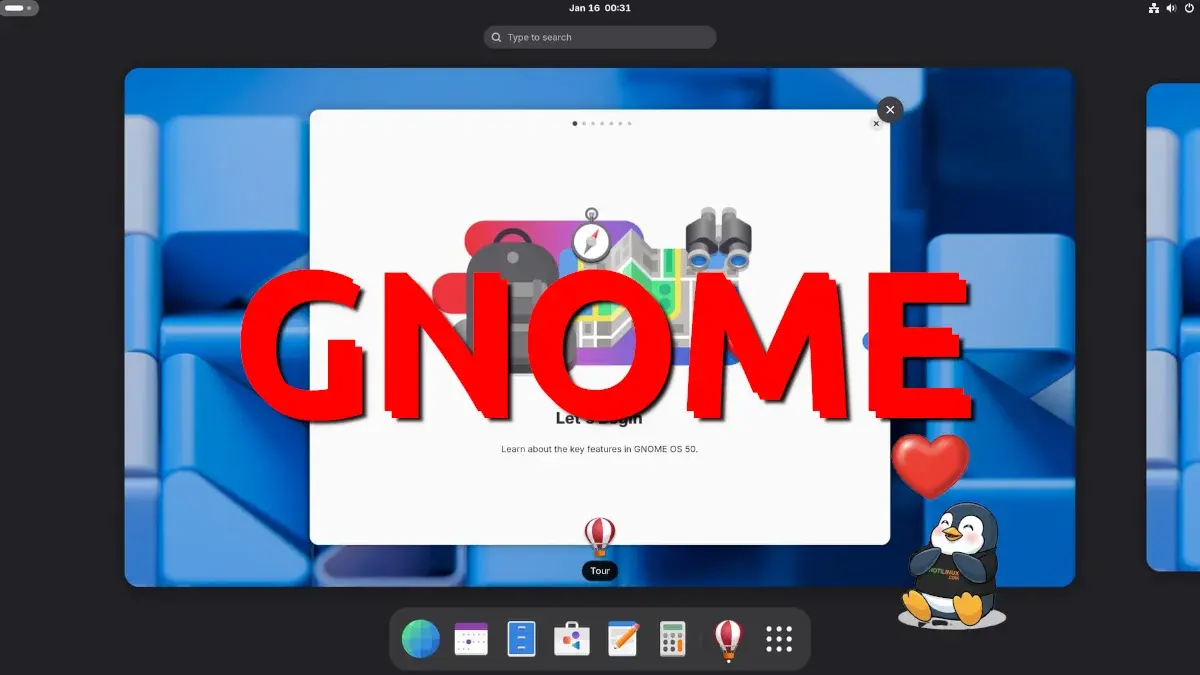
Antes de ponernos a actualizar conviene tener claro qué es exactamente GNOME 50 y cómo llega a tu PC. GNOME es un entorno de escritorio: la capa gráfica con la que interactúas a diario, con su panel, sus menús, sus temas y sus aplicaciones base.
Algo muy importante: GNOME no se actualiza de forma aislada descargando un instalador desde su web oficial. Las nuevas versiones las integran las propias distribuciones (Fedora, Ubuntu, Debian, Arch, etc.) en sus repositorios, y son ellas las que marcan cuándo y cómo te llega GNOME 50.
Eso significa que para pasar, por ejemplo, de GNOME 45.2 a GNOME 50, como en el caso de un equipo con Fedora 39 que monta GNOME 45.2 sobre X11, normalmente tienes que actualizar la propia distribución o, como mínimo, permitir que se instalen paquetes de escritorio de una rama más nueva que la que tienes ahora.
Además, versiones recientes de GNOME suelen venir acompañadas de cambios en el kernel, drivers gráficos y pila gráfica (Wayland, X11, librerías, etc.), así que es normal que la actualización no sea solo «una capa estética», sino un salto completo de sistema.
Requisitos previos y comprobaciones antes de subir a GNOME 50

Antes de lanzarte a actualizar, dedica unos minutos a revisar tu hardware y software actual. Evitarás sustos innecesarios y te ahorrarás tiempo si algo sale mal.
Un ejemplo real de configuración sería algo como: Dell Inspiron 5409, 8,0 GiB de RAM, procesador 11th Gen Intel Core i5-1135G7 con 8 hilos, gráfica integrada Intel Xe (TGL GT2), firmware 1.25.0, Fedora Linux 39 (Workstation Edition), GNOME 45.2 sobre X11 y kernel Linux 6.6.4-200.fc39.x86_64. Este tipo de equipos modernos en general no deberían tener problemas para mover GNOME 50.
En equipos similares, los puntos clave son: tener memoria RAM suficiente (con 8 GB se puede ir justo pero es usable), una CPU relativamente reciente, y drivers gráficos compatibles. Si usas Intel integrado como el del ejemplo, lo normal es que GNOME 50 vaya fluido; con gráficas NVIDIA viejas puede haber más guerra por el tema de los drivers propietarios.
A nivel de sistema, asegúrate de que tu distribución sigue teniendo soporte y recibe actualizaciones de seguridad. Si estás anclado en una versión muy antigua, quizá no puedas saltar directamente a GNOME 50 y tengas que pasar por una actualización grande de la distro o incluso reinstalar desde cero con una ISO moderna.
Y último punto, pero vital: haz una copia de seguridad de tus datos y tu configuración. Puedes usar herramientas como Deja Dup, rsync, Timeshift o incluso un simple volcado manual a un disco externo. GNOME 50 no tiene por qué romper nada, pero es mejor tener un salvavidas preparado.
Cómo saber qué versión de GNOME tienes y si puedes subir a GNOME 50
Para acceder a GNOME 50 lo primero es confirmar qué versión de GNOME tienes y qué versión de distribución estás utilizando. Esto es muy fácil de comprobar desde la propia interfaz.
En Fedora, Ubuntu y la mayoría de distros con GNOME puro, puedes ir al menú de tu usuario, abrir la configuración del sistema y, en el apartado «Acerca de» o similar, verás campos como Nombre del sistema operativo, versión de GNOME, tipo de sistema (64 bits), modelo de hardware, memoria y procesador. En el ejemplo mencionado antes, aparecería «Fedora Linux 39 (Workstation Edition)» y «GNOME 45.2».
Si prefieres tirar de terminal, existen comandos como gnome-shell –version o herramientas de información del sistema que te dan estos datos al vuelo. Saber la versión exacta es importante porque GNOME 50 puede requerir una base más moderna del sistema que la que tengas instalada.
El siguiente paso es revisar la política de actualizaciones de tu distribución. Fedora suele incorporar versiones nuevas de GNOME bastante rápido; Ubuntu lo hace normalmente en las versiones estándar y LTS con algo más de margen; otras distros como Debian estable tardan más y Arch Linux o Manjaro son rolling y suelen usar gestores como pacman.
En resumen, el «sí o no» a GNOME 50 depende de si tu distro ya lo tiene en sus repositorios o en una versión concreta (por ejemplo, «Fedora 41 trae GNOME 50»). Si tu sistema no tiene aún esa versión empaquetada, no podrás actualizar solo el escritorio por tu cuenta sin entrar en terreno inestable o repositorios no oficiales.
Métodos para actualizar a GNOME 50 según tu distribución
Una vez comprobado que tu distribución ofrece GNOME 50, tienes varias formas de llegar hasta él. La más limpia y recomendada suele ser dejar que el propio sistema haga el trabajo a través de sus herramientas oficiales.
En entornos como Fedora Workstation con GNOME, lo más común es que aparezca una notificación en la aplicación de software informando de que hay una nueva versión de Fedora disponible. Al aceptar la actualización de la distribución, también se actualiza el entorno GNOME al que venga empaquetado en esa nueva versión.
En Ubuntu, el mecanismo es parecido: desde «Software y actualizaciones» puedes permitir que el sistema te ofrezca nuevas versiones cuando estén listas. Cuando pasas de una versión de Ubuntu a otra, el entorno de escritorio GNOME se actualiza de golpe con todas sus aplicaciones y cambios visuales.
Quienes utilizan distros rolling como Arch Linux suelen actualizar mediante línea de comandos con el gestor de paquetes (por ejemplo, pacman, dnf, apt, etc.). Al actualizar todos los paquetes del sistema, si GNOME 50 ya está en los repositorios, recibirás las nuevas versiones de gnome-shell, mutter y compañía dentro del conjunto de paquetes.
También existe la posibilidad de hacer una instalación limpia de la distribución que ya incluya GNOME 50 de serie. Esto implica descargar la ISO oficial más reciente, grabarla en un USB, arrancar desde ahí y formatear la partición donde tengas instalada la distro anterior. Es más radical, pero suele evitar problemas heredados de configuraciones antiguas.
Actualización gráfica vs terminal: ventajas y desventajas
En casi todas las distribuciones con GNOME moderno tienes al menos dos caminos para llegar a GNOME 50: usar la herramienta gráfica de software o tirar de terminal. Cada opción tiene sus cosas buenas y malas.
Las interfaces gráficas tipo GNOME Software o Discover son muy cómodas porque te lo presentan todo con botones y barras de progreso. Suelen gestionar bien las dependencias y, además, avisan si hay que reiniciar o si la actualización es especialmente grande (como cuando cambias de versión de sistema).
La terminal ofrece más control fino, aunque es menos amigable. Con comandos como dnf upgrade, apt full-upgrade o equivalentes, puedes ver exactamente qué paquetes se instalan, desinstalan o actualizan. Esto es muy útil para detectar conflictos, paquetes huérfanos o cambios que no esperabas.
Si estás poco acostumbrado al terminal, lo razonable es usar el método gráfico que ofrezca tu distribución para subir a GNOME 50. Si ya te mueves con soltura en la consola y te interesa controlar el detalle, entonces la línea de comandos puede darte cierta tranquilidad adicional al enseñarte todo el procedimiento de forma explícita.
En cualquier caso, elijas la vía que elijas, conviene que, durante el proceso de actualización, tengas el portátil o equipo de sobremesa conectado a la corriente y no andes apagando ni reiniciando a lo loco si parece que tarda más de lo que esperabas.
Problemas frecuentes tras actualizar (drivers, extensiones y firmware)
Actualizar a un escritorio mayor como GNOME 50 puede exponer pequeños fallos que antes estaban ocultos. Lo habitual es que todo vaya fluido, pero conviene conocer los problemas típicos para identificar de dónde vienen si algo no cuadra.
Uno de los puntos delicados es el tema de los drivers gráficos. Si cambias a una nueva versión de GNOME y, de paso, a un kernel más moderno, es posible que cambie la forma en que se cargan módulos de NVIDIA u otras tarjetas. En Intel integrado (como el caso del Dell con Intel Xe Graphics TGL GT2) normalmente es «enchufar y listo», pero con hardware más exótico puede que necesites reinstalar o ajustar los controladores.
Otro foco clásico de dolores de cabeza son las extensiones de GNOME Shell. Cada gran salto de versión suele dejar obsoletas extensiones antiguas que no se han adaptado al nuevo GNOME. Si al iniciar sesión notas que el entorno se comporta raro, que el panel desaparece o que el shell se reinicia, prueba a desactivar todas las extensiones y ve activando una a una hasta localizar la conflictiva.
Tampoco hay que olvidar los temas e iconos personalizados. Un cambio fuerte como el salto a GNOME 50 puede hacer que algunos temas GTK antiguos rompan visualmente la sesión o no muestren bien ciertos elementos. Lo ideal es volver temporalmente al tema por defecto de GNOME y ver si así todo queda estable.
Y finalmente está el mundo del firmware y las actualizaciones de la BIOS. En equipos de marca (Dell, Lenovo, HP, etc.) es frecuente que el sistema te ofrezca actualizaciones de firmware a través del propio sistema operativo. Hay usuarios que reportan casos en los que, aun actualizando la BIOS o el firmware de Dell desde Linux, la notificación de actualización aparece una y otra vez como si nunca se hubiera instalado.
El caso de las actualizaciones que se repiten: ejemplo con Dell y Fedora
Si tras actualizar tu sistema hacia una versión con GNOME 50 te encuentras con notificaciones que no desaparecen, como en el caso de ciertos portátiles Dell con Fedora 38 y 39, no siempre se trata de un problema de GNOME en sí, sino de cómo el sistema gestiona el firmware.
En el escenario mencionado, un usuario con un Dell Inspiron 5409, 8 GB de RAM, Intel Core i5-1135G7, gráfica Intel Xe y firmware 1.25.0 ejecutaba Fedora Linux 39 Workstation con GNOME 45.2 sobre X11 y kernel Linux 6.6.4.200.fc39.x86_64. La herramienta de software le pedía actualizar el firmware de Dell cada vez que conectaba el portátil a la corriente.
A pesar de realizar la actualización varias veces y refrescar la ventana de software, la misma actualización de firmware volvía a aparecer como si no se hubiera aplicado jamás. Este comportamiento ya se daba en Fedora 38, y al subir a Fedora 39 el problema persistía tal cual.
Situaciones así suelen estar relacionadas con la forma en que fwupd y los servicios de actualización de firmware detectan la versión instalada o con pequeños fallos de integración con la BIOS del fabricante. También puede influir el hecho de usar X11 o Wayland, aunque en general la raíz del problema no está en GNOME, sino en la comunicación entre el sistema y el firmware de la máquina.
Si al actualizar hacia una versión de distribución que trae GNOME 50 te pasa algo similar, lo recomendable es comprobar los registros (journal, logs de fwupd) y, en última instancia, consultar la documentación de tu distro o del fabricante, ya que a veces hay que forzar un reseteo del firmware o instalar la actualización desde un entorno alternativo.
Trucos y buenas prácticas para que el salto a GNOME 50 vaya fino
Para que la transición a GNOME 50 sea lo más tranquila posible, hay una serie de costumbres que ayudan bastante, sobre todo si ya has pasado por más de una actualización grande y sabes que los pequeños detalles marcan la diferencia.
Una de las mejores decisiones que puedes tomar es actualizar por pasos. En lugar de pasar meses sin instalar nada y luego meter una actualización enorme de golpe, acostúmbrate a aplicar las actualizaciones del sistema con cierta frecuencia. Así reduces la cantidad de cambios acumulados cuando llegue GNOME 50 y minimizas el riesgo de que salten conflictos raros.
Otro truco que funciona muy bien es crear, si tu distro lo permite, un snapshot del sistema justo antes de la actualización grande. Herramientas como Timeshift o los snapshots de Btrfs en Fedora Silverblue, por ejemplo, permiten volver atrás si algo sale mal, casi como deshacer un cambio grande en un editor de texto.
Cuando termines la actualización a GNOME 50, dedica unos minutos a comprobar que todo lo básico funciona: red, sonido (comprueba si usas PipeWire), brillo, suspensión, vídeo y teclado. Si detectas un problema, te será más fácil localizar la causa si lo haces en caliente que si lo descubres días después.
Por último, aunque cueste, intenta no instalar de golpe un montón de extensiones y temas no probados justo después de actualizar. Deja el entorno funcionar un par de días de forma más o menos «limpia» para confirmar que la base es estable, y a partir de ahí vas añadiendo tus retoques habituales.
Con todo esto, la actualización a GNOME 50 pasa de ser un salto al vacío a una mudanza bastante controlada: sabes de dónde vienes, qué se va a tocar, cómo responde tu hardware (ya sea un portátil moderno como el Dell del ejemplo u otro equipo parecido) y qué hacer si te encuentras con comportamientos extraños como actualizaciones de firmware que no desaparecen. De esta manera, podrás disfrutar de las novedades del nuevo GNOME sin tener que estar peleándote cada dos por tres con el sistema.

Redactor apasionado del mundo de los bytes y la tecnología en general. Me encanta compartir mis conocimientos a través de la escritura, y eso es lo que haré en este blog, mostrarte todo lo más interesante sobre gadgets, software, hardware, tendencias tecnológicas, y más. Mi objetivo es ayudarte a navegar por el mundo digital de forma sencilla y entretenida.