- El certificado digital en el móvil permite identificarse y firmar documentos ante la administración y entidades privadas con plena validez legal.
- La app oficial de la FNMT facilita solicitar, acreditar la identidad, descargar e instalar el certificado sin necesidad de ordenador.
- Android e iOS disponen de almacenes de certificados propios desde los que se pueden instalar, consultar y eliminar certificados de usuario.
- La seguridad depende de proteger el dispositivo, la contraseña del certificado y conservar una copia de seguridad en un lugar fiable.
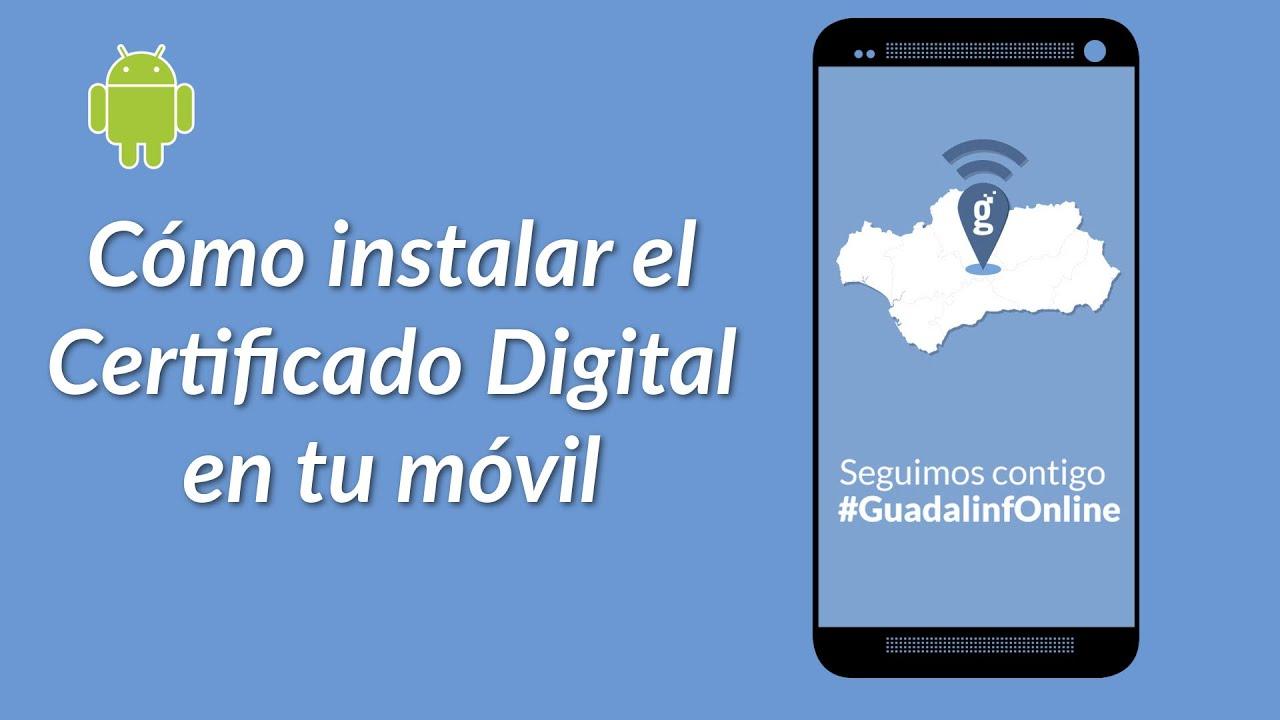
Usar el móvil para hacer trámites con la administración ya no es ciencia ficción: con un certificado digital correctamente instalado en el teléfono puedes identificarte, firmar documentos y acceder a servicios públicos y privados sin tocar el ordenador. Eso sí, la teoría suena muy bien… pero en la práctica surgen mil dudas: tipos de certificados, pasos, dónde se guardan en Android o iOS, qué hacer si ya tienes uno en el PC, etc.
En esta guía vas a encontrar una explicación detallada y paso a paso de cómo gestionar el certificado digital en el móvil: desde la descarga inicial con la app de la FNMT, las distintas formas de acreditar tu identidad (vídeo, DNIe o presencial), hasta la instalación, copia, importación, uso para firmar documentos y borrado seguro tanto en Android como en iPhone.
Qué es un certificado digital en el móvil y para qué sirve
Un certificado digital es, básicamente, un documento electrónico que asocia tu identidad real con una clave criptográfica. Sería el equivalente digital a tu DNI o a tu carnet de conducir, pero en formato archivo (.pfx, .p12, .cer, .crt). Cuando lo instalas en el móvil, el sistema y las apps compatibles pueden usarlo para comprobar que tú eres tú.
En el teléfono conviven varios tipos de certificados: por un lado, están los certificados del sistema (o certificados raíz y de confianza), que vienen preinstalados para que funcionen las conexiones seguras, apps, servicios de Google, etc.; por otro, están los certificados que instalas tú manualmente, por ejemplo, el certificado de ciudadano emitido por la FNMT para entrar en Hacienda, Seguridad Social, DGT o «Mi Carpeta Ciudadana». También pueden existir variantes específicas, como los certificados de consumidor en Android que gestionan permisos y confianza en algunas apps y redes.
Gracias a este certificado podrás identificarte ante organismos públicos y algunas entidades privadas, presentar declaraciones, descargar informes, consultar expedientes, gestionar multas o incluso conectarte a ciertas redes Wi‑Fi de alta seguridad (universidades, empresas, administraciones) que requieren un certificado para autorizar el acceso.
Además de la identificación, el certificado te permite firmar documentos electrónicos directamente desde el móvil, lo que simplifica procesos que antes exigían ordenador, lector de tarjetas y software específico. Con la app oficial de Certificado Digital FNMT, por ejemplo, puedes seleccionar un PDF y aplicar la firma con unos pocos toques.
Cómo obtener el certificado digital de la FNMT en el móvil
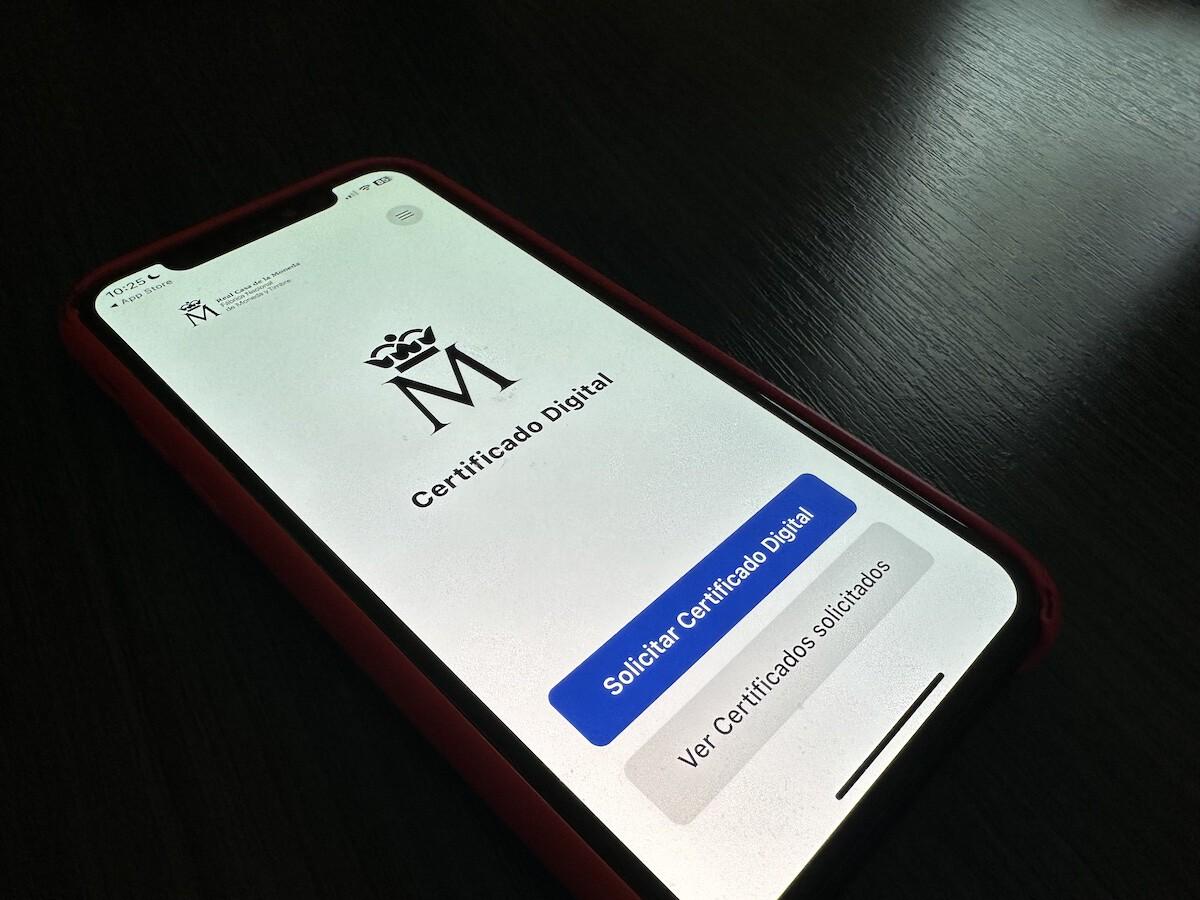
La FNMT permite solicitar el certificado software de persona física directamente desde el móvil con su app oficial «Certificado Digital FNMT», disponible gratis para Android y iOS. El proceso se divide en cuatro grandes pasos que hay que seguir en orden: descargar la app, solicitar el certificado, acreditar la identidad y, por último, descargar e instalar el certificado.
Antes de empezar, conviene tener claro que solo puedes tener un certificado de persona física activo por ciudadano. Si ya tienes uno emitido por la FNMT y pides otro mediante la app, el anterior quedará automáticamente revocado, aunque siempre puedes instalar el nuevo tanto en el PC como en otros dispositivos usando la copia de seguridad.
1. Descarga de la app Certificado Digital FNMT
Lo primero es instalar la aplicación oficial desde la tienda de tu dispositivo: Google Play en Android o App Store en iPhone. Busca «Certificado Digital FNMT» y descarga la app del desarrollador oficial de la Fábrica Nacional de Moneda y Timbre.
Una vez instalada, la app se convertirá en la puerta de entrada para solicitar, descargar, instalar, compartir y firmar con tu certificado digital. Desde ahí gestionarás todo el proceso sin necesidad de utilizar el navegador del móvil.
2. Solicitud del certificado desde el móvil
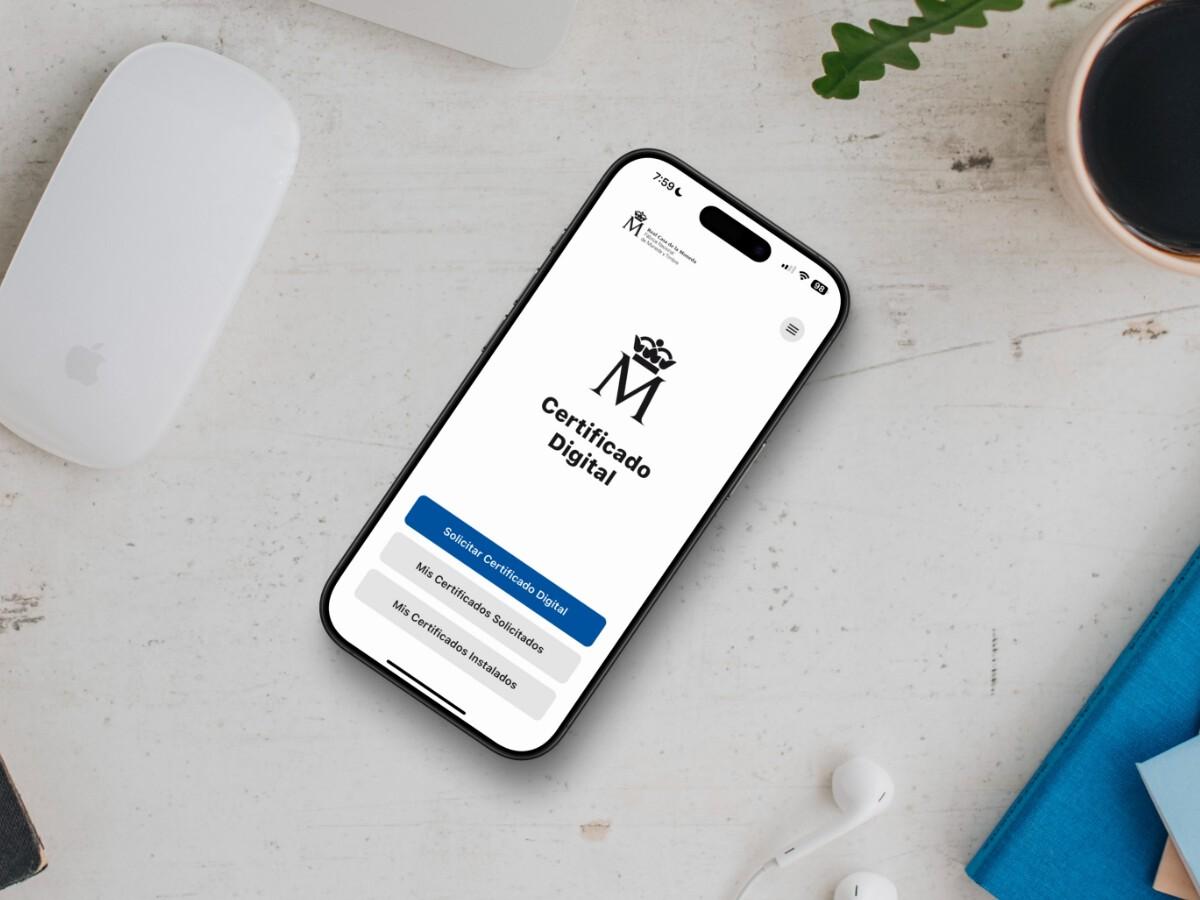
Abre la aplicación y elige la opción «Solicitar Certificado Digital». En función de tu situación, podrás seleccionar tres métodos principales para acreditar tu identidad: vídeo identificación de pago, lectura del chip del DNI electrónico con NFC o solicitud presencial.
En todos los casos tendrás que facilitar tus datos personales básicos (DNI o NIE, primer apellido y un correo electrónico válido). Recibirás un email para confirmar que la dirección de correo es tuya, normalmente con un enlace o un código que deberás introducir en la app.
3. Acreditar tu identidad: vídeo, DNIe o presencial
Para que la FNMT emita el certificado, es obligatorio que se verifique tu identidad por algún canal seguro. La app ofrece tres vías distintas para hacerlo, que cubren prácticamente cualquier caso.
Vídeo identificación (con coste)
La opción de vídeo identificación es la más cómoda porque no tienes que desplazarte a ninguna oficina. Después de rellenar tus datos en la app y confirmar el correo, selecciona «Vídeo Identificación 2,99 € más IVA» y sigue los pasos.
La aplicación te pedirá que introduzcas tu número de móvil para recibir un SMS con código de verificación y, a continuación, deberás completar un proceso guiado con la cámara: mostrar tu rostro, enfocar tu DNI, escanear el documento, etc. Todo se hace desde el propio teléfono.
Una vez subido el vídeo, en un plazo aproximado de 48 horas laborables atienden la solicitud y revisan la grabación. Si todo es correcto, recibirás un correo electrónico indicando que tu identidad ha sido verificada y que ya puedes proceder a descargar el certificado.
Lectura del DNIe con NFC
Si tu móvil tiene NFC y conservas el PIN de tu DNI electrónico, la app permite leer directamente el chip del DNIe para acreditar tu identidad, sin videollamada ni necesidad de cita previa.
Los pasos son sencillos: eliges «Lectura de DNIe», aceptas las condiciones, introduces tu correo y confirmas el email con el código que te envían. Después la app te pedirá que verifiques la dirección que figura en tu DNI y que introduzcas el CAN (el número que aparece en la parte inferior derecha del documento).
Luego tendrás que escribir el PIN del DNIe que se entrega en un sobre sellado al renovarlo o el nuevo que obtuviste en comisaría. Para leer el chip, coloca el DNI sobre una superficie plana, con el chip hacia arriba, y posa la parte superior trasera del móvil justo encima; pulsa «Leer DNIe» y espera a que termine la lectura.
Cuando el proceso finalice correctamente, la propia app te permitirá descargar, instalar el certificado en el móvil e incluso compartirlo con otros dispositivos, para lo que necesitarás la contraseña que definas al generarlo.
Solicitud presencial en una oficina
Si prefieres el método tradicional, puedes usar la app solo para generar la solicitud y completar la acreditación en una oficina de registro (AEAT, Seguridad Social u otras oficinas colaboradoras). En muchas de ellas se exige cita previa, así que conviene consultarlo antes.
En la app selecciona «Solicitud presencial», acepta los términos, introduce tu DNI o NIE, primer apellido y correo electrónico. Te llegará un email con el asunto «Solicitud certificado de ciudadano a través de la App Móvil FNMT», en el que tendrás que pulsar «Confirmar correo electrónico».
Una vez confirmado, la aplicación te mostrará un código QR que la oficina usará para localizar tu solicitud y verificar tu identidad. Desde la propia app puedes buscar la oficina de acreditación más cercana, acudir el día de la cita y completar la identificación presencial.
4. Descarga e instalación del certificado desde la app
Tras validar tu identidad por cualquiera de los tres métodos, llega el momento de la descarga del certificado digital en el móvil. Puedes hacerlo desde el enlace que te envían en el correo de confirmación o accediendo a la sección «Ver certificados solicitados» dentro de la app.
Si utilizaste la vídeo identificación, antes de la descarga tendrás que introducir los datos de facturación y realizar el pago del servicio. Después establecerás una contraseña que protegerá el archivo del certificado; anótala o memorízala bien porque la necesitarás para instalarlo en otros dispositivos.
La app guardará una copia del certificado, normalmente en la carpeta «Descargas» del teléfono, protegida con la contraseña que has definido. Desde ahí podrás enviarlo por correo, subirlo a la nube o moverlo a otro equipo si quieres instalarlo en un PC u otro móvil.
Instalar un certificado digital ya existente en el móvil
Muchas personas ya tienen el certificado de la FNMT instalado en el ordenador y lo que quieren es llevarlo también en el móvil sin pedir uno nuevo. En este caso, lo primero es exportar una copia válida del certificado desde el navegador o el almacén de certificados del PC.
En Windows, por ejemplo, puedes ir a Panel de control > Opciones de Internet > Contenido > Certificados > pestaña «Personal», seleccionar el certificado y usar la opción «Exportar». En el asistente elige «Exportar la clave privada», marca el formato de intercambio de información personal (.PFX o .P12), establece una contraseña de exportación y guarda el archivo en tu ordenador.
Una vez tengas la copia de seguridad, podrás transferir el archivo al teléfono por cable, Bluetooth, apps de mensajería, correo electrónico o servicios en la nube como Google Drive o iCloud, y a partir de ahí seguir el proceso de instalación en Android o iOS.
Ten presente que, si solicitas un certificado nuevo desde la app móvil de la FNMT, el certificado anterior se revocará automáticamente. Solo puedes tener uno de persona física en vigor, pero ese mismo archivo lo podrás usar en varios dispositivos siempre que conserves la copia y la contraseña.
Gestionar certificados digitales en Android
Android incluye un almacén de credenciales en el que se guardan todos los certificados instalados, tanto los del sistema como los que añade el usuario. Desde los ajustes puedes ver, importar, usar y borrar certificados, aunque la ruta exacta cambia un poco según la versión y la capa del fabricante.
Ver los certificados instalados en Android
En Android 7 y posteriores, para comprobar los certificados de usuario tienes que ir a los Ajustes del dispositivo y entrar en el apartado de seguridad. Dependiendo del modelo, la ruta puede llamarse «Seguridad», «Seguridad y privacidad» o «Datos biométricos y seguridad».
Una vez dentro, busca opciones como «Pantalla de bloqueo y seguridad», «Otros ajustes de seguridad» o directamente «Cifrado y credenciales». Dentro encontrarás el apartado «Certificados de usuario» o «Credenciales de usuario», donde verás el listado de certificados instalados y, en muchos dispositivos, datos como el NIF y el nombre y apellidos.
Si te pierdes entre menús, puedes usar el buscador de ajustes escribiendo «certificados» o «credenciales»; casi siempre te lleva directo a la sección adecuada. Eso sí, el texto exacto puede variar ligeramente según la marca.
En Android 6 o versiones anteriores la cosa se complica: no siempre es posible ver el listado de certificados de usuario desde los ajustes. En esos casos, la única forma de comprobar qué certificados hay instalados es acceder a un trámite que requiera certificado (por ejemplo, en la web de la AEAT). Al abrir el trámite, el sistema mostrará el almacén con los certificados disponibles para que elijas uno.
Certificados raíz y de confianza en Android
Además de los certificados de usuario, Android mantiene un conjunto de certificados raíz y de confianza que permiten verificar la seguridad de webs, VPN y apps. No son los que usas para identificarte tú, sino los que usa el sistema para comprobar que confía en las entidades emisoras.
Según la versión de Android, la ruta para ver estos certificados raíz es ligeramente distinta, aunque suele estar también en la parte de «Seguridad»:
En Android 9, normalmente tendrás que entrar en «Ajustes > Datos biométricos y seguridad > Otros ajustes de seguridad > Ver certificados de seguridad». En Android 8 la opción se suele llamar «Seguridad y privacidad > Credenciales de confianza», mientras que en Android 7 y 6 aparece como «Bloqueo de pantalla y seguridad > Credenciales de confianza» o «Seguridad > Credenciales de confianza».
Dentro verás dos pestañas principales: en «Sistema» aparecen los certificados que vienen preinstalados por el fabricante o Google, y en «Usuario» los que tú hayas ido añadiendo manualmente (por ejemplo, certificados de CA para redes Wi‑Fi corporativas o VPN).
Instalar un certificado digital en Android desde archivo
Una vez que tienes el archivo del certificado en el móvil, el proceso de instalación es bastante directo. Lo ideal es que el archivo tenga extensión .pfx o .p12 y que venga protegido con contraseña, ya sea porque lo has exportado del PC o porque lo has descargado desde la web o la app de la FNMT.
Los pasos pueden variar según la marca, pero en la mayoría de dispositivos basta con ir a Ajustes > Seguridad (o Seguridad y privacidad) > Cifrado y credenciales. Ahí encontrarás opciones como «Instalar un certificado», «Instalar desde almacenamiento» o «Instalar certificados desde la memoria del teléfono».
Al elegir esa opción, el sistema te permitirá explorar el almacenamiento interno, la tarjeta SD o incluso proveedores de archivos como Google Drive para localizar el certificado. Selecciona el archivo, introduce la contraseña de la copia cuando te la pida y pulsa en Aceptar para continuar.
Después tendrás que dar un nombre identificativo al certificado (evita espacios si el sistema se queja) y seleccionar el uso que le vas a dar: «VPN y aplicaciones», «Usuario» o «Wi‑Fi», según el tipo. Para el certificado de ciudadano que usarás con la administración, lo habitual es escoger la categoría de usuario o de VPN y apps.
Importar el certificado desde el correo o desde cualquier ubicación
Si te has enviado el certificado por correo electrónico, puedes abrir el email desde el navegador del móvil (Chrome, Edge, Firefox) y descargar el adjunto .PFX o .P12. En muchos casos, nada más tocar el archivo se lanza el asistente de instalación de Android.
Es posible que el navegador te pida permiso para descargar archivos y que Android te pregunte con qué app quieres abrirlo. En ese caso, selecciona «Instalador de certificados» o «Instalador de credenciales». Después introduce la contraseña de respaldo de la copia, elige el tipo de certificado (normalmente «Certificado de usuario de VPN y aplicaciones») y modifica el nombre si quieres.
Si el archivo está en una tarjeta SD, en la carpeta de descargas o en otra ruta, ve a Ajustes > Contraseñas y seguridad > Privacidad > Cifrado y credenciales > Instalar certificados desde SD (o una ruta similar) y busca el certificado. Una vez importado, es frecuente que desaparezca de la SD o del listado para evitar duplicados.
En todos los casos, Android te exigirá tener configurado un método de bloqueo (PIN, patrón, huella). Si todavía no lo tienes, te obligará a crearlo antes de completar la instalación del certificado por motivos de seguridad.
Instalar certificados de Wi‑Fi y uso con WPA‑Enterprise
Algunos centros de trabajo, universidades y organismos públicos utilizan redes Wi‑Fi con seguridad WPA/WPA2/WPA3‑Enterprise, que exigen un certificado para validar el acceso. Android permite instalar un certificado específico de Wi‑Fi para estas conexiones.
Desde Ajustes, entra en «Seguridad y privacidad > Más ajustes de seguridad > Cifrado y credenciales» y elige la opción de «Instalar un certificado > Certificado de Wi‑Fi». Localiza el archivo, introdce la contraseña si fuera necesario, asígnale un nombre y pulsa en Aceptar.
Después ve a «Redes e Internet > Internet > Añadir red» y configura la red Enterprise con los datos que te haya proporcionado el administrador de tu red (tipo de EAP, identidad, certificado de CA, certificado de usuario, etc.). Si falta algún dato, podrías no llegar a conectar correctamente, así que es importante disponer de toda la información.
Ten en cuenta que, por seguridad, Android 11 eliminó la opción de «No validar» el certificado de servidor en configuraciones EAP‑PEAP, EAP‑TLS y EAP‑TTLS. Las redes nuevas ya no pueden crearse con esa configuración insegura, aunque las antiguas que ya estuvieran guardadas pueden seguir funcionando hasta que las edites o recrees.
Eliminar certificados en Android y precauciones
En algún momento puede que ya no necesites un certificado o que quieras borrarlo por seguridad. Para ello, vuelve a Ajustes > Seguridad > Cifrado y credenciales y entra en «Almacenamiento de credenciales».
Desde ahí podrás entrar en «Credenciales de usuario» para eliminar certificados concretos (marcando uno y seleccionando eliminar) o usar la opción «Borrar credenciales» para vaciar todos los certificados de usuario de golpe. Esta última opción no afecta a los certificados permanentes del sistema, aunque sí puede dejar de funcionar alguna Wi‑Fi u otros servicios que usaban esos certificados.
Es importante no borrar a la ligera certificados de sistema ni toquetear opciones avanzadas que no conoces, porque podrías causar problemas de conexión o dejar de confiar en webs y servicios legítimos. Limítate a los certificados de usuario que tú mismo has instalado.
Problemas frecuentes y navegadores recomendados
Al instalar o usar certificados en Android pueden aparecer errores del tipo «certificado no reconocido», pantallas de advertencia o fallos de conexión. Si aparece el mensaje «la conexión no es privada», el problema a veces está en certificados raíz caducados o en la fecha del dispositivo, y las soluciones pueden variar según el origen.
En general, el navegador que suele dar menos guerra es Google Chrome, porque se integra muy bien con el almacén de certificados de Android. Otros navegadores pueden gestionar certificados de forma distinta, o incluso mantener un almacén propio, lo que a veces genera confusiones. Si necesitas una guía más técnica sobre cómo funciona el proceso, puedes consultar cómo gestionar certificados digitales en los distintos navegadores web.
Si los errores están relacionados con la conexión al servidor (por ejemplo, en una web de un organismo público), lo más sensato es contactar con el soporte técnico del propio organismo para comprobar si hay algún problema en su lado. Si sospechas que el fallo se debe al certificado, puede ayudarte eliminarlo e instalarlo de nuevo siguiendo con cuidado todos los pasos.
Instalar y gestionar certificados digitales en iPhone (iOS)
En iOS el sistema maneja los certificados a través de los perfiles de configuración. Aunque el proceso tiene algún paso extra respecto a Android, sigue siendo perfectamente asumible si tienes el archivo correcto (.pfx, .p12, .cer o .crt) y conoces la contraseña del certificado.
Estos certificados permiten acceder a apps oficiales como mi DGT o Mi Carpeta Ciudadana, así como a servicios de la administración que exigen un nivel extra de seguridad. Sin el certificado, en muchos de estos casos no bastará con usuario y contraseña, ni siquiera con doble factor; en esos escenarios también puedes valorar otras opciones de acceso y consultar las formas de conseguir Cl@ve como alternativa.
Pasos para instalar un certificado digital en iOS
Lo habitual es que descargues el certificado primero en el ordenador (Mac o PC) y luego lo envíes al iPhone. En Mac, casi siempre lo encontrarás en la carpeta «Descargas» o en la ubicación que elegiste al bajarlo; si no lo localizas, puedes usar Finder y el menú «Ir > Descargas».
Después tendrás que mandar el archivo al iPhone por iCloud, correo electrónico o apps de mensajería (WhatsApp, Telegram, etc.). El método da un poco igual mientras el fichero llegue intacto al dispositivo y puedas abrirlo con la app «Archivos».
En el iPhone, abre la app «Archivos» (Files) y localiza el certificado digital en la carpeta o servicio de nube donde lo guardaste. Tócalo para abrirlo; el sistema detectará que es un perfil o certificado y te preguntará si quieres instalarlo en el dispositivo.
Elige tu iPhone como destino y sigue el asistente de instalación. Tendrás que introducir el código de desbloqueo del iPhone y, si el archivo está protegido, la contraseña del certificado. Al terminar este primer paso, el perfil quedará «descargado» pero no del todo activo.
Para activarlo, ve a Ajustes > parte superior de la pantalla, donde verás un mensaje que indica «Perfil descargado». Entra, pulsa en «Instalar», vuelve a poner tu código de bloqueo y confirma. Una vez completado, el certificado quedará instalado como perfil en las opciones generales de los ajustes, al final del menú.
Firmar documentos y usar el certificado digital desde el móvil
Con el certificado instalado, tanto en Android como en iPhone podrás realizar trámites administrativos, acceder a sedes electrónicas y firmar documentos sin necesidad de un ordenador. La app de Certificado Digital FNMT simplifica mucho el proceso de firma.
Para firmar un documento desde la app de la FNMT, abre la aplicación y elige la opción «Firmar documentos» o similar. Normalmente se te permitirá seleccionar un archivo desde el almacenamiento del móvil (por ejemplo, un PDF que tengas en Descargas o en una nube conectada).
Una vez seleccionado el documento, la app te pedirá que escojas el certificado con el que quieres firmar. Elige tu certificado de ciudadano y confirma la operación; la aplicación generará la firma electrónica y, al finalizar, podrás guardar el documento firmado o compartirlo directamente por correo, plataformas de administración o mensajería.
Además de la firma, multitud de webs y aplicaciones oficiales detectan automáticamente si tienes un certificado válido en el almacén del sistema. Si encuentras problemas al identificarte en trámites, puede resultar útil revisar los problemas al acceder a la sede electrónica y sus soluciones.
Seguridad y buenas prácticas con el certificado digital en el móvil
Al tratarse de una herramienta que permite actuar en tu nombre ante las administraciones, conviene extremar las precauciones. Tener el certificado en el móvil es seguro siempre que tomes unas mínimas medidas de protección.
Lo primero es asegurarte de que tu dispositivo siempre tiene un método de bloqueo activo (PIN, patrón, huella o reconocimiento facial) y que nadie más lo conoce. También es muy recomendable que mantengas el sistema operativo actualizado y que solo instales apps desde tiendas oficiales.
Procura no compartir nunca la contraseña de la copia del certificado ni reenviar el archivo por canales inseguros. Si envías el certificado a otro dispositivo, hazlo siempre cifrado (por ejemplo, a través del correo, pero protegido con contraseña) y borra las copias que ya no necesites.
Conviene mantener una copia de seguridad del certificado en un lugar seguro (por ejemplo, en un disco externo cifrado o en una nube con buena protección). De este modo, si cambias de móvil o lo pierdes, podrás instalar de nuevo el certificado sin necesidad de repetir todo el proceso de solicitud y acreditación.
Cuando veas que el certificado se acerca a su fecha de caducidad o si detectas un uso sospechoso, es buena idea comprobar su estado en la web de la FNMT o contactar con la entidad emisora. Desde la sección «Verificar estado» de la FNMT puedes revisar la validez o incluso proceder a la revocación si lo consideras necesario.
Gestionar el certificado digital en el móvil deja de ser un quebradero de cabeza y pasa a ser una herramienta muy práctica para tu día a día: podrás hacer gestiones con la administración, conectarte a redes seguras y firmar documentos estés donde estés, siempre que mantengas bajo control el archivo, la contraseña y la seguridad de tu dispositivo.


Redactor apasionado del mundo de los bytes y la tecnología en general. Me encanta compartir mis conocimientos a través de la escritura, y eso es lo que haré en este blog, mostrarte todo lo más interesante sobre gadgets, software, hardware, tendencias tecnológicas, y más. Mi objetivo es ayudarte a navegar por el mundo digital de forma sencilla y entretenida.