- La actualización constante de los controladores garantiza la estabilidad del sonido y elimina fallos comunes de hardware.
- Existen múltiples vías de actualización, desde herramientas automáticas de Windows hasta descargas directas de fabricantes especializados.
- La reinstalación de drivers es la solución más efectiva cuando los archivos del sistema están corruptos o presentan incompatibilidades.
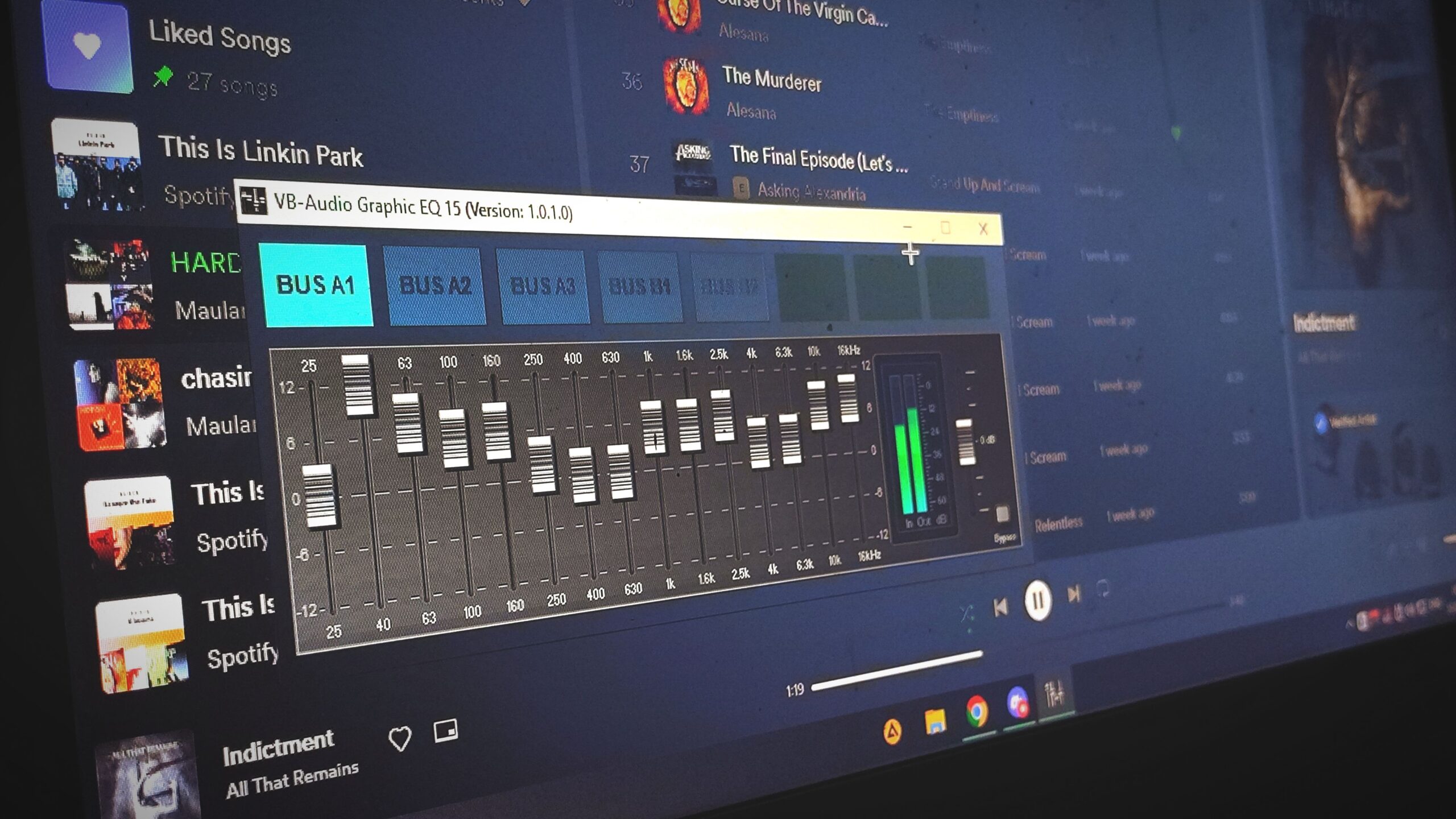
Seguramente te ha pasado que, de la nada, el sonido de tu ordenador empieza a fallar, se escucha distorsionado o, peor aún, el micrófono decide dejar de funcionar justo cuando más lo necesitas. En la gran mayoría de los casos, no es que tu tarjeta de sonido haya pasado a mejor vida, sino que los controladores de audio están obsoletos o se han vuelto locos tras una actualización del sistema.
Mantener el firmware y los drivers al día no es solo una cuestión de capricho técnico, sino la clave para que el hardware y el software se entiendan a la perfección. Al actualizar, no solo arreglas errores molestos como los ruidos extraños o el volumen bajo, sino que a menudo desbloqueas funciones avanzadas de personalización que vienen de fábrica pero que Windows, con sus drivers genéricos, no sabe aprovechar.

La vía rápida: Windows Update y el Administrador de Dispositivos

Para la mayoría de los mortales, la forma más sencilla de mantener todo en orden es a través de Windows Update. Es el método recomendado porque el sistema busca versiones certificadas y estables que encajen con tu hardware. Solo tienes que ir a Configuración, buscar las actualizaciones y dejar que el PC haga su magia. No olvides que, a veces, los drivers de sonido se esconden en la sección de actualizaciones opcionales, así que echa un ojo ahí si el problema persiste.
Si Windows Update te dice que todo está perfecto pero tú sigues sin oír nada, toca ensuciarse las manos con el Administrador de Dispositivos. Al entrar en la sección de Controladores de sonido, vídeo y juegos, puedes forzar la actualización manual del dispositivo. Si el sistema insiste en que ya tienes la mejor versión instalada, es muy probable que el fabricante tenga algo más reciente que Microsoft aún no ha indexado.
Soluciones avanzadas: Reinstalación y búsqueda en el fabricante

Hay situaciones donde actualizar no sirve de nada porque el archivo del driver está corrupto. En esos casos, lo mejor es borrarlo todo y empezar de cero. Al desinstalar el dispositivo desde el Administrador de Dispositivos y reiniciar el equipo, obligas a Windows a reinstalar el controlador automáticamente, lo que suele limpiar cualquier error de registro o solucionar la pérdida de sonido tras actualizar Windows 11 y otros conflictos de archivos dañados.
Cuando los drivers genéricos no dan la talla, la solución definitiva es ir directamentre a la web de soporte del fabricante de tu placa base o de tu portátil. Esto es vital porque allí encontrarás la versión específica optimizada para tu modelo exacto, evitando así los problemas de compatibilidad que suelen dar los drivers universales. Si usas chips de Realtek, existen opciones como el Realtek Universal Audio Driver (UAD), que permite aprovechar la tarjeta de sonido en versiones modernas de Windows mediante una interfaz mucho más intuitiva y moderna.

Trucos para casos difíciles y herramientas externas
A veces nos topamos con problemas muy específicos, como ocurre con ciertos dispositivos MIDI o equipos de marcas como Hotone. En Windows 11, puede pasar que el sistema instale un driver MIDI dedicado que bloquea el modo USB Audio necesario para actualizar el firmware. Para solucionar esto, hay que ir al Administrador de Dispositivos y cambiar el controlador manualmente, seleccionando «Dispositivo de audio USB» desde la lista de controladores disponibles en el equipo.
Si no quieres darte el dolor de cabeza de buscar modelo por modelo, existen herramientas de terceros como Driver Booster o AVG Driver Updater. Estas aplicaciones escanean todo el PC y automatizan la descarga e instalación de drivers obsoletos. Eso sí, conviene usarlas con cautela y como último recurso, ya que a veces utilizan tácticas de marketing agresivas para venderte la versión de pago o pueden instalar versiones no certificadas por el fabricante.
Recursos adicionales y bases de datos oficiales
Un secreto poco conocido es el Catálogo de Microsoft Update. Es una base de datos enorme donde puedes encontrar controladores desde hace décadas hasta los más recientes. El truco aquí es ser muy específico en la búsqueda; por ejemplo, poner «realtek sound windows 11 24H2» para obtener la versión más exacta y actualizada, evitando que el buscador te lance resultados obsoletos de hace diez años.
Si después de todo esto sigues sin audio, no te desesperes. Verifica que el dispositivo de Realtek esté marcado como predeterminado en el Panel de Control y comprueba que el servicio de audio de Windows esté activo escribiendo «services.msc» en el menú de inicio. A veces, la solución no está en el driver, sino en una simple configuración de software que se ha desactivado sola.
Tener los controladores al día es la mejor póliza de seguro para evitar cortes en el sonido, mejorar la fidelidad del audio y asegurar que tus periféricos funcionen sin glitches. Ya sea optando por la sencillez de Windows Update, la precisión de la web del fabricante o la potencia de herramientas automáticas, lo fundamental es no ignorar los fallos sonoros y actuar rápido para mantener la estabilidad total de tu sistema operativo.


Redactor apasionado del mundo de los bytes y la tecnología en general. Me encanta compartir mis conocimientos a través de la escritura, y eso es lo que haré en este blog, mostrarte todo lo más interesante sobre gadgets, software, hardware, tendencias tecnológicas, y más. Mi objetivo es ayudarte a navegar por el mundo digital de forma sencilla y entretenida.