- Los enlaces OLE y DDE permiten conectar y actualizar datos entre Excel y PowerPoint de forma automática.
- Excel ofrece varias formas de llevar datos a PowerPoint: rangos vinculados, hojas completas como objetos y pegados sin vínculo.
- Los errores de acción OLE suelen deberse a complementos, diálogos abiertos, macros o configuraciones de DDE conflictivas.
- Una buena gestión de rutas, actualizaciones y vínculos masivos es clave cuando se comparten archivos con muchas celdas enlazadas.
Cuando trabajamos con informes, cuadros de mando o presentaciones para clientes, es muy habitual querer conectar datos de Excel con diapositivas de PowerPoint para no tener que estar copiando y pegando cada vez que cambia una cifra. La clave está en aprovechar los enlaces dinámicos OLE y DDE para que la presentación se actualice sola a partir del libro de Excel.
Ahora bien, en cuanto esos archivos salen de tu equipo y empiezan a circular por la empresa del cliente, los clásicos problemas con rutas absolutas, errores OLE y vínculos rotos aparecen uno detrás de otro. Vamos a ver, de forma ordenada y muy detallada, cómo funcionan estos enlaces entre Excel y PowerPoint, cómo crearlos bien, cómo actualizar los datos y qué hacer cuando dan errores o cuando necesitas mover los archivos sin perder más de 500 vínculos.
Qué son los enlaces OLE y DDE entre Excel y PowerPoint
La tecnología OLE, siglas de Object Linking and Embedding, fue desarrollada por Microsoft precisamente para que una aplicación de Office pueda incrustar y enlazar objetos procedentes de otra. Gracias a OLE, un libro de Excel puede contener documentos de Word, presentaciones de PowerPoint o incluso datos procedentes de fuentes externas, y a la vez permite que PowerPoint se alimente de tablas y gráficos de Excel sin romper la relación entre ellos.
En la práctica, cuando insertas o vinculas una tabla de Excel en una diapositiva, PowerPoint está creando un objeto OLE que mantiene una conexión con el archivo de origen. Si esa conexión es de tipo vínculo (link) y no solo incrustación, cada vez que se cambian los datos en Excel es posible actualizar la diapositiva para que muestre los valores nuevos sin rehacer el trabajo.
Relacionado con OLE aparece DDE, o Dynamic Data Exchange, un protocolo más antiguo que Office sigue usando internamente para intercambiar datos en tiempo real entre aplicaciones. Algunas configuraciones de Excel permiten ignorar o no a otras aplicaciones que utilizan DDE, y ese ajuste puede afectar directamente a cómo se comportan ciertos enlaces OLE y a la aparición de mensajes de error al intentar actualizar vínculos.
Gracias a esta combinación de tecnologías puedes, por ejemplo, insertar una tabla resumida de resultados en PowerPoint que se actualice automáticamente desde un cuadro de mando de Excel, o incrustar un documento de Word dentro de tu libro como soporte detallado sin perder su edición nativa.
Opciones para llevar datos de Excel a PowerPoint
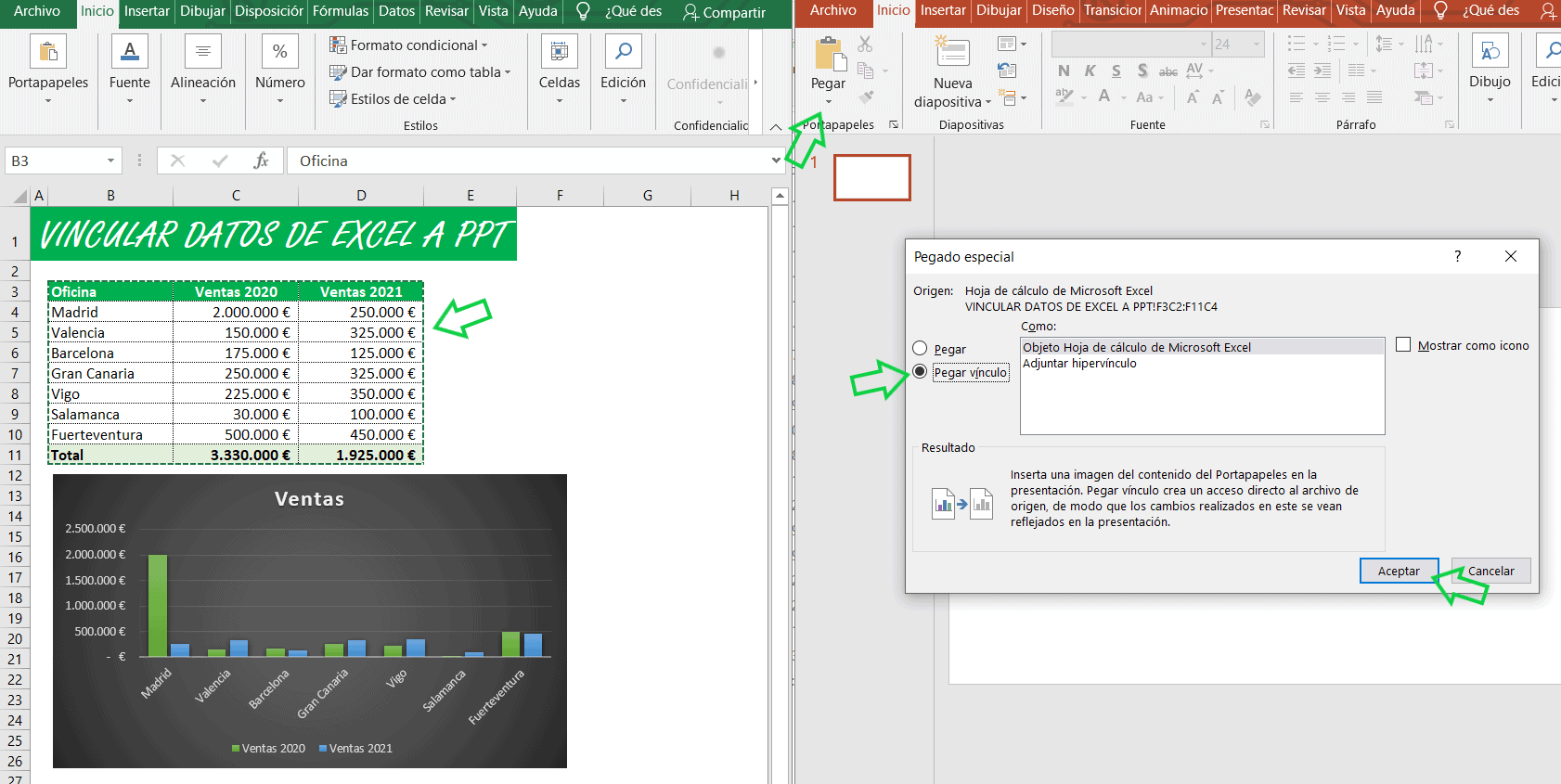
Cuando quieres llevar datos de una hoja de cálculo a una diapositiva, PowerPoint te ofrece varias formas de insertar o vincular contenidos desde Excel. La elección correcta marcará la diferencia entre tener una presentación dinámica o un montón de copias estáticas imposibles de mantener.
La forma más directa consiste en copiar un rango de celdas en Excel y pegarlo en PowerPoint usando las distintas opciones de pegado. Según la opción que elijas, obtendrás una tabla editable con formato de PowerPoint, una tabla que conserva el aspecto de Excel, un objeto incrustado que se edita de nuevo en Excel, una simple imagen o texto plano sin formato.
Además del copiado normal, puedes insertar una hoja de cálculo completa como objeto dentro de la diapositiva. En ese caso, el libro se muestra como un recuadro que puedes ampliar o reducir, y que se abre con Excel al hacer doble clic. Esta modalidad es ideal cuando quieres que el usuario final pueda explorar hojas y fórmulas desde la propia presentación.
La tercera gran opción es copiar y pegar sin vincular nada, es decir, traer los datos a PowerPoint como contenido totalmente desvinculado del archivo de origen. Este enfoque evita problemas de rutas, pero obliga a rehacer la exportación cada vez que cambian los números en Excel.
Cómo vincular un rango de datos de Excel en PowerPoint
Para trabajar con secciones concretas de una hoja de cálculo (por ejemplo, un bloque de 20 celdas con indicadores clave), lo habitual es vincular solo el rango necesario en lugar de insertar la hoja entera. Esto te da más control sobre el aspecto de la tabla y reduce el ruido en la diapositiva.
Primero debes seleccionar en Excel el conjunto de celdas que te interesa, arrastrando con el ratón hasta cubrir la zona deseada y usando la opción Copiar. Después, en la diapositiva de PowerPoint donde quieras colocar la información, haces clic derecho y escoges entre las distintas Opciones de pegado que aparecen.
Si eliges pegar conservando solo los estilos de PowerPoint, el resultado será una tabla propia de PowerPoint, editable y con la paleta de colores de la presentación. Esta opción es cómoda cuando el diseño corporativo de la empresa prima sobre el aspecto original de Excel.
En cambio, si prefieres respetar el aspecto de la hoja de cálculo, puedes pegar manteniendo el formato de origen de Excel. La tabla seguirá siendo editable desde PowerPoint, pero conservará tipografías, bordes y colores exactamente como estaban en el libro original.
Existe también la posibilidad de pegar como objeto de Excel incrustado. Al hacerlo, PowerPoint guarda una copia de la tabla dentro del propio archivo de la presentación, y al hacer doble clic se abre una minihoja de Excel para editar los datos. Esta modalidad se usa cuando quieres que los datos puedan modificarse sobre la marcha en la presentación, sin depender del archivo Excel original.
Si optas por pegar como imagen, PowerPoint convertirá las celdas en un gráfico estático al que podrás aplicar efectos visuales como sombras, reflejos o marcos, igual que a cualquier otra imagen. Eso sí, pierdes la posibilidad de editar el contenido numérico, porque ya no hay celdas, solo píxeles.
Por último, el pegado como texto elimina todo el formato tabular y deja únicamente el contenido en texto plano, que luego puedes maquetar a tu gusto en PowerPoint. Es una opción útil cuando solo necesitas el texto y prefieres construir el diseño directamente en la diapositiva.
Vincular una hoja de cálculo completa de Excel como objeto
En algunos proyectos no basta con mostrar un resumen: necesitas que la persona que abra la presentación pueda navegar por todo el libro de Excel, cambiar filtros, revisar fórmulas o examinar hojas auxiliares. Para eso está la inserción de un objeto de Excel completo dentro de PowerPoint.
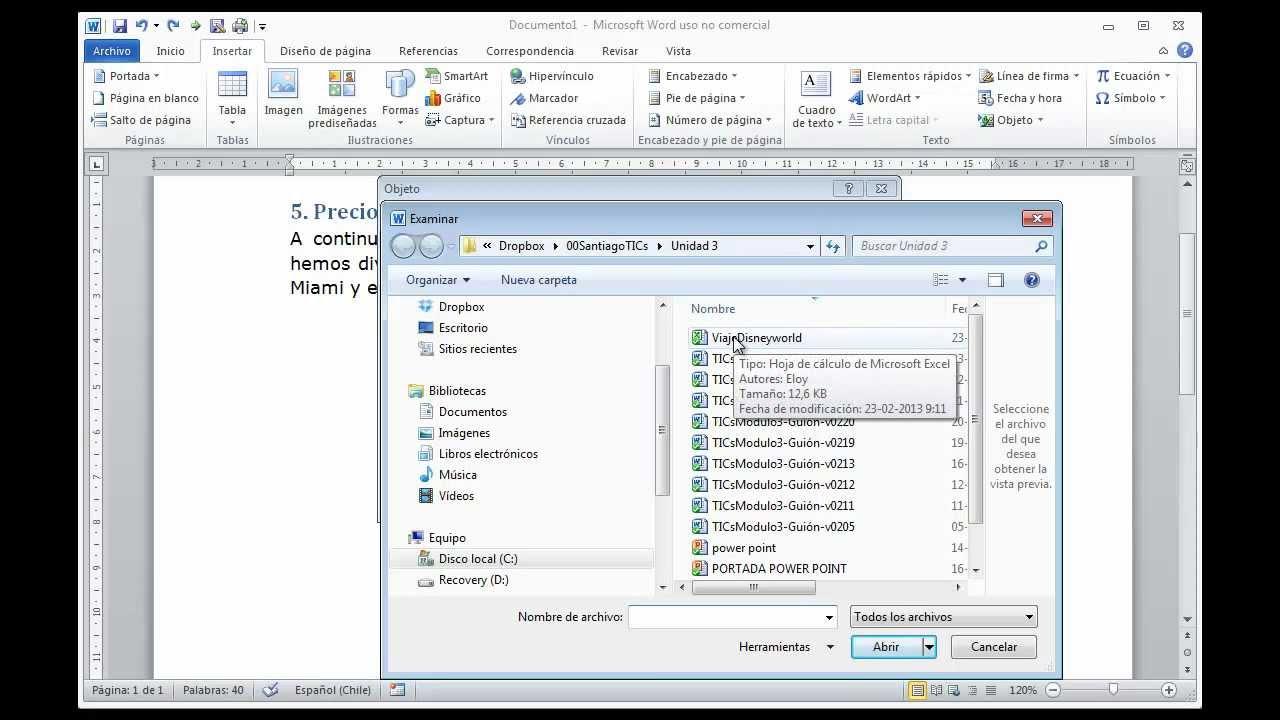
Desde la pestaña Insertar de PowerPoint puedes añadir un Objeto y, en el cuadro de diálogo que se abre, seleccionar la opción de Crear desde archivo. A continuación, basta con buscar el libro de Excel que quieras vincular y marcar la casilla de enlace para que el objeto conserve la conexión con el archivo original.
Al finalizar, PowerPoint mostrará un rectángulo que representa la hoja de cálculo. Al hacer doble clic, Excel se abre incrustado para que puedas trabajar directamente sobre las hojas, como si estuvieras dentro del propio programa. Es una forma muy cómoda de entregar un “Excel dentro del PowerPoint” sin necesidad de adjuntarlo aparte, aunque en realidad el vínculo apunta al archivo físico.
La diferencia clave con un pegado incrustado sin enlace es que, en este caso, los cambios que se realicen en el archivo Excel externo pueden reflejarse después en la presentación. PowerPoint deja de ser una foto fija de los datos y se comporta como una ventana hacia el libro de cálculo.
Copiar y pegar datos de Excel en PowerPoint sin vincularlos
Hay situaciones en las que lo más sensato es renunciar por completo a los vínculos y optar por un copiado y pegado desvinculado. Por ejemplo, cuando vas a enviar la presentación a terceros que no tendrán acceso al archivo original o cuando no quieres que una actualización accidental en Excel cambie cifras ya presentadas.
En este caso el procedimiento es muy sencillo: abres el libro de Excel con los datos, seleccionas el rango deseado y lo copias desde la pestaña Inicio. Luego, en la diapositiva de PowerPoint, eliges dónde quieres pegarlos y usas las opciones del grupo Portapapeles para escoger el tipo de pegado que más encaje con tu diseño.
Las distintas variantes de pegado (mantener formato de origen, usar estilos de destino, imagen, texto, etc.) funcionan igual que en los enlaces, pero aquí la diferencia crucial es que no habrá ninguna actualización automática. Lo que has pegado se queda tal cual, aunque el Excel original cambie por completo al día siguiente.
Esta estrategia tiene la ventaja obvia de que no hay riesgos de vínculos rotos, mensajes de error ni problemas de rutas al mover archivos. A cambio, cada modificación en el libro de Excel obliga a repetir el proceso de copiado y pegado si quieres que las diapositivas reflejen los últimos datos.
Qué es exactamente una acción OLE en Excel y por qué da errores
Cuando Excel interactúa con Word, PowerPoint u otras aplicaciones mediante objetos incrustados o vinculados, está realizando internamente una acción OLE. Esa acción puede consistir en abrir un documento de Word integrado, enviar datos a PowerPoint, actualizar un gráfico o responder a una petición de otra aplicación que quiere leer o modificar información del libro.
En condiciones normales, estas acciones se producen en cuestión de milisegundos y el usuario apenas se entera. Pero cuando algo se atasca, Excel muestra el famoso mensaje “Microsoft Excel está esperando a que otra aplicación complete una acción OLE”, indicando que se ha quedado pendiente de una respuesta que no termina de llegar.
Las causas pueden ser muy variadas: un cuadro de diálogo oculto en otra aplicación que está bloqueando el proceso, un complemento que interfiere con la comunicación, problemas con el protocolo DDE que gestiona parte del intercambio de datos, macros demasiado agresivas o incluso una instalación de Office dañada o desactualizada.
Este tipo de errores no solo es molesto, sino que puede dejar colgado por completo un flujo de trabajo basado en enlaces dinámicos entre Excel y PowerPoint, sobre todo si se usan muchos objetos incrustados o vínculos activos a la vez.
Cómo incrustar un objeto OLE dentro de una hoja de Excel
Además de enviar datos desde Excel a PowerPoint, muchas veces interesa hacer justo lo contrario: meter dentro de una hoja documentos o presentaciones completas para tener toda la documentación agrupada en un mismo archivo. Eso se consigue incrustando objetos OLE directamente en la hoja de cálculo.
Para hacerlo, eliges la celda donde quieres que aparezca el objeto, vas a la pestaña Insertar, dentro del grupo de texto, y seleccionas Objeto. En el cuadro de diálogo que se abre puedes decidir si crear un objeto nuevo (por ejemplo, un documento de Word en blanco) o si crear el objeto a partir de un archivo ya existente en tu equipo.
Si optas por crear desde archivo, tienes la opción de mostrar el contenido como icono en lugar de enseñar la primera página del documento. Esta casilla resulta muy útil cuando quieres mantener ordenada la hoja y no llenar la pantalla de bloques enormes de contenido incrustado.
Cuando lo que buscas es vincular un documento ya existente, como una presentación de PowerPoint o un informe de Word, puedes marcar la casilla de enlace en el mismo cuadro de diálogo. De esta forma, Excel no guarda una copia fija, sino un vínculo dinámico a ese archivo externo, que se abrirá con doble clic sobre el icono incrustado en la hoja.
Ajustar la configuración DDE y otros pasos para resolver errores OLE
Si empiezas a toparte una y otra vez con el aviso de que Excel está esperando a otra aplicación, conviene revisar una serie de aspectos que suelen estar detrás de los errores de acción OLE más frecuentes. El orden importa poco; lo importante es comprobarlos todos.
Lo primero es asegurarte de que no haya cuadros de diálogo abiertos en Word, PowerPoint u otras aplicaciones con las que Excel esté intentando comunicarse. A veces un mensaje minimizado, una ventana de “Guardar como” o un asistente a medio terminar bloquean la finalización de la acción OLE.
Después merece la pena desactivar temporalmente los complementos de Excel. Desde las opciones de la aplicación puedes entrar en el apartado de complementos, gestionar los que tengas instalados y desmarcarlos todos como prueba. Si al reiniciar Excel el error desaparece, ya sabes que el problema está en alguno de ellos y podrás ir activándolos de uno en uno hasta localizar al culpable.
Otro punto clave es la configuración relacionada con DDE. En el menú de opciones avanzadas de Excel, dentro del bloque General, encontrarás la casilla que indica si Excel debe ignorar otras aplicaciones que usen DDE. Activar o desactivar esta opción según tu escenario puede resolver conflictos cuando la comunicación entre programas se basa en este protocolo.
No hay que olvidar las macros: en libros habilitados para macros especialmente complejos, ciertos procedimientos pueden bloquear o saturar las acciones OLE. Para comprobar si ese es el caso, puedes ir al Centro de confianza y, en la configuración de macros, deshabilitar todas temporalmente. Eso sí, hay que hacerlo con cuidado, porque podrías dejar inoperativas funciones críticas del propio archivo.
Si tras estas pruebas sigues con el problema, es recomendable asegurarse de que Office está completamente actualizado desde el apartado de cuenta de cualquier aplicación del paquete. En muchas ocasiones, una simple actualización corrige fallos que estaban provocando errores de OLE o cuelgues intermitentes al trabajar con enlaces entre programas.
Como último recurso, siempre queda la opción de reparar la instalación de Office desde el Panel de control, usando primero una reparación rápida y, si no basta, una reparación en línea más profunda. Esta acción puede solucionar instalaciones corruptas que afectan al correcto funcionamiento de OLE y DDE en Excel y el resto de aplicaciones.
También es buena idea revisar el Administrador de tareas y cerrar procesos de Excel, Word, PowerPoint u otros programas de Office que se hayan quedado colgados en segundo plano. Finalizar estas tareas y reiniciar Excel a menudo desbloquea acciones OLE que parecían atascadas sin motivo.
Por qué el error OLE puede seguir apareciendo y cómo prevenirlo
Incluso después de haber revisado complementos, DDE, macros y actualizaciones, los errores de acción OLE pueden seguir apareciendo de forma intermitente si hay problemas de fondo en tu entorno de trabajo. Entender estos factores ayuda a prevenir que vuelvan a surgir en el momento menos oportuno.
Uno de los motivos más comunes son los conflictos persistentes con determinados complementos que no están bien optimizados o no son compatibles con la versión actual de Office. Si detectas que el error desaparece al desactivarlos, lo mejor es buscar actualizaciones del complemento o plantearse alternativas.
Otra causa frecuente es una instalación de Office dañada o incompleta. A veces no basta con reparar, y puede ser necesario reinstalar Office por completo para devolver la estabilidad a las acciones OLE, sobre todo en equipos donde se han instalado y desinstalado muchas versiones o paquetes distintos.
El uso de versiones obsoletas de Office y de otras aplicaciones que interactúan con Excel también puede generar este tipo de problemas, porque ciertos mecanismos de comunicación cambian con las actualizaciones. Mantener todo el software al día es fundamental si trabajas intensivamente con enlaces y automatizaciones entre programas.
Tampoco hay que subestimar el impacto de las macros complejas o mal diseñadas, que pueden entrar en bucles, bloquear recursos o saturar la CPU mientras se realiza una acción OLE. Revisar, simplificar u optimizar esas macros ayuda a reducir los cuelgues relacionados con la comunicación entre aplicaciones.
Por último, cuando tus libros de Excel dependen de bases de datos externas, rutas de red o archivos compartidos, cualquier cambio de ubicación, problema de permisos o fallo de red puede desencadenar errores OLE al intentar actualizar enlaces. Comprobar regularmente la accesibilidad de esas fuentes de datos es clave para evitar conflictos.
Como buenas prácticas generales, conviene mantener Office actualizado, no abrir un número exagerado de libros de Excel al mismo tiempo, limpiar periódicamente complementos que ya no uses, reducir el tamaño y la complejidad de los archivos siempre que sea posible y hacer limpiezas regulares de archivos temporales que puedan estar afectando al rendimiento.

Redactor apasionado del mundo de los bytes y la tecnología en general. Me encanta compartir mis conocimientos a través de la escritura, y eso es lo que haré en este blog, mostrarte todo lo más interesante sobre gadgets, software, hardware, tendencias tecnológicas, y más. Mi objetivo es ayudarte a navegar por el mundo digital de forma sencilla y entretenida.