- Los enlaces OLE y DDE permiten conectar datos entre Excel y PowerPoint para que las presentaciones se actualicen automáticamente sin copiar y pegar manualmente.
- Es clave elegir correctamente entre vincular, incrustar u obtener una copia estática de los datos según se necesite automatización o estabilidad al compartir archivos.
- Muchos errores de acción OLE se deben a cuadros de diálogo abiertos, complementos, macros o instalaciones de Office dañadas y suelen resolverse con ajustes y mantenimiento.
- Para manejar grandes volúmenes de vínculos y compartirlos con clientes conviene planificar la estructura de carpetas, usar rutas portables y recurrir a macros o gestores de vínculos.
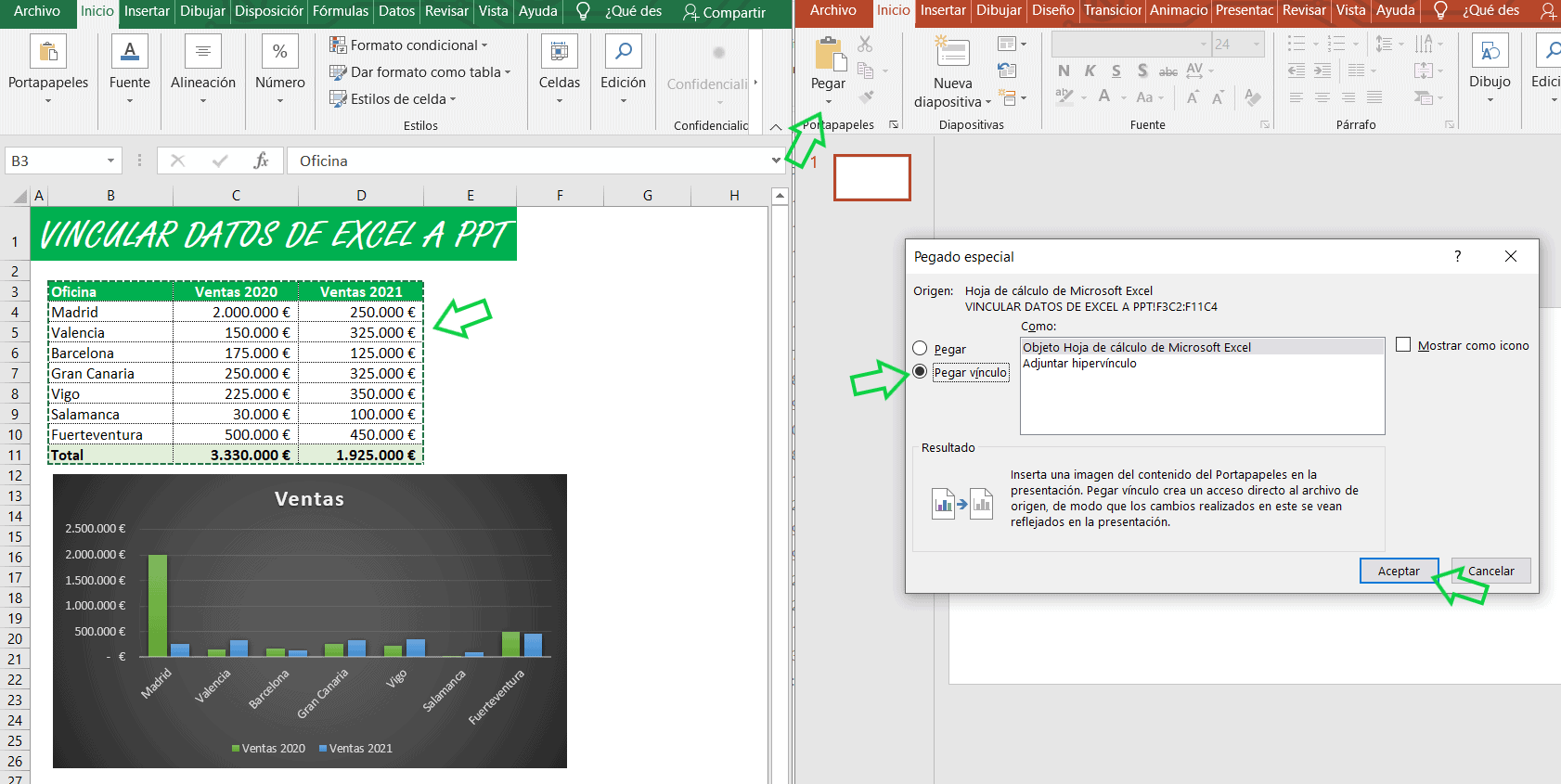
Si trabajas con informes periódicos, cuadros de mando o presentaciones que se actualizan cada dos por tres, tener los datos duplicados entre Excel y PowerPoint es un auténtico engorro. La clave está en crear enlaces dinámicos OLE/DDE entre Excel y PowerPoint para que las diapositivas se alimenten directamente del libro de cálculo, sin que tengas que andar copiando y pegando cada semana.
Cuando se empieza a usar esta integración a fondo aparecen dudas, problemas de rutas, avisos del tipo “Microsoft Excel está esperando a que otra aplicación complete una acción OLE” y mil pequeñas rarezas. En este artículo vamos a ver, con todo lujo de detalles, cómo funcionan los enlaces dinámicos OLE y DDE, cómo crear vínculos entre Excel y PowerPoint, cómo mantenerlos, cómo mover los archivos sin romper nada y qué hacer cuando aparecen errores.
Qué son OLE y DDE en el contexto de Excel y PowerPoint
Para entender bien lo que pasa cuando enlazas una hoja de Excel con una diapositiva de PowerPoint, hay que saber qué hay detrás de las siglas. OLE (Object Linking and Embedding) y DDE (Dynamic Data Exchange) son tecnologías de Microsoft pensadas para que las aplicaciones de Office se hablen entre sí, compartiendo datos y objetos sin tener que repetir la información.
Con OLE puedes incrustar o vincular objetos completos (por ejemplo, una hoja de Excel o un documento de Word) dentro de otro archivo, como si fueran “mini-documentos vivos” que se siguen abriendo con su aplicación original. Excel, por ejemplo, puede contener una presentación de PowerPoint incrustada, y PowerPoint puede mostrar una tabla de Excel que se edita desde el propio Excel.
El intercambio dinámico de datos (DDE) va más enfocado a enviar y recibir datos de forma automática entre aplicaciones. Excel puede pedirle a otra aplicación que le pase información actualizada, y esa otra aplicación responde cada vez que hay un cambio. PowerPoint se aprovecha de esto cuando actualiza vínculos que dependen de un libro de Excel abierto o accesible.
Gracias a OLE y DDE, puedes tener en una diapositiva un rango de celdas, una tabla o un gráfico que se actualiza cuando cambias los datos en Excel. Esta integración dispara la productividad, pero también implica que, si algo falla en la comunicación entre programas, aparezcan mensajes de error, bloqueos momentáneos o enlaces rotos al mover archivos.
Un ejemplo claro: puedes incrustar un documento de Word dentro de una hoja de Excel para añadir documentación extensa, o enlazar una diapositiva de PowerPoint a un rango de datos en Excel. Cuando haces doble clic en ese objeto incrustado, se abre en su aplicación nativa y puedes editarlo, pero la sincronización entre ambos archivos depende de que la acción OLE se complete bien.
Diferencias entre vincular, incrustar y copiar datos de Excel en PowerPoint
A la hora de llevar datos de Excel a PowerPoint, tienes varias vías y no todas se comportan igual. Lo más importante es decidir si quieres que los datos sigan conectados al libro de Excel (vínculo) o que queden “congelados” en la presentación (copia desvinculada).
Cuando copias celdas en Excel y pegas en PowerPoint, verás un menú de Opciones de pegado que cambia totalmente el resultado: puedes pegar como tabla editable en PowerPoint, mantener el formato de Excel, incrustar un objeto de hoja de cálculo, insertar una imagen o dejar solo el texto plano.
Si eliges la opción “Usar estilos de destino”, PowerPoint convierte los datos pegados en una tabla propia, adaptando el color y las fuentes a la plantilla de la presentación. Sigues pudiendo modificar las celdas directamente en PowerPoint, pero la información ya no está conectada con el libro de Excel original, así que cualquier cambio posterior en el archivo de origen no se verá reflejado.
Con “Mantener formato de origen”, los datos llegan a PowerPoint con el aspecto que tenían en Excel: colores, bordes, tipos de letra, etc. La tabla continúa siendo editable dentro de PowerPoint, pero igualmente no hay vínculo dinámico, se trata de una copia desconectada del fichero de cálculo.
Si eliges “Insertar” (u opción similar de hoja de cálculo de Excel como objeto), PowerPoint incrusta una copia de la tabla en forma de objeto de Excel. Al hacer doble clic, se abre el entorno de Excel para editar esos datos dentro de la propia diapositiva. Es cómodo para editar, pero sigues trabajando con una copia embebida, no con el libro de origen, salvo que marques explícitamente la opción de vincular.
Cuando pegas como “Imagen”, PowerPoint convierte la tabla en un gráfico estático. Ganas flexibilidad visual (puedes aplicar efectos de imagen, sombras, reflejos, etc.) pero pierdes por completo la posibilidad de editar los datos como celdas. Es ideal para informes definitivos, pero no para presentaciones que necesiten actualizarse.
Finalmente, con “Mantener solo texto” PowerPoint pega el contenido como texto plano, sin estructura de tabla ni formatos. Sirve cuando quieres rehacer el formato directamente en PowerPoint y deshacerte de todo lo que viene de Excel, pero de nuevo no hay vínculo posible con el archivo de origen.
Cómo vincular un rango de celdas de Excel a una diapositiva de PowerPoint
Si lo que quieres es que PowerPoint se alimente directamente de un rango de celdas de Excel, necesitas crear un vínculo en vez de una simple copia. El proceso estándar pasa por copiar en Excel y elegir en PowerPoint una opción de pegado que mantenga esa conexión con el archivo.
En la práctica, el flujo sería algo así: seleccionas en Excel las celdas que quieres mostrar (una tabla, un bloque de datos, etc.), haces clic derecho y pulsas en Copiar. En PowerPoint, te sitúas en la diapositiva correspondiente, pulsas con el botón derecho y eliges la variante de pegado que cree un vínculo con el libro. Dependiendo de la versión, verás un icono de hoja de cálculo con una pequeña cadena o un texto tipo “Vincular datos” en el menú contextual.
Con ese pegado vinculado, la diapositiva queda conectada al archivo de Excel que has usado como origen. Cada vez que abras la presentación, PowerPoint puede preguntarte si quieres actualizar los vínculos; al aceptar, el programa consulta el libro de cálculo y refresca el contenido enlazado.
El gran beneficio es obvio: si cambias los datos en Excel, el PowerPoint se refresca con esos nuevos valores sin que tengas que rehacer tablas o gráficos. Para informes periódicos, revisiones mensuales o presentaciones que pasan por muchas manos, esto ahorra montones de tiempo.
Eso sí, esta comodidad tiene letra pequeña: si mueves o renombras el archivo de Excel, o si el destinatario lo guarda en otra carpeta con una ruta distinta a la tuya, los vínculos se rompen. Es justo lo que pasa cuando intentas compartir una presentación con cientos de celdas enlazadas usando rutas absolutas en tu PC.
Vincular una hoja de cálculo completa de Excel como objeto OLE
Otra forma de conectar Excel y PowerPoint es insertar el libro entero o una hoja como objeto OLE en una diapositiva. Aquí el vínculo no es solo a un rango concreto, sino a un archivo que se incrusta (o se enlaza) como objeto completo dentro de la presentación.
Desde PowerPoint, en la pestaña Insertar, puedes usar la opción insertar archivos en documentos de Office como objetos. En el cuadro de diálogo que aparece, eligiendo Crear desde archivo se abre la posibilidad de navegar hasta un libro de Excel existente. Seleccionas el archivo, marcas la casilla “Vínculo” antes de cerrar el cuadro de diálogo y, al aceptar, la diapositiva mostrará el contenido del libro como un objeto enlazado.
Si dejas marcada únicamente la creación desde archivo sin activar el vínculo, PowerPoint incrusta una copia interna del libro dentro de la presentación. Esto aumenta el tamaño del archivo de PowerPoint, pero ya no depende del libro original para funcionar. Los cambios que hagas luego en ese Excel incrustado no se reflejarán en el archivo de Excel que estaba en tu disco.
Cuando sí marcas la casilla de vínculo, PowerPoint se apoya en OLE para abrir el libro original de Excel cada vez que necesite mostrar o actualizar el contenido. Al hacer doble clic sobre el objeto incrustado, se abre Excel y puedes editar directamente el archivo fuente desde la propia diapositiva.
Esta modalidad es especialmente útil cuando quieres que los usuarios tengan acceso a toda la hoja de cálculo desde la presentación, no solo a un par de tablas. Eso sí, de nuevo, las rutas al archivo de Excel se convierten en un punto crítico: mover o renombrar el libro puede romper el vínculo.
Copiar y pegar datos de Excel en PowerPoint sin vínculo
Hay muchos casos en los que no te interesa que los datos se actualicen, sino que queden tal cual en la presentación. En esos escenarios, usar un copiado y pegado “desvinculado” evita dependencias y problemas de rutas, aunque pierdas automatización.
El procedimiento es muy directo: en Excel abres el libro con los datos, seleccionas el rango que quieres utilizar y pulsas Copiar. En PowerPoint, eliges la diapositiva adecuada, abres el menú de Pegar (por ejemplo, la flecha bajo el icono correspondiente en la pestaña Inicio) y revisas las distintas opciones de pegado pasando el cursor por encima para ver una vista previa.
Dependiendo de la opción elegida (tabla de PowerPoint con estilos de destino, formato original de Excel, imagen, solo texto, etc.), el resultado será una copia visualmente más o menos fiel al original, pero siempre desconectada del libro fuente. Esto significa que, aunque cambies los valores en Excel, la diapositiva no se enterará.
Este método tiene una ventaja importante para compartir presentaciones con clientes: aunque muevan archivos de carpeta, manden el PPT por correo o lo suban a la intranet, nunca se romperán vínculos porque no existen. Por contra, cada actualización de datos obliga a repetir el copiado y pegado manual.
En definitiva, los pegados desvinculados son ideales para informes finales o documentos estáticos, mientras que para reportes recurrentes interesa apostar por vínculos dinámicos, siempre que controles bien las rutas y el entorno donde se usarán.
El aviso “Microsoft Excel está esperando a que otra aplicación complete una acción OLE”
Al trabajar con enlaces OLE entre Excel y PowerPoint, tarde o temprano aparece uno de los mensajes más temidos: “Microsoft Excel está esperando a que otra aplicación complete una acción OLE”. Este aviso indica que Excel ha lanzado una instrucción hacia otra aplicación (por ejemplo, PowerPoint) y está a la espera de que esa tarea termine.
La acción OLE entra en juego cada vez que Excel intenta comunicarse con otra aplicación para incrustar, abrir o actualizar un objeto. Esa interacción suele ser transparente, pero si algo se queda colgado o tarda demasiado, Excel se bloquea momentáneamente y lanza el mensaje de error.
Este problema puede darse, por ejemplo, al abrir una presentación de PowerPoint con vínculos a un libro de Excel muy pesado, cargado de macros, complementos o conexiones externas. Si Excel tarda en responder o hay diálogos ocultos esperando tu confirmación, la acción OLE se atasca.
En muchos casos, el error tiene un origen bastante simple: una ventana de diálogo abierta en Word, PowerPoint o el propio Excel que te está pidiendo confirmar algo (guardar cambios, actualizar vínculos, habilitar macros, etc.). Hasta que no cierres esa ventana, la acción OLE no se considerará completada y Excel seguirá “esperando”.
También es frecuente que complementos mal diseñados, macros complejas o instalaciones de Office dañadas interfieran con estas acciones, provocando cuelgues intermitentes y repeticiones constantes del mismo mensaje de error.
Cómo incrustar objetos en Excel usando OLE
Antes de meternos de lleno en la resolución de problemas, conviene tener claro cómo se incrusta un objeto en Excel de forma correcta. El proceso de inserción es parecido al de PowerPoint, pero con algunos matices interesantes cuando se trabaja con otros archivos de Office.
Para incrustar, seleccionas primero la celda en la que quieres colocar el objeto y vas a la cinta de opciones: Insertar > Grupo Texto > Objeto. Se abrirá un cuadro de diálogo donde puedes elegir entre Crear nuevo y Crear desde archivo. Dependiendo de lo que busques, cada pestaña se usa para un propósito distinto.
Con “Crear nuevo”, Excel genera un objeto desde cero basado en la aplicación que elijas (por ejemplo, un documento de Word en blanco o una mini hoja de Excel). Puedes activar “Mostrar como icono” si quieres que se muestre solo un icono en la celda en lugar de un recuadro grande con el contenido, lo que resulta más limpio para ciertos diseños de hoja.
Si lo que necesitas es vincularte a un documento ya existente (por ejemplo, una presentación de PowerPoint o un informe de Word), lo suyo es usar “Crear desde archivo”. En esta pestaña examinas el disco, eliges el archivo y decides si lo vas a incrustar como copia o lo vas a vincular.
Cuando marcas la opción de enlace más icono, Excel no se queda con una copia de todo el contenido, sino que crea un vínculo dinámico al archivo. Al hacer doble clic sobre el icono, se abre el documento original en su aplicación correspondiente, y cualquier cambio posterior quedará guardado en ese archivo, no en Excel.
Así es como funciona en esencia la acción OLE dentro de Excel: se utiliza para incrustar o vincular objetos de otras aplicaciones, permitiendo abrirlos y editarlos con su programa nativo sin salir del libro de cálculo. Esta misma lógica, aplicada a la relación entre Excel y PowerPoint, es la que permite conectar ambas aplicaciones con enlaces dinámicos.
Evitar y solucionar el error de acción OLE en Excel
Cuando el mensaje de “acción OLE” aparece con frecuencia, conviene revisar varios puntos clave del entorno de Office. La buena noticia es que la mayoría de causas tienen solución con unos ajustes o una pequeña limpieza de procesos.
Un primer paso básico es comprobar si hay cuadros de diálogo abiertos en Word, PowerPoint, Excel u otras aplicaciones vinculadas. Ventanas minimizadas pidiendo confirmación de guardado, diálogos de actualización de vínculos o avisos de macros bloquean el flujo de OLE. Cierra todo lo pendiente y prueba de nuevo.
El siguiente sospechoso habitual son los complementos de Excel. Algunos add-ins interfieren con la comunicación entre aplicaciones, ralentizan la respuesta o incluso generan bucles de error. Desde Excel > Opciones > Complementos puedes administrar estos componentes y desactivarlos temporalmente para comprobar si el problema desaparece al reiniciar el programa.
También es importante revisar la configuración DDE, ya que el protocolo de Intercambio Dinámico de Datos puede provocar conflictos con OLE en determinadas circunstancias. En Excel, dentro de Archivo > Opciones > Avanzadas, encontrarás en la sección General una casilla similar a “Ignorar otras aplicaciones que utilicen DDE”. Activarla puede ayudar a evitar interferencias, aunque conviene evaluar el impacto en otras automatizaciones.
Si trabajas con libros habilitados para macros, no descartes que estas sean las culpables. Macros pesadas, mal diseñadas o que llaman a otras aplicaciones mediante OLE/DDE pueden atascar Excel. Desde Archivo > Opciones > Centro de confianza puedes entrar en la configuración de macros y, de forma temporal, desactivarlas para aislar el problema. Eso sí, hay que hacerlo con cuidado, porque algunos archivos dependen por completo de ellas.
En ocasiones el problema no está en la configuración, sino en la propia instalación de Office. Versiones antiguas, instalaciones corruptas o actualizaciones a medias pueden generar errores recurrentes de acción OLE. Mantener Office al día (desde Archivo > Cuenta > Opciones de actualización > Actualizar ahora) y, si es necesario, ejecutar una reparación rápida u online desde el Panel de control suele corregir muchas de estas incidencias.
Por último, conviene revisar los procesos en segundo plano. Mediante el Administrador de tareas (Ctrl+Shift+Esc) puedes comprobar si hay instancias de Excel, Word o PowerPoint abiertas sin que lo parezca. Finalizar las tareas colgadas y reiniciar Excel a menudo limpia conexiones OLE atascadas y devuelve la estabilidad al sistema.
Por qué el error OLE puede repetirse y cómo prevenirlo
Si después de aplicar las soluciones anteriores los mensajes de acción OLE siguen apareciendo, es probable que haya varios factores coincidiendo a la vez. Los conflictos persistentes de complementos son uno de los motivos principales: basta con que un único add-in se lleve mal con tu versión de Office para que la comunicación entre aplicaciones se vea afectada.
Otro motivo recurrente es una instalación de Office dañada o incompleta. Archivos corruptos, bibliotecas compartidas que no cargan correctamente o fallos al actualizar pueden crear problemas muy difíciles de rastrear. Cuando ni la actualización ni la reparación rápida solucionan el asunto, a veces la única vía es una reinstalación completa de Office.
También influye mucho el nivel de complejidad de tus libros. Macros muy elaboradas, fórmulas matriciales pesadas y conexiones a fuentes de datos externas (bases de datos, ficheros en red, etc.) exigen más recursos y aumentan la probabilidad de que algo se quede “a medias” al ejecutar una acción OLE.
Las fuentes de datos externas inestables son otro foco de problemas: si tu Excel tira de rutas de red que cambian, servidores que se desconectan o archivos a los que ya no tiene acceso, las acciones OLE que dependen de esa información pueden fallar. Revisar que todas las rutas están actualizadas y accesibles es esencial, sobre todo en entornos corporativos con muchas carpetas compartidas.
Como buenas prácticas generales, merece la pena: mantener Office siempre actualizado, evitar abrir demasiados libros de Excel a la vez, desactivar complementos que no uses, simplificar archivos demasiado grandes o complejos y limpiar periódicamente los archivos temporales del sistema. Todo esto reduce bastante el riesgo de errores OLE recurrentes.
Gestión masiva de enlaces entre Excel y PowerPoint (rutas absolutas y relativas)
Un caso muy típico es el de quien prepara una presentación cargada de datos enlazados a Excel, la entrega a un cliente y, en cuanto éste mueve los archivos a otra carpeta, todos los vínculos dejan de funcionar porque se construyeron como rutas absolutas. Cuando hablamos de más de 500 celdas enlazadas, actualizarlos uno a uno es poco menos que imposible.
PowerPoint incluye un gestor de vínculos (normalmente en Archivo > Información > Editar vínculos a archivos, según versión) donde puedes ver todos los enlaces existentes, su estado y la ruta de origen. Desde ahí es posible cambiar la ubicación de origen de forma global si todos los vínculos apuntan a un mismo archivo, pero en muchas presentaciones complejas se mezclan varios libros, lo que complica la tarea.
La solución ideal cuando vas a compartir los archivos con clientes o compañeros es organizar desde el principio la estructura de carpetas y utilizar rutas lo más “portables” posible. Si Excel y PowerPoint se guardan en la misma carpeta (o en una estructura relativa sencilla), al mover todo el paquete junto suele ser más fácil que los vínculos sigan funcionando, dependiendo de cómo se hayan creado.
Cuando ya existe una presentación con cientos de enlaces basados en rutas absolutas, se puede recurrir a macros o complementos específicos para actualizar todos los vínculos en bloque. Estas herramientas detectan todas las referencias a hojas de cálculo y permiten cambiar de golpe la ruta base, sustituyendo, por ejemplo, “C:\Usuario\CarpetaAntigua\” por “D:\Clientes\ProyectoX\”.
En entornos donde se comparten archivos entre varios departamentos, es muy recomendable definir un estándar de ubicación para libros de datos y presentaciones (por ejemplo, una carpeta común en un servidor o en SharePoint) y acostumbrarse a guardar siempre ahí los ficheros vinculados. Esto reduce en gran medida la necesidad de reconfigurar vínculos cada vez que se comparte documentación.
A nivel práctico, cuando prepares una presentación que va a salir de tu ordenador, plantéate si es realmente necesario que todas las celdas estén enlazadas de forma dinámica. En ocasiones compensa mantener algunos bloques críticos como vínculos (que puedas reconfigurar más tarde) y convertir el resto en tablas o imágenes estáticas, para evitar que tus clientes se vuelvan locos con rutas rotas.
Con todo lo visto, queda claro que los enlaces dinámicos OLE/DDE entre Excel y PowerPoint son una herramienta potentísima para automatizar informes y presentaciones, pero exigen cierto control sobre rutas, complementos, macros y estado de la instalación de Office. Entender cómo se crean los vínculos, cómo se incrustan objetos, cómo desactivar complementos problemáticos y cómo reorganizar rutas de origen te permitirá trabajar con decenas o cientos de celdas enlazadas sin perder horas cada vez que muevas un archivo o aparezca un aviso de acción OLE.

Redactor apasionado del mundo de los bytes y la tecnología en general. Me encanta compartir mis conocimientos a través de la escritura, y eso es lo que haré en este blog, mostrarte todo lo más interesante sobre gadgets, software, hardware, tendencias tecnológicas, y más. Mi objetivo es ayudarte a navegar por el mundo digital de forma sencilla y entretenida.