- UEFI reemplaza en gran medida al BIOS Legacy y al MBR, aportando un arranque más rápido, seguro y flexible gracias al uso de GPT y la partición del sistema EFI.
- El proceso de arranque UEFI inicializa hardware, localiza la ESP, ejecuta un gestor de arranque EFI y carga el kernel del sistema operativo con soporte para arranque múltiple y Secure Boot.
- GPT supera las limitaciones de MBR permitiendo más particiones, discos muy grandes y mayor fiabilidad mediante copias redundantes y sumas de comprobación CRC.
- El modo BIOS heredado sigue siendo necesario para sistemas antiguos o ciertos entornos de red, pero siempre que sea posible se recomienda usar UEFI nativo con discos GPT.
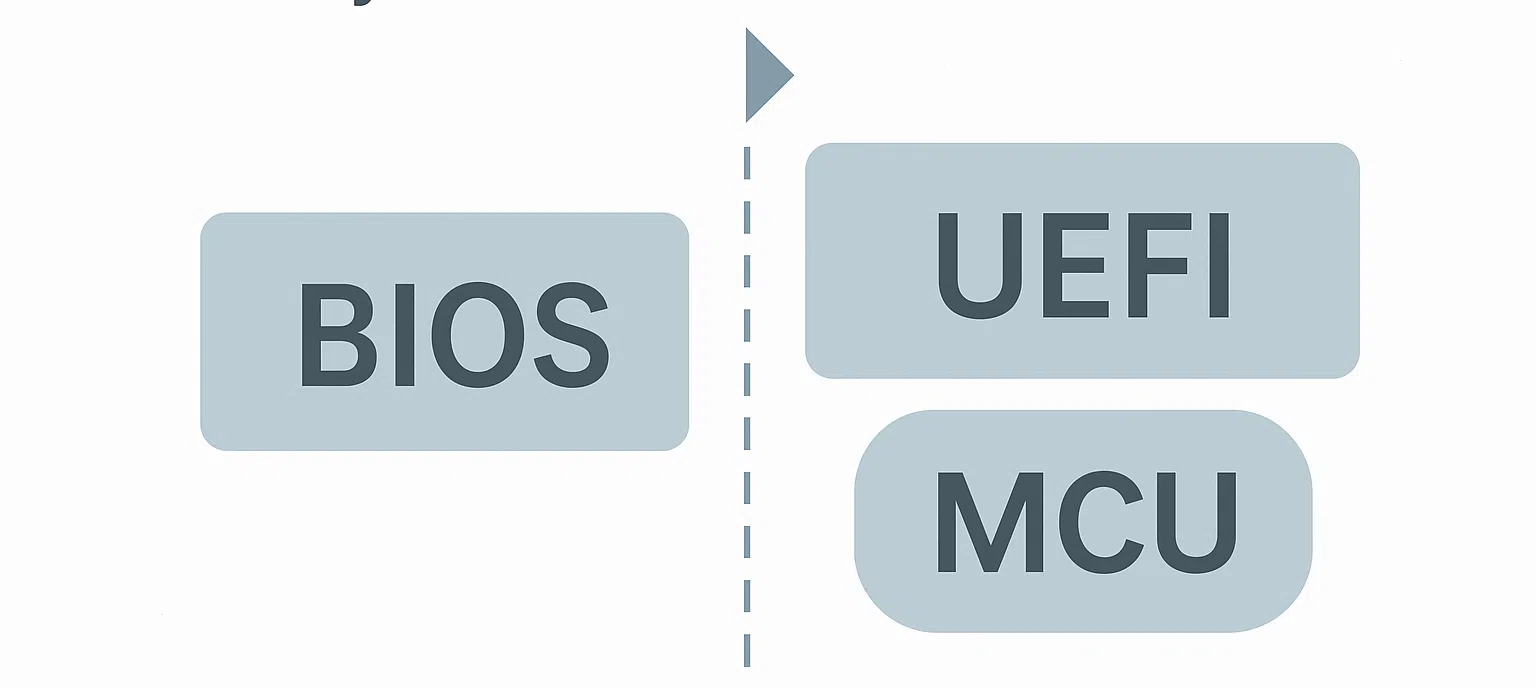
Si te gusta trastear con el ordenador y entender qué ocurre desde que pulsas el botón de encendido hasta que ves el escritorio, tarde o temprano topas con dos palabrejas clave: BIOS y UEFI. Suenan a lo mismo, pero detrás hay un cambio de época en cómo arranca y se protege tu PC.
En las últimas décadas hemos pasado de un firmware muy limitado a un entorno mucho más completo, capaz de gestionar discos enormes, arrancar más rápido, cargar varios sistemas operativos y aplicar mecanismos avanzados de seguridad como Secure Boot. Todo eso gira alrededor del estándar UEFI y de cómo ha sustituido (en gran parte) al viejo BIOS Legacy y al clásico esquema de particiones MBR.
BIOS, MBR, UEFI y GPT: poniendo orden en los conceptos
Antes de entrar al detalle del flujo de arranque UEFI, conviene aclarar qué es cada pieza, porque BIOS, UEFI, MBR y GPT se mezclan a menudo y se usan de forma casi indistinta, cuando en realidad son cosas distintas que trabajan juntas durante el arranque.
El BIOS Legacy (Basic Input/Output System) es el firmware clásico que llevan las placas base x86 desde los años 80. Reside en un chip ROM o flash de la placa y es lo primero que ejecuta la CPU al encenderse, mucho antes de que el sistema operativo entre en juego. Su objetivo es inicializar el hardware básico y entregar el control a un pequeño código de arranque situado en el disco, tradicionalmente en el Master Boot Record (MBR).
El MBR es el primer sector físico de una unidad de almacenamiento (los famosos 512 bytes de toda la vida). Dentro de ese sector hay dos cosas críticas: un trozo mínimo de código de arranque (primer gestor de arranque) y la tabla de particiones en formato MBR. Este código es el que el BIOS carga en memoria y ejecuta, y a partir de ahí se encadenan gestores de arranque de segunda etapa como BOOTMGR, GRUB, LILO o Syslinux.
La combinación BIOS + MBR fue suficiente muchos años, pero acarrea limitaciones muy importantes: máximo de cuatro particiones primarias, tope práctico de unos 2,2 TB por disco y ausencia de mecanismos modernos de seguridad y verificación de integridad. A medida que crecían los discos y se hacía más compleja la gestión del arranque, estas limitaciones se volvieron un problema tanto para usuarios domésticos como para entornos profesionales.
Para superar estas barreras surgieron UEFI y GPT. UEFI (Unified Extensible Firmware Interface) no es simplemente un “BIOS nuevo”, sino una especificación moderna de firmware, diseñada por un consorcio de fabricantes (Intel, AMD, Microsoft, HP y otros) para aportar un entorno más flexible, extensible y seguro. GPT (GUID Partition Table), por su parte, es un sistema de particionado que acompaña a UEFI y que deja muy atrás las limitaciones de MBR.
Qué es UEFI y cómo se relaciona con el firmware
UEFI es una especificación que describe la interfaz entre el firmware de la placa base y el sistema operativo. No dicta cómo debe implementarse internamente todo el firmware, pero sí define qué servicios debe exponer y cómo se comunican con el sistema operativo y las aplicaciones EFI.
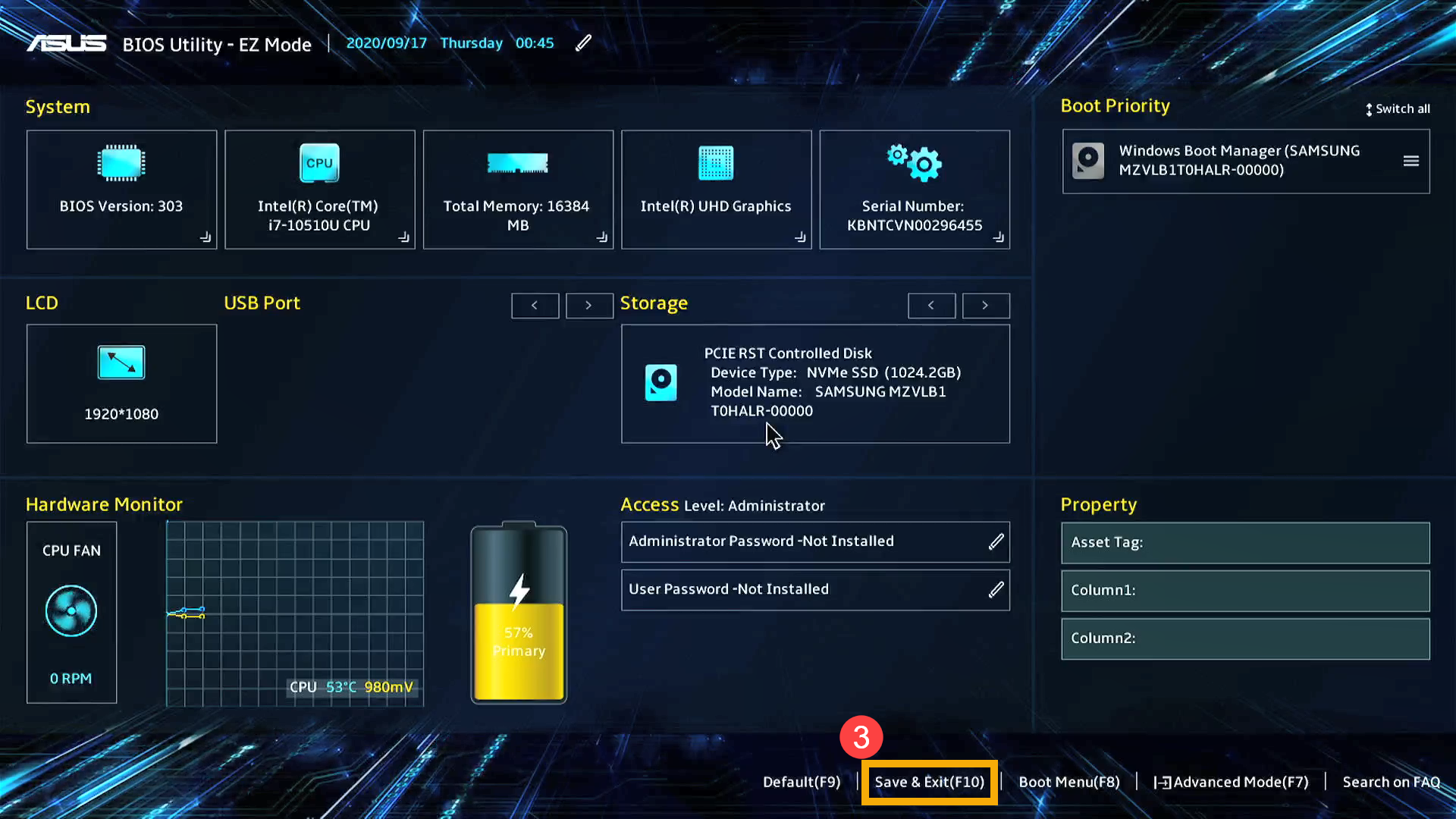
En la práctica, cuando se habla de “entrar en la BIOS” en un PC moderno, casi siempre se está entrando en un entorno UEFI, aunque los fabricantes sigan llamándolo BIOS por costumbre y para no liar al usuario. Este entorno UEFI está almacenado en un chip de la placa base y se ejecuta desde una memoria no volátil, generalmente respaldada por una batería de botón y NVRAM que conservan la configuración aun con el equipo apagado.
UEFI actúa como una mini capa de sistema operativo: ofrece servicios de arranque, servicios de tiempo de ejecución, controladores propios para ciertos dispositivos y la capacidad de leer algunos sistemas de archivos, especialmente FAT en la Partición del Sistema EFI (ESP). Gracias a eso ya no depende exclusivamente del MBR ni necesita que el código de arranque viva en un sector de 512 bytes.
Conviene matizar que UEFI no “elimina” por completo al BIOS en el sentido clásico: la especificación se centra en la interfaz, no en todo el firmware. Pero en la práctica los equipos modernos se venden con firmwares UEFI que implementan también modos de compatibilidad para seguir soportando arranque Legacy cuando hace falta.
Por eso se suele hablar de UEFI-BIOS o BIOS UEFI: un firmware que expone la interfaz moderna UEFI, pero mantiene opciones para comportarse como un BIOS Legacy mediante el famoso CSM (Compatibility Support Module).
GPT: el esquema de particiones que acompaña a UEFI
La otra gran pata de la mesa es GPT (GUID Partition Table). Mientras que MBR sólo permite cuatro particiones primarias y tiene un límite de unos 2,2 TB, GPT utiliza identificadores únicos globales (GUID) para cada partición y almacena la información de particionado con direcciones LBA de 64 bits.
Con GPT se pueden definir muchas más particiones (habitualmente hasta 128 entradas por defecto, ampliables según la herramienta), sin necesidad de crear particiones extendidas ni lógicas. Además, el tamaño máximo de disco direccionable se dispara teóricamente hasta niveles de zettabytes, algo muy por encima de las necesidades actuales, pero que garantiza que no nos quedaremos cortos a corto ni medio plazo.
Otra diferencia crucial es que GPT guarda copias redundantes de su cabecera y tabla de particiones al inicio y al final del disco, junto con sumas de comprobación CRC. Esto permite detectar corrupción y, en muchos casos, recuperarla. En MBR, si se corrompe ese sector de 512 bytes, puedes quedarte sin acceso al disco entero con bastante facilidad.
En resumen, UEFI y GPT forman un tándem que aporta mayor capacidad, más particiones, redundancia y verificación de integridad, algo fundamental en discos modernos, SSD NVMe de alto rendimiento y sistemas con múltiples sistemas operativos.
Descripción del proceso de arranque en sistemas UEFI
Una vez aclarados los conceptos, vamos al meollo: ¿qué hace exactamente un equipo con UEFI desde que lo enciendes hasta que aparece la pantalla de inicio de sesión? El flujo es diferente al modelo clásico BIOS + MBR, aunque a primera vista el usuario sólo perciba que arranca más rápido y con menos historias raras.
1. Encendido e inicialización del firmware
Cuando pulsas el botón de encendido, la CPU busca en una dirección fija de memoria el código de firmware y comienza a ejecutar el entorno UEFI almacenado en NVRAM o memoria flash de la placa base. A diferencia del BIOS Legacy, UEFI puede operar en 32 o 64 bits desde el principio, lo que le permite usar más memoria y trabajar con estructuras de datos más complejas.
En esta fase se lleva a cabo el POST (Power-On Self-Test). UEFI comprueba componentes esenciales como CPU, RAM, GPU, almacenamiento, puertos USB, ventiladores y otros dispositivos críticos. Si algo falla, lo habitual es que el equipo emita pitidos de error o muestre códigos en pantalla antes de seguir adelante.
2. Carga de controladores y servicios UEFI
Completada la comprobación básica, el firmware UEFI carga sus propios controladores para ciertos dispositivos (por ejemplo, algunas controladoras de red o almacenamiento) y habilita los servicios de arranque y de tiempo de ejecución. Estos servicios serán accesibles tanto para el gestor de arranque como para el kernel del sistema operativo durante las primeras fases.
Aquí se aplica también la configuración almacenada en la NVRAM: orden de arranque, opciones de seguridad como Secure Boot, listas de aplicaciones EFI autorizadas, etc. Cambios como elegir si se usa modo UEFI o modo Legacy/CSM, o activar o desactivar Secure Boot, se guardan precisamente en esta memoria no volátil.
3. Localización de la Partición del Sistema EFI (ESP)
En un sistema UEFI estándar, en lugar de irse directamente al MBR, el firmware busca en los dispositivos de almacenamiento una partición con un GUID específico que la marca como Partición del Sistema EFI (ESP). Esa partición suele estar formateada en FAT y contiene ejecutables EFI (archivos .efi) para gestores de arranque y utilidades.
Dentro de la ESP se define una ruta de arranque por defecto, normalmente /EFI/Boot/bootx64.efi en sistemas de 64 bits. Además, la NVRAM almacena entradas de arranque adicionales: por ejemplo, una entrada para Windows Boot Manager, otra para GRUB en una distro Linux, otra para herramientas de diagnóstico, etc. El gestor interno de arranque UEFI puede mostrarte estas opciones en un menú o seguir un orden preconfigurado.
4. Ejecución del gestor de arranque EFI
Una vez elegido el dispositivo y la entrada de arranque (por configuración o por elección del usuario), el firmware carga en memoria la aplicación EFI correspondiente, por ejemplo el gestor de arranque de Windows o GRUB en modo UEFI, y le transfiere el control.
La gran diferencia respecto al modelo MBR es que ya no estamos limitados a 512 bytes de código inicial ni a una única tabla de particiones rígida. El gestor de arranque EFI puede leer directamente la tabla GPT, acceder a distintos sistemas de archivos en la ESP y ofrecer un menú vistoso y configurable de arranque múltiple, todo ello apoyándose en los servicios que ofrece UEFI.
5. Carga del kernel del sistema operativo
El gestor de arranque se encarga de localizar en el disco el kernel del sistema operativo (y, si procede, el initrd o initramfs en sistemas tipo Unix), cargarlo en memoria y pasarle parámetros de arranque e información de hardware. En esta etapa todavía puede apoyarse en los servicios UEFI para leer discos, consultar tablas ACPI, etc.
Una vez que el kernel toma el mando, empieza a inicializar de forma más avanzada los dispositivos, cargar controladores específicos, montar sistemas de archivos de usuario y poner en marcha los servicios del sistema. Finalmente se lanza el entorno gráfico o de consola que usas en el día a día y se muestra la pantalla de inicio de sesión o el escritorio.
BIOS Legacy vs UEFI: diferencias funcionales y de uso
Introduce mejoras muy concretas que van más allá de un simple cambio de nombre: a nivel superficial ambos “hacen lo mismo”: inicializan el hardware y arrancan el sistema operativo. Pero UEFI introduce mejoras muy concretas que cambian mucho el panorama.
Por un lado, UEFI permite gestionar discos mayores de 2 TB sin trucos, algo importante en PCs modernos, estaciones de trabajo y servidores. Por otro, la interfaz deja de ser una pantalla azul o negra manejada sólo con teclado para convertirse en un entorno gráfico más amigable, normalmente con soporte de ratón y navegación tipo menú.
Además, UEFI incorpora mecanismos como Secure Boot, que verifica la firma de los componentes de arranque para evitar que malware se cuele en esa fase temprana antes de que arranque el antivirus o el cortafuegos. El BIOS tradicional, en cambio, era mucho más vulnerable en este aspecto y dejaba el arranque muy expuesto a bootkits UEFI y otros ataques de bajo nivel.
Otro punto clave es la flexibilidad en arranque múltiple. Con BIOS + MBR, los gestores de arranque tenían que apañarse con el MBR, la partición activa y diversas cadenas de arranque. Con UEFI + GPT, cada sistema puede tener su archivo .efi en la ESP, y el propio firmware sabe manejar varias entradas de arranque limpias y bien organizadas.
Por todo ello, si tu hardware lo permite, la recomendación general es usar siempre que puedas el modo UEFI nativo en lugar del modo BIOS heredado. Ganarás en capacidad, rendimiento, seguridad y comodidad a la hora de gestionar sistemas operativos.
Arrancar específicamente en modo UEFI o BIOS y controlar WinPE
Si usas Windows PE o instaladores de Windows personalizados, puedes decidir en qué modo quieres que los equipos arranquen. Cuando entras al menú de arranque del firmware, normalmente verás entradas duplicadas para el mismo dispositivo: por ejemplo, “UEFI: Unidad USB” y “BIOS: Unidad USB”. Elegir una u otra determina el modo de firmware con el que se ejecutará WinPE o el instalador.
Algunos dispositivos sólo soportan uno de los dos modos. Otros permiten ambos, pero si quieres forzar que una imagen sólo arranque en un modo concreto, puedes jugar con eliminar ciertos archivos de los medios: retirar el archivo bootmgr de la raíz para obligar al arranque UEFI, o borrar la carpeta efi para que sólo arranque en BIOS.
Otra técnica utilizada en despliegues corporativos es preparar las unidades de disco de antemano con el formato adecuado: GPT para UEFI y MBR para BIOS. Si intentas instalar Windows en un disco GPT arrancando en modo BIOS, la instalación fallará, y eso sirve como “seguro” para evitar mezclar modos.
En WinPE, además del valor PEFirmwareType del registro, se puede usar el comando wpeutil UpdateBootInfo y scripts por lotes que analicen la salida de reg query para tomar decisiones automatizadas, como lanzar un flujo de particionado u otro según el modo actual; también puedes apoyarte en herramientas para analizar el arranque de Windows con BootTrace y depurar pasos concretos.
Todo esto es especialmente relevante cuando quieres estandarizar que todos tus equipos utilicen UEFI + GPT con Secure Boot, que hoy por hoy es la combinación recomendada por Microsoft y la mayoría de fabricantes para aprovechar al máximo las capacidades de seguridad y gestión de hardware.

Redactor apasionado del mundo de los bytes y la tecnología en general. Me encanta compartir mis conocimientos a través de la escritura, y eso es lo que haré en este blog, mostrarte todo lo más interesante sobre gadgets, software, hardware, tendencias tecnológicas, y más. Mi objetivo es ayudarte a navegar por el mundo digital de forma sencilla y entretenida.