- Portmaster actúa como cortafuegos avanzado por aplicación, mostrando y controlando todas las conexiones que realiza cada programa.
- Se integra con Windows y Linux usando tecnologías a nivel de kernel, con bajo impacto en el rendimiento y código abierto auditado.
- Es compatible con VPN y DNS como NextDNS, aportando una capa extra de control sobre qué tráfico sale realmente de tu equipo.
- Combinado con Windows Defender, ofrece una configuración potente que equilibra seguridad clásica y privacidad sin requerir grandes conocimientos técnicos.
Si usas tu ordenador a diario para trabajar, jugar o simplemente navegar, tu equipo está enviando y recibiendo datos constantemente, aunque no lo veas. En segundo plano, cada aplicación abre conexiones, contacta con servidores y, en muchos casos, envía información sobre tu actividad. A eso se suma que, si tienes mala suerte, algún tipo de malware puede estar intentando comunicarse con el exterior para tomar el control de tu PC sin que te enteres.
En este contexto, muchas personas preocupadas por la privacidad acaban usando VPN, cambiando DNS, instalando antivirus y mil herramientas más… pero sin tener claro qué se solapa, qué es redundante y qué configuración realmente mejora tu privacidad y seguridad sin romper nada. Aquí es donde entra en juego Portmaster, un cortafuegos avanzado y de código abierto que te permite controlar de verdad qué hace cada programa en Internet.
Qué es Portmaster y por qué cambia la forma de controlar los puertos
Portmaster es, en esencia, un firewall inteligente y un monitor de actividad de red diseñado para darte control total sobre las conexiones de tus aplicaciones. A diferencia del cortafuegos de Windows, que funciona sobre todo a nivel de puertos y protocolos genéricos, Portmaster se centra en cada app individualmente.
Eso significa que no solo ve si el puerto 80 o 443 está abierto, sino que detecta qué programa intenta conectarse, a qué servidor, en qué puerto y en qué momento exacto. Cada vez que una aplicación inicia una conexión, Portmaster puede crear reglas automáticas o pedirte que decidas si permitirla o bloquearla.
Con este enfoque, Portmaster actúa como un auténtico guardaespaldas digital: no se limita a esperar ataques, sino que monitoriza en tiempo real toda la actividad de red. Te muestra conexiones que normalmente quedan ocultas, como servicios de telemetría, rastreadores publicitarios o procesos del sistema que hablan constantemente con servidores externos.
Para los usuarios preocupados por la privacidad, esto es un cambio de juego. Con herramientas clásicas apenas ves qué está pasando; con Portmaster, puedes observar y detener con un clic cualquier comunicación sospechosa o innecesaria, incluso aunque no seas un experto en redes.
Cómo funciona Portmaster a nivel de aplicaciones y puertos
La gran diferencia de Portmaster frente al firewall de Windows es que trabaja a nivel de aplicación y no solo a nivel de puertos o protocolos. Esto quiere decir que cada programa tiene su propio conjunto de reglas y su propio “historial” de conexiones.
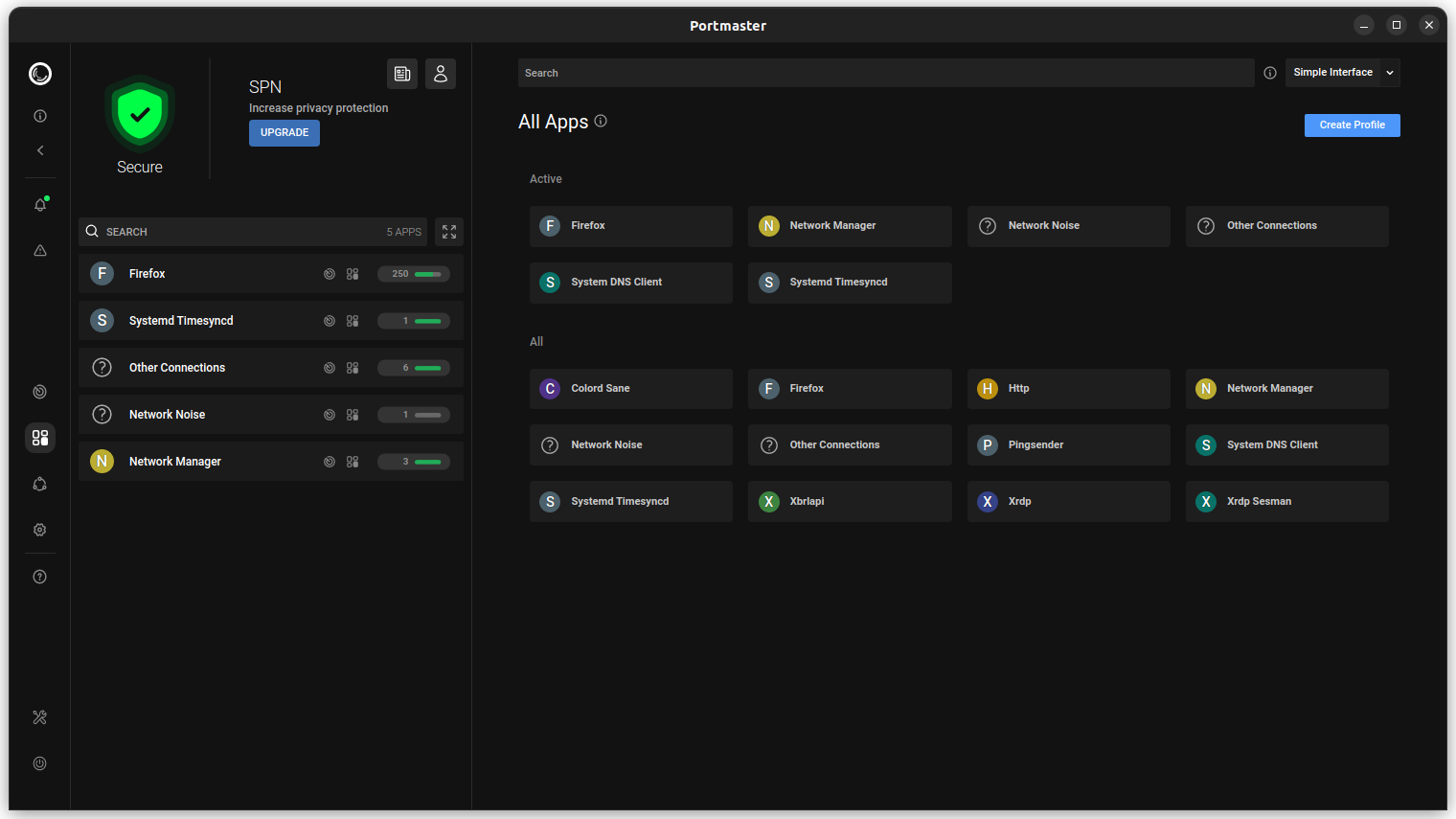
En la interfaz principal verás una lista de aplicaciones que se están ejecutando y generando tráfico en tiempo real. Para cada una, Portmaster te enseña a qué dominios se conecta, desde qué puertos locales, a qué puertos remotos, el país del servidor y la cantidad de datos transferidos. Puedes filtrar por app, dominio, país o tipo de conexión para ir a lo que te interesa.
Al hacer clic en una conexión concreta, se abre una vista detallada con toda la información técnica: IP de destino, puertos implicados, latencia, protocolo utilizado y posible identificación como tracker o servidor malicioso. Esta forma de visualizar las conexiones es especialmente útil para detectar comportamientos raros, como una app que se conecta a servidores de publicidad incluso sin que la estés usando.
Además, cuando una aplicación intenta establecer una nueva conexión por primera vez, Portmaster puede aplicar una política estricta por defecto o preguntarte qué hacer. Puedes permitir, bloquear o crear reglas personalizadas para ciertos dominios, puertos o rangos de IP, de manera que tengas un control fino sin volverte loco configurando cada detalle manualmente.
Gracias a este enfoque, Portmaster no se queda en “abrir o cerrar puertos”, sino que traduce ese control de puertos en decisiones entendibles por el usuario: qué app habla con quién y si tú quieres que lo haga.
Instalación, compatibilidad y rendimiento de Portmaster
Instalar Portmaster es bastante simple, incluso si no tienes muchos conocimientos técnicos. El programa está disponible para Windows 10, Windows 11 y varias distribuciones Linux como Ubuntu, Debian o Fedora. Se descarga desde su página oficial y se instala con un asistente muy similar al de cualquier otro software de escritorio.
El ejecutable tiene un tamaño aproximado de 77,9 MB, así que no necesitas un disco enorme ni un equipo de gama alta para usarlo. Una vez instalado, se integra en el sistema a nivel de red para poder interceptar todas las conexiones salientes.
En Windows, Portmaster se apoya en WFP (Windows Filtering Platform) a nivel de kernel, lo que permite filtrar el tráfico de forma muy eficiente y con un impacto mínimo en el rendimiento. En Linux, la herramienta utiliza tecnologías como nfqueue y eBPF para hacer lo mismo: interceptar paquetes sin ralentizar el sistema.
En la práctica, el consumo de recursos suele ser muy bajo. En muchos casos el uso de CPU se mantiene por debajo del 1% incluso cuando hay bastante actividad de red, por lo que puedes tenerlo siempre activo sin notar que tu PC se arrastra.
Otro punto importante es que Portmaster es software de código abierto bajo licencia AGPL. Esto implica que su código puede ser auditado, mejorado o ampliado por la comunidad, lo que añade una capa extra de confianza para quienes desconfían de herramientas cerradas que no dejan ver qué hacen realmente con los datos.
Configuración de Portmaster: reglas, políticas y control de actividad
Una vez instalado, lo que marca la diferencia es cómo configuras Portmaster. En la vista principal tienes todas las aplicaciones activas, y al seleccionar una se abre un panel de control específico. Desde ahí, puedes activar o desactivar completamente su acceso a Internet con un simple interruptor. Por ejemplo, podrías cortar de raíz las conexiones de Steam, un juego, un programa de ofimática, etc.
Más allá del “on/off”, Portmaster te permite ajustar políticas por app. Puedes decidir, por ejemplo, que una aplicación solo pueda conectarse a ciertos países, a dominios concretos o usando determinados protocolos. También puedes bloquear conexiones a servidores que se identifiquen como rastreadores o sospechosos.
En la pestaña de actividad de red (“Network activity”) verás una cronología de conexiones en tiempo real. Esto es útil para descubrir qué programas se conectan sin tu conocimiento y con qué frecuencia lo hacen. Muchas veces salen a la luz servicios de telemetría o actualizadores que están hablando con servidores continuamente.
Si no tienes muchos conocimientos técnicos, lo recomendable es empezar usando las políticas por defecto, que ya son bastante estrictas en materia de privacidad. Poco a poco, puedes ir afinando reglas según veas conexiones que no te gustan o servicios que no necesitas que salgan a Internet. La clave es no bloquear a lo loco para no romper funcionalidades esenciales.
Este enfoque gradual permite que incluso usuarios sin bagaje en redes puedan tener un control bastante fino de los puertos y conexiones, sin abrumarse con términos como TCP, UDP, puertos efímeros y demás jerga técnica.
Portmaster junto a una VPN: ¿tiene sentido usarlos a la vez?
Una duda muy habitual es si merece la pena combinar Portmaster con una VPN, sobre todo si ya estás pagando un servicio tipo Proton, Mullvad u otro similar. La respuesta corta es que sí, se pueden usar juntos y, bien configurados, se complementan en lugar de estorbarse.
Portmaster se centra en el control local de aplicaciones y conexiones: decide qué puede salir a Internet, a qué servidores y en qué condiciones. La VPN, por su parte, se encarga de cifrar el tráfico y tunelizarlo a través de sus propios servidores, escondiendo tu IP real al destino.
Si los combinas, lo que consigues es que solo las conexiones que tú apruebas pasen por la VPN. Todo lo que bloquees con Portmaster directamente ni siquiera sale de tu equipo, independientemente de que uses o no una red privada virtual.
Ahora bien, también existe el SPN (Safing Privacy Network), el servicio de red privada desarrollado por los mismos creadores de Portmaster. La idea del SPN es ofrecer ventajas similares a las de una VPN, pero con un enfoque más descentralizado y orientado a la privacidad, repartiendo tu tráfico entre varios nodos en lugar de salir todo por un único servidor.
Con el tiempo, si te convence el enfoque de Safing, podrías plantearte usar SPN en lugar de una VPN clásica. Pero mientras tanto, no hay problema en seguir con tu VPN actual y aprovechar Portmaster como capa extra de control. Lo importante es asegurarte de que ambos conviven bien y no peleas con el firewall de Windows (que en muchos casos puedes dejar en segundo plano, siempre y cuando lo tengas bien entendido).
Uso de Portmaster con DNS personalizados y servicios como NextDNS
Otra pregunta recurrente es cómo encaja Portmaster con servicios de DNS avanzados como NextDNS. Si no te manejas con conceptos como IPv4, IPv6, DNS over HTTPS, etc., es fácil hacerse un lío. La buena noticia es que Portmaster puede convivir sin problemas con un DNS externo y, en muchos casos, aprovecharlo.
NextDNS te permite filtrar dominios, bloquear rastreadores, aplicar controles de contenido y registrar estadísticas de tus consultas DNS. Portmaster, por su parte, ve todas las conexiones salientes y puede aplicar sus propias listas de bloqueo y reglas por aplicación. Juntos forman una combinación bastante potente.
En la práctica, puedes configurar tu sistema para que use NextDNS como servidor DNS y, al mismo tiempo, dejar que Portmaster controle qué apps tienen derecho a resolver dominios y a conectarse a los servidores resultantes. Incluso si no dominas IPv4 o IPv6, el flujo general seguirá funcionando, porque el sistema se encarga de esos detalles técnicos.
El único aspecto a tener en mente es que, si usas una VPN, ésta a veces fuerza sus propios DNS. En ese caso, tus peticiones podrían ir al DNS del proveedor de la VPN en lugar de a NextDNS. Para evitar sorpresas, conviene revisar la configuración de la VPN y ver si permite mantener tu DNS personalizado o integrarlo de alguna forma.
En cualquier caso, Portmaster no se rompe por usar NextDNS o por tener IPv6 activado. Su trabajo es interceptar y gestionar las conexiones, independientemente de la versión de IP que se esté utilizando. Lo fundamental es que no dupliques demasiadas capas de filtrado sin saber qué hace cada una, para no volverte loco buscando qué bloquea qué.
Relación entre Portmaster y Windows Defender: firewalls, seguridad y privacidad
En Windows, otro punto delicado es entender cómo encaja Portmaster con Windows Defender y, más concretamente, con el firewall integrado del sistema. Tanto uno como otro tienen funciones de filtrado de conexiones y pueden bloquear tráfico sospechoso, así que es lógico preguntarse si se pisan o se estorban.
Windows Defender está más orientado a la seguridad clásica: detectar malware, comportamientos maliciosos y conexiones peligrosas. Su firewall trabaja a un nivel más genérico, bloqueando puertos o reglas de aplicación sencillas, pero sin el foco granular que ofrece Portmaster sobre cada conexión individual.
Portmaster, en cambio, está muy volcado en la privacidad y el control de telemetría, rastreadores y comunicaciones no deseadas de las aplicaciones. Por eso, puede tener reglas muy estrictas que cortan conexiones que el firewall de Windows jamás se plantearía bloquear, porque no las ve como peligrosas desde el punto de vista de seguridad.
¿Debes desactivar algo en Windows Defender? Lo habitual es no tocar el antivirus, porque aportan capas distintas: Defender se centra en malware, Portmaster en conexiones. En cuanto al firewall de Windows, muchas personas optan por dejarlo activo con su configuración por defecto y dejar que Portmaster asuma el papel de control fino.
Lo que sí es importante es evitar configuraciones contradictorias: si bloqueas una app en el firewall de Windows y al mismo tiempo intentas gestionarla con Portmaster, puede que no sepas cuál de los dos está cortando el tráfico. Una buena práctica es que los bloqueos avanzados los lleve Portmaster y usar el firewall de Windows más como respaldo general que como herramienta principal de filtrado por app.
¿Qué configuración es ideal para usuarios sin conocimientos técnicos?
Si te consideras “más consciente de la privacidad que la persona promedio” pero te faltan conocimientos técnicos, es fácil caer en la trampa de acumular herramientas sin tener claro qué hace cada una. VPN, DNS personalizados, antivirus, cortafuegos… y al final no sabes qué configuración es redundante, qué entra en conflicto o qué realmente te protege.
Con Portmaster, una buena estrategia es comenzar con su configuración por defecto, que ya viene bastante enfocada a la privacidad. Deja que el programa aplique sus políticas automáticas y observe durante unos días qué conexiones aparecen en la interfaz. Simplemente mira qué apps se conectan, a dónde y con qué frecuencia.
Después, puedes empezar con pequeños ajustes: por ejemplo, bloquear conexiones de apps que apenas usas pero que están constantemente hablando con servidores, o restringir ciertas aplicaciones para que solo funcionen cuando realmente las necesitas. No hace falta entender todos los detalles técnicos para tomar decisiones sensatas.
Si ya usas una VPN, mantén la VPN activada como hasta ahora y deja que Portmaster opere por encima, controlando qué sale. Si además quieres usar un DNS como NextDNS, plantea la combinación de forma progresiva: primero Portmaster + VPN, luego añade NextDNS y verifica que todo sigue funcionando bien.
En cuanto a Windows Defender, lo más prudente para un usuario general es no desactivar el antivirus y ser conservador con cambios profundos en el firewall nativo. Deja que Portmaster lleve la voz cantante en el control de conexiones de aplicaciones y que Defender se encargue de su papel clásico contra malware y amenazas conocidas.
Con este enfoque escalonado, lograrás una configuración potente sin caer en el caos de reglas contradictorias y sin necesidad de convertirte en administrador de sistemas.
Diferencias entre controlar puertos de red y cambiar controles en ArkOS
Curiosamente, a menudo se mezclan conceptos cuando hablamos de “controles” y “puertos”. En el mundo de la red, los puertos son puntos lógicos por los que se comunican las aplicaciones con Internet (como si fueran puertas numeradas por donde entra y sale el tráfico). Portmaster se especializa precisamente en vigilar esas puertas.
En cambio, en entornos como ArkOS (un sistema para consolas portátiles retro, por ejemplo en dispositivos como el R36S), cuando alguien habla de “controles al jugar puertos” suele referirse a la configuración de botones, joysticks y mapeos de mando para juegos. Aquí la palabra “puertos” alude a versiones portadas de juegos, no a puertos de red.
Pongamos el caso de quien ejecuta Stardew Valley en un R36S con ArkOS y quiere cambiar la acción de manejar la barra de herramientas, pasando los botones del hombro al joystick derecho. En muchas configuraciones clásicas se puede usar el menú de RetroArch para remapear controles, pero no todos los ports integrados en ArkOS exponen ese menú de la misma forma.
En determinadas builds o ports, los controles están definidos en archivos de configuración específicos del juego o del frontend que usa ArkOS. Eso significa que, si no ves una opción en la interfaz gráfica, puede que tengas que editar un archivo de texto a mano (por ejemplo, un .cfg o similar) para cambiar las asignaciones de botones.
El reto es que ArkOS organiza esos archivos en rutas concretas, y sin documentación es fácil perderse. Por eso, cuando no encuentras el menú de RetroArch que esperas, la alternativa suele ser buscar en la carpeta del juego o en la configuración del sistema un fichero donde se definen los mapeos, y modificarlo con cuidado. No tiene nada que ver con Portmaster, pero ilustra cómo “control” y “puerto” pueden significar cosas muy distintas según el contexto.
En definitiva, mientras Portmaster se ocupa de los puertos de red y las conexiones de tu PC, ArkOS y sus ficheros de configuración se enfocan en los “puertos” de juegos y la manera en la que se manejan los controles físicos. Conviene no mezclar conceptos para no acabar buscando opciones de firewall donde realmente lo que necesitas es un editor de texto.
A lo largo de todo este escenario, se ve claramente que hoy en día nuestro ordenador no deja de comunicarse con el exterior ni un segundo, ya sea por aplicaciones legítimas, servicios de telemetría, rastreadores o incluso posibles amenazas. Herramientas como Portmaster, combinadas de forma inteligente con VPN, DNS personalizados y la protección básica de Windows Defender, permiten pasar de una situación en la que “no controlas nada de lo que sale” a otra en la que tú decides qué aplicaciones hablan, con quién y en qué condiciones, sin necesidad de ser un experto en redes, siempre que vayas paso a paso y entiendas qué hace cada pieza de tu configuración.


Redactor apasionado del mundo de los bytes y la tecnología en general. Me encanta compartir mis conocimientos a través de la escritura, y eso es lo que haré en este blog, mostrarte todo lo más interesante sobre gadgets, software, hardware, tendencias tecnológicas, y más. Mi objetivo es ayudarte a navegar por el mundo digital de forma sencilla y entretenida.