- Aura Sync permite sincronizar la iluminación RGB de placas, gráficas, monitores y periféricos ASUS, así como tiras y dispositivos compatibles de otros fabricantes.
- Armoury Crate es el software recomendado para centralizar el control de efectos, actualizaciones y perfiles, integrando funciones antes separadas en Aura Lighting Control y Armoury II.
- Aura Creator añade una capa avanzada de personalización con edición en línea de tiempo y posibilidad de controlar zonas o LEDs individuales en dispositivos compatibles.
- La compatibilidad de efectos y modos varía según el modelo; es clave revisar listas oficiales, actualizar drivers y usar correctamente las cabeceras RGB y A-RGB.
Si te mola montar un PC llamativo o tienes un portátil gaming y quieres sacarle todo el partido a los LEDs, el control de iluminación con Aura Sync es uno de esos temas que conviene dominar, y puedes consultar un tutorial de LEDs RGB con Aura Sync.
En las siguientes líneas vas a encontrar una guía muy completa para entender qué es Aura Sync, cómo se configura con Armoury Crate, qué dispositivos son compatibles y qué programas necesitas para aprovechar los efectos básicos, avanzados y hasta los creados a mano con Aura Creator. Verás también cómo funciona en monitores ASUS, qué diferencias hay entre cabeceras RGB y A-RGB, y algunos problemas típicos que pueden aparecer.
Qué es Aura Sync y cómo ha evolucionado
Aura Sync es la tecnología de iluminación RGB desarrollada por ASUS para coordinar los efectos de luz entre todo su ecosistema de hardware y periféricos: placas base, tarjetas gráficas, monitores, portátiles, ratones, teclados, auriculares, chasis, ventiladores, fuentes de alimentación e incluso routers. La idea es que no tengas cada dispositivo “a su bola”, sino que todos compartan los mismos colores, ritmos y transiciones.
La base de todo son los diodos LED RGB de bajo consumo capaces de mostrar 16,7 millones de colores (24 bits) combinando rojo, verde y azul. ASUS fue de las primeras marcas en apostar por una iluminación relativamente inteligente en componentes, de modo que el usuario pudiera controlarla desde el sistema operativo igual que gestiona cualquier periférico.
El sistema empezó llamándose ASUS Aura RGB, que permitía elegir entre unos cuantos efectos predefinidos en los LEDs integrados de placas, periféricos y otros componentes. Con el tiempo se añadieron más funciones, se mejoró la capacidad de direccionamiento y se introdujo la sincronización entre dispositivos, dando lugar a lo que hoy conocemos como Aura Sync.
Además de los LEDs que trae cada producto, Aura Sync también puede gestionar tiras RGB externas y soluciones de otros fabricantes, siempre que sean compatibles. Para ello se utilizan cabeceras específicas instaladas en la placa base o controladores integrados en el propio dispositivo, lo que permite ampliar el sistema de iluminación más allá de lo que lleva de serie tu equipo.
Un punto interesante es que Aura Sync no se limita a efectos estáticos o animaciones simples: muchos dispositivos pueden reaccionar a eventos del sistema, al audio, a temperaturas del hardware e incluso a juegos compatibles, creando una experiencia bastante más inmersiva mientras juegas o trabajas.
Diferencias entre Aura RGB, Aura Sync y cabeceras RGB/A-RGB
Antes de ponerte a conectar tiras y ventiladores, conviene tener clara la diferencia entre Aura RGB y Aura Sync, así como el tipo de cabeceras que usa tu placa. De esto dependerá el nivel de personalización que podrás lograr y qué dispositivos se podrán sincronizar.
La versión inicial, Aura RGB, ofrece un conjunto reducido de efectos preconfigurados (alrededor de nueve) y no permite sincronizar la iluminación con otros dispositivos Aura. Cada componente se gestiona de forma independiente, con opciones algo más limitadas en cuanto a animaciones y sin control por zonas o LED a LED.
En cambio, Aura Sync amplía muchísimo las posibilidades: puedes configurar diferentes zonas de iluminación dentro del mismo dispositivo, crear efectos más complejos, ajustar la velocidad, el brillo y, lo más importante, sincronizar varios productos ASUS entre sí. De esta forma, placa base, gráfica, teclado, ratón, monitor y demás componentes pueden compartir patrones y colores al mismo tiempo.
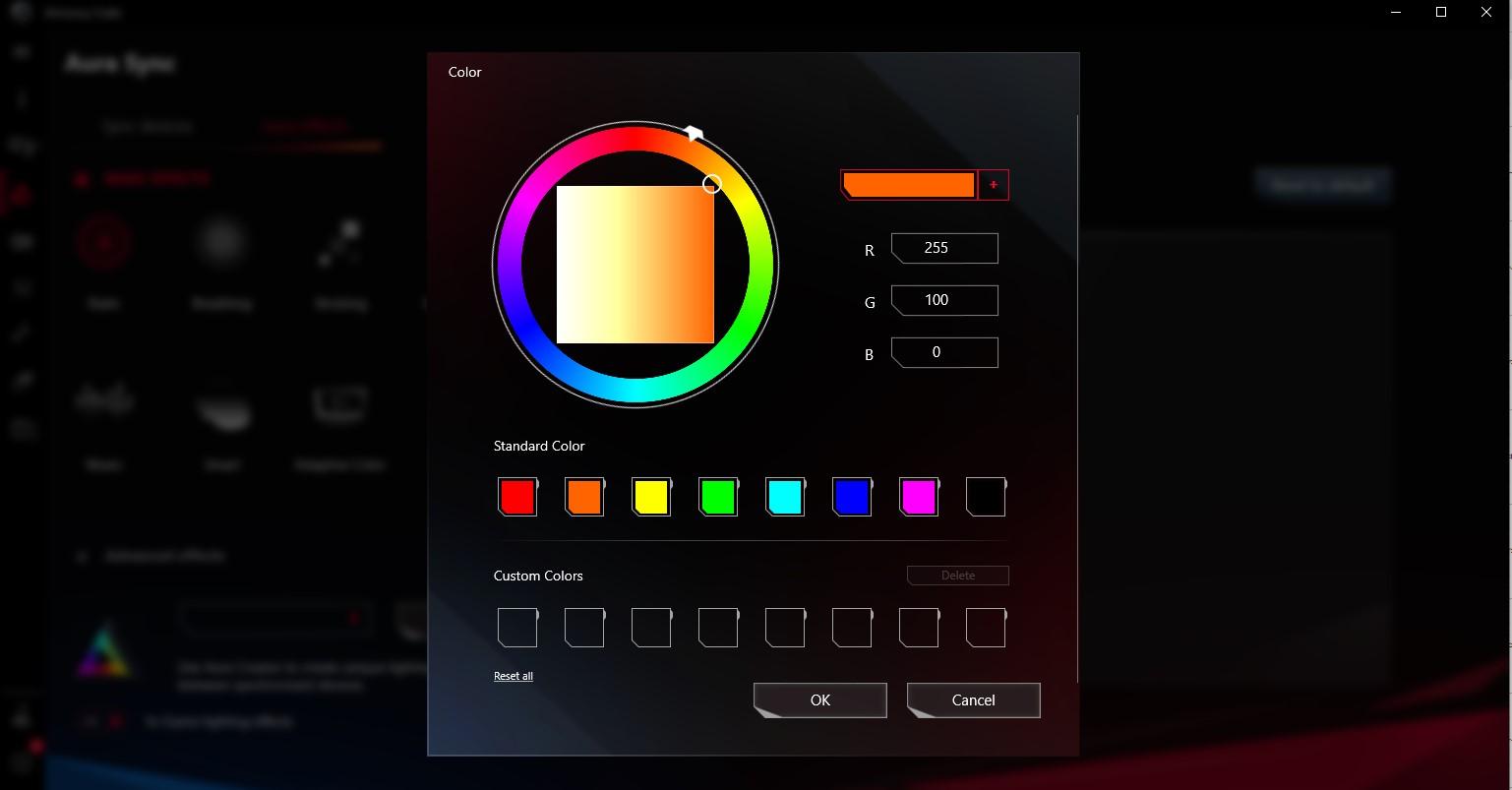
Para llevar esos efectos al mundo físico entran en juego las cabeceras de la placa. Las más básicas son las cabeceras RGB clásicas de 4 pines, que suministran 12 V y una corriente máxima habitual de unos 3 A. En estas se conectan tiras LED tipo 5050 RGB u otros elementos no direccionables; todos los LEDs muestran el mismo color simultáneamente, así que puedes cambiar tono y brillo, pero no asignar efectos diferentes a cada LED de forma individual.
Por otra parte están las cabeceras A-RGB o direccionables, que suelen presentarse como conectores de 4 posiciones pero solo 3 pines activos, y funcionan a 5 V. Con ellas puedes controlar LEDs direccionables, más pequeños y eficientes, permitiendo efectos más avanzados y, si el controlador lo admite, configurar LED por LED con patrones diferentes. Esta es la base para conseguir efectos tipo “ola”, “cometa” o animaciones complejas que recorren una tira.
Qué dispositivos pueden usar Aura Sync
Una de las grandes fortalezas del ecosistema ASUS es la enorme variedad de productos compatibles con Aura Sync, tanto propios como de terceros. Si te planteas montar una build completamente sincronizada, tienes bastante donde elegir.
Dentro del catálogo ASUS, prácticamente todas las placas base modernas, sobre todo de las gamas ROG, TUF y Prime, integran iluminación RGB o al menos cabeceras para tiras externas. En tarjetas gráficas, la iluminación suele estar en la carcasa o en el logo lateral, pensada para lucir a través del cristal del chasis, aunque normalmente no incluyen cabeceras adicionales.
Los monitores ASUS ROG Strix y otros modelos gaming también incorporan iluminación compatible. Por ejemplo, el ROG Swift PG329Q integra efectos RGB en el logo ROG de la parte trasera, los cuales pueden coordinarse con el resto del equipo mediante Aura Sync a través de Armoury Crate.
En portátiles y sobremesas premontados, ASUS suele integrar Aura Sync en chasis, ventiladores, barras laterales y teclados. En periféricos, la lista es muy larga: ratones como el ROG Chakram, alfombrillas tipo ROG Balteus, teclados ROG Claymore, Strix Scope o Strix Flare, auriculares ROG Strix Fusion y muchos otros dispositivos se integran sin problema en el ecosistema.
Incluso hay fuentes de alimentación y cajas de PC con Aura Sync, como la PSU ROG Thor o chasis ROG Strix Helios y TUF GT501, así como routers gaming con iluminación RGB sincronizable, por ejemplo los ROG Rapture GT-AX11000 o GT-AC2900.
La cosa no se queda solo en ASUS: marcas como InWin, NZXT, DeepCool, CableMod, Phanteks, BitFenix o Cooler Master ofrecen productos certificados como compatibles con Aura Sync. Muchos de ellos traen además su propio software (Mystic Light, RGB Fusion, Polychrome, etc.), pero incluyen modos especiales para que los puedas gestionar desde el ecosistema de ASUS.
Es importante distinguir entre dispositivos que solo soportan Aura RGB y los que son plenamente compatibles con Aura Sync. Los primeros se integran de forma más limitada y no siempre admiten efectos avanzados ni sincronización completa, así que conviene revisar bien la ficha del producto antes de comprar.
Control de iluminación Aura Sync en monitores ASUS
Dentro del ecosistema, los monitores con Aura Sync tienen algunos matices específicos que conviene conocer, sobre todo a la hora de conectarlos y de entender qué funciones soportan realmente respecto a otros dispositivos como teclados o placas base.
Para empezar, no todos los modelos son compatibles. ASUS publica una lista oficial de monitores soportados por Armoury Crate para Aura Sync, en la que encontramos, entre otros, modelos como PG329Q, PG259QN, PG279QM, PG27AQN, PG32UQ, PG32UQX, PG35VQ, PG43UQ, PG65UQ, así como varias variantes de la familia XG (XG279Q, XG27AQ, XG32VC, XG349C, XG43UQ Xbox Edition, etc.). Lo ideal es revisar siempre la página oficial del monitor y comprobar que el apartado de especificaciones menciona Aura Sync.
Estos monitores requieren Windows 10 o Windows 11 en versión de 64 bits y el uso de Armoury Crate para gestionar la iluminación. La simple conexión de vídeo (HDMI o DisplayPort) no es suficiente: debes conectar también el puerto USB tipo B de la parte trasera del monitor al USB tipo A del PC mediante el cable incluido. Sin esa conexión USB, Armoury Crate no podrá detectarlo como dispositivo Aura.
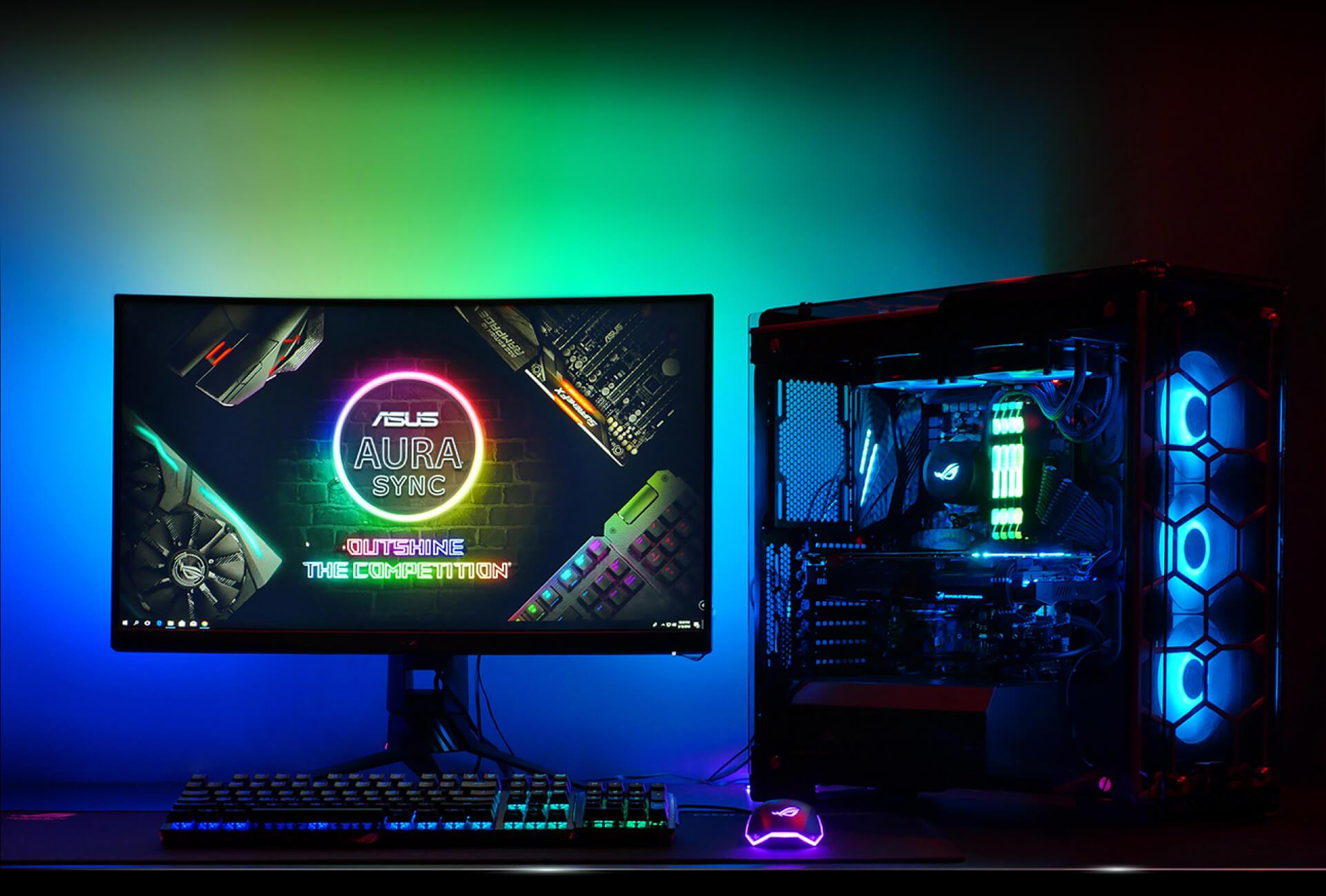
Una vez instalado Armoury Crate y conectado el monitor, podrás ajustar el color del LED RGB, la intensidad y los distintos efectos disponibles. En muchos casos se trata de iluminación situada en el logo o en un anillo trasero, pensada para crear un halo ambiental en la pared o un efecto distintivo si se ve el monitor desde atrás.
Es importante recalcar que los monitores ASUS con Aura Sync no soportan ciertos efectos avanzados vinculados a juegos ni todas las funciones de Aura Creator. ASUS indica expresamente que algunos modos “game-based” o de iluminación extremadamente personalizada no se aplican a los monitores, por lo que conviene echar un ojo a la lista de compatibilidad de Aura Creator para evitar sorpresas.
Si Armoury Crate no muestra tu monitor en la lista de dispositivos, conviene revisar tres puntos básicos: comprobar el cable USB, asegurarte de que el puerto tipo A del PC y el tipo B del monitor están bien conectados y, finalmente, actualizar el controlador del monitor desde el propio Armoury Crate (sección de Centro de actualizaciones) o desde la web de soporte de ASUS.
Armoury Crate: el centro de mando recomendado
Hoy por hoy, el programa que ASUS recomienda para gestionar todo el ecosistema es Armoury Crate. Este software actúa como centro de control unificado para tus productos ROG y TUF, permitiéndote manejar desde un mismo sitio el rendimiento del sistema, los perfiles de energía, la iluminación Aura Sync y ajustes avanzados de cada periférico.
La idea de Armoury Crate es sustituir a herramientas antiguas como Aura Lighting Control y Armoury II, que funcionaban por separado y podían generar conflictos entre sí. ASUS aconseja desinstalar estos programas previos y quedarte solo con Crate para evitar problemas de compatibilidad y detección de dispositivos.
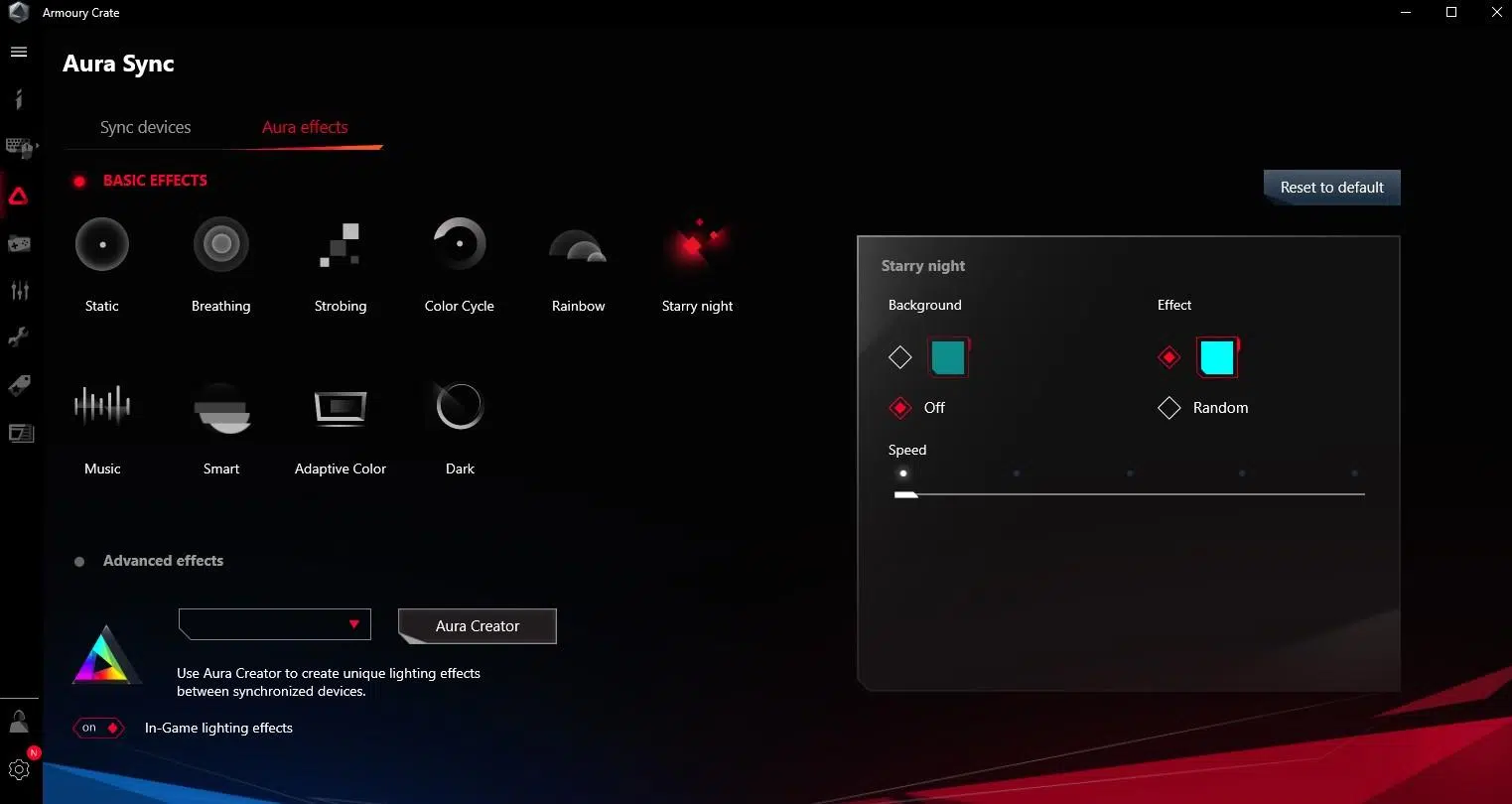
El proceso habitual empieza descargando Armoury Crate desde la página oficial de soporte de ASUS. Una vez instalado, puedes abrirlo escribiendo “Armoury Crate” en el buscador de Windows. Desde la pantalla inicial verás un resumen de tus productos ASUS detectados y podrás entrar en las secciones de dispositivos, energía, actualizaciones y, por supuesto, iluminación.
En la sección correspondiente a Aura Sync encontrarás una vista general de todos los elementos RGB compatibles, donde podrás activar o desactivar la sincronización global, seleccionar efectos comunes para todo el equipo o aplicar configuraciones específicas a grupos o zonas concretas. Cada dispositivo se representa visualmente, y es posible enlazarlo o desenlazarlo de la sincronización según te interese.
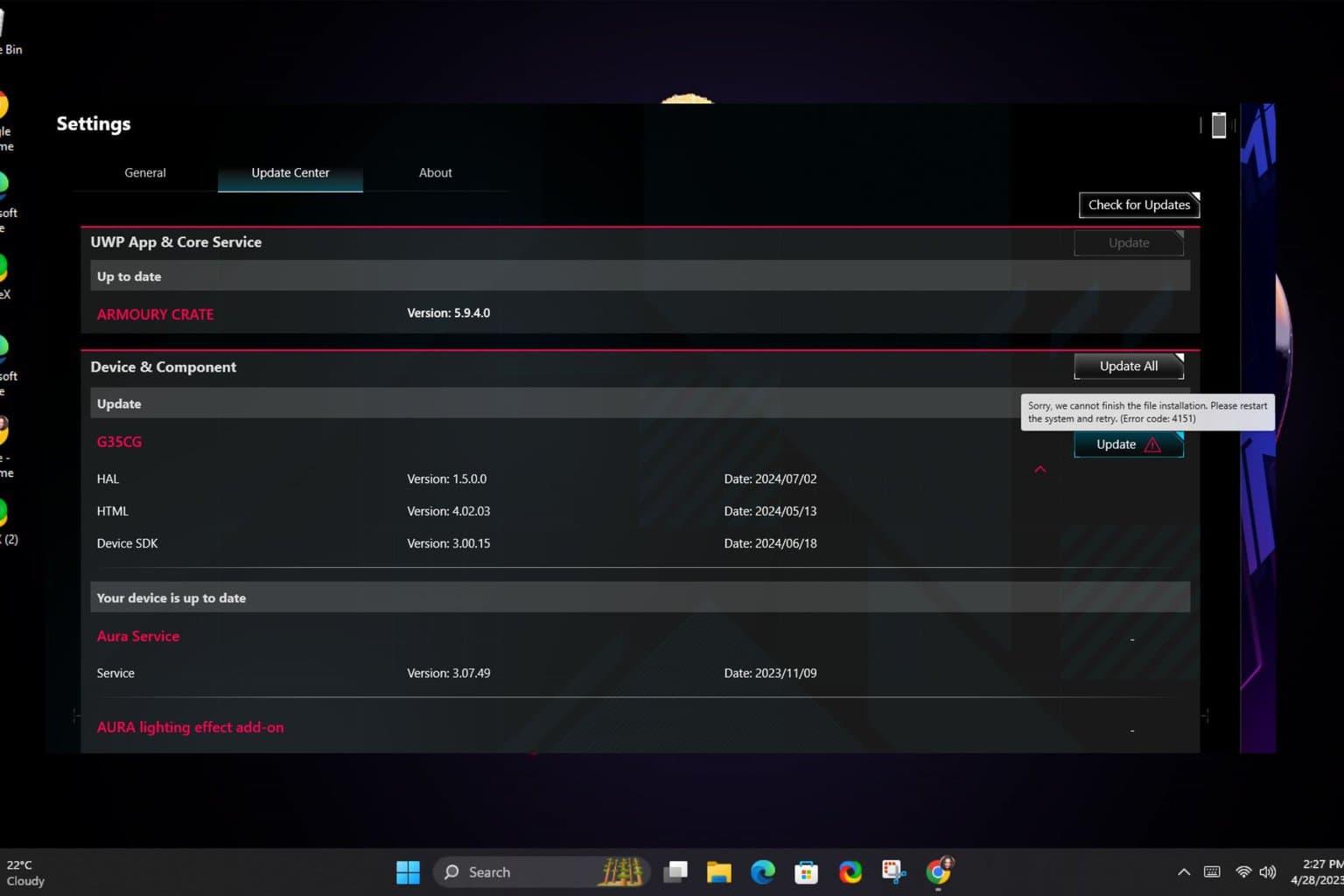
Además, Armoury Crate incluye un Centro de actualizaciones que permite mantener al día controladores, firmware y módulos de los diferentes productos. Es una herramienta clave para resolver problemas de detección de monitores, teclados o ratones, así como para habilitar nuevos efectos de iluminación que ASUS vaya añadiendo en versiones posteriores.
Otros programas de ASUS para gestionar Aura
Aunque Armoury Crate es la herramienta principal y la más moderna, el ecosistema de software de iluminación de ASUS incluye otros programas pensados para diferentes usos o generaciones de dispositivos. Conviene conocerlos porque todavía se encuentran en muchas instalaciones y porque algunas funciones se gestionan mejor desde ellos.
El clásico ASUS Aura Lighting Control fue durante años la aplicación principal para manejar Aura RGB y Aura Sync. Ofrecía una interfaz sencilla dividida en tres zonas básicas: la parte superior para ver y enlazar dispositivos compatibles, un panel lateral con los efectos predefinidos (estático, respiración, ciclo de color, etc.) y un área central donde se ajustaban colores, velocidad o brillo.
Con Aura Lighting Control no era posible crear efectos totalmente personalizados desde cero, pero sí se podían configurar diferentes áreas dentro de un mismo dispositivo, enlazar o desenlazar componentes y definir el orden en el que la animación recorría los distintos elementos (por ejemplo, monitor → teclado → ratón → chasis). Además, incluía opciones para recalibrar cabeceras RGB, gestionar iluminación ambiental tipo HUE y activar sincronización con algunos juegos concretos, como Call of Duty: Black Ops 4.
Por otro lado, estaba ASUS Armoury II, concebido principalmente como panel de control para periféricos (teclados, ratones, auriculares, alfombrillas). Su diseño era parecido al de Aura Lighting Control, pero con mucho más foco en la configuración del dispositivo en sí: reasignación de teclas y botones, creación de macros, ajustes de DPI, modos de ahorro de energía o monitorización de batería.
En Armoury II podías crear perfiles completos que combinaban comportamiento del periférico e iluminación Aura; por ejemplo, un perfil para juegos FPS con ciertos DPI y un esquema de luz concreto, y otro más discreto para trabajar. La parte negativa era que la integración con la placa base u otros dispositivos Aura Sync era más limitada, de ahí la necesidad de unificar todo en Armoury Crate.
Actualmente, el papel de estos programas ha quedado relegado, pero siguen siendo útiles en equipos más antiguos o periféricos que todavía no se integran bien en Crate. Aun así, para evitar conflictos, es recomendable usar solo el software estrictamente necesario y apostar por Armoury Crate siempre que sea posible.
Aura Creator: efectos avanzados y personalización extrema
Si lo que buscas es ir un paso más allá y diseñar tú mismo cada animación, la herramienta clave es Aura Creator. Este software, que ASUS todavía considera en fase beta en algunos aspectos, está pensado para usuarios que quieren una personalización casi profesional del sistema de iluminación.
Aura Creator funciona como un pequeño editor de vídeo: cuenta con una línea de tiempo en capas donde vas colocando efectos, transiciones y patrones sobre los diferentes dispositivos Aura compatibles. Puedes combinar varias capas para que, por ejemplo, una animación de “ola” recorra el teclado mientras un pulso suave se aplica a la tira RGB del chasis, todo sincronizado en milisegundos.
La interfaz recuerda a Razer Chroma Studio, pero con ese añadido de la línea de tiempo que facilita la creación de secuencias complejas. En cada dispositivo se representan las distintas zonas o LEDs direccionables y, en los modelos más modernos, es posible llegar a un nivel de control LED a LED, definiendo para cada punto color, brillo y comportamiento en el tiempo.
No todos los productos Aura Sync son plenamente compatibles con Aura Creator. Por ejemplo, hay placas base que pueden editarse como un bloque único sin separar elementos como protector EMI, disipadores M.2 o logos; otros dispositivos, como algunos ratones o monitores, pueden no aparecer todavía en la interfaz. ASUS mantiene una lista de compatibilidad oficial que conviene consultar, ya que la compatibilidad y las funciones disponibles varían según el modelo y la generación.
Un detalle interesante es que los efectos que creas en Aura Creator se pueden integrar con Armoury Crate, de forma que aparezcan como modos adicionales de iluminación dentro del propio Crate. Sin embargo, no todos estos modos personalizados se pueden asignar a atajos físicos del teclado o de un portátil; esa limitación depende del firmware del dispositivo y del número de efectos que admite en su ciclo de accesos directos.

Redactor apasionado del mundo de los bytes y la tecnología en general. Me encanta compartir mis conocimientos a través de la escritura, y eso es lo que haré en este blog, mostrarte todo lo más interesante sobre gadgets, software, hardware, tendencias tecnológicas, y más. Mi objetivo es ayudarte a navegar por el mundo digital de forma sencilla y entretenida.