- El contenido destacado de Windows (Windows Spotlight) muestra fondos dinámicos y sugerencias tanto en la pantalla de bloqueo como en el escritorio de Windows 11.
- Las ediciones Enterprise y Education permiten una gestión avanzada mediante CSP y Directiva de Grupo, con mensajes y fondos personalizados.
- En Windows 11 se puede activar el contenido destacado en Configuración > Personalización > Fondo, siempre que el sistema esté actualizado.
- Si Spotlight falla, conviene revisar configuración, conexión, actualizar Windows y, solo en casos extremos, plantear un restablecimiento del sistema.
El contenido destacado en escritorio de Windows 11 se ha convertido en una de esas funciones que pasan desapercibidas hasta que las pruebas y piensas: “¿Cómo he podido estar tanto tiempo sin esto?”. Esta característica, conocida también como Windows Spotlight, llena tanto la pantalla de bloqueo como el propio escritorio de imágenes espectaculares que cambian a diario y, además, va acompañada de sugerencias, datos curiosos, recomendaciones y mensajes de la organización en entornos corporativos.
Aunque a simple vista parezca solo un cambio de fondo, detrás hay toda una experiencia pensada para que el equipo resulte más atractivo, útil y, en empresas y centros educativos, también más comunicativo. A lo largo de este artículo vamos a ver qué es exactamente el contenido destacado de Windows, qué requisitos tiene, cómo se activa en el escritorio de Windows 11, cómo se gestiona de forma centralizada con políticas y herramientas de administración, y qué hacer si deja de funcionar o quieres ir un paso más allá con fondos personalizados.
Qué es el contenido destacado de Windows (Windows Spotlight)
El contenido destacado de Windows es una función integrada en Windows que descarga de forma automática diferentes fondos de pantalla desde los servidores de Microsoft y los muestra en la pantalla de bloqueo y, en Windows 11, también en el escritorio. Es posible que te suene más por su nombre en inglés, Windows Spotlight, ya que durante años se ha usado así, sobre todo en documentación técnica y foros.
Su misión principal es ir rotando fotografías de paisajes y lugares llamativos de todo el mundo. Cada día, el sistema aplica una imagen nueva, tanto al bloquear el equipo como al iniciar sesión. En el escritorio, esas fotos también cambian, por lo que te encuentras con un entorno más dinámico y menos monótono que con el típico fondo estático de siempre.
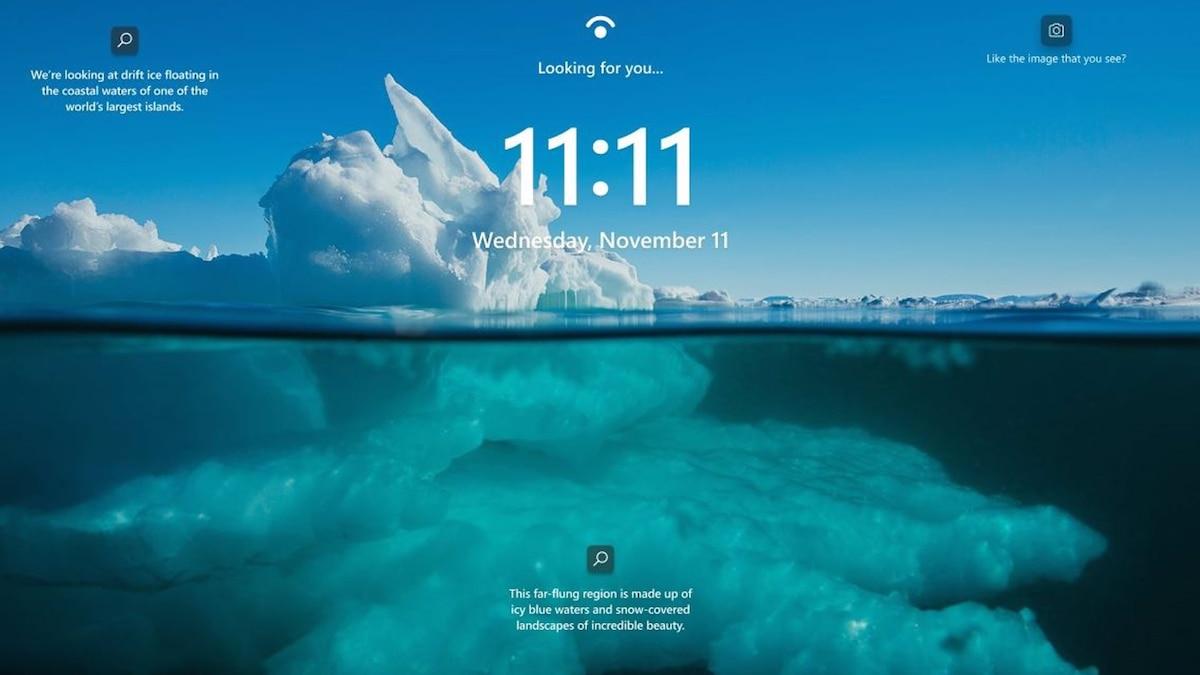
Además de las imágenes, el contenido destacado integra información adicional: sugerencias de uso de Windows, pequeños trucos, datos curiosos o mensajes específicos de la organización (en entornos corporativos y educativos). Todo ello aparece de manera discreta, normalmente vinculado a iconos o textos que se muestran sobre la propia imagen, sin entorpecer el uso del ordenador.
En la pantalla de bloqueo se puede complementar con aplicaciones que muestran información rápida, como el calendario, el correo o Skype (u otras apps compatibles). De fábrica, suelen aparecer estas aplicaciones de Microsoft, aunque se pueden cambiar en la configuración para adaptarlo a lo que más uses.
Requisitos de licencia y ediciones de Windows
Es importante diferenciar la disponibilidad según la edición de Windows. El contenido destacado de Windows como característica gestionable a nivel corporativo (incluyendo políticas para mensajes de organización y personalización avanzada) está oficialmente disponible en las ediciones Windows Enterprise y Windows Education.
En estos entornos profesionales y educativos es donde realmente se exprime la función, ya que se puede configurar para que, además de los fondos espectaculares, aparezcan comunicaciones internas, avisos de la empresa, recordatorios de seguridad, campañas corporativas, mensajes para el alumnado, etc. Todo ello encajado dentro del mecanismo de Windows Spotlight.
En otras ediciones de Windows 10 y Windows 11, como Home o Pro, también puedes disfrutar de Windows Spotlight para cambiar la imagen de la pantalla de bloqueo y, en Windows 11, del escritorio, pero sin todas las opciones de administración centralizada que sí tienen Enterprise y Education. A efectos prácticos, el usuario doméstico ve sobre todo la parte estética y las sugerencias generales de Microsoft.
En definitiva, si trabajas en una empresa o centro educativo con licencias Enterprise o Education, tienes a tu disposición un abanico más amplio de opciones para controlar este contenido destacado desde políticas y herramientas de administración. Si usas Windows en casa, seguirás teniendo la parte más visual y dinámica, que para muchos ya es más que suficiente.
Contenido destacado en la pantalla de bloqueo de Windows
Desde hace tiempo, Windows Spotlight está presente en la pantalla de bloqueo tanto en Windows 10 como en Windows 11. Es esa pantalla que ves al encender el equipo o al pulsar la combinación de teclas Windows + L para bloquearlo, donde aparece la fecha, la hora y, si lo tienes configurado, información rápida de algunas aplicaciones.
Para un uso individual en un solo dispositivo, la forma más sencilla de activar el contenido destacado en la pantalla de bloqueo es a través de la aplicación de Configuración de Windows. No hace falta nada especial ni herramientas avanzadas; basta con que el sistema tenga conexión a Internet para poder descargar las imágenes y actualizaciones de contenido.
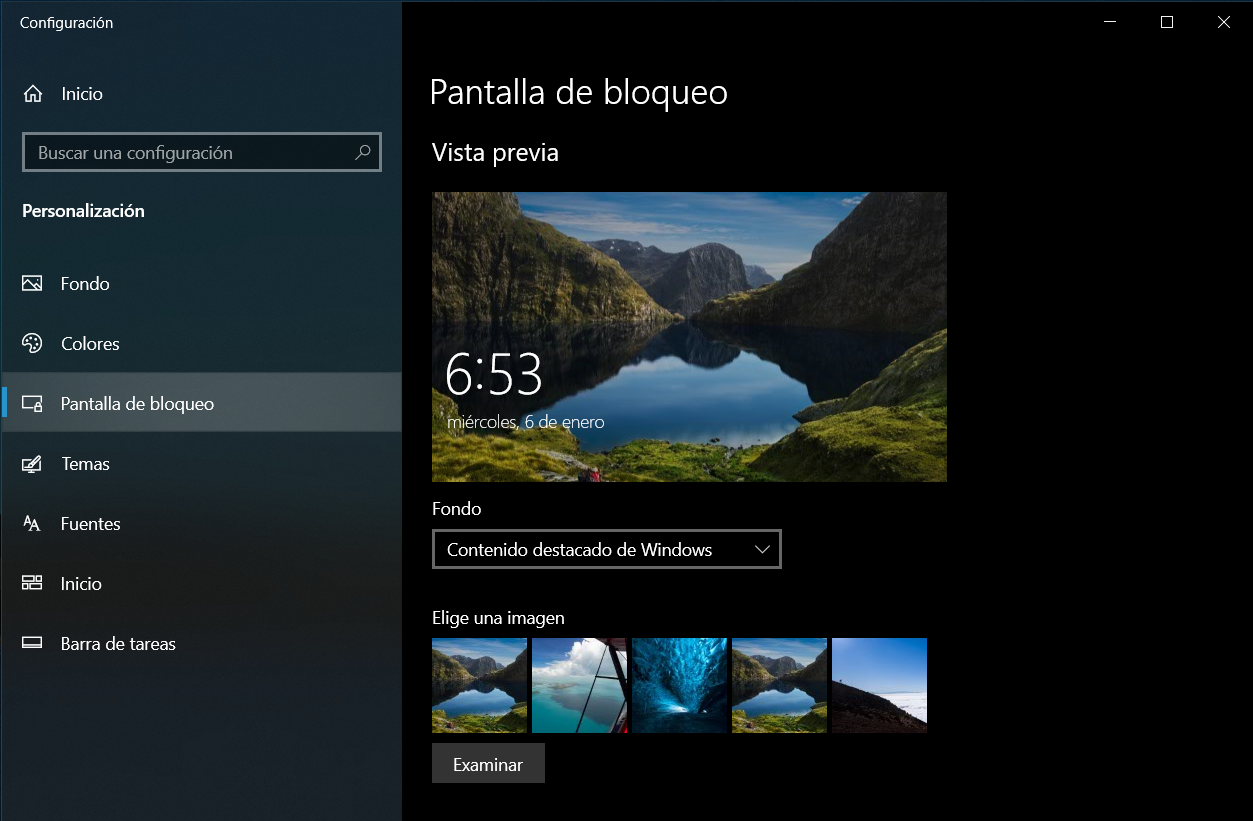
El recorrido básico para cambiar la imagen de la pantalla de bloqueo a contenido destacado es el siguiente: entra en Configuración, luego en Personalización y, a continuación, en Pantalla de bloqueo. Allí encontrarás una opción para “Personalizar la pantalla de bloqueo” mediante un menú desplegable. Dentro de ese menú, selecciona “Contenido destacado de Windows” para que el equipo empiece a usar automáticamente las imágenes diarias de Spotlight.
En esa misma sección de configuración puedes ajustar si se muestra la imagen de la pantalla de bloqueo también en la pantalla de inicio de sesión, es decir, en el momento en que introduces tu PIN, contraseña o método de inicio de sesión. Activando la casilla “Mostrar imagen de fondo de la pantalla de bloqueo en la pantalla de inicio de sesión”, unificas visualmente ambas zonas.
Todo esto se aplica a nivel local del usuario, por lo que cada persona puede elegir si quiere Spotlight o prefiere una imagen fija o una presentación de fotos propia en la pantalla de bloqueo, siempre que no haya políticas corporativas que lo impidan.
Cómo activar el contenido destacado en el escritorio de Windows 11
La gran novedad de Windows 11 es que el contenido destacado ha dado el salto al escritorio. Hasta hace poco, esta función estaba pensada sobre todo para la pantalla de bloqueo, pero Microsoft decidió extenderla para que también pueda usarse como fondo de escritorio, de forma que el usuario disfrute de las mismas fotos y del mismo tipo de contenido sin necesidad de bloquear el equipo.
Para que esta función aparezca en tu sistema, es necesario contar con una actualización concreta de Windows 11. Microsoft la introdujo a través de la actualización opcional KB5014019, que posteriormente se ha ido integrando en compilaciones más recientes de Windows 11, incluidas las grandes actualizaciones como la 22H2 y posteriores.
Lo primero que debes hacer es asegurarte de que tu Windows 11 está actualizado. Ve a Configuración, entra en la sección de Windows Update y comprueba si tienes instaladas las últimas actualizaciones acumulativas. Si en su día te aparecía la KB5014019 como actualización opcional, ahora lo más probable es que ya esté incluida en paquetes posteriores, así que simplemente instala todo lo que te proponga Windows Update.
Una vez confirmado que el sistema está al día, ya puedes habilitar el contenido destacado en el escritorio. Los pasos son sencillos: abre Configuración, entra en Personalización y luego en Fondo. Dentro del apartado para personalizar el fondo, verás un menú desplegable donde puedes elegir diferentes tipos de fondo (imagen, color sólido, presentación, etc.). Ahí es donde debe aparecer la opción “Contenido destacado de Windows”.
Seleccionando “Contenido destacado de Windows” como tipo de fondo, tu escritorio pasará a usar automáticamente las fotografías diarias que descarga Windows Spotlight. Verás una imagen inicial, normalmente un paisaje impresionante, que irá rotando con el paso de los días, igual que ocurre en la pantalla de bloqueo.
Al activar esta opción, Windows añade además un pequeño icono en la esquina superior derecha del escritorio. Ese icono sirve para mostrar información sobre la imagen actual, por ejemplo, el lugar donde se tomó la fotografía o algún detalle adicional. Suele ser bastante discreto, pero está ahí por si te pica la curiosidad y quieres saber algo más sobre lo que estás viendo.
Si en algún momento te cansas del contenido destacado y prefieres volver a un fondo estático o a una presentación de tus propias fotos, o incluso poner un fondo diferente en cada escritorio y monitor, solo tienes que regresar a Configuración > Personalización > Fondo y cambiar el tipo de fondo a “Imagen”, “Color sólido” o “Presentación”. Windows recordará tu elección hasta que vuelvas a marcar Spotlight.
Solución de problemas y ajustes adicionales
En ocasiones, el contenido destacado puede dejar de actualizarse o mostrar siempre la misma imagen. Suele ser algo puntual, pero si te ocurre, hay algunos pasos sencillos que puedes seguir antes de meterte en líos mayores como restablecer el sistema o tocar el registro a mano.
Lo primero es comprobar la configuración básica. Abre la app de Configuración con la combinación de teclas Windows + I, entra en Personalización y revisa tanto la sección de Pantalla de bloqueo como la de Fondo (en el caso del escritorio). Verifica que la opción seleccionada para personalizar es “Contenido destacado de Windows” y que, en la pantalla de bloqueo, la casilla para mostrar la imagen en la pantalla de inicio de sesión está como tú quieres.
A continuación, asegúrate de que el equipo tiene conexión a Internet. Windows Spotlight necesita descargar imágenes y contenido nuevo, de modo que si el equipo está desconectado durante días o con conexiones muy restringidas, puede que veas la misma fotografía durante bastante tiempo.
Un truco que suele funcionar cuando Spotlight se “atasca” es cambiar temporalmente el tipo de fondo. Por ejemplo, en la pantalla de bloqueo o en el escritorio, cambia de “Contenido destacado de Windows” a “Imagen”, aplica el cambio, bloquea la pantalla con Windows + L, inicia sesión de nuevo y, después, vuelve a seleccionar “Contenido destacado de Windows”. Este pequeño reinicio de la configuración obliga a Windows a refrescar la función.
En foros de usuarios es habitual encontrar recomendaciones más avanzadas, como ejecutar scripts o archivos .bat que tocan el registro de Windows para forzar la reconfiguración de Spotlight. Este tipo de soluciones pueden funcionar, pero también tienen su riesgo, sobre todo si el archivo procede de páginas de dudosa reputación o si no tienes claro qué está modificando exactamente.
Si te planteas usar un .bat o cambiar el registro, es muy recomendable crear antes un punto de restauración del sistema. Así, si algo sale mal, podrás volver atrás sin perder el sistema entero. También conviene revisar el contenido del archivo y asegurarte de que entiendes los cambios que va a hacer.
En situaciones más extremas, cuando hay problemas generales con Windows que afectan no solo a Spotlight sino a otras partes del sistema, puede ser más sensato optar por restablecer el equipo. La propia Microsoft propone la opción de “Restablecer este PC” manteniendo archivos y, en la medida de lo posible, configuraciones.
Antes de restablecer, conviene seguir varios pasos: comprobar que tienes una cuenta de Microsoft asociada y que la licencia digital de Windows está vinculada al equipo, hacer copias de seguridad de todos tus datos en un disco externo y, muy importante, exportar las configuraciones de aquellos programas de escritorio que lo permitan, para poder importarlas después.
Tras restablecer Windows con la opción de mantener archivos, los programas instalados desde Microsoft Store se podrán recuperar fácilmente, y muchos guardan la configuración en la nube. Sin embargo, los programas de escritorio tradicionales tendrás que reinstalarlos a mano, de ahí la importancia de tener las copias de seguridad y configuraciones exportadas de antemano.
Una vez que el sistema vuelva a estar limpio y actualizado, podrás volver a activar el contenido destacado de Windows tanto en la pantalla de bloqueo como en el escritorio, y lo normal es que la función vuelva a comportarse con normalidad.
El contenido destacado en el escritorio de Windows 11 aporta un toque visual muy atractivo y, al mismo tiempo, sirve como canal ligero de información y consejos. Comprender cómo se activa, cómo se gestiona a nivel corporativo y qué hacer cuando falla te permitirá sacarle todo el jugo, ya sea en un único PC en casa o en un despliegue masivo en una organización donde la imagen y la comunicación interna tienen un papel clave.

Redactor apasionado del mundo de los bytes y la tecnología en general. Me encanta compartir mis conocimientos a través de la escritura, y eso es lo que haré en este blog, mostrarte todo lo más interesante sobre gadgets, software, hardware, tendencias tecnológicas, y más. Mi objetivo es ayudarte a navegar por el mundo digital de forma sencilla y entretenida.