- Refuerza la seguridad del router ASUS cambiando contraseñas por defecto, usando WPA2/WPA3, desactivando WPS y limitando accesos remotos.
- Mejora el rendimiento y la latencia ajustando WiFi avanzado, QoS adaptativo, Open NAT y evitando DMZ y Jumbo Frames para juegos online.
- Centraliza el control de la red con AiProtection, control parental, DHCP con reservas, Pi-hole como DNS y servicios DDNS para acceso remoto.
- Supervisa la red desde el mapa de dispositivos, actualiza el firmware con frecuencia y ubica bien el router para maximizar cobertura y estabilidad.
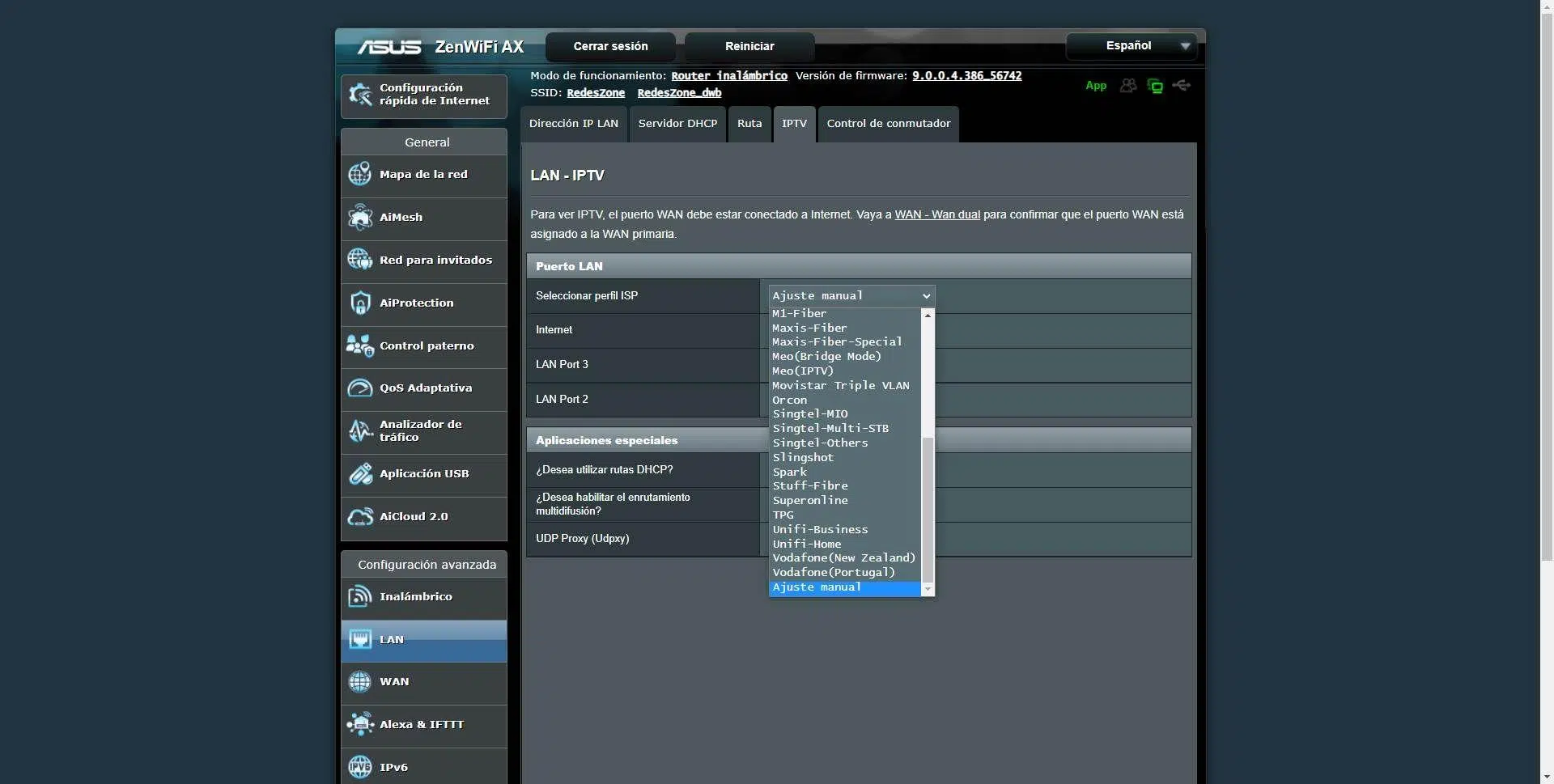
Si tienes un router ASUS en casa y lo has dejado con la configuración de fábrica, es muy probable que no estés sacándole todo el partido y que, además, tu red sea bastante más vulnerable de lo que imaginas. Una mala configuración puede traducirse en robos de WiFi, caídas de velocidad, más latencia en juegos online e incluso ataques directos a tus dispositivos. La buena noticia es que con unos cuantos ajustes bien hechos puedes pasar de “router básico” a “centralita de red seria” en menos de una hora.
En esta guía completa vas a ver, paso a paso, cómo configurar un router ASUS (incluidos modelos gaming ROG y TUF) para mejorar seguridad, rendimiento WiFi, juego online y control de la red. Todo con un lenguaje sencillo, sin tecnicismos innecesarios, pero entrando al detalle: desde activar AiProtection y ajustar el WiFi para jugar, hasta usar Pi-hole como DNS, entender qué es una DMZ o montar una red AiMesh con varios routers.
1. Primeros pasos: acceso al router ASUS y conexión física
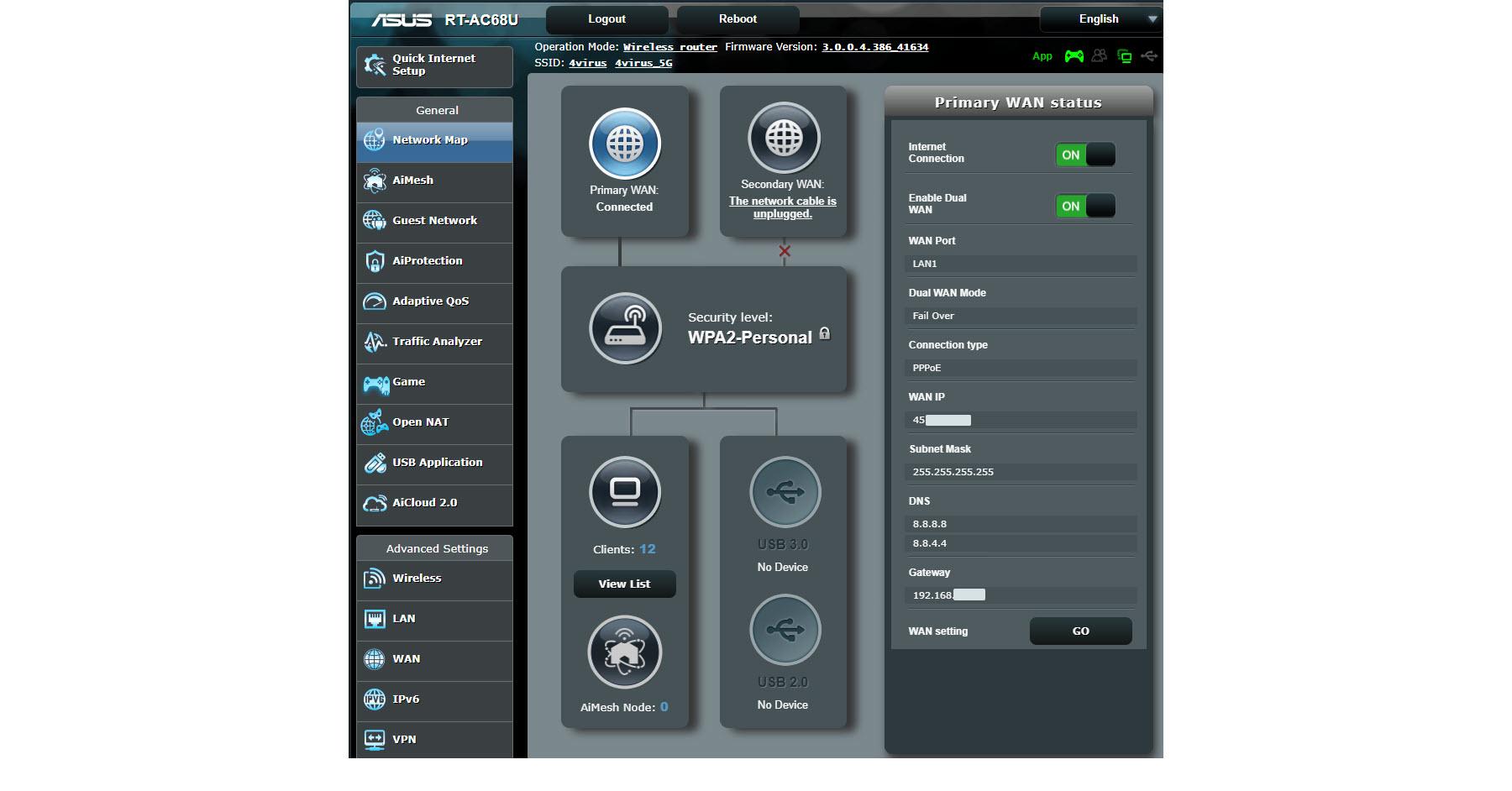
Antes de meterte en opciones avanzadas, necesitas tener el router bien conectado y saber cómo entrar a su panel de control. La conexión física es siempre el punto de partida para que todo lo demás funcione bien, y por suerte ASUS lo pone bastante fácil.
En un escenario típico con un router ASUS neutro y fibra óptica, la instalación suele ser así: conectas el cable Ethernet que viene de tu módem, ONT o router del operador al puerto WAN (normalmente azul); después enchufas otro cable de red desde uno de los puertos LAN amarillos a tu PC o portátil; y, finalmente, conectas el adaptador de corriente y enciendes el equipo con el botón trasero.
Para acceder a la interfaz web, en Windows puedes abrir la consola (Tecla Windows + R, escribes cmd y pulsas Enter), luego ejecutar ipconfig y fijarte en el dato “Puerta de enlace predeterminada”; esa IP suele ser 192.168.1.1 o parecida. Esa dirección es la del router: escríbela en la barra del navegador (por ejemplo, http://192.168.1.1) y se cargará el asistente inicial de configuración.
En esa primera pantalla ASUS suele ofrecer crear una nueva red (“Create a New Network”). Aquí asignas el nombre de la red WiFi (SSID) y la contraseña inalámbrica, y a continuación te pedirá un usuario y clave de administrador para el propio router. Es importante que entiendas que la contraseña del WiFi y la del panel del router deben ser distintas, porque protegen cosas diferentes.
2. Seguridad básica del router: contraseñas, cifrado y opciones críticas
La mayoría de ataques a routers ASUS (y a cualquier otra marca) empiezan por lo mismo: credenciales por defecto y cifrados obsoletos. Si sigues usando usuario admin y contraseña admin, estás regalándole la puerta de tu red a cualquiera que se moleste en intentarlo.
Para cambiar la contraseña del panel de administración entra en el menú Configuración avanzada > Administración > Sistema. Ahí puedes establecer una clave nueva para el usuario de gestión. Lo ideal es que tenga al menos 12 caracteres mezclando mayúsculas, minúsculas, números y símbolos, y que no se parezca en nada a la contraseña del WiFi ni a ninguna otra que uses en servicios online.
La segunda pata de la seguridad es el WiFi. En el menú Inalámbrico / General elige para tu red el método de autenticación más moderno que permita tu router y tus dispositivos. Si todos tus equipos son relativamente recientes, opta por WPA3-Personal; si no todos son compatibles, usa WPA2-Personal con cifrado AES y evita a toda costa WEP o mezclas raras con TKIP. De nuevo, crea una clave larga, poco predecible y sin referencias personales.
Hay una opción que conviene desactivar por muy cómoda que parezca: el WPS (Wi‑Fi Protected Setup). En ASUS lo tienes normalmente en Inalámbrico > WPS; apágalo por completo. Este sistema, que permite conectar pulsando un botón o usando un PIN, es vulnerable a ataques automatizados, y en cuestión de horas alguien podría reventar el PIN y entrar en tu red aunque tengas una contraseña fuerte.
En la parte de seguridad avanzada es vital revisar los accesos remotos. En Configuración avanzada > Administración > Sistema > Configuración de acceso remoto asegúrate de que el acceso desde WAN al panel web está deshabilitado. No quieres que tu interfaz de administración sea accesible desde Internet si no es estrictamente necesario. Si alguna vez necesitas entrar desde fuera, es mucho más sensato montar una VPN.
3. HTTPS, DNS Rebind y otros ajustes de protección en ASUS
Una vez cubierto lo básico, merece la pena afinar algunas opciones que muchos usuarios pasan por alto. Configurar el acceso al router por HTTPS y activar protecciones de DNS te dan un plus de seguridad que compensa el minuto que tardas en ajustarlo.
En Administración > Sistema encontrarás la opción de usar solo HTTPS para el acceso local. Si la activas, el router pasará a responder en una URL tipo https://www.asusrouter.com:8443 o usando su IP interna con el mismo puerto. Es habitual que el navegador te muestre una advertencia de certificado no confiable, porque el router utiliza un certificado autofirmado. En este caso, si estás seguro de que estás entrando en tu propio equipo, puedes continuar sin problema.
Si al usar el dominio asusrouter.com tienes errores del tipo DNS_PROBE_FINISHED_NXDOMAIN, es posible que la resolución DNS no funcione como debería o que estés en Modo Punto de Acceso y el router de tu operadora gestione el DNS. En esos casos, acceder por la IP local (por ejemplo 192.168.1.1) es la forma más directa de entrar. También puedes revisar la configuración de DNS de la LAN para que el nombre interno del router se resuelva correctamente.
En ese mismo menú de Sistema deberías marcar la casilla de protección contra DNS Rebind. Esta función comprueba las respuestas DNS en busca de valores anómalos o direcciones privadas devueltas por servidores externos, bloqueando así intentos de redirigir tu tráfico a sitios que pretendan hacerse pasar por servicios internos.
Otro ajuste interesante es limitar qué IPs pueden iniciar sesión en la interfaz del router. ASUS permite, en Administración > Sistema > Dirección IP especificada, definir una lista desde la que se permite el acceso al Web GUI. Si siempre gestionas el router desde un mismo PC, restringir el acceso a su IP es un extra de seguridad muy potente frente a intrusos que entren a tu WiFi.
4. Firmware, firewall y servicios remotos: qué activar y qué no
Mucha gente nunca se preocupa por el firmware del router y lo deja con la versión de fábrica durante años. En los últimos tiempos se han detectado campañas masivas contra miles de routers ASUS aprovechando fallos ya corregidos en actualizaciones, así que mantener el firmware al día ya no es una recomendación, es casi obligatorio.
Para actualizar entra en Configuración avanzada > Administración > Actualización de firmware y pulsa en Comprobar. Si hay una versión nueva, el propio router la descargará y te dará la opción de instalarla. El proceso puede tardar entre 3 y 10 minutos, y durante ese tiempo no debes apagar el equipo. Es buena idea activar la comprobación automática de nuevas versiones para que te avise cuando salga algo importante.
El firewall integrado en ASUS viene normalmente activado de serie. En el menú Firewall verifica que siga habilitado y no lo desactives salvo que tengas un motivo muy concreto. Este cortafuegos filtra conexiones sospechosas desde Internet hacia tu red interna y es la primera línea de defensa contra escaneos de puertos e intentos de intrusión.
Otra parte delicada son los servicios remotos de administración como Telnet y SSH. Aunque pueden ser útiles para usuarios avanzados, por defecto es mejor que estén apagados. En Administración > Servicio podrás comprobar su estado: si no estás usando esos accesos para nada, déjalos deshabilitados para evitar que alguien intente explotarlos, sobre todo si en algún momento abres puertos en el cortafuegos.
Respecto a la DMZ, ASUS incluye esta opción en el apartado WAN. Es tentador meter ahí la IP de una consola o PC para “quitarse problemas de puertos”, sobre todo porque en muchos foros antiguos se recomendaba así para ciertas aplicaciones P2P. Sin embargo, una IP en DMZ queda prácticamente expuesta a Internet. Es preferible usar la función de redirección de puertos o la herramienta Open NAT específica para juegos, que veremos más adelante.
5. Configuración WiFi avanzada: bandas, canales y opciones profesionales
La calidad de tu WiFi no depende solo de la potencia del router. Una mala elección de banda, canal o ancho de canal puede convertir una conexión rápida en un sufrimiento constante, especialmente si vives en un edificio con muchas redes alrededor.
La mayoría de routers ASUS actuales son de doble o triple banda, trabajando en 2,4 GHz y 5 GHz (e incluso 6 GHz en algunos modelos WiFi 6E). La banda de 2,4 GHz tiene más alcance, pero es más lenta y está mucho más saturada por otros routers y dispositivos como microondas o mandos inalámbricos. Por su parte, 5 GHz ofrece más velocidad y menos interferencias, aunque su cobertura es algo menor.
En el apartado Wi‑Fi / General se recomienda, para jugar o hacer streaming, conectar siempre que puedas tus dispositivos a la banda de 5 GHz. Aquí puedes ajustar el ancho de canal; si tu router soporta 160 MHz y no hay demasiada saturación en tu entorno, activarlo puede darte más rendimiento. Si notas inestabilidad, puedes dejar el canal en automático con ancho de 80 MHz para un equilibrio entre velocidad y estabilidad.
Opciones como WiFi Agile Multiband y Target Wake Time (TWT) pueden sonar muy técnicas, pero en ASUS se configuran fácilmente. Para un uso orientado a baja latencia (juegos, videollamadas críticas) es recomendable desactivar ambas en los menús de Wi‑Fi / General o Professional, porque priorizarás la respuesta rápida frente al ahorro de energía de los dispositivos.
En routers WiFi 6, otro ajuste clave es el OFDMA / 802.11ax MU‑MIMO. En la sección Profesional elige la opción “DL/UL OFDMA + MU-MIMO” para que el router pueda gestionar mejor múltiples dispositivos a la vez. Esto reduce la congestión y mejora la latencia percibida cuando hay varios equipos conectados al mismo tiempo descargando o viendo vídeo.
Si no tienes una red AiMesh con varios nodos, es buena idea mantener deshabilitado el asistente para itinerancia, también disponible en la pestaña Profesional. Esta función puede “echar” a un cliente con señal débil para moverlo a otro punto de acceso, pero en un router único lo único que hace es cortar la conexión cuando la cobertura baja demasiado.
6. Optimizar routers ASUS ROG y Asuswrt para jugar online
La gama gaming de ASUS, con firmwares Asuswrt ROG o variantes con Aceleración de juego, incorpora un montón de funciones pensadas para reducir la latencia y mejorar la estabilidad en juegos online. Si tienes un modelo ROG Rapture o similar, conviene dedicarle un rato a su configuración específica.
En el menú de Aceleración del juego vas a encontrar tres niveles de priorización. Algunos modelos tienen un puerto LAN dedicado para gaming; si conectas ahí tu consola o PC, el tráfico de ese dispositivo se prioriza automáticamente sobre el resto. También existe la función ROG First, que detecta dispositivos ROG (como ciertos portátiles y smartphones) y les da prioridad de forma automática.
El corazón de la optimización para juegos es el QoS (Quality of Service). ASUS ofrece QoS adaptativo, QoS tradicional y un limitador de ancho de banda por cliente. En la práctica, lo más sencillo y eficaz es activar el QoS adaptativo, dejar que haga una medición automática del ancho de banda y seleccionar el modo “Juegos” en la interfaz. Eso hace que todo el tráfico reconocido como gaming se ponga en cabeza de la cola, tanto si el dispositivo está por cable como por WiFi.
Además del perfil por tipo de tráfico, puedes añadir manualmente hasta unas 64 entradas de dispositivos de juegos mediante su dirección MAC. Desde el desplegable seleccionas tu consola o PC, pulsas en el símbolo “+” y aplicas los cambios. De este modo, no solo se prioriza el tipo de tráfico, sino el propio dispositivo a nivel de MAC, lo que ayuda cuando un mismo aparato hace varias cosas (descargas, streaming, juego) al mismo tiempo.
Dentro de las herramientas de juego también se incluye el llamado Radar de juego, que muestra la ubicación y latencia de distintos servidores de juegos online. No es obligatorio tocar nada ahí, pero te sirve para entender qué servidores te van mejor y, en algunos casos, elegir manualmente regiones con menos ping si el juego lo permite.
7. Open NAT, puertos, DMZ y Jumbo Frames
Uno de los quebraderos de cabeza habituales en consolas y muchos títulos de PC es el famoso tipo de NAT. Si tienes NAT estricta o moderada, te costará entrar en partidas, chatear por voz o hacer matchmaking con usuarios concretos. ASUS facilita bastante la apertura de puertos gracias a la función Open NAT, disponible en muchos routers gaming y también en algunos modelos con Asuswrt estándar.
Open NAT te guía en tres pasos: primero eliges el juego de una lista predefinida (si no aparece, seleccionas Modo Manual), después seleccionas la plataforma (PS4/PS5, Xbox o PC) y, por último, especificas la IP local o el nombre del dispositivo. El router creará automáticamente las reglas de redirección de puertos necesarias para ese título, sin que tengas que buscar números de puertos TCP/UDP en foros.
Como se comentaba antes, la tentación de usar la DMZ para “abrir todo” está muy extendida, pero no es buena idea. Meter el PC o la consola en DMZ los deja prácticamente desnudos frente a Internet. Es mucho más seguro abrir solo los puertos que realmente requiere cada juego o servicio, ya sea con Open NAT o con reglas de servidor virtual configuradas a mano.
Si juegas desde PC con tarjeta de red avanzada, quizás hayas oído hablar de las Jumbo Frames a 9K. ASUS y sus sistemas WiFi mesh pueden soportar MTU de 9000 bytes en la red interna para optimizar el tráfico entre dispositivos locales, pero para juegos online es contraproducente. Cada paquete grande tiene que fragmentarse para salir por la WAN, aumentando la latencia y el jitter. Por eso, en entornos donde se priorizan los juegos se recomienda desactivar las tramas jumbo tanto en el router como en el propio PC.
En cuanto a velocidades máximas, si tienes una conexión de, por ejemplo, 1 Gbps o más, es normal que al pasar por un router adicional el test marque algo menos (950 Mbps por limitaciones de Gigabit, NAT, CPU, etc.). Una pequeña pérdida respecto a la velocidad del módem de la operadora es esperable y no significa necesariamente que el router esté mal configurado, mientras la latencia se mantenga baja y estable.
8. Configuración LAN, DHCP, DNS, Pi-hole y DDNS
El menú LAN del firmware de ASUS es donde defines la IP interna del router, el servidor DHCP y, si quieres, servidores DNS personalizados. Controlar bien este apartado te da mucha flexibilidad para montar cosas como servidores domésticos, NAS o bloqueadores de publicidad tipo Pi-hole.
En Dirección IP LAN puedes cambiar la IP del router, por ejemplo de 192.168.1.1 a algo como 10.20.30.1 si te apetece tener un rango menos típico. La máscara de subred más habitual es 255.255.255.0. Esta IP será la puerta de enlace predeterminada para todos tus dispositivos, así que anótala para futuras referencias.
El apartado Servidor DHCP se encarga de repartir direcciones automáticas a los equipos que se conectan por cable o WiFi. Lo normal es dejarlo activado, pues evita tener que configurar IPs a mano en cada aparato. Puedes definir un rango de asignación (por ejemplo de la .20 a la .200) y reservar algunos huecos fuera de esa franja para dispositivos que quieras fijar con IP manual, como NAS o puntos de acceso.
Una opción muy útil es el asignar IP fija en base a MAC. Introduciendo la dirección MAC de un equipo puedes hacer que el DHCP le entregue siempre la misma IP. Esto facilita muchísimo cosas como redirecciones de puertos, filtros de MAC o reglas de control parental, porque sabes que ese aparato no va a ir cambiando de dirección dentro de la red.
En cuanto a los servidores DNS, ASUS permite configurarlos tanto en WAN (para el tráfico que sale a Internet) como en LAN (para lo que anunciará a los clientes internos). Cuando quieres usar Pi-hole en una Raspberry Pi como bloqueador de publicidad, es habitual que se recomiende, en firmwares más nuevos, indicar su IP como DNS en la sección WAN. Sin embargo, algunos usuarios han comprobado que con esa configuración Pi-hole no ve a los clientes por separado, mientras que si se cambia el DNS en la parte LAN (DNS y WINS Server) sí empiezan a aparecer todos los equipos como clientes activos.
La conclusión práctica es que, si estás usando Pi-hole en tu red, puedes configurar la IP de tu Pi como DNS en la sección LAN y dejar la parte WAN apuntando a los DNS del operador o a servicios públicos como los de Google o Cloudflare. De este modo, Pi-hole ve a cada dispositivo por separado, filtra anuncios y malware, y el router sigue resolviendo correctamente direcciones como la de su propia interfaz web.
Otra función de interés en este bloque es el DDNS (DNS dinámico). En el apartado WAN > DDNS puedes registrar un nombre de dominio público que apunte a tu IP cambiante del proveedor. Esto es muy útil si quieres acceder desde fuera a tu red doméstica, ya sea para entrar al router, a un servidor propio o a la VPN. ASUS ofrece su propio servicio gratuito de DDNS y también soporta otros proveedores.
9. WAN, modos de operación y uso con routers de operadora
En muchas casas el router ASUS no se conecta directamente a la ONT, sino que cuelga detrás de un equipo del operador (como un HUB de Virgin Media, un HGU de Movistar, etc.). Aquí surgen dudas como si usar el Modo Punto de Acceso o el Modo Router inalámbrico, dependiendo de quién quieras que gestione la red local.
Si dejas el equipo de la operadora como router principal y pones el ASUS en Modo Punto de Acceso, éste se encarga solo del WiFi y del switch LAN, mientras que toda la parte de NAT, firewall y asignación de IPs la sigue gestionando el router del proveedor. Esto reduce la doble NAT, pero al mismo tiempo pierdes algunas funciones avanzadas del ASUS, como QoS completo, AiProtection a nivel de puerta de enlace o ciertas opciones de WAN.
Si lo pones en Modo Router inalámbrico, el ASUS toma el control de la red interna: hace de gateway, sirve DHCP, aplica el firewall y los QoS. En ese caso, lo ideal es poner el router del operador en modo bridge o neutro, si lo permite, para que actúe solo de módem. Cuando no es posible, terminas con doble NAT, lo que puede complicar juegos online o accesos remotos, pero a cambio aprovechas todas las funciones del firmware Asuswrt.
El error DNS de asusrouter.com en modo AP suele deberse a que el dispositivo que hace de router principal es quien resuelve ese dominio, no el ASUS. Por eso, cuando actúa solo como punto de acceso, es preferible acceder siempre por IP o revisar la configuración DNS en la LAN para que el nombre interno funcione correctamente.
En el menú WAN también puedes elegir el tipo de conexión a Internet (PPPoE, IP dinámica, IP fija, etc.). ASUS ofrece un asistente QIS (Configuración Rápida) que te guía según el tipo de línea. Configurar bien este apartado es clave para no perder parte del ancho de banda que te ofrece tu proveedor y evitar cuellos de botella en la interfaz WAN.
10. AiProtection, control parental y tecnologías especiales de ASUS
Más allá de las opciones básicas y del QoS, ASUS integra algunas funciones bastante potentes que muchas veces se quedan sin usar. AiProtection es probablemente la más importante de todas, porque actúa como un escudo de seguridad para toda la red, gracias a la colaboración con Trend Micro.
Dentro del apartado AiProtection puedes activar la protección del router, el sistema de prevención de intrusiones bidireccional (IPS) y el bloqueo de sitios maliciosos. El firmware realiza un análisis de la configuración actual, te avisa de posibles agujeros (como WPS activado o contraseñas débiles) y bloquea el acceso a páginas de phishing conocidas o servidores de mando de malware. Lo mejor es que funciona para todos los dispositivos, incluso para televisores o cacharros IoT en los que no puedes instalar antivirus.
En el mismo bloque está el control parental, que permite restringir el acceso a ciertos tipos de contenido o programar horarios de uso para dispositivos concretos. Puedes asociar un perfil a cada niño y limitar, por ejemplo, el acceso a redes sociales o videojuegos a partir de una hora. Todo se gestiona desde el propio router, sin tener que tocar cada dispositivo.
Otras tecnologías propias de ASUS que merece la pena conocer son QoS adaptativa, Game Boost y AiCloud. Con la QoS adaptativa puedes monitorizar el consumo de ancho de banda de cada equipo en tiempo real, limitarlo si hace falta y ver un histórico de navegación. Game Boost incluye funciones como Internet Game Boost o LAN Boost para reducir ping y priorizar tráfico de juegos. AiCloud, por su parte, se apoya en DDNS para ofrecerte un pequeño “cloud” privado con acceso remoto a discos USB conectados al router.
No hay que olvidar AiMesh, la solución de red mallada de ASUS. Si tienes varios routers compatibles, puedes combinarlos para crear una única red WiFi que cubra toda la casa sin cortes al moverte entre habitaciones. La gran ventaja es que mantienes un solo SSID y una sola configuración centralizada, y los nodos se reparten el trabajo de forma inteligente.
11. Mapa de red, dispositivos conectados y ubicación física del router
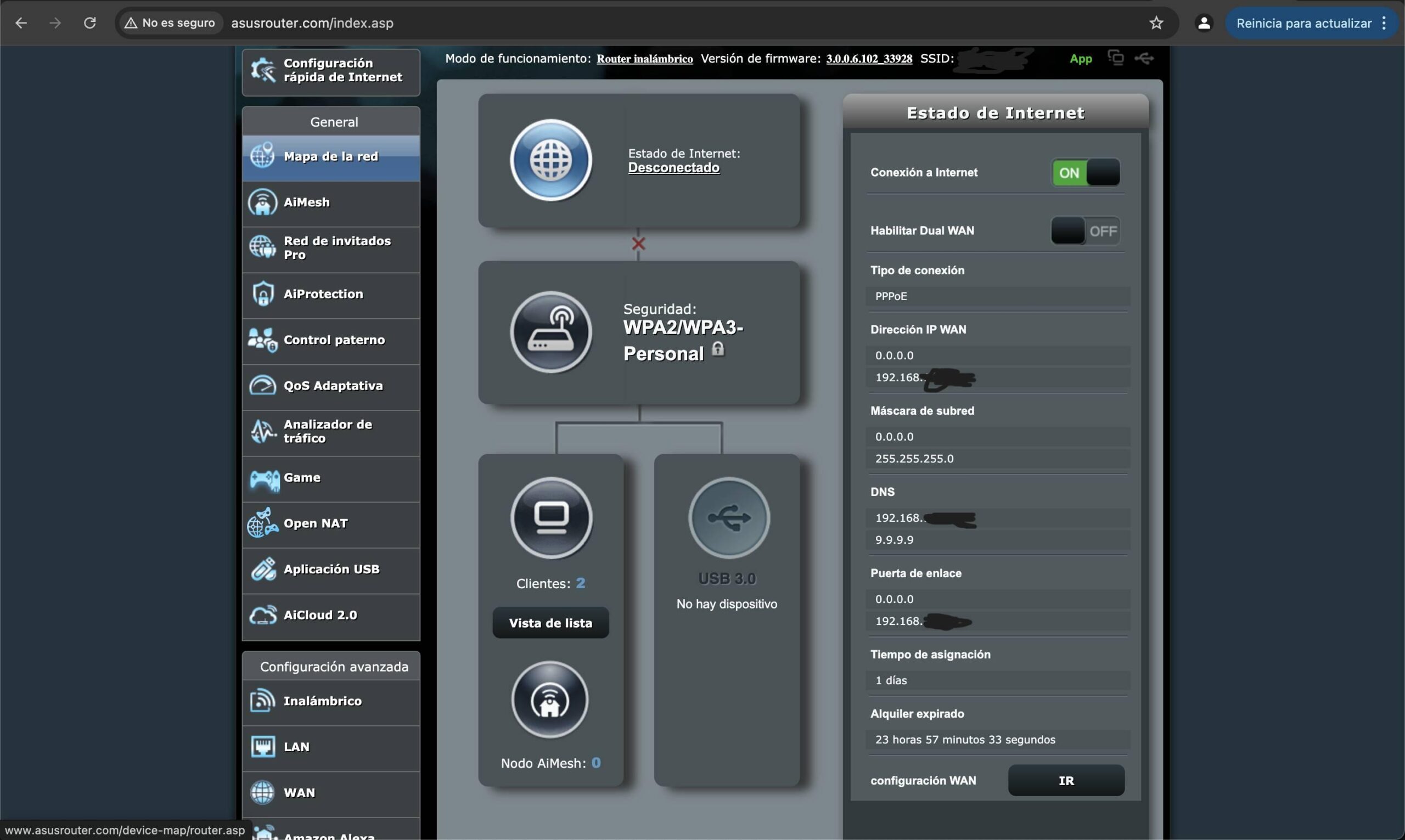
Una herramienta muy infravalorada del firmware Asuswrt es el mapa de red. En esta pantalla ves de un vistazo tu IP pública, los clientes conectados por cable y WiFi, dispositivos USB montados, posibles nodos AiMesh y las direcciones MAC de cada cosa. Es una forma rápida de detectar si hay “invitados” que no deberían estar en tu WiFi.
Si en la lista de clientes ves un nombre raro o un tipo de dispositivo que no reconoces, puedes pinchar sobre él y bloquearlo. Después de hacerlo es recomendable cambiar la contraseña WiFi, porque eso significa que alguien ha conseguido conectarse en algún momento. Revisar esta lista cada cierto tiempo es una de las mejores prácticas para mantener tu red bajo control.
En cuanto a la ubicación física, conviene no subestimarla. Lo ideal es colocar el router en una zona lo más céntrica posible de la vivienda, elevado (por ejemplo en una estantería) y sin encerrarlo en armarios o detrás de objetos metálicos. Cuanto más despejado esté, mejor será la cobertura y menos necesitarás forzar potencias o jugar con canales raros para llegar a habitaciones lejanas.
Si cambias de router y tu operadora vincula el servicio a la dirección MAC del equipo anterior, puede que notes que no navegas con el ASUS nuevo hasta que ellos actualicen sus registros. En esos casos, desde el propio menú de Administración puedes clonar la MAC del router antiguo en el ASUS para que el proveedor lo vea como el mismo dispositivo y te permita conectar sin esperas.
Con todo lo anterior bien configurado, tu router ASUS deja de ser simplemente “la cajita del WiFi” y pasa a ser el centro neurálgico de una red doméstica rápida, segura y preparada para jugar, trabajar y proteger tus dispositivos. Dedicando un rato a ajustar contraseñas, cifrados, QoS, AiProtection, WiFi avanzado y servicios como Pi-hole o DDNS, reduces enormemente las posibilidades de que te roben la conexión, de sufrir intrusiones o de tener una experiencia pobre en tus juegos y contenidos online.

Redactor apasionado del mundo de los bytes y la tecnología en general. Me encanta compartir mis conocimientos a través de la escritura, y eso es lo que haré en este blog, mostrarte todo lo más interesante sobre gadgets, software, hardware, tendencias tecnológicas, y más. Mi objetivo es ayudarte a navegar por el mundo digital de forma sencilla y entretenida.