- Configurar correctamente el Centro de confianza y las opciones de macros es esencial para equilibrar seguridad y productividad en Excel.
- El uso de ubicaciones de confianza y certificados digitales permite ejecutar solo código VBA procedente de orígenes verificados.
- Buenas prácticas de programación en VBA mejoran el rendimiento de las macros y facilitan su auditoría y mantenimiento.
- Las macros conviven hoy con alternativas como Power Automate, JavaScript o Python, pero todas exigen una gestión responsable de la seguridad.
Las macros de Excel son una maravilla para automatizar tareas repetitivas y ahorrar un montón de tiempo, pero también pueden convertirse en una puerta de entrada para virus y código malicioso si no se gestionan bien. Por eso, entender cómo funciona la seguridad de macros, qué opciones ofrece Excel y cómo configurarlas de forma correcta es clave para trabajar tranquilo sin poner en riesgo tu equipo ni tus datos.
A lo largo de este artículo vamos a ver de forma detallada todas las opciones de seguridad relacionadas con macros en Excel, el uso de certificados digitales, las ubicaciones de confianza, el funcionamiento del Centro de confianza y algunos trucos para optimizar y proteger tu código VBA. Verás también cómo reaccionar cuando aparezcan avisos tipo “Microsoft ha bloqueado las macros porque el origen de este documento no es confiable” y qué medidas extra puedes tomar para reducir riesgos sin renunciar a la potencia de las macros.
Qué son las macros en Excel y por qué afectan a la seguridad
En Excel, una macro no es más que una secuencia de instrucciones escrita en VBA (Visual Basic for Applications) que se guarda en un módulo dentro del libro. Cada vez que grabas o programas una macro, Excel genera código VBA que luego se ejecuta sobre objetos como libros, hojas, rangos, tablas dinámicas o gráficos.
Desde las primeras versiones, Excel permitía crear macros en hojas especiales con extensión .XLM. Más adelante, con la llegada de VBA (a partir de Excel 5.0 y popularizado desde Excel 97), se empezó a usar un editor propio muy parecido a Visual Studio, donde puedes escribir y depurar tu código. VBA es un lenguaje embebido dentro de Office, mientras que Visual Basic (VB) es un lenguaje independiente de programación orientada a objetos; comparten sintaxis, pero el conjunto de objetos disponible es distinto.
Cada libro de Excel que contiene código VBA se guarda, desde Excel 2007, en un formato especial con extensión .xlsm. El formato estándar sin macros es .xlsx, basado en Office Open XML. *XLSX* es más seguro en el sentido de que no admite código VBA ni controles ActiveX, lo que reduce la superficie de ataque. El viejo formato .xls quedó prácticamente en desuso con la adopción de XML como estructura interna de archivo.
El motivo de que Microsoft se tome tan en serio la seguridad de macros es histórico: hubo una época en la que los virus de macro eran extremadamente populares. Aprovechaban que el usuario abría sin sospechar libros con código malicioso y, a partir de ahí, infectaban otros archivos o el propio sistema operativo. Hoy en día, Excel asume que cualquier archivo con macros puede ser potencialmente peligroso, sobre todo si proviene de Internet, adjuntos de correo o ubicaciones no confiables.
Opciones de seguridad de macros en Excel y Centro de confianza
Excel centraliza todas las opciones de protección relacionadas con macros, orígenes de archivo y contenido activo en un panel específico llamado Centro de confianza. Desde ahí, puedes decidir qué nivel de seguridad quieres aplicar a las macros, qué carpetas se consideran seguras y cómo se gestionan los avisos al abrir documentos sospechosos.
Para acceder a la configuración general, en las versiones modernas de Excel puedes ir a la pestaña Archivo > Opciones, y en el menú lateral seleccionar Centro de confianza. Dentro, verás un botón denominado Configuración del Centro de confianza, que abre un cuadro de diálogo con varios apartados, entre ellos “Configuración de macros” y “Ubicaciones de confianza”.
Si trabajas habitualmente con VBA, es muy útil tener visible la ficha de desarrollador. En Excel 2013 y versiones posteriores se llama Desarrollador (Developer), mientras que en Excel 2007 y 2010 se llamaba Programador. Esta pestaña viene oculta por defecto, así que tendrás que activarla desde Archivo > Opciones > Personalizar cinta de opciones > Pestañas principales, marcando la casilla “Desarrollador” y pulsando Aceptar.
Una vez tengas visible la ficha Desarrollador, en el grupo “Código” encontrarás el botón Seguridad de macros, que te lleva directamente al Centro de confianza, concretamente al apartado donde puedes configurar el comportamiento de las macros de VBA y otras opciones de seguridad específicas.
Tipos de configuración de seguridad para macros de VBA
En el apartado “Configuración de macros” del Centro de confianza, encontrarás varias opciones que controlan qué macros se pueden ejecutar y en qué condiciones. Elegir una u otra tiene consecuencias directas en la seguridad y en la comodidad de uso.
La opción más restrictiva es “Deshabilitar las macros de VBA sin notificación”. Con esta configuración, Excel bloquea la ejecución de cualquier macro de forma silenciosa, sin mostrar mensajes ni permitir habilitarlas manualmente. La única forma de que se ejecuten macros en este escenario es que el archivo se encuentre en una carpeta marcada como ubicación de confianza. Es una opción muy segura, adecuada en entornos donde casi nunca se utilizan macros o donde se quiere un control férreo.
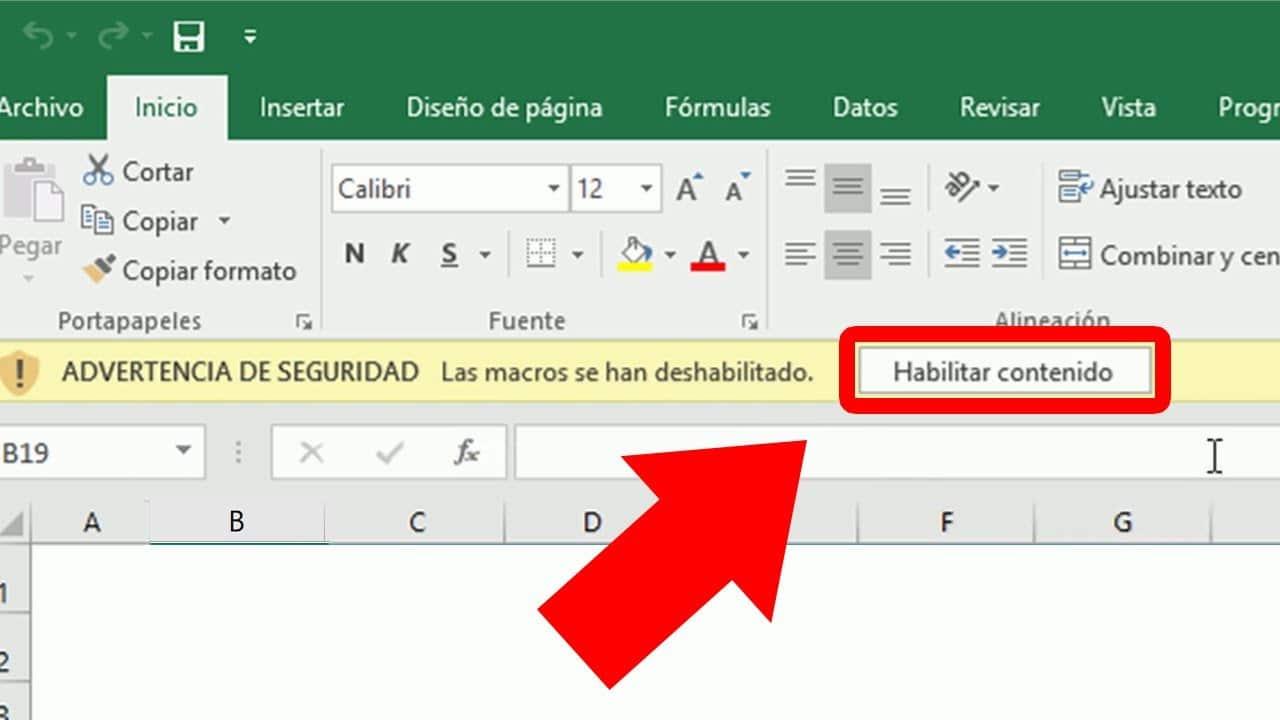
Después está la opción “Deshabilitar las macros de VBA con notificación”, que es la configuración predeterminada en muchas instalaciones. En este caso, cuando abres un libro con macros, Excel muestra una barra de advertencia bajo la cinta indicando que el contenido activo se ha deshabilitado, y te ofrece un botón para habilitar macros si confías en el archivo. Es una de las alternativas más recomendadas porque equilibra razonablemente seguridad y flexibilidad.
Una variante más específica es “Deshabilitar las macros de VBA excepto las firmadas digitalmente”. Esta configuración bloquea todas las macros que no estén firmadas con un certificado reconocido, pero permite ejecutar automáticamente las macros firmadas por editores de confianza. Es muy útil en empresas u organizaciones donde los desarrolladores corporativos firman su código VBA con certificados internos o comerciales, y solo se quiere confiar en esos orígenes. Puedes complementar esta política con soluciones para bloquear macros no firmadas mediante GPO e Intune en entornos corporativos.
Por último, tenemos la opción “Habilitar todas las macros de VBA (no recomendado)”. Esta alternativa permite ejecutar cualquier macro de cualquier archivo nada más abrirlo, sin mostrar advertencias ni pedir confirmación. Aunque puede resultar tentador para evitar avisos, supone un riesgo muy alto de infección por malware y solo debería usarse en entornos muy controlados y aislados. Microsoft lo indica expresamente: esta configuración no es recomendable.
En versiones modernas también verás una casilla relativa a las macros de Excel 4.0 (XLM). Estas macros son anteriores a VBA y están deshabilitadas por defecto debido a que se han utilizado en ataques recientes. Solo deberías habilitarlas si realmente sabes lo que haces y necesitas compatibilidad con libros antiguos. Si necesitas soporte para XLM puedes revisar cómo activar la compatibilidad con macros y VBA antiguos en Office.
Otras opciones críticas: Excel 4.0 y acceso al modelo de objetos
Además de las opciones principales de habilitar o bloquear macros de VBA, Excel ofrece algunos ajustes adicionales que tienen un impacto importante en la seguridad. Uno de ellos es la casilla para habilitar macros de Excel 4.0 (XLM) cuando las macros de VBA están habilitadas. Como comentábamos, se trata de una tecnología heredada que todavía puede estar presente en archivos muy antiguos.
Por defecto, estas macros XLM están totalmente desactivadas porque se han detectado campañas de malware que las utilizan. Solo deberías marcar esta casilla si tienes una necesidad concreta de ejecutar macros XLM y el archivo proviene de una fuente muy confiable. En cualquier otro caso, lo más prudente es dejarla desactivada.
Otra opción delicada es la que aparece como “Confiar en el acceso al modelo de objetos de proyectos de VBA”. Esta configuración permite que código externo o programas automatizados accedan al entorno de VBA de Office para manipular proyectos, módulos y código. Es decir, abre la puerta a que otras aplicaciones controlen tus macros desde fuera.
Este tipo de acceso puede ser necesario en escenarios avanzados de automatización, pero también aumenta notablemente la superficie de ataque. Por eso, la recomendación general es mantener esta casilla siempre desactivada, salvo casos muy específicos en entornos totalmente controlados. Activarla sin necesidad supone exponerse a que código malicioso aproveche esa vía para inyectar o modificar macros.
Ten en cuenta, además, que las opciones de seguridad de macros en Excel no se comparten con el resto de aplicaciones de Office. Es decir, lo que configuras en el Centro de confianza de Excel afecta únicamente a esta aplicación; Word, PowerPoint, etc., tienen sus propios ajustes equivalentes.
Ubicaciones de confianza: carpetas donde las macros se ejecutan sin avisos
Un concepto clave en la seguridad de macros es el de “ubicaciones de confianza”. Se trata de carpetas (en disco local, en la red o en algunos casos en servicios en la nube) que el propio Excel considera 100 % seguras. Cualquier libro con código VBA almacenado en una de estas ubicaciones se abrirá directamente con las macros habilitadas, sin mostrar advertencias ni bloquear contenido activo.
Configurar estas ubicaciones es muy útil cuando trabajas con conjuntos de archivos que sabes que son de confianza, como macros internas de tu empresa, plantillas propias o libros que utilizas a diario. Así evitas estar habilitando macros manualmente cada vez. Eso sí, hay que tener cuidado: si añades una carpeta demasiado “genérica” (por ejemplo, Descargas), estarás abriendo una puerta enorme a posibles amenazas.
Para crear una ubicación de confianza desde Excel, puedes hacerlo desde la ficha Desarrollador > Seguridad de macros. En el cuadro de diálogo del Centro de confianza, selecciona la opción “Ubicaciones de confianza” y pulsa en “Agregar nueva ubicación…”. A continuación, haz clic en “Examinar”, selecciona la carpeta que quieres marcar como segura y confirma los cambios. Si necesitas instrucciones paso a paso para agregar o cambiar una ubicación de confianza en Office, esa guía te será útil.
Un ejemplo práctico típico es cuando descargas un libro con macros desde Internet y Excel lo bloquea mostrando un mensaje del tipo “Microsoft ha bloqueado las macros porque el origen de este documento no es confiable”. En lugar de desactivar la seguridad global, puedes crear una carpeta específica (por ejemplo, “ARCHIVOS DE CONFIANZA”), añadirla como ubicación de confianza en el Centro de confianza y mover a ella únicamente los archivos que hayas revisado y en los que confíes realmente.
A partir de ese momento, cuando abras esos libros desde la carpeta de confianza, las macros se ejecutarán sin avisos. Es una forma más segura y ordenada de trabajar con código de terceros: primero lo revisas, después lo guardas en una ubicación segura y solo entonces permites su ejecución automática.
Certificados digitales y firma de proyectos de macros
Para reforzar aún más la seguridad, Excel y el resto de aplicaciones de Office utilizan la tecnología Microsoft Authenticode, que permite a los desarrolladores firmar digitalmente proyectos de macros y archivos. La firma digital cumple dos objetivos: identificar al autor y garantizar la integridad del contenido.
Cuando un proyecto de macros está firmado, el certificado que acompaña a esa firma confirma que el documento procede del firmante y que no ha sido modificado desde que se firmó. Si alguien manipula el archivo o altera el código, la firma deja de ser válida y Office te avisará de que el contenido ya no coincide con la firma digital original.
Para obtener un certificado digital, puedes recurrir a entidades emisoras de certificados comerciales (CA), o bien a los responsables de seguridad internos de tu organización: administradores, equipo de TI, etc. Microsoft mantiene un Programa de certificados raíz en el que figuran las autoridades de certificación que se consideran confiables para sus productos.
Si no necesitas un certificado emitido por una CA pública y solo quieres firmar para entornos internos o pruebas, también puedes crear tu propio certificado mediante la herramienta SelfCert.exe. Esta utilidad permite generar certificados autofirmados para que puedas firmar tus proyectos de macros y utilizarlos, por ejemplo, en tu propia organización.
Una vez instalado el certificado, puedes firmar digitalmente un proyecto de macros desde el editor de VBA. Normalmente, se accede a través del botón “Visual Basic” de la ficha Desarrollador, y dentro del editor, desde el menú “Herramientas > Firma digital…”, donde eliges la firma y el certificado a aplicar. Posteriormente, si en el Centro de confianza tienes seleccionada la opción “Deshabilitar las macros de VBA excepto las firmadas digitalmente”, solo se ejecutarán automáticamente las macros firmadas con certificados en los que hayas decidido confiar.
Cómo habilitar o desbloquear macros en Excel de forma segura
Si recibes un libro de Excel con macros desde un origen no habitual (un enlace de OneDrive, un correo, una web, etc.), lo más probable es que, al abrirlo, Excel muestre un aviso tipo “Riesgo de seguridad: Microsoft ha bloqueado las macros porque el origen de este documento no es confiable”. Esto es totalmente normal y forma parte de las medidas modernas de protección.
Para habilitar esas macros en un PC compartido u otro equipo, tienes varias opciones, todas ellas con distintas implicaciones de seguridad. La más directa es usar la barra de advertencia que aparece debajo de la cinta: si confías plenamente en el autor y en el archivo, puedes pulsar en “Habilitar contenido” para permitir la ejecución de macros solo en ese documento.
Si vas a utilizar ese archivo de forma recurrente y confías en él, puedes optar por el enfoque de ubicación de confianza comentado antes: guardar el libro en una carpeta concreta que hayas configurado como segura en el Centro de confianza. Así, no tendrás que habilitar manualmente las macros cada vez que abras el archivo.
Otra posibilidad es revisar tu configuración en el Centro de confianza, accediendo desde Archivo > Opciones > Centro de confianza > Configuración del Centro de confianza > Configuración de macros, y elegir la opción “Deshabilitar macros con notificación” para asegurarte de que siempre tengas la opción de habilitarlas manualmente cuando te aparezca el aviso.
En cualquier caso, la clave es mantener una actitud prudente: no habilites macros de archivos descargados de Internet si no conoces su procedencia o no has podido revisarlos mínimamente. Además, si estás en un entorno corporativo, conviene seguir las directrices del departamento de TI antes de modificar cualquier ajuste global de seguridad.
Buenas prácticas al programar y optimizar macros en VBA
La seguridad no solo depende de la configuración de Excel, sino también de cómo escribes y mantienes tus propias macros. Un código bien estructurado, eficiente y claro es más fácil de revisar, auditar y proteger que un conjunto de macros improvisadas. Además, hay una conexión directa entre seguridad y rendimiento: macros lentas, que abusan de recursos o dejan objetos sin liberar, aumentan la probabilidad de fallos y comportamientos inesperados.
Una primera recomendación es desactivar la actualización automática de pantalla durante la ejecución de procesos intensivos. Cada vez que haces cambios en la hoja, Excel refresca la interfaz, lo que consume tiempo y recursos. Añadiendo al inicio de la macro la línea Application.ScreenUpdating = False y restaurándola al final con Application.ScreenUpdating = True, puedes mejorar notablemente la velocidad de ejecución.
También es muy útil controlar el modo de cálculo. Excel recalcula fórmulas automáticamente cada vez que hay cambios, lo que resulta muy costoso si tu macro modifica miles de celdas. Puedes establecer Application.Calculation = xlCalculationManual al inicio, realizar todos los cambios que necesites y, al finalizar, volver a Application.Calculation = xlCalculationAutomatic. De esta manera, evitas miles de recalculos intermedios que podrían bloquear la hoja.
Otra buena práctica es liberar explícitamente los recursos que ya no necesites. Si declaras variables de tipo objeto (por ejemplo, Set MiVariable = Worksheets(«Hoja1»).Range(«A1:B10»)), conviene que, una vez terminado su uso, establezcas Set MiVariable = Nothing. Esto ayuda a liberar la memoria asociada y reduce el riesgo de dejar referencias colgantes que puedan provocar comportamientos raros o consumos de memoria innecesarios.
Si tus macros son muy largas y complejas, merece la pena dividirlas en procedimientos más pequeños, como Sub Paso1(), Sub Paso2(), etc., y llamar a cada uno desde una macro principal. Además de mejorar el rendimiento, esta estructura hace que el código sea mucho más legible, facilita la depuración con breakpoints y permite aislar problemas de seguridad o errores lógicos en bloques concretos.
Por último, no olvides declarar tipos de datos específicos en lugar de recurrir al genérico Variant. Usar Integer, Long, Double, String, etc., no solo hace el código más claro, sino que también ayuda a optimizar el uso de memoria y evita conversiones implícitas innecesarias. En macros grandes, este tipo de detalles marcan la diferencia en estabilidad y rendimiento.
Funcionalidades avanzadas, alternativas y futuro de las automatizaciones
Aunque las macros tradicionales en VBA siguen siendo muy utilizadas y son la base de la automatización en Excel de escritorio, en los últimos años han ido apareciendo tecnologías complementarias que amplían, e incluso en algunos casos sustituyen, parte de lo que hacíamos solo con VBA.
Por un lado, Microsoft ha impulsado con fuerza Power Automate y Power Automate Desktop, plataformas que permiten crear flujos de trabajo automáticos entre diferentes aplicaciones y servicios, tanto en la nube como en local. Estos flujos pueden interactuar con Excel, mover datos, generar informes, enviar correos, etc., con un enfoque más global que el de una macro clásica que solo actúa dentro del libro.
También se ha introducido soporte para JavaScript en Excel a través de la Office JavaScript API. Esto abre la puerta a desarrollar complementos (add-ins) y soluciones que funcionan tanto en la versión de escritorio como en Excel Online, con un modelo de seguridad diferente y más orientado a la nube. Muchos desarrolladores prefieren este enfoque porque les permite usar tecnologías web estándar.
Por otra parte, lenguajes como Python se han vuelto muy populares para manipular y analizar datos de Excel mediante librerías como pandas u openpyxl. En algunos entornos, se prefiere desarrollar scripts externos en Python que leen y escriben archivos .xlsx o .xlsm, en lugar de concentrar toda la lógica de negocio dentro de las macros.
Una tendencia clara es la integración con Power BI para análisis de datos más avanzados y visualizaciones interactivas. Muchos procesos que antes se resolvían con macros y hojas gigantes se han trasladado a modelos de datos y paneles de Power BI, lo que reduce la necesidad de macros complejas en algunos escenarios, aunque sigue habiendo infinidad de casos en los que VBA es la herramienta más directa y eficaz.
En este contexto mixto, la seguridad sigue siendo crucial. Tanto si trabajas con VBA, JavaScript, Python o Power Automate, es imprescindible mantener hábitos seguros: revisar el código que ejecutas, confiar solo en fuentes conocidas, mantener actualizado el software y aprovechar las opciones de certificados, ubicaciones de confianza y configuraciones del Centro de confianza.
En definitiva, si quieres sacarle todo el partido a las macros de Excel sin jugártela, combina una configuración de seguridad bien ajustada (Centro de confianza, ubicaciones seguras, certificados) con buenas prácticas de programación y una actitud prudente ante archivos ajenos. De este modo, podrás automatizar tus tareas, mejorar el rendimiento de tus hojas y aprovechar soluciones más modernas como Power Automate o la API de JavaScript, manteniendo siempre bajo control el riesgo que supone ejecutar código en tus libros de Excel.

Redactor apasionado del mundo de los bytes y la tecnología en general. Me encanta compartir mis conocimientos a través de la escritura, y eso es lo que haré en este blog, mostrarte todo lo más interesante sobre gadgets, software, hardware, tendencias tecnológicas, y más. Mi objetivo es ayudarte a navegar por el mundo digital de forma sencilla y entretenida.