- Windows organiza la energía en planes con GUID únicos, configuraciones AC/DC y personalidades como Ahorro, Equilibrado y Alto rendimiento.
- Configuration Manager permite aplicar y personalizar planes a colecciones de dispositivos, resolviendo conflictos y coordinándose con directivas de grupo.
- Los ajustes avanzados abarcan pantalla, suspensión, hibernación, botones, tapa, batería baja y temporizadores de reactivación, con opciones distintas para portátiles y sobremesa.
- Modern Standby y los nuevos modos de energía de Windows 11 reordenan y ocultan algunas opciones clásicas, integrando Power Profiles y comportamientos más automáticos.
Las políticas de energía avanzadas en Windows se han vuelto cada vez más sofisticadas con la llegada de tecnologías como Power Profiles, Modern Standby y la integración con herramientas de administración como Configuration Manager. En los equipos actuales ya no se trata solo de elegir entre Ahorro de energía o Alto rendimiento, sino de ajustar con precisión cómo responde el hardware ante distintos escenarios de uso, tanto conectado a la corriente como funcionando con batería.
Si trabajas con portátiles modernos, miniPC empresariales o estaciones de trabajo con Windows 10 u 11, te habrás dado cuenta de que la gestión del consumo, la suspensión y la hibernación influye directamente en la autonomía, el rendimiento, la seguridad y hasta en cómo se distribuyen las actualizaciones. Vamos a ver, paso a paso y con bastante detalle, cómo funcionan estos planes, qué opciones avanzadas existen, cómo se gestionan desde Configuration Manager y qué ha cambiado con Modern Standby y los nuevos modos de energía de Windows 11.
Qué es un plan de energía y cómo se organiza internamente
En Windows, un plan de energía es básicamente un conjunto de preferencias que define cómo se comporta el sistema en distintos estados: pantalla encendida o apagada, reposo, hibernación, acción de los botones de encendido, etc. Cada plan está formado por múltiples configuraciones de directiva de energía que pueden tener valores diferentes cuando el equipo está enchufado (AC) y cuando funciona con batería (DC).
Cada uno de estos planes se identifica por una GUID (identificador único global) y tiene también un nombre descriptivo para que sea fácil reconocerlo en la interfaz gráfica. A partir de Windows Vista, el sistema incluye tres planes predeterminados que siguen vigentes hoy en día, aunque el interfaz haya cambiado.
Además de estos planes generales, cada configuración individual de energía también tiene su propia GUID única, nombre, descripción y valores permitidos, con un valor por defecto para corriente y otro para batería. Esto permite que las herramientas de administración (o las aplicaciones que lo necesiten) puedan leer y cambiar ajustes concretos de forma muy precisa.
El usuario estándar, por defecto, puede acceder a la mayoría de opciones de energía desde el Panel de control o la app Configuración. Sin embargo, a nivel corporativo se pueden restringir opciones específicas mediante ACL (listas de control de acceso) o mediante directivas de grupo para impedir que alguien cambie parámetros críticos.
Desde el punto de vista de desarrollo, las aplicaciones que interactúan con estos ajustes tienen disponible la llamada a powerSettingAccessCheck, que permite comprobar si el usuario actual tiene permisos para leer o modificar una configuración de energía determinada antes de intentar hacerlo.
Personalidades de los planes de energía predeterminados
Windows incorpora tres planes base que se diferencian por su “personalidad” energética, es decir, por el equilibrio que buscan entre rendimiento y ahorro. Aunque luego puedas personalizarlos o crear variantes, estos siguen siendo la referencia principal en la mayoría de entornos:
El plan Ahorro de energía está pensado para reducir al máximo el consumo, sacrificando algo de rendimiento. Su objetivo es estirar la batería lo máximo posible, reduciendo frecuencias del procesador, apagando la pantalla antes y acelerando el paso a suspensión. Este plan se identifica internamente por la GUID a1841308-3541-4fab-bc81-f71556f20b4a.
La opción Equilibrado es la más utilizada porque ajusta el rendimiento de forma dinámica según la carga de trabajo. Cuando el equipo está ocioso, baja el consumo; cuando lanzas algo exigente, sube frecuencia y recursos. Su identificador es la GUID 381b4222-f694-41f0-9685-ff5bb260df2e y suele ser el plan activo por defecto en muchos sistemas.
El plan Alto rendimiento prioriza claramente la potencia frente al ahorro. Mantiene el procesador más tiempo a frecuencias elevadas, reduce los tiempos de espera antes de suspender y, en general, consume más energía para maximizar la respuesta del sistema. La GUID asociada es 8c5e7fda-e8bf-4a96-9a85-a6e23a8c635c, y suele emplearse en estaciones de trabajo, equipos enchufados de forma permanente o situaciones donde cada segundo de rendimiento importa.
Cada equipo solo puede tener un plan de energía activo a la vez, aunque en segundo plano existan varios definidos. Cambiar de plan modifica de golpe multitud de parámetros, por lo que conviene entender bien qué personalidad estás aplicando en entornos productivos.
Configuraciones avanzadas: GUID de ajustes y creación de nuevas opciones
Más allá del nombre comercial de cada plan, cada ajuste interno se define con su propia GUID de configuración de energía. Esto incluye opciones como apagar la pantalla, apagar el disco duro, definir la acción de la tapa del portátil, etc. Cada una de estas configuraciones tiene un texto descriptivo, un rango de valores permitidos y valores predeterminados diferentes para AC y DC.
Si gestionas muchos equipos o necesitas automatizar la configuración, puedes crear tus propios ajustes personalizados de energía mediante funciones del sistema como PowerCreateSetting. De esta forma es posible añadir políticas específicas más allá de las que trae Windows de serie, ajustadas a necesidades concretas de tu organización.
En escenarios corporativos, la suma de todas estas configuraciones suele aplicarse a través de plantillas de directiva de grupo o herramientas como Configuration Manager, que permiten que varios equipos compartan las mismas reglas de energía sin tener que ir uno a uno tocando el panel de control.
Conviene recordar que la gestión de permisos es vital: si un administrador quiere impedir que los usuarios cambien ciertas opciones críticas (por ejemplo, impedir que desactiven hibernación en portátiles corporativos), puede usar ACL o políticas de grupo para bloquear el acceso a estas configuraciones concretas.
Administrar políticas de energía con Configuration Manager
La funcionalidad de administración de energía de Configuration Manager permite a los administradores aplicar planes de energía a colecciones de dispositivos dentro de una jerarquía. Solo se pueden asignar estos planes a colecciones de equipos, no a colecciones de usuarios, lo que tiene sentido porque los ajustes dependen mucho del hardware concreto.
Configuration Manager trae una serie de planes de energía predefinidos (por ejemplo, versiones corporativas de Equilibrado, Alto rendimiento y Ahorro de energía), pero también da la posibilidad de crear planes personalizados adaptados a las necesidades de cada grupo de dispositivos. Estos se pueden usar para horarios de oficina, turnos nocturnos o equipos que solo trabajan con batería.
Cuando un mismo equipo pertenece a varias colecciones y en cada una hay un plan de energía diferente definido, el comportamiento de resolución de conflictos está muy pensado para evitar efectos indeseados. En el caso de la configuración de energía general, si varias directivas establecen valores distintos para el mismo parámetro, el cliente utilizará el valor menos restrictivo.
Para las horas de reactivación programada (wake-up time) en equipos de sobremesa, si varias políticas asignan horas diferentes, el sistema toma la hora que esté más próxima a la medianoche. Este comportamiento ayuda a consolidar tareas nocturnas, como instalaciones de actualizaciones o despliegues de software, sin alargar demasiado la ventana de mantenimiento.
Configuration Manager incluye un informe específico llamado “Equipos con varios planes de energía” que permite identificar máquinas donde hay conflicto de directivas energéticas. Este informe es muy útil para localizar dispositivos que están recibiendo planteamientos contradictorios y ajustar la estructura de colecciones o las prioridades de las políticas.
Importancia de la interacción con Directiva de grupo
Al diseñar tu estrategia de energía, es clave tener en cuenta que las configuraciones de energía establecidas por directiva de grupo tienen prioridad sobre las definidas mediante Configuration Manager. Es decir, si una GPO marca un valor para un ajuste, ese valor se impondrá por encima de lo que se empuje desde la administración de energía de ConfigMgr.
Por esta razón, siempre conviene revisar las GPO relacionadas con energía antes de desplegar planes a gran escala, para evitar que algunas nunca lleguen a aplicarse en la práctica. Una buena práctica es centralizar al máximo la definición de políticas en una sola herramienta o, si se combinan, documentar claramente qué se gestiona desde GPO y qué desde Configuration Manager.
En entornos mixtos, donde conviven distintos modelos de portátiles, miniPC y sobremesas, este alineamiento entre GPO y ConfigMgr se vuelve todavía más importante, porque cada tipo de dispositivo puede requerir ajustes diferentes de suspensión, hibernación y reactivación.
Cómo crear y aplicar un plan de energía con Configuration Manager
La creación y asignación de un plan de energía a una colección de equipos en Configuration Manager se hace desde el área de Activos y cumplimiento de la consola. Es un proceso guiado, pero conviene saber qué representa cada paso para sacarle todo el partido.
En primer lugar, debes ir al área de trabajo Activos y compatibilidad y seleccionar el nodo de recopilaciones de dispositivos. Ahí eliges la colección de equipos objetivo (por ejemplo, portátiles comerciales, PCs de oficina o miniPC de sala de reuniones) y entras en sus propiedades desde la cinta de opciones, usando el botón correspondiente.
Dentro de las propiedades de la colección, se encuentra la pestaña Administración de energía. Al marcar la opción de especificar la configuración de energía para esa colección, se habilitan los campos en los que puedes definir horarios y planes diferenciados para horas punta y horas valle.
Para el horario laboral puedes indicar una hora de inicio y de finalización que defina el tramo considerado como “horas punta”. Fuera de ese intervalo, el sistema considerará que son horas no laborables, y podrás asignar otro comportamiento energético distinto, normalmente más agresivo en términos de ahorro.
En equipos de escritorio, existe la opción de configurar una hora de reactivación para que el equipo salga de suspensión o hibernación automáticamente. Esta función es muy útil para que el cliente pueda encenderse, recibir directivas nuevas, ejecutar instalaciones de software o aplicar actualizaciones fuera del horario de oficina sin depender de que el usuario lo encienda.
Para el plan de energía que se aplicará durante las horas de trabajo, se puede elegir uno de los planes integrados (por ejemplo, Equilibrado (ConfigMgr) o Alto rendimiento (ConfigurationMgr)) o seleccionar un plan personalizado como “Pico personalizado (ConfigurationMgr)” y editarlo a medida.
Para las horas no laborables, se suele optar por un plan como “Custom Non-Peak (ConfigMgr)” o por alguno de los perfiles predeterminados más estrictos en ahorro, como Ahorro de energía (ConfigMgr). Desde el botón Ver es posible consultar las propiedades de cada plan antes de aplicarlo, algo recomendable para no mezclar comportamientos sin querer.
Al editar un plan de energía dentro de Configuration Manager, se puede definir un nombre descriptivo y una descripción adicional que ayuden a identificarlo rápidamente en la consola, sobre todo cuando hay muchos planes corporativos distintos para diferentes departamentos o tipos de hardware.
En la sección de propiedades del plan es donde se ajustan los parámetros concretos, como tiempos de apagado de pantalla, suspensión, hibernación y las acciones ante batería baja o crítica. Tras configurar estos valores para el estado con corriente y para el estado con batería, se guarda el plan y se cierran las propiedades, momento en el que la colección empezará a recibir esta política en los siguientes ciclos de actualización.
Ajustes de energía disponibles y su impacto real
Configuration Manager permite modificar un conjunto bastante completo de valores relacionados con la energía, siempre con la posibilidad de diferenciar lo que pasa cuando el dispositivo está enchufado y cuando depende de la batería. Algunos de estos ajustes pueden variar en disponibilidad según la versión de Windows y las capacidades del hardware.
Uno de los más básicos es el tiempo para apagar la pantalla tras X minutos de inactividad. Este valor define cuántos minutos debe estar el equipo sin uso antes de apagar el monitor. Si se establece en 0, se indica que la herramienta de administración de energía no debe apagar la pantalla por sí misma.
Otro parámetro esencial es la opción de suspender el equipo tras X minutos. Marca el intervalo de inactividad antes de que el sistema entre en modo de suspensión. Si se fija en 0, la máquina no se suspenderá automáticamente, lo que puede aumentar el consumo en portátiles si el usuario se olvida de cerrarlos o apagarlos.
También se puede requerir que el usuario introduzca una contraseña al reactivar el equipo desde suspensión o hibernación. Activar esta opción refuerza la seguridad, especialmente en dispositivos móviles que se pueden dejar desatendidos.
Hay ajustes específicos para la acción del botón de encendido, que puede configurarse para no hacer nada, suspender, hibernar o apagar directamente. Lo mismo ocurre con el botón de encendido del menú Inicio, donde se decide si al pulsarlo se suspende, hiberna o apaga el sistema.
Para los portátiles que disponen de un botón de suspensión dedicado, es posible definir qué sucede cuando se pulsa: desde no realizar acción alguna hasta iniciar suspensión, hibernación o un apagado completo. De manera similar, al cerrar la tapa se puede elegir entre no reaccionar, suspender, hibernar o apagar.
En escenarios donde el rendimiento del almacenamiento es clave, resulta interesante el valor de “Apagar el disco duro tras X minutos”. Indica cuántos minutos debe permanecer inactivo para que se apague. Un valor 0 desactiva este apagado automático, algo útil en discos que deben estar siempre listos, aunque implique mayor consumo.
El tiempo para hibernar tras X minutos controla cuándo el equipo pasa de estar simplemente en suspensión a escribir el estado en disco y apagarse casi por completo. Un valor 0 significa que no se usará la hibernación automática, de modo que la máquina permanecerá en suspensión indefinida salvo que se la apague o haya otros disparadores.
Otro ajuste avanzado es la suspensión híbrida. Cuando está activada, el sistema guarda el contenido de la memoria en un archivo de hibernación antes de entrar en suspensión. Si hay un corte total de energía mientras duerme, podrá restaurar el estado desde ese archivo. Este modo está diseñado principalmente para sobremesas y, de hecho, no suele estar habilitado por defecto en portátiles.
Si se activa la suspensión híbrida, la hibernación tradicional se deshabilita, ya que la primera la sustituye ofreciendo una especie de combinación de lo mejor de ambos mundos: rapidez en la reactivación y protección frente a cortes.
Se puede controlar si el equipo tiene permitido estar en estado de espera al ejecutar la acción de suspensión. Si la opción está en On, la máquina puede entrar en un modo de bajo consumo en el que todavía usa algo de energía pero vuelve a estar activa con mucha rapidez. Si se pone en Off, solo podrá pasar a hibernación o apagado completo.
En algunos sistemas antiguos existía la configuración de porcentaje de inactividad de CPU necesario para dormir, que indicaba qué porcentaje de tiempo debía estar inactivo el procesador para permitir la suspensión. En equipos modernos con Windows 7 y posteriores, este valor se trata internamente como 0, por lo que ya no tiene impacto real.
Por último, está la opción de habilitar el temporizador de reactivación de Windows en equipos de escritorio. Al ponerlo en Enable, se permite que un cronómetro interno reactive el equipo, por ejemplo, para instalar actualizaciones o recibir políticas a una hora concreta, tras lo cual suele permanecer despierto alrededor de 10 minutos. Esta característica no se admite en portátiles para evitar encendidos inesperados que consuman batería sin que el usuario lo sepa.
Planes de energía en Windows 10 y Windows 11: diferencias y cambios
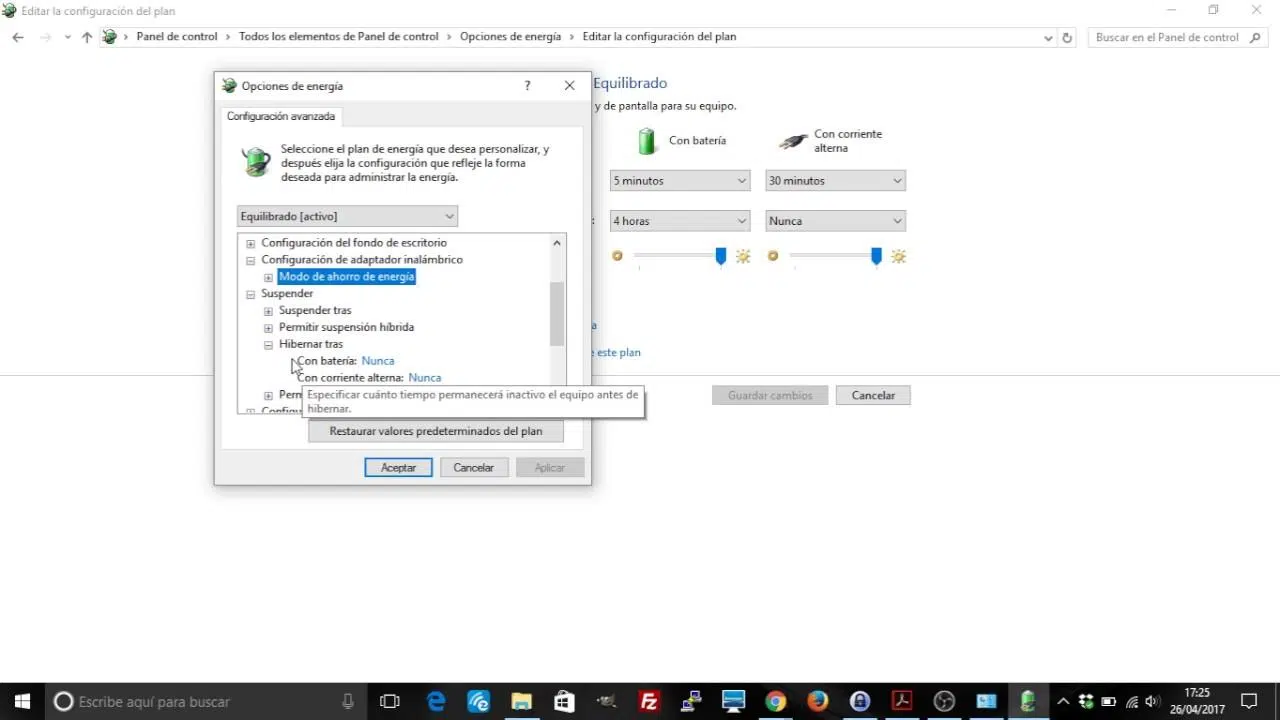
En Windows 10, la forma clásica de trabajar con planes de energía sigue muy presente. Puedes abrir el panel de “Elegir un plan de energía” desde la búsqueda, seleccionar el plan que quieras y después entrar en “Cambiar la configuración del plan” y en las “Configuraciones de energía avanzadas”. Desde ahí se accede a todos los parámetros finos, como hibernar tras X minutos, política de enfriamiento activo/pasivo, etc.
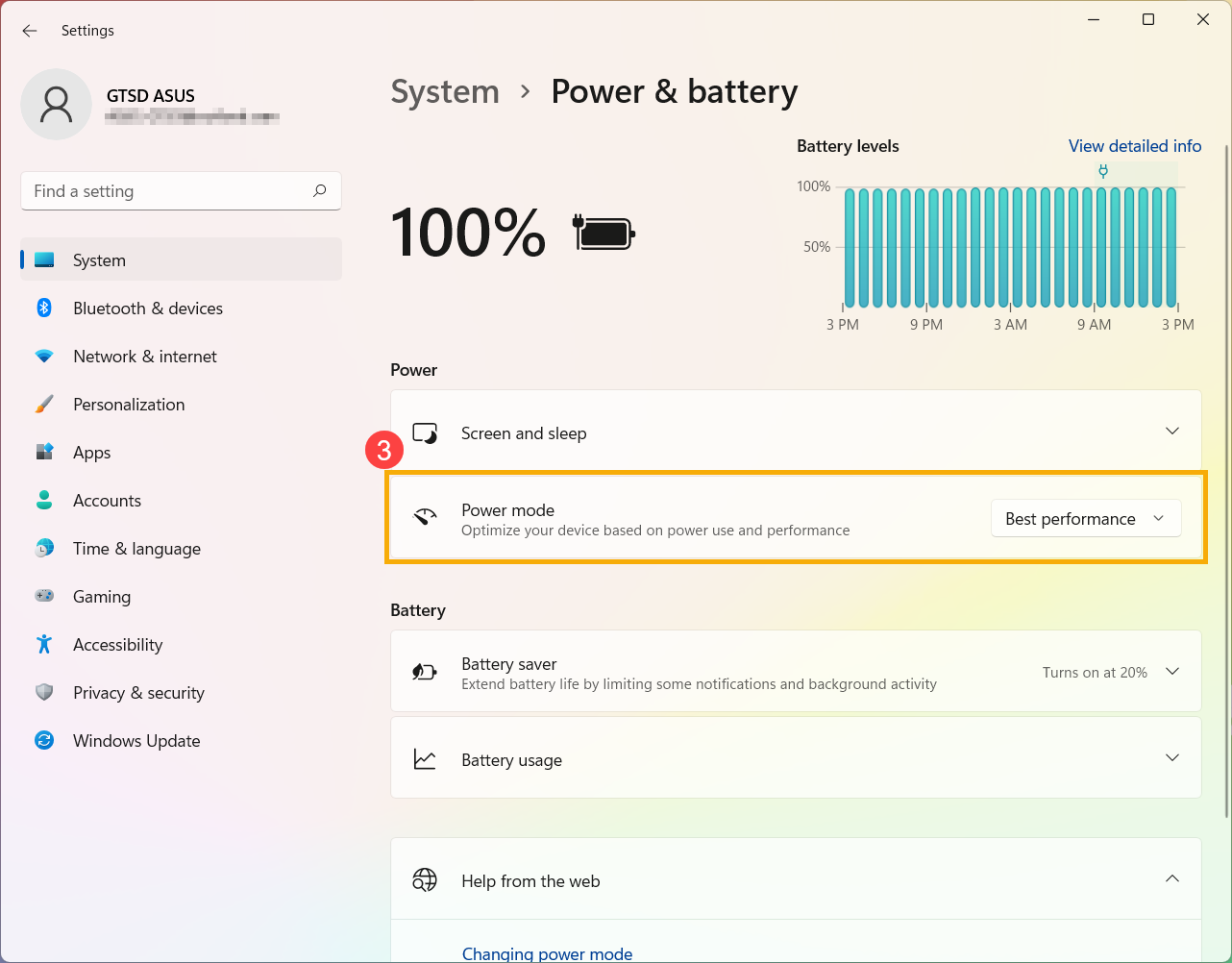
Además, en Windows 10 es posible ajustar rápidamente el modo de energía con el control deslizante que aparece al hacer clic en el icono de la batería en la barra de tareas. Moviendo el deslizador hacia la izquierda priorizas batería y hacia la derecha priorizas rendimiento, en un rango que suele ir de “Mejor duración de batería” a “Mejor rendimiento”.
En Windows 11 el enfoque se ha refinado para hacer la experiencia más simple a ojos del usuario, pero esto ha provocado que muchos vean algunas opciones avanzadas “capadas” o escondidas. Por ejemplo, hay usuarios que ya no ven directamente el tiempo de “Hibernar después de…” en los menús habituales y notan que el sistema entra en hibernación tras un rato de suspensión sin una opción clara para modificarlo.
Hay usuarios que comentan que en Windows 11 sus antiguos planes personalizados de Windows 10 ya no aparecen o se han simplificado a la vista; incluso notan que Windows 11 no guarda la configuración de energía; en realidad, siguen existiendo estructuras de planes, pero el sistema prioriza el nuevo diseño de modos de energía y las capacidades del hardware de bajo consumo. Por eso puede parecer que faltan ajustes avanzados tradicionales como la política de refrigeración activo/pasivo o los tiempos explícitos de hibernación.
Modern Standby, Power Profiles y su efecto en las opciones visibles
Modern Standby es una tecnología orientada a dispositivos que necesitan despertar casi instantáneamente y mantenerse conectados incluso mientras aparentan estar “apagados”. En este modelo, el equipo entra en un estado de bajo consumo donde puede seguir recibir correo, notificaciones o actualizaciones ligeras de fondo.
Cuando un dispositivo está diseñado para Modern Standby, muchas de las opciones de energía tradicionales cambian de significado o directamente se retiran de la interfaz, porque el sistema operativo gestiona estos estados de manera mucho más automática y dependiente del firmware y del hardware.
Esto explica que en ciertos portátiles actuales no aparezca claramente el ajuste de “Hibernar después de X minutos” y, sin embargo, tras un tiempo de suspensión el equipo termine pasando a hibernación. Este comportamiento está controlado por la combinación de Modern Standby, políticas internas de Windows y perfiles de energía del fabricante, en lugar de por el típico parámetro editable por el usuario.
En paralelo, los nuevos Power Profiles y modos de energía introducidos en Windows 11 reorganizan la forma de seleccionar rendimiento frente a autonomía. Sigues teniendo la base de Ahorro, Equilibrado y Alto rendimiento, pero el sistema los presenta como modos ajustables desde la app Configuración, a menudo integrando decisiones adicionales según el tipo de dispositivo.
En equipos corporativos, esta combinación de Modern Standby y Power Profiles implica que muchas de las decisiones de energía se toman a nivel de fabricante (firmware/BIOS), directivas corporativas y lógica interna de Windows, reduciendo la cantidad de parámetros manuales disponibles para el usuario final, aunque se mantienen controles avanzados desde herramientas de administración como Configuration Manager.
Todo este ecosistema de planes, políticas, modos modernos de suspensión y herramientas de gestión remota permite que las organizaciones diseñen estrategias de energía muy consistentes para grandes parques de equipos, a costa de que en algunos dispositivos los usuarios vean menos teclas que tocar en los menús clásicos. Conociendo cómo encajan los planes estándar, las GUID internas, las GPO, Configuration Manager y tecnologías como Modern Standby, es mucho más sencillo ajustar los comportamientos para equilibrar consumo, rendimiento y seguridad de forma eficaz.

Redactor apasionado del mundo de los bytes y la tecnología en general. Me encanta compartir mis conocimientos a través de la escritura, y eso es lo que haré en este blog, mostrarte todo lo más interesante sobre gadgets, software, hardware, tendencias tecnológicas, y más. Mi objetivo es ayudarte a navegar por el mundo digital de forma sencilla y entretenida.