- Optimizar Warzone pasa por priorizar FPS altos y baja latencia frente a efectos visuales pesados que apenas aportan ventaja jugable.
- Un monitor de alta frecuencia (120-240 Hz) y una GPU bien ajustada con DLSS/FSR y sharpening marcan grandes diferencias en fluidez y nitidez.
- El Panel de control de NVIDIA permite afinar Warzone mediante perfiles específicos, afilado de imagen y control de sincronización y filtrados.
- Encontrar el equilibrio entre visibilidad clara y rendimiento estable es más efectivo que forzar un “Potato Mode” que comprometa la jugabilidad.
Si juegas a Call of Duty: Warzone en PC y quieres rascar cada milisegundo de ventaja, ajustar bien el Panel de control de NVIDIA y los gráficos del juego no es opcional, es obligatorio. Warzone es un battle royale rápido, caótico y lleno de información en pantalla, así que una mala configuración puede hacer que pierdas enemigos entre el follaje o que el juego se sienta pesado y con retardo.
En las siguientes líneas vas a encontrar una guía completa para configurar NVIDIA Control Panel específicamente para Warzone y los ajustes gráficos dentro del juego, tanto si buscas 240 Hz competitivos como si prefieres sacrificar algunos FPS a cambio de una visibilidad mucho más clara. Verás qué hardware necesitas, cómo afinar cada parámetro y qué opciones son realmente clave para reducir el lag y mejorar la nitidez.
Por qué optimizar Warzone y el Panel de control de NVIDIA
Warzone se ha consolidado como uno de los shooters battle royale más jugados en PC, con partidas de hasta 150 jugadores en un mapa enorme heredado de la franquicia Call of Duty, y con mecánicas como el Gulag que te dan una segunda oportunidad si caes eliminado. Todo este dinamismo premia mucho a quien ve antes al rival y reacciona más rápido.
En un título tan competitivo, los FPS altos y la baja latencia marcan la diferencia: cuanto más se acerque lo que ves en pantalla al “tiempo real” de tus movimientos de ratón y teclado, menos estarás jugando “viendo el pasado”. Ese pequeño margen es justo lo que hace que ganes más duelos uno contra uno, especialmente en el Gulag o en enfrentamientos a corta y media distancia.
Además, Warzone se ha convertido en terreno habitual de jugadores competitivos y streamers que pasan horas conectados intentando mejorar su ranking, por lo que la configuración gráfica del juego y de la GPU ya no es solo cuestión estética, sino una ventaja competitiva real. Los fabricantes de gráficas, monitores y periféricos lo saben y han llenado el mercado de productos pensados para este entorno.
Aunque Activision marca unos requisitos oficiales, la realidad es que a mayor potencia de hardware, más libertad para equilibrar calidad y rendimiento. Sin embargo, incluso con PCs potentes, muchos jugadores optan por reducir efectos visuales para minimizar el lag y exprimir cada fotograma. De ahí la importancia de conocer bien qué tocar tanto en Warzone como en el Panel de control de NVIDIA.
Hardware ideal para Warzone a 240 Hz
Antes de entrar a fondo en el Panel de control de NVIDIA, conviene dejar claro que no sirve de mucho configurar para 240 FPS si tu monitor no acompaña. Para sacar partido a esta guía en un entorno ultra competitivo, lo suyo es contar con un monitor de 240 Hz con soporte para NVIDIA G-SYNC o compatible, de modo que puedas sincronizar la alta tasa de fotogramas con la frecuencia de refresco del panel.
La experiencia cambia bastante cuando pasas de 60 Hz a tasas como 120, 144 o 240 Hz: la sensación de fluidez, la claridad al mover la cámara y la respuesta del ratón mejoran drásticamente. Muchos jugadores que han dado este salto describen la impresión de que la imagen deja de ir “con retraso”, lo que se traduce en movimientos más naturales y una puntería más consistente.
Ese aumento de frecuencia implica ver a los rivales con mayor definición en movimiento, detectar antes a un enemigo asomando una esquina y disparar una fracción de segundo antes que otro jugador con un monitor más lento. En el mundo de los eSports, esa diferencia de un solo frame puede decantar un torneo completo; en tus partidas diarias, puede ser la línea entre caer eliminado o limpiar un escuadrón.
Ahora bien, para mantener Warzone a 240 FPS reales, incluso las GPU más potentes suelen necesitar ajustes. En muchos casos lo más razonable es bajar a resolución Full HD (1920×1080) si lo que persigues es una combinación de alta frecuencia y estabilidad. Aun así, los principios de esta guía también se aplican a monitores desde 120 Hz en adelante, aunque juegues a 1440p.
Qué tarjetas gráficas pueden con Warzone a altos FPS
En el extremo más alto de la gama, una RTX 4090 puede mover Warzone a tasas altísimas sin despeinarse, pero se trata de una gráfica con un precio prohibitivo para la mayoría de jugadores. No es el punto de partida más realista para configurar un equipo equilibrado solo para este juego.
Si buscas algo más razonable, las RTX 3080 o las RTX 4070 y superiores son opciones muy capaces para jugar a Warzone con buena calidad de imagen, activando tecnologías como DLSS sin tener que sacrificar demasiados detalles. En estos modelos, con unos retoques moderados, es factible acercarse a 240 FPS en Full HD o mantener cifras muy estables por encima de los 144 FPS en 1440p.
Para GPUs de gama media o medio-baja, como una RTX 4060 o una RTX 3060, la historia cambia un poco. Aunque son gráficas muy decentes, pueden flaquear a resoluciones altas si intentas mantener un framerate exagerado sin ajustar nada. En estos casos conviene ser más agresivo reduciendo determinados efectos y apoyarse al máximo en DLSS para aliviar la carga de la GPU.
También hay que tener en cuenta que la diferencia entre la serie RTX 30 y la serie RTX 40 es notable en eficiencia y rendimiento, así que una 4060 puede estar relativamente cerca de una 3060 Ti en muchos escenarios, pero para Warzone a 240 FPS estables sigue siendo necesario recortar. De ahí que toda la configuración que veremos a continuación sea tan relevante para equipos que no son “tope de gama”.
Priorizar FPS y baja latencia frente a calidad extrema
En Warzone, salvo que seas un francotirador puro que juega a distancias muy largas, la prioridad debería ser siempre el tiempo de reacción y no el “postureo” gráfico. Eso implica que, a la hora de ajustar el juego, lo más importante es lograr que la tasa de FPS sea lo más elevada y estable posible, incluso si eso supone renunciar a sombras ultra o reflejos espectaculares.
Esta mentalidad es la que siguen la mayoría de jugadores competitivos: prefieren ganar en fluidez y reducir el input lag a costa de que el juego no luzca como un tráiler cinematográfico. Por eso tanta gente opta por configuraciones “feas pero efectivas”, similares a las que se veían en shooters de hace más de una década.
Sin embargo, si simplemente juegas algunas partidas al día para desconectar con tus amigos, no siempre compensa bajar todo a mínimo hasta que Warzone parezca un juego de 2010. Lo ideal es encontrar un punto intermedio donde la imagen sea clara y agradable, pero donde nada interfiera con tu capacidad de ver al enemigo rápido y apuntar con precisión.
Partiendo de esto, lo que haremos será detallar una configuración tipo orientada al rendimiento competitivo y explicar qué alternativas tienes si prefieres priorizar visibilidad, incluso a costa de perder unos cuantos FPS en el proceso.
Ajustes gráficos básicos dentro de Warzone
Un primer paso casi obligatorio es asegurarte de que Warzone se ejecuta en modo pantalla completa exclusivo. Cualquier otro modo, como ventana sin bordes, puede afectar negativamente al rendimiento al compartir recursos con el escritorio y otras aplicaciones, o introduciendo más latencia entre el juego y el monitor.
En la configuración de vídeo, fija la tasa de refresco de tu monitor en su valor máximo (por ejemplo, 240 Hz, 144 Hz o 165 Hz, dependiendo de tu pantalla). Evita que quede en automático si puedes elegir manualmente, para asegurarte de que el juego usa realmente esa frecuencia.
Otro ajuste clave es la resolución de renderizado: puedes mantener la resolución nativa del monitor, pero rebajar la escala de renderizado al 90 % suele ofrecer un buen equilibrio. Notarás una ligera reducción de nitidez, pero ganarás bastantes FPS, algo muy interesante en los combates más caóticos donde necesitas máxima respuesta.
En cuanto a la sincronización vertical (V-SYNC), la recomendación general es desactivarla tanto en el juego como en el driver para minimizar el input lag. Solo tiene sentido activarla si sufres tearing o stuttering muy marcados y te resulta molesto; en ese caso, aceptar unos milisegundos extra de latencia puede merecer la pena para jugar más cómodo.
Texturas, filtrado anisotrópico y nitidez
La resolución de las texturas tiene un impacto directo en el uso de memoria de vídeo, así que dejarla en un nivel normal suele ser una buena idea para no sobrecargar la GPU ni la VRAM, sobre todo en tarjetas con menos memoria. A partir de ahí, puedes probar a subir a alto si ves que tu GPU va sobrada.
El filtrado anisotrófico, que se encarga de mejorar la nitidez de las superficies vistas en ángulo (como suelos y caminos lejanos), también conviene mantenerlo en un valor medio o normal. Esto te ayuda a distinguir enemigos a cierta distancia sobre el terreno sin penalizar en exceso el rendimiento.
Debes tener en cuenta que, si utilizas herramientas como el Image Sharpening del Panel de control de NVIDIA, en algunos equipos puede existir cierta interferencia con el filtrado anisotrópico. Si notas comportamientos raros o artefactos, probar a desactivar el anisotrópico en el juego y dejar que sea el sharpening del driver el que mejore la percepción de nitidez puede ser una solución.
En general, ajustar bien estos parámetros ayuda mucho a reconocer siluetas y movimientos a media y larga distancia, algo fundamental en Warzone donde un enemigo medio camuflado entre arbustos o sobre una superficie oscura puede pasar desapercibido si la imagen es demasiado borrosa.
Partículas, impactos de bala y teselación
La calidad de las partículas es un punto bastante subjetivo, porque afecta a efectos como explosiones, humo o fuego cruzado. En algunos casos, ver con claridad estas partículas puede ayudarte a identificar dónde se está produciendo un tiroteo antes de entrar en la zona.
Por otro lado, muchas partículas en pantalla pueden entorpecer la visión en según qué situaciones, especialmente cuando usas ciertas miras o cuando se acumulan explosiones a tu alrededor. Lo normal es optar por una calidad baja o media, manteniendo suficiente información visual sin saturar la escena.
En cuanto a los impactos de bala y sprays sobre las superficies, tienen una utilidad táctica evidente: pueden indicar por dónde han pasado otros jugadores o si se ha producido un intercambio de disparos hace poco. Si tu equipo va muy justo de recursos, podrías desactivarlos para rascar algunos FPS, pero si te importa la información que aportan, es habitual dejarlos activados.
La teselación, que mejora el volumen y relieve de superficies como rocas, muros o terrenos irregulares, también es un arma de doble filo: aporta más profundidad visual a cambio de consumir recursos. Si eres de esos jugadores que suelen tumbarse en el suelo o esconderse detrás de elementos del mapa, puede ayudarte a percibir mejor las coberturas, pero si buscas el máximo rendimiento es uno de los primeros ajustes que conviene reducir.
Sombras, cachés e iluminación avanzada
Las sombras suelen ser de los ajustes que más castigan el rendimiento cuando se ponen en calidad máxima. Sin embargo, en Warzone mantenerlas en un valor normal suele bastar: no vas a ganar tantos FPS como para justificar ponerlas al mínimo absoluto, y conservar algo de información de sombra ayuda a leer mejor el entorno.
Mucho más importantes son las opciones de caché: la caché de sombras y la caché de texturas permiten que el juego precargue y organice datos antes de entrar en partida, reduciendo tirones al cargar nuevas zonas o texturas. Tener ambas activadas suele mejorar bastante la sensación de suavidad global.
En el apartado de iluminación avanzada, es recomendable bajar la iluminación de partículas a valores bajos, ya que su impacto visual en la jugabilidad es menor que su coste en rendimiento. Esto ayuda a que explosiones y efectos brillantes tengan menos peso en la carga gráfica sin impedir que entiendas lo que está pasando.
Por último, conviene desactivar elementos como Ray Tracing, oclusión ambiental avanzada o SSR (reflejos en espacio de pantalla), ya que son opciones pensadas para mejorar mucho el aspecto visual pero que, en un competitivo como Warzone, aportan poco en términos de visibilidad clara y penalizan bastante los FPS.
Anti-Aliasing y nitidez para ver mejor a los enemigos
El Anti-Aliasing (AA) suaviza los bordes dentados de los objetos, pero algunos métodos son muy pesados y pueden introducir una especie de neblina o borrosidad en la imagen. Una elección bastante equilibrada es usar SMAA 1X como método de anti-aliasing, que mitiga el aliasing sin destrozar el rendimiento.
Aun así, si buscas la máxima claridad y tu prioridad absoluta es reconocer siluetas a distancia con la mayor nitidez posible, puedes probar a desactivar por completo el Anti-Aliasing, sobre todo si vas a combinar esto con técnicas de sharpening externas como las que ofrece NVIDIA en el driver.
Muchos jugadores competitivos de Warzone o de otros shooters optan por una imagen ligeramente más “dura” y con bordes marcados, a cambio de ganar precisión al distinguir movimiento y contornos en escenarios con follaje, estructuras complejas y zonas oscuras. La clave es que pruebes y te quedes con lo que te resulte más cómodo para apuntar.
Ten en cuenta que casi siempre será mejor desactivar sobresaturación de efectos y brillos innecesarios antes que recortar en exceso cosas que ayudan claramente con la visibilidad, así que jugar con el AA y con la nitidez del driver es una de las mejores formas de encontrar tu punto dulce.
Uso de DLSS y FSR para ganar FPS
Si tu tarjeta es una NVIDIA RTX, tienes a tu disposición DLSS, una tecnología de reconstrucción de imagen mediante IA. Lo ideal es usar DLSS para aumentar FPS manteniendo tu resolución de juego, no para “subir” a una resolución más alta de la que soporta cómodamente tu GPU.
En la práctica, DLSS renderiza el juego a una resolución interna más baja y luego reconstruye la imagen con bastante calidad, de forma que puedes ganar muchos FPS sin notar una gran pérdida de detalle, especialmente en monitores de 1080p o 1440p. Dependiendo del modo que elijas (Calidad, Equilibrado, Rendimiento), el impacto será mayor o menor.
Si usas una gráfica AMD Radeon, tu equivalente es FSR 2.0, que funciona con una filosofía similar: habilitar FSR 4 o ajustar el FSR correcto puede ayudarte a reducir la carga de la GPU sin destrozar la calidad visual. En ambos casos, conviene probar diferentes modos hasta encontrar el equilibrio que mejor encaje con tu equipo y tus preferencias.
Configurar Warzone desde el Panel de control de NVIDIA
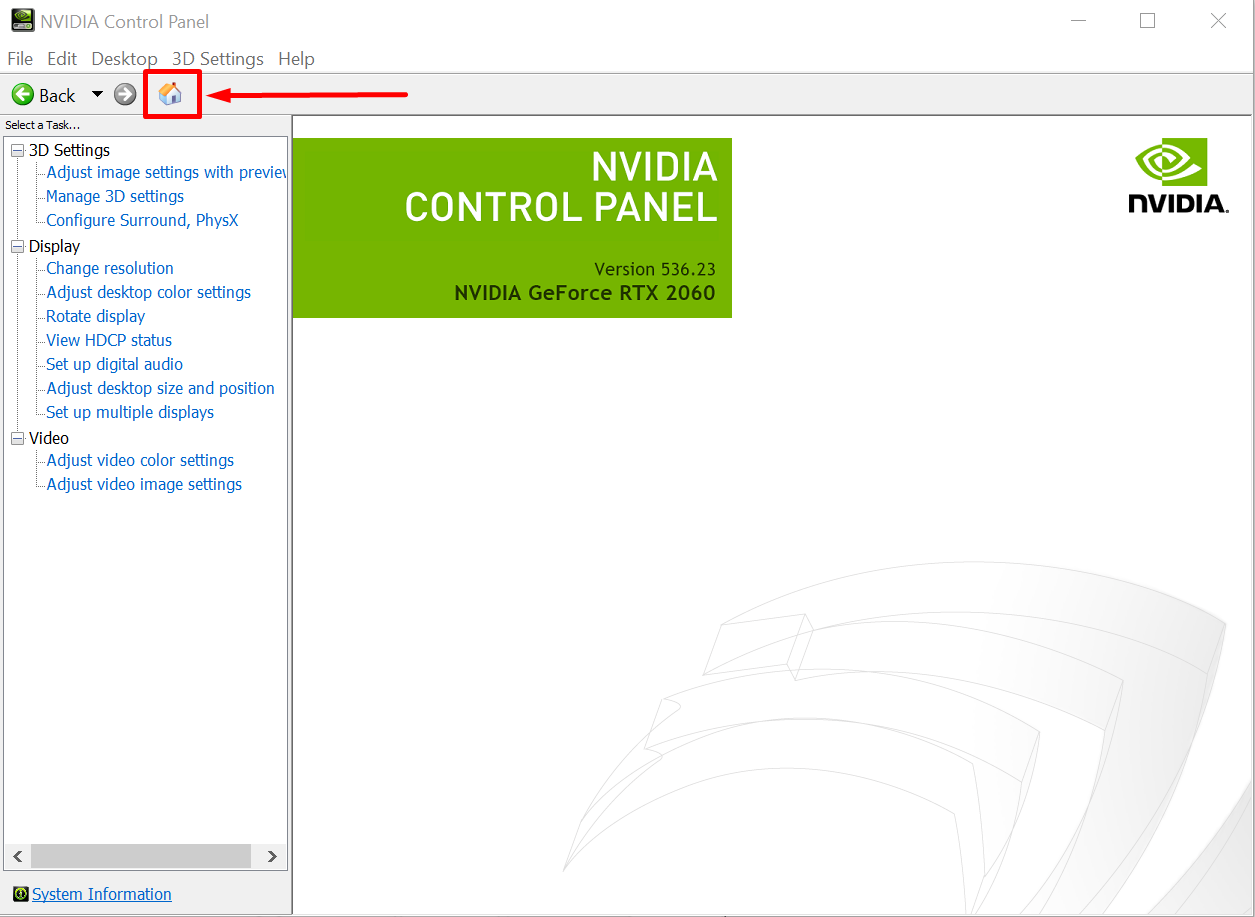
Más allá de las opciones del propio juego, el Panel de control de NVIDIA permite ajustar parámetros adicionales para exprimir aún más tu GPU. Para acceder, basta con hacer clic derecho en el escritorio de Windows y seleccionar “Panel de control de NVIDIA”, y asegúrate de tener el sistema con DirectX actualizado.
Dentro de “Configurar la configuración 3D”, puedes elegir entre ajustes globales o específicos por programa. Para Warzone, lo mejor es crear o editar el perfil del juego, de forma que solo afecte a este título y no cambies el comportamiento de otros juegos que tengas instalados.
Uno de los ajustes más interesantes es el “Afilado de imagen” o Image Sharpening. Activándolo para el perfil de Warzone y dejándolo en unos valores estándar, como 0,50 de sharpening y 0,17 de film grain, conseguirás una imagen más definida sin exagerar el grano ni la artificialidad.
Este afilado adicional puede marcar una diferencia clara a la hora de separar visualmente a los enemigos del fondo, distinguir arbustos, árboles y sombras, y reducir la sensación de brillo excesivo o velado en ciertas zonas del mapa. Cuando lo combinas con texturas en normal y Anti-Aliasing moderado, el resultado suele ser un buen equilibrio entre nitidez y rendimiento.
Sharpening global frente a sharpening específico del juego
El ajuste de Image Sharpening en el Panel de control de NVIDIA también se puede aplicar a nivel global, lo que significa que afectaría a todos tus juegos. Esto no es necesariamente malo: en muchos títulos, un ligero sharpening mejora la claridad de forma bastante agradable.
Para Warzone, sin embargo, suele ser preferible definir el sharpening dentro del perfil del juego. Así te aseguras de que los valores elegidos encajan bien con tus ajustes gráficos específicos de Warzone y no generan conflictos con otros títulos que puedan reaccionar peor a este tipo de afilado.
Si decides aplicar el sharpening solo a Warzone, recuerda que puedes tocar el valor de film grain en el propio juego, de manera que entre el filtro de NVIDIA y la configuración interna consigas reducir reflejos exagerados, brillos molestos y exceso de destellos que dificultan ver al enemigo.
Tras ajustar el perfil en el Panel de control, es buena costumbre guardar los cambios y reiniciar el PC para evitar comportamientos extraños o que algunos parámetros no se apliquen correctamente. Después de eso, ya puedes iniciar Warzone y comprobar el resultado en varias partidas, no solo en el menú.
Qué hacer si sigues sin lograr 240 Hz estables
Puede que, aun aplicando todas estas optimizaciones, tu equipo no llegue a sostener 240 FPS estables o sufras un error de DirectX en Warzone, especialmente si juegas a 1440p o si tu GPU está en un rango medio. No es el fin del mundo: recuerda que tener una gráfica de gama media jugando a 144 o 165 Hz con una configuración sólida sigue siendo una experiencia excelente.
Al observar a muchos streamers y creadores de contenido centrados en Warzone, verás que alinean casi todo en función del rendimiento puro: texturas en bajo, sombras mínimas, efectos reducidos al límite… El resultado visual es un juego muy pelado, pero extremadamente fluido.
Sin embargo, si no estás compitiendo a nivel profesional, no tiene por qué compensar destrozar la calidad gráfica hasta ese punto. Si disfrutas del juego para relajarte, jugar con amigos o simplemente sumar victorias de vez en cuando, puedes permitirte un punto más de detalle visual, aunque no alcances 240 FPS clavados.
Una alternativa intermedia es optar por tasas como 120 o 144 FPS, que ya mejoran muchísimo la sensación respecto a 60 Hz, y mantener unos gráficos decentes que hagan que Warzone luzca actual. De esa manera, tu experiencia será competitiva y a la vez agradable a la vista.
¿Se puede reducir todavía más la carga gráfica?
Si tu PC va muy justo de recursos y estás decidido a exprimirlo al máximo, podrías plantearte usar herramientas externas como NVIDIA Profile Inspector. Esta utilidad permite modificar parámetros internos del driver, incluyendo aspectos del filtrado de texturas y muchos otros ajustes avanzados que no aparecen en el Panel de control estándar.
Mediante este tipo de aplicaciones es posible llegar a lo que muchos llaman “Potato Mode”: un modo gráfico tan simplificado que el juego parece otra cosa, con texturas extremadamente básicas y casi sin elementos visuales de distracción. En juegos donde los FPS lo son todo, algunos usuarios están dispuestos a llegar a este extremo.
El problema es que forzar tanto la reducción gráfica puede generar artefactos visuales, errores al mostrar efectos (por ejemplo, dxgi_error_device_hung) o incluso situaciones donde elementos importantes del entorno no se ven bien. En Warzone, eso puede ser contraproducente, porque podrías dejar de ver cierta información útil justo cuando más la necesitas.
Por eso, antes de lanzarte a tocar parámetros tan profundos, es más sensato revisar si tu hardware necesita una actualización o si puedes mejorar la refrigeración y el rendimiento general del sistema. Ajustar el panel de NVIDIA y los gráficos del juego da mucho margen, pero hay un punto a partir del cual lo que ganas en FPS lo pierdes en jugabilidad real.
Equilibrar visibilidad y rendimiento si tienes problemas para ver enemigos
Muchos jugadores con equipos potentes (por ejemplo, una RTX 3080 con un Intel i9 y monitor 1440p) comentan que, tras algunos cambios en el juego, les cuesta más ver enemigos entre arbustos, árboles, sombras y efectos. Incluso con buenas tasas de FPS, la sensación es que la pantalla está “llena de cosas” que dificultan la lectura de la acción.
Si te pasa algo parecido y prefieres sacrificar algunos FPS por una visibilidad más limpia y amable para la vista, lo aconsejable es centrarte en estos puntos: reducir brillos excesivos, ajustar el brillo global, moderar el bloom, bajar el motion blur y controlar el HDR si lo usas.
Junto con eso, combinar un Anti-Aliasing moderado (como SMAA 1X), un sharpening ligero con el Panel de control de NVIDIA y texturas en normal o alto ayuda a que el mapa se vea nítido sin parecer borroso ni demasiado brillante. También puede resultar útil reducir ciertos efectos de partículas para que no saturen la imagen en cada explosión.
En definitiva, si tu prioridad es ver con claridad, es mejor quitar ruido visual superfluo antes que perseguir el máximo framerate posible. Warzone seguirá yendo muy fluido con 120-144 FPS en 1440p, y tu vista y tu puntería lo agradecerán a medio y largo plazo.
Con todos estos ajustes de Warzone y del Panel de control de NVIDIA puedes adaptar el juego a tus objetivos, tanto si quieres exprimir un monitor de 240 Hz en clave competitiva como si prefieres una imagen algo más cuidada en 1440p con FPS estables; la clave está en combinar correctamente V-SYNC desactivado, uso inteligente de DLSS o FSR, sharpening bien medido, texturas y sombras en niveles razonables y, cuando haga falta, recortes selectivos de efectos avanzados para que tu GPU trabaje justo donde más te ayuda a ganar duelos en el campo de batalla.

Redactor apasionado del mundo de los bytes y la tecnología en general. Me encanta compartir mis conocimientos a través de la escritura, y eso es lo que haré en este blog, mostrarte todo lo más interesante sobre gadgets, software, hardware, tendencias tecnológicas, y más. Mi objetivo es ayudarte a navegar por el mundo digital de forma sencilla y entretenida.