- El centro de actividades y la configuración rápida permiten acceder en segundos a funciones clave como Wi‑Fi, Bluetooth, modo avión o brillo.
- En Windows 10 se personalizan desde Sistema > Notificaciones y acciones, y en Windows 11 desde el panel de Configuración rápida y ajustes de notificaciones.
- Es posible añadir, quitar y reordenar acciones rápidas, así como ajustar a fondo qué notificaciones se muestran y de qué aplicaciones.
- Los usuarios avanzados incluso pueden desactivar por completo el centro de actividades mediante el registro de Windows si lo necesitan.

Si trabajas muchas horas con el ordenador, seguro que te has dado cuenta de que perder tiempo entrando una y otra vez en los menús de configuración es un auténtico rollo. Windows 10 y Windows 11 incluyen el centro de actividades y la configuración rápida precisamente para evitar ese paseo constante por los menús y tener a mano lo que más usas.
Este panel lateral con notificaciones y botones de acción funciona de forma muy parecida a la cortina de accesos rápidos de un móvil Android. Desde él puedes activar el Wi‑Fi, conectarte a una VPN, cambiar al modo tableta, poner un periodo sin notificaciones o abrir la configuración completa con un solo clic. Vamos a ver cómo dejarlo a tu gusto, sin dejar nada en el tintero.
Qué es el centro de actividades y la configuración rápida en Windows
En Windows 10 se habla de Centro de actividades, mientras que en Windows 11 se ha dividido en dos elementos: panel de Configuración rápida por un lado y centro de notificaciones por otro. En ambos casos la idea es la misma: concentrar avisos del sistema y accesos directos a funciones clave en una zona accesible de la barra de tareas.
En Windows 10, el centro de actividades se abre desde el icono con forma de bocadillo en el extremo derecho de la barra de tareas o pulsando tecla Windows + A. Al desplegarlo verás, en la parte superior, las notificaciones del sistema y de tus aplicaciones, y en la parte inferior una cuadrícula de botones de acción rápida para activar o desactivar funciones sin tener que entrar en más menús.
En Windows 11 el diseño cambia ligeramente. La antigua combinación de icono de bocadillo se sustituye por dos zonas diferenciadas: el área de fecha y hora para las notificaciones, y el área de batería, red o volumen para la Configuración rápida. Al hacer clic sobre estos iconos, o usar atajos de teclado, se abren los paneles flotantes con las mismas ideas que en Windows 10.
Las acciones rápidas pueden ser muchas y varían según el equipo. En un portátil suelen aparecer más botones que en un PC de sobremesa, porque incluye opciones específicas como el modo de ahorro de energía, brillo de pantalla o conmutación de modos de energía. En un equipo de sobremesa quizá veas menos, centradas en conectividad, proyección o configuración.
Acceso y uso básico del panel de Configuración rápida en Windows 11
En Windows 11, el antiguo centro de actividades se ha dividido para simplificar el uso diario. El panel de Configuración rápida agrupa las acciones rápidas y se abre haciendo clic sobre el icono de batería, red o volumen situado a la derecha de la barra de tareas, o usando la combinación de teclas correspondiente dependiendo del dispositivo.
Una vez abierto este panel, verás una serie de botones cuadrados o rectangulares. Al pulsar sobre una de estas acciones rápidas se activa o se desactiva la función al instante, y cuando aparece en color azul significa que está encendida, mientras que en gris indica que está apagada.
Desde este mismo panel puedes entrar en los ajustes relacionados con esa función. Si haces clic con el botón derecho sobre una acción rápida y eliges Ir a Configuración, Windows te lleva directamente a la sección de ajustes detallados de esa característica (por ejemplo, Wi‑Fi, Bluetooth, modo avión, pantalla, etc.).
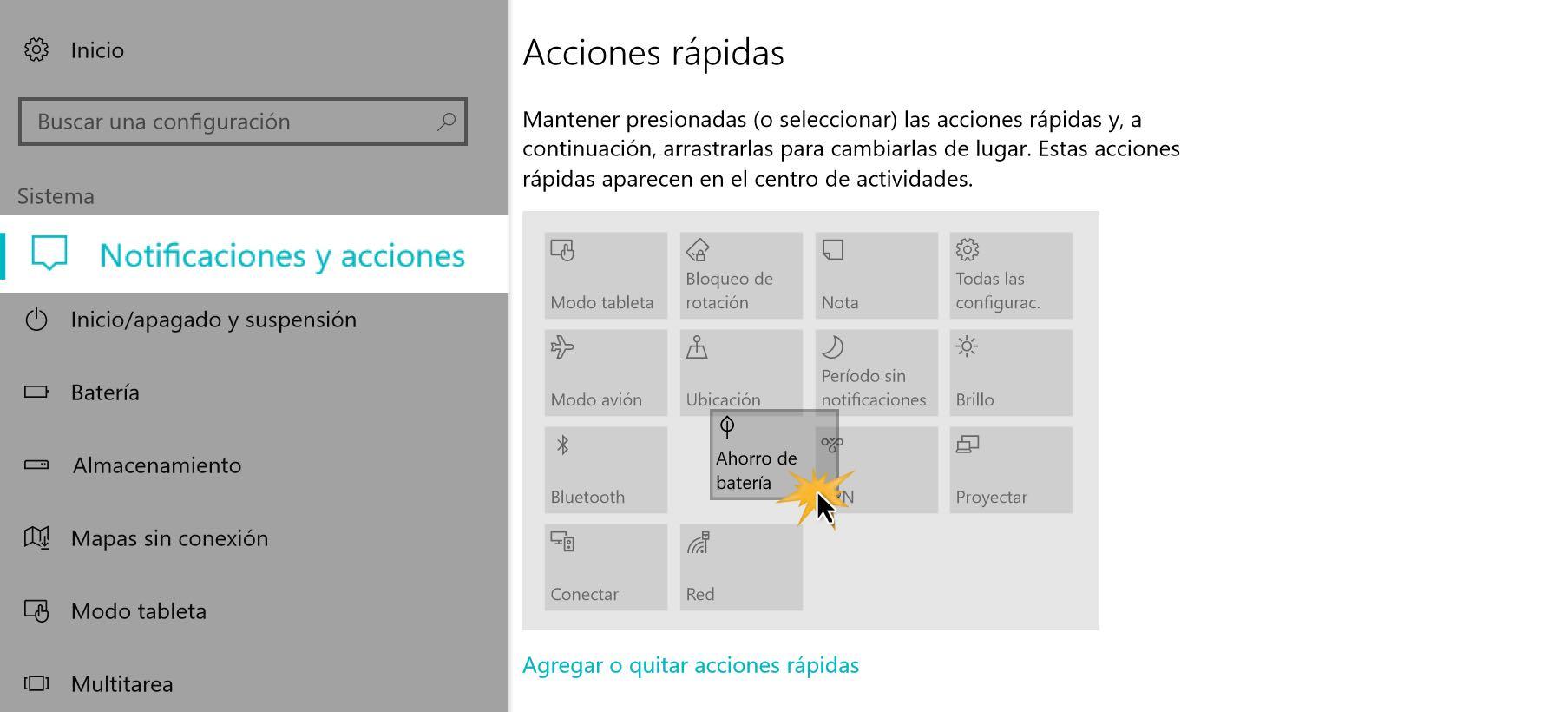
Además, el panel de Configuración rápida es totalmente personalizable. Incluye un botón de Editar configuración rápida que te permite añadir, quitar o reorganizar los distintos botones, de forma que solo veas lo que realmente te interesa y en el orden que más cómodo te resulte.
Cómo personalizar las acciones rápidas en Windows 11
Para adaptar el panel de Configuración rápida a tus necesidades diarias, el primer paso es entrar en el modo de edición. Haz clic en el icono de batería, red o volumen de la barra de tareas, y en la esquina inferior del panel pulsa sobre Editar configuración rápida para activar el modo de personalización.
Una vez en modo edición, cada azulejo de acción rápida mostrará un pequeño icono de eliminación. Si pulsas en ese icono, eliminas la acción del panel, aunque siempre podrás volver a añadirla más adelante desde el botón de agregar. Esto es útil para quitar funciones que nunca usas y evitar que el panel se convierta en un caos.
En la parte inferior del panel, mientras estás en edición, verás la opción + Agregar. Al hacer clic, aparece una lista con todas las acciones rápidas disponibles en tu equipo, desde conectividad inalámbrica hasta modos de pantalla, accesos a configuración, proyección, etc. Solo tienes que seleccionar las que quieras que aparezcan en el panel.
Si el botón + Agregar aparece en gris, significa que ya has colocado el número máximo de acciones rápidas permitido. En ese caso, para poder añadir una nueva tendrás que eliminar alguna de las que ya están en uso, de modo que mantengas siempre un panel manejable.
Por último, puedes reorganizar las acciones rápidas simplemente arrastrando cada botón a la posición que prefieras. Este orden se mantiene y es el que verás cada vez que abras la Configuración rápida, por lo que conviene que coloques lo más importante en la parte superior para acceder más rápido con el ratón, el dedo o gestos para acceso rápido si usas pantalla táctil.
Configurar notificaciones y centro de notificaciones en Windows 11
El otro gran bloque que hereda el antiguo centro de actividades en Windows 11 es el de avisos. El centro de notificaciones se abre al hacer clic sobre la zona de Fecha y Hora en la barra de tareas o pulsando la combinación de teclas Windows + N, mostrando una columna lateral con mensajes del sistema y de tus aplicaciones.
Si quieres afinar qué notificaciones se muestran y cómo, tienes que entrar en los ajustes correspondientes. En la barra de búsqueda de Windows escribe Configuración de notificaciones y acciones y selecciona el resultado que aparece para abrir esa sección de la app Configuración, donde se concentran todas las opciones de notificación, incluyendo cómo gestionar notificaciones de WhatsApp y Focus Assist.
En la parte principal verás un interruptor general de Notificaciones. Al activarlo o desactivarlo puedes permitir o bloquear todas las notificaciones a nivel global, además de ajustar opciones como si se muestran en la pantalla de bloqueo, si aparecen banners o solo en el centro de notificaciones, y si quieres reproducir un sonido al recibir un aviso.
Debajo encontrarás el bloque Notificaciones de aplicaciones y otros remitentes, que es donde realmente se gana control fino. Ahí se listan todas las aplicaciones y servicios que pueden enviar notificaciones, y puedes activar o desactivar uno a uno según te convenga, ideal para silenciar apps muy pesadas y mantener solo lo importante.
Si entras en la configuración concreta de una aplicación de la lista, dispondrás de opciones adicionales. Es posible decidir cuántas notificaciones recientes se muestran a la vez, si quieres que se agrupen, la prioridad de sus avisos respecto al resto y si deben sonar o solo aparecer visualmente. De esta forma, puedes hacer que determinadas apps críticas tengan máxima visibilidad y otras pasen bastante más desapercibidas.

Redactor apasionado del mundo de los bytes y la tecnología en general. Me encanta compartir mis conocimientos a través de la escritura, y eso es lo que haré en este blog, mostrarte todo lo más interesante sobre gadgets, software, hardware, tendencias tecnológicas, y más. Mi objetivo es ayudarte a navegar por el mundo digital de forma sencilla y entretenida.