- El Surface Pen permite escribir, dibujar y navegar por Windows 11 con sensibilidad a la presión y rechazo de palma.
- La app Surface y el panel Lápiz y Windows Ink permiten ajustar presión, accesos directos y señales táctiles.
- La luz LED y la configuración de Bluetooth ayudan a diagnosticar problemas de emparejamiento y batería.
- Si el lápiz falla a nivel de hardware, es posible solicitar reemplazo o adquirir un nuevo modelo compatible.
Configurar correctamente el Surface Pen en Windows 11 marca la diferencia entre sentir que escribes sobre cristal o tener la sensación natural de papel y boli. Con las opciones actuales de Microsoft (Surface Pen clásico, Surface Slim Pen y Slim Pen 2) y los cambios entre Windows 11, es normal que surjan dudas sobre dónde está cada ajuste, cómo emparejar el lápiz o qué hacer si la presión o el borrador no se comportan como deberían.
En esta guía vas a encontrar todo lo que necesitas para poner a punto tu lápiz en Windows 11: cómo vincularlo por Bluetooth, personalizar el botón superior, ajustar la presión de escritura, revisar la batería, usar las señales táctiles del Slim Pen 2, probar aplicaciones compatibles e incluso qué hacer si algo deja de funcionar o necesitas un lápiz de reemplazo. Todo explicado en castellano de España y con un tono cercano, para que cualquiera pueda seguirlo sin volverse loco.
Qué es el Surface Pen y qué modelos puedes usar en Windows 11
El Lápiz para Surface es un stylus activo diseñado para los dispositivos Surface, pensado para escribir a mano, dibujar, anotar documentos y navegar por Windows como si fuera un ratón muy preciso. Según el modelo de Surface que tengas y el tipo de lápiz, las funciones pueden variar ligeramente, pero la base es la misma: detección de presión, rechazo de la palma y botones configurables.
Actualmente conviven varios modelos de lápiz Surface: el Surface Pen “clásico” (como el Microsoft Pen v4), Surface Slim Pen (primera versión) y Surface Slim Pen 2, además de algunas generaciones anteriores. Todos se comunican con la Surface mediante la tecnología MPP (Microsoft Pen Protocol) y, en la mayoría de casos, usan Bluetooth para el botón superior y accesos directos.
En Windows 11 puedes seguir usando tu Surface Pen sin problema, pero algunos ajustes que antes se encontraban sólo en la app Surface o en la configuración de Windows 10 ahora han cambiado de sitio o tienen limitaciones según el dispositivo. Esto afecta especialmente a la personalización de la presión del lápiz y a ciertos accesos directos, algo que ha generado bastante confusión entre usuarios que han dado el salto desde Windows 10.
Si no estás seguro de qué lápiz tienes, Microsoft recomienda revisar la guía oficial de identificación del Lápiz para Surface, donde se indican las diferencias físicas (forma, botones, LED, punta, forma de carga, etc.) y las funciones específicas de cada modelo. Es importante, porque algunas características como las señales táctiles hápticas del Slim Pen 2 sólo están disponibles con determinados dispositivos Surface y con Windows 11 actualizado.
Estos lápices y otros accesorios oficiales se pueden adquirir en la Microsoft Store y en distribuidores autorizados. Siempre que sea posible, conviene optar por productos originales para asegurarte compatibilidad plena con Windows 11 y las apps de Microsoft 365.
Escribir y dibujar con el Surface Pen en Windows 11
El uso principal del Surface Pen en Windows 11 es escribir y dibujar en cualquier aplicación que admita entrada manuscrita. Hablamos de apps como OneNote, Microsoft Whiteboard, muchas apps de diseño, aplicaciones de notas o incluso herramientas web que reconozcan lápiz.
Para empezar a escribir a mano, apoya la palma de la mano sobre la pantalla como harías sobre una libreta de papel. Los dispositivos Surface están preparados para ignorar la palma y priorizar el lápiz, lo que se conoce como reconocimiento de palma o palm rejection. De este modo puedes escribir o dibujar de forma natural sin provocar toques falsos al rozar la pantalla con la mano.
El puntero que ves justo bajo la punta del lápiz te sirve de guía para colocar con precisión cada trazo. Es especialmente útil a la hora de seleccionar texto, pulsar en iconos pequeños o dibujar detalles finos. En apps de dibujo, notarás también la variación de grosor gracias a la sensibilidad a la presión.
Para borrar con los modelos de Surface Pen que tienen goma trasera, basta con dar la vuelta al lápiz y frotar la “goma” sobre lo que quieras eliminar, como si fuera un lápiz de toda la vida. En muchas aplicaciones (por ejemplo, OneNote o Whiteboard) esta acción se reconoce automáticamente como herramienta de borrado.
Si prefieres escribir texto en vez de teclear, Windows 11 dispone de un teclado táctil con modo manuscrito. Puedes activar este teclado en la barra de tareas, seleccionar el panel de escritura a mano y empezar a escribir con el lápiz; el sistema convertirá tus trazos en texto digital. Para más detalles, Microsoft remite a la sección de ayuda de “Conocer el teclado táctil”.
Navegar por Windows 11 usando el lápiz como ratón
Más allá de escribir y dibujar, el Surface Pen funciona como dispositivo de entrada en todo Windows 11, de forma similar a un ratón o al propio dedo en la pantalla táctil. Esto significa que puedes abrir programas, seleccionar archivos o arrastrar elementos sin tocar el trackpad ni el ratón.
Las acciones básicas con el lápiz en Windows 11 son muy intuitivas: para hacer clic o seleccionar algo, simplemente pulsas con la punta sobre el elemento; para abrir un archivo o pulsar un botón, la acción es la misma que con un clic izquierdo tradicional.
Para simular el clic derecho, muchos lápices Surface incorporan un botón lateral. Si mantienes pulsado ese botón y tocas sobre un elemento, Windows lo interpreta como un clic derecho y te muestra el menú contextual. Es muy útil para renombrar archivos, acceder a propiedades o abrir opciones rápidas en aplicaciones.
El gesto de arrastrar y soltar también se puede hacer únicamente con el lápiz. Coloca la punta sobre el elemento que quieras mover, mantenla apoyada hasta que se complete el círculo alrededor del puntero (indicando que el sistema ha reconocido la pulsación prolongada), y sin levantar el lápiz, deslízalo hasta el lugar donde quieras soltarlo.
Si necesitas seleccionar varios elementos a la vez (por ejemplo, varios archivos o bloques de texto), mantén pulsado el botón lateral del lápiz y arrastra sobre los elementos para incluirlos en la selección. Este gesto replica la selección múltiple que harías con el ratón manteniendo pulsado el botón izquierdo.
Emparejar el Surface Pen por Bluetooth en Windows 11
La mayoría de modelos modernos de Surface Pen utilizan Bluetooth para gestionar el botón superior y los accesos directos, además de para algunas funciones avanzadas como las señales táctiles del Slim Pen 2. Aunque puedas escribir y dibujar sin emparejar en algunos casos, si quieres sacarle todo el jugo necesitas vincularlo correctamente con tu Surface.
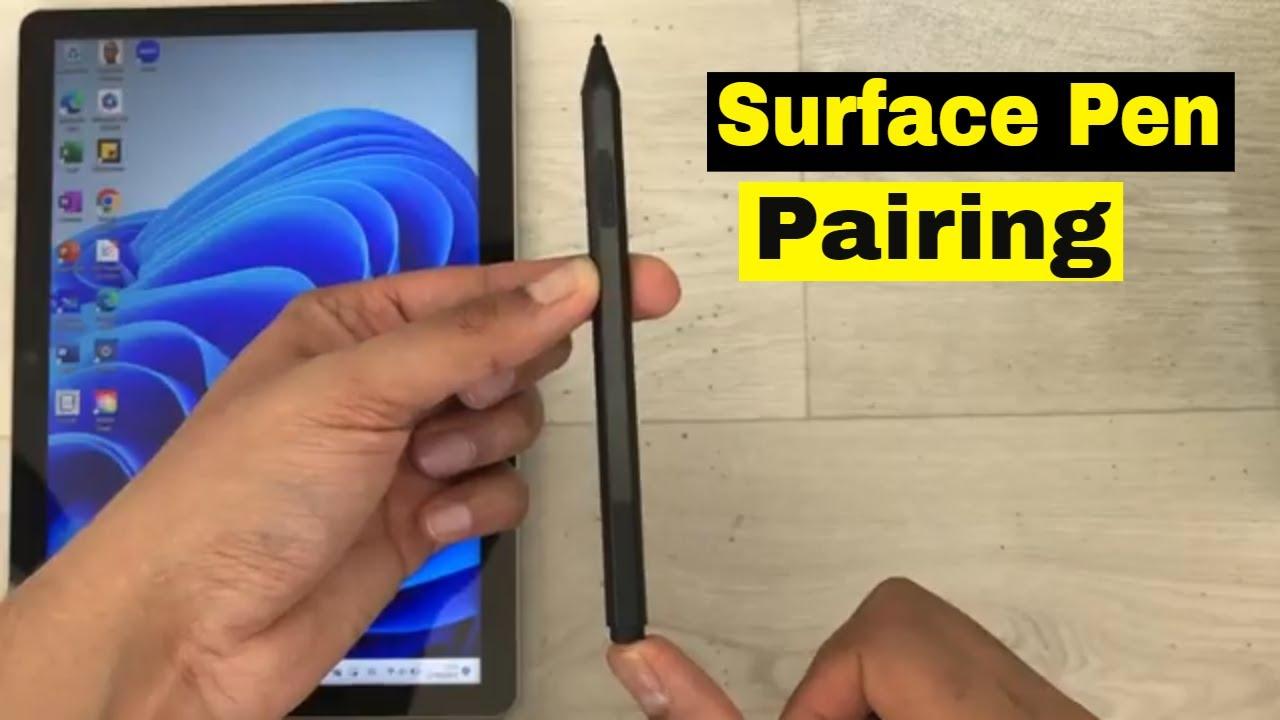
En Windows 11, el procedimiento estándar para emparejar el lápiz es el siguiente: abre el menú de Inicio > Configuración > Bluetooth y dispositivos, pulsa en Agregar dispositivo y elige la opción Bluetooth. Asegúrate de tener activado Bluetooth en tu Surface antes de continuar.
Después, activa el modo de emparejamiento en el lápiz. Para ello, mantén pulsado el botón superior del Surface Pen (o Slim Pen / Slim Pen 2) durante unos 5 a 7 segundos, hasta que la luz LED comience a parpadear en blanco de forma continua. Esa luz indica que el lápiz está listo para vincularse.
En la lista de dispositivos disponibles que aparece en Windows 11, selecciona tu lápiz (por ejemplo, “Surface Pen”, “Surface Slim Pen” o “Surface Slim Pen 2”) y espera a que finalice el proceso. Cuando se complete la vinculación, el LED suele mostrar un blanco fijo o dejar de parpadear, señalando que ya está emparejado.
Los pasos en Windows 10 eran muy parecidos (Inicio > Configuración > Dispositivos > Agregar Bluetooth u otro dispositivo > Bluetooth), pero en Windows 11 el apartado se llama “Bluetooth y dispositivos” y la interfaz es algo distinta. Si vienes de Windows 10, el cambio puede despistar, pero la lógica es la misma.
Configurar los accesos directos del botón superior
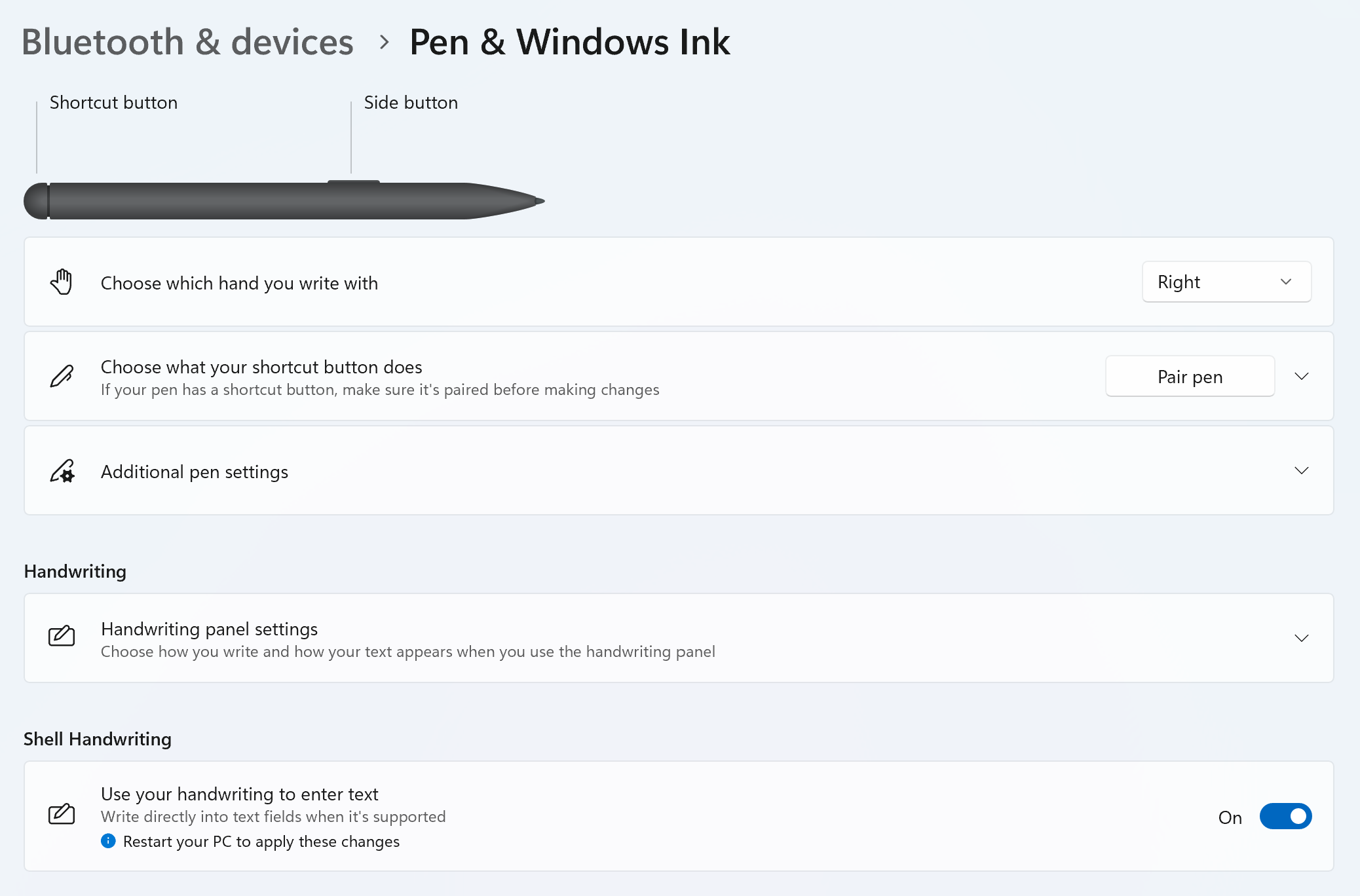
Una vez que el lápiz está emparejado, el botón superior se convierte en un atajo muy potente para abrir aplicaciones o funciones específicas sin tener que ir al menú Inicio ni buscar iconos. Windows 11 permite personalizar qué hace ese botón al pulsarlo una vez, al hacer doble clic o al mantenerlo pulsado.
En muchos equipos, la configuración del botón superior se encuentra en Inicio > Configuración > Bluetooth y dispositivos > Lápiz y Windows Ink. Desde ahí puedes elegir qué app se abre con un clic simple, con doble clic o con una pulsación larga del botón.
Por defecto, los accesos directos más habituales son abrir Microsoft Whiteboard con un clic, iniciar la herramienta de recortes (Recorte y anotación) con doble clic y lanzar Notas rápidas de OneNote al mantener pulsado el botón superior. Estas acciones se pueden cambiar según tus preferencias.
Si vienes de Windows 10, quizá recuerdes que la ruta clásica era Inicio > Configuración > Dispositivos > Lápiz y Windows Ink. En Windows 11 la estructura ha variado un poco, pero la idea sigue siendo idéntica: centralizar el comportamiento del lápiz y del botón superior en un mismo panel.
Surface Slim Pen y Slim Pen 2 también aprovechan este botón superior para atajos, y en algunos casos Windows muestra una experiencia guiada de configuración la primera vez que escribes con el lápiz, ofreciéndote personalizar qué hace ese botón desde el primer momento.
Personalizar la presión del lápiz y revisar la batería
Uno de los ajustes más importantes para muchos usuarios es la curva de presión del lápiz, es decir, cuánta fuerza tienes que ejercer para que los trazos comiencen a aparecer y cómo varía el grosor en función de la presión. Este ajuste se gestiona normalmente a través de la app Surface.
Para abrir la app Surface en Windows 11, ve a Inicio y escribe “Surface” en el buscador. Si la aplicación no está instalada, puedes descargarla de Microsoft Store. Una vez abierta, accede a la pestaña Lápiz, donde deberían aparecer opciones para ajustar la sensibilidad a la presión y, en muchos casos, un pequeño test de dibujo para comprobar los cambios.
En esa misma pestaña de Lápiz, la app Surface muestra también el nivel de batería del lápiz. Esto es especialmente útil con modelos recargables como Slim Pen y Slim Pen 2, pero también con algunos Surface Pen a pilas, siempre que estén correctamente emparejados por Bluetooth. Asegúrate de que el lápiz aparezca en la lista de accesorios conectados dentro de la propia app.
En algunos casos, sobre todo en dispositivos más antiguos actualizados a Windows 11 (como una Surface Pro 3 sin soporte oficial), la app Surface puede mostrar mensajes de error del tipo “Algo sucedió y la aplicación no reconoce las entradas del lápiz. Vaya al Administrador de dispositivos para verificar si hay algún problema”. Aunque en el Administrador de dispositivos todo parezca correcto, la app puede imponer límites por no tratarse de hardware oficialmente compatible con Windows 11.
Algunos usuarios han solucionado estos problemas instalando versiones anteriores de la app Surface descargadas desde repositorios de versiones antiguas de aplicaciones de Microsoft Store. Al encontrar una versión de la app que aún reconocía correctamente el Slim Pen 2 en Surface Pro 3, recuperaron la posibilidad de ajustar la presión. Es una solución no oficial, pero ilustra que en ciertos escenarios la limitación viene más por software que por el propio lápiz.
Señales táctiles y funciones específicas de Surface Slim Pen 2
Surface Slim Pen 2 es un modelo recargable mejorado, con un diseño más fino, una punta más nítida y mejor rendimiento general. Su gran diferencia frente a otros modelos es la presencia de señales táctiles hápticas, pequeñas vibraciones o sensaciones al escribir y dibujar que imitan la textura del papel o de ciertas herramientas.
Para cargar el Slim Pen 2 debes colocarlo en un accesorio compatible, como el teclado Surface Pro Signature Keyboard para los modelos de 12 pulgadas de última generación, Surface Laptop Studio, bases de carga específicas y otros accesorios oficiales. Al acoplarlo, la luz LED del lápiz se ilumina de forma gradual, indicando que está almacenado y, si hace falta, cargándose.
El emparejamiento del Slim Pen 2 con Windows 11 se hace también vía Bluetooth: Inicio > Configuración > Bluetooth y dispositivos > Agregar dispositivo > Bluetooth, y luego mantener pulsado el botón superior del lápiz hasta que el LED parpadee en blanco. Seleccionas “Surface Slim Pen 2” en la lista y listo.
Para ajustar las señales táctiles en Windows 11, entra en Inicio > Configuración > Bluetooth y dispositivos > Lápiz y Windows Ink y busca el apartado de Señales táctiles. Desde ahí puedes activar o desactivar esta función, decidir en qué situaciones quieres sentir las señales (por ejemplo, al escribir, al resaltar, etc.) y regular la intensidad para que la sensación sea más o menos marcada.
En dispositivos más antiguos, como Surface Pro 3, se ha comprobado que Slim Pen 2 funciona a nivel básico (escritura con sensibilidad a la presión), pero se pierden funciones como la inclinación o el control fino de la presión en la app Surface bajo Windows 11. Además, la app puede mostrar errores o directamente no dejarte tocar esos ajustes al no considerar el conjunto como “soportado oficialmente”.
Interpretar las luces LED del Surface Pen y Slim Pen
La luz LED integrada en los diferentes modelos de Surface Pen y Slim Pen sirve para indicar estados de emparejamiento, carga y batería. Entender qué significa cada color y patrón te ayuda a diagnosticar rápidamente qué está pasando con tu lápiz.
En los Slim Pen y Slim Pen 2, un parpadeo blanco tras mantener el botón superior indica que el lápiz está en modo de emparejamiento Bluetooth y puede vincularse a tu Surface. Cuando seleccionas el lápiz en la lista de dispositivos Bluetooth y la luz pasa a blanco sólido, significa que el emparejamiento se ha realizado correctamente.
Cuando colocas el lápiz en su bandeja de almacenamiento o base de carga, la luz suele aparecer y desaparecer de forma gradual en color blanco. Esto quiere decir que el lápiz está acoplado y, si su batería lo requiere, se está cargando automáticamente. Si la luz aparece y desaparece en color ámbar, es señal de que la batería se está agotando y necesita una carga completa.
En el caso del Surface Pen a pilas, el LED puede parpadear de diferentes maneras al mantener presionado el botón superior 5-7 segundos: un parpadeo blanco continuo indica que el lápiz tiene energía suficiente y está buscando dispositivo para emparejarse; un parpadeo breve de 2-3 segundos suele indicar que ya está vinculado con otro dispositivo cercano y debes eliminarlo de la lista de Bluetooth de ese equipo; una luz roja o ámbar estable apunta a batería baja.
Si al intentar entrar en modo de emparejamiento el LED no se enciende en absoluto, incluso tras cambiar pilas o cargar completamente el Slim Pen, es muy probable que el lápiz tenga un fallo de hardware y necesites un reemplazo oficial. En ese caso, conviene revisar primero garantía y opciones de servicio.

Redactor apasionado del mundo de los bytes y la tecnología en general. Me encanta compartir mis conocimientos a través de la escritura, y eso es lo que haré en este blog, mostrarte todo lo más interesante sobre gadgets, software, hardware, tendencias tecnológicas, y más. Mi objetivo es ayudarte a navegar por el mundo digital de forma sencilla y entretenida.