- MSI Mystic Light se integra en MSI Center y requiere una instalación limpia, drivers actualizados y compatibilidad real de hardware para funcionar correctamente.
- El error del círculo de carga al abrir Mystic Light suele resolverse cerrando procesos, reinstalando el módulo o MSI Center y evitando conflictos con otros programas RGB.
- Para controlar tarjeta gráfica y gabinete, es esencial un cableado adecuado al cabezal RGB/ARGB de la placa y verificar que ambos dispositivos sean compatibles con Mystic Light.
- Perfiles guardados, actualizaciones controladas y una única plataforma de gestión RGB ayudan a mantener una iluminación estable y sincronizada en todo el equipo.
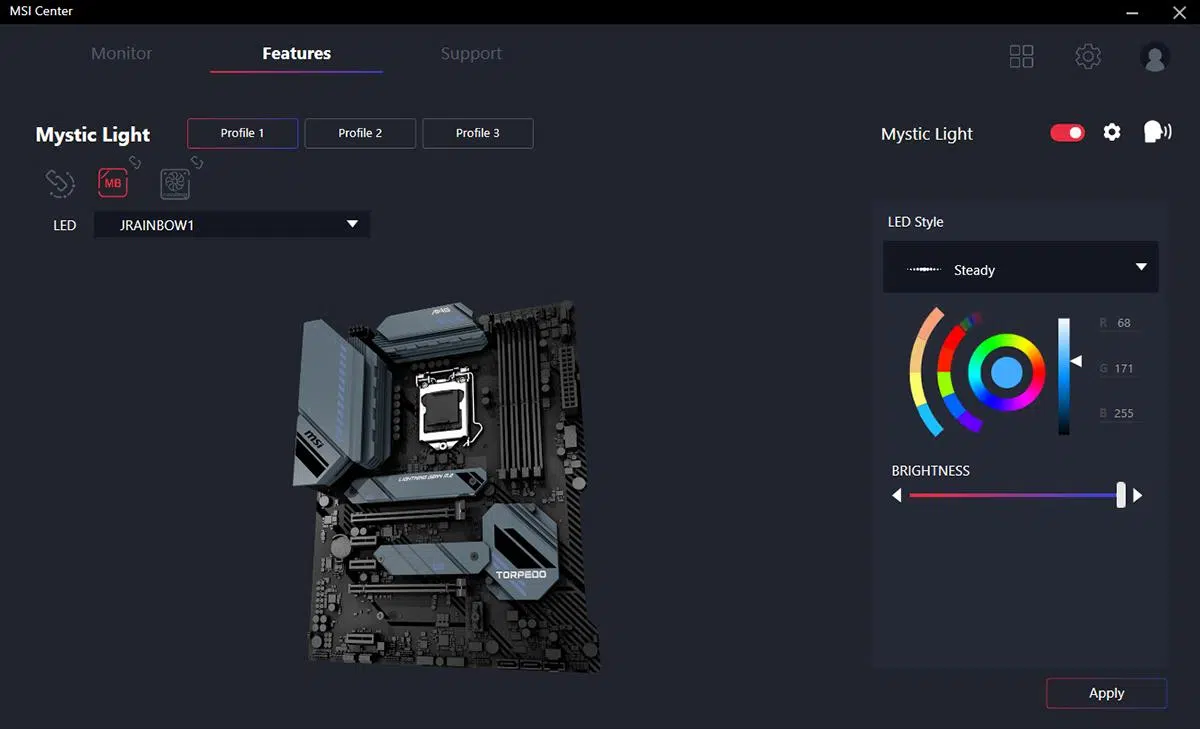
La iluminación RGB de un PC se ha convertido en parte fundamental de cualquier setup gaming moderno, y MSI Mystic Light es una de las herramientas más utilizadas para controlar esos efectos, como explicamos en nuestro tutorial de LEDs RGB. Sin embargo, no siempre funciona a la primera: cuelgues al abrir el programa, dispositivos que no aparecen, perfiles que no se guardan… todo esto puede convertir algo estético en un auténtico quebradero de cabeza.
Si has descargado MSI Center y el complemento de Mystic Light, haces clic en “Abrir” y solo ves un círculo de carga que no termina nunca, tranquilo: no eres el único. Además, cuando buscas manejar la iluminación de tu tarjeta gráfica MSI y del chasis conectado a tu cuenta, puede ser frustrante que el software simplemente no responda. En esta guía vamos a repasar, paso a paso, cómo configurar correctamente Mystic Light, qué hacer cuando no se abre y cómo asegurarte de que tu gráfica, tu caja y el resto de componentes se sincronizan como es debido.
Qué es MSI Mystic Light y cómo funciona dentro de MSI Center
MSI Mystic Light es el ecosistema RGB de MSI, integrado actualmente dentro de la aplicación MSI Center. Permite controlar la iluminación de tarjetas gráficas, placas base, memorias compatibles, tiras LED y algunos periféricos, ofreciendo efectos dinámicos y la posibilidad de sincronizar todos los dispositivos para que muestren el mismo patrón de luces.
En las versiones recientes, MSI ha unificado muchas de sus utilidades (monitorización, overclock, control de ventiladores y RGB) en MSI Center. Mystic Light ya no suele venir como aplicación independiente, sino como un “feature” o módulo descargable desde el propio MSI Center. Por eso es imprescindible entender que, si Mystic Light te da problemas, muchas veces el origen está en el propio MSI Center o en cómo está instalado.
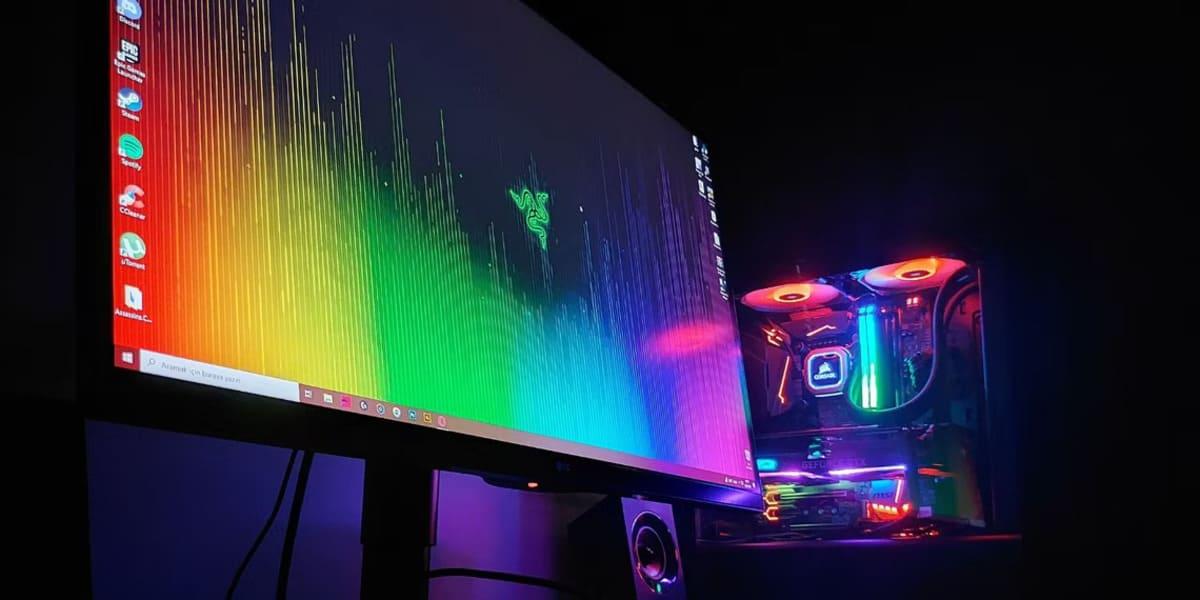
El funcionamiento básico es sencillo: una vez que MSI Center reconoce tu hardware compatible, el módulo de Mystic Light muestra una lista de dispositivos (por ejemplo, tu tarjeta gráfica y el chasis RGB) y te permite elegir colores, efectos, modos de sincronización y, en algunos casos, vincular la iluminación con la música o con la temperatura del sistema; si te interesa la parte de efectos dinámicos, consulta nuestra guía sobre iluminación dinámica de tus dispositivos RGB. Todo esto se maneja a través de una interfaz gráfica relativamente intuitiva.
El punto delicado suele aparecer cuando el programa no llega a esa fase: si al pulsar “Abrir” dentro de MSI Center solo ves un icono de carga infinito, el módulo no termina de iniciarse y, por tanto, no llegas a ver ni un solo control de iluminación. En estos casos hay que revisar instalación, permisos, complementos y compatibilidades.
Requisitos previos y compatibilidad de Mystic Light
Antes de volverte loco con errores, conviene comprobar algunos requisitos básicos para que MSI Center y Mystic Light funcionen correctamente. Aunque pueda parecer algo obvio, un pequeño detalle mal configurado puede causar que el módulo no se abra o que solo veas el círculo de carga.
Sistema operativo y actualizaciones: Mystic Light está diseñado para funcionar en Windows 10 y Windows 11 de 64 bits. Es importante que tengas el sistema actualizado, sobre todo los componentes de .NET Framework y las actualizaciones acumulativas, ya que MSI Center depende de ellos para arrancar ciertos servicios en segundo plano; también puedes revisar nuestra entrada sobre control de iluminación RGB en Windows 11 para aspectos específicos del sistema.
Drivers de la tarjeta gráfica y chipset: si estás tratando de controlar la iluminación de tu tarjeta gráfica MSI, necesitas tener instalados los controladores actualizados de NVIDIA o AMD, según corresponda, junto con los drivers del chipset de tu placa base. Un driver corrupto o muy desfasado puede provocar que el dispositivo no sea reconocido correctamente por MSI Center.
Compatibilidad de hardware RGB: no todas las cajas, ventiladores o tiras LED del mercado funcionan con Mystic Light. Muchos chasis incluyen un controlador o hub propietario, y solo algunos modelos son compatibles con MSI. Debes asegurarte de que el gabinete que quieres controlar se conecta al cabezal RGB de la placa base MSI (ARGB de 3 pines o RGB de 4 pines) y de que el fabricante indica soporte para Mystic Light, JRAINBOW o similar.
Conexiones físicas correctas: si tu gabinete está “registrado” en tu cuenta de MSI pero en la práctica la iluminación está conectada a un controlador independiente sin enlace con la placa base, Mystic Light no tendrá forma de manejarlo. Revisa que los cables de la iluminación del chasis vayan al conector RGB/ARGB de la placa, y no solo a un mando físico o a un controlador sin compatibilidad MSI.
Instalación correcta de MSI Center y el módulo Mystic Light
Si ya has descargado MSI Center desde la web oficial y añadido el plugin de Mystic Light pero el módulo no se abre, es recomendable revisar el proceso de instalación y, en muchos casos, rehacerlo desde cero para descartar archivos corruptos o configuraciones defectuosas.
Descarga siempre MSI Center de la página oficial de MSI, desde la sección de utilidades de tu placa base o tarjeta gráfica. Evita versiones antiguas o modificadas que encuentres en otras páginas, porque pueden no incluir el sistema de módulos actual o causar incompatibilidades con Windows más recientes.
Durante la instalación de MSI Center, conviene ejecutarla como administrador (clic derecho sobre el instalador y “Ejecutar como administrador”). Esto garantiza que el programa pueda registrar correctamente sus servicios, componentes y dependencias en el sistema, algo que es esencial para que los módulos como Mystic Light funcionen sin bloqueos.
Una vez instalado MSI Center, abre la aplicación y dirígete al apartado de “Features” o “Características”. Ahí es donde debes localizar el módulo de Mystic Light y pulsar en “Instalar” o “Download” si aún no está agregado. Espera a que se complete el proceso; es importante no cerrar MSI Center mientras el módulo se está descargando y configurando.
Si Mystic Light ya estaba instalado y te aparece la opción de “Abrir” pero no hace nada, puede tratarse de un fallo interno del módulo. En tal caso, dentro de MSI Center, suele ser posible desinstalar solo Mystic Light desde el listado de características, para después volver a instalarlo desde cero. Esto a veces resuelve bloqueos provocados por una instalación interrumpida o incompleta.
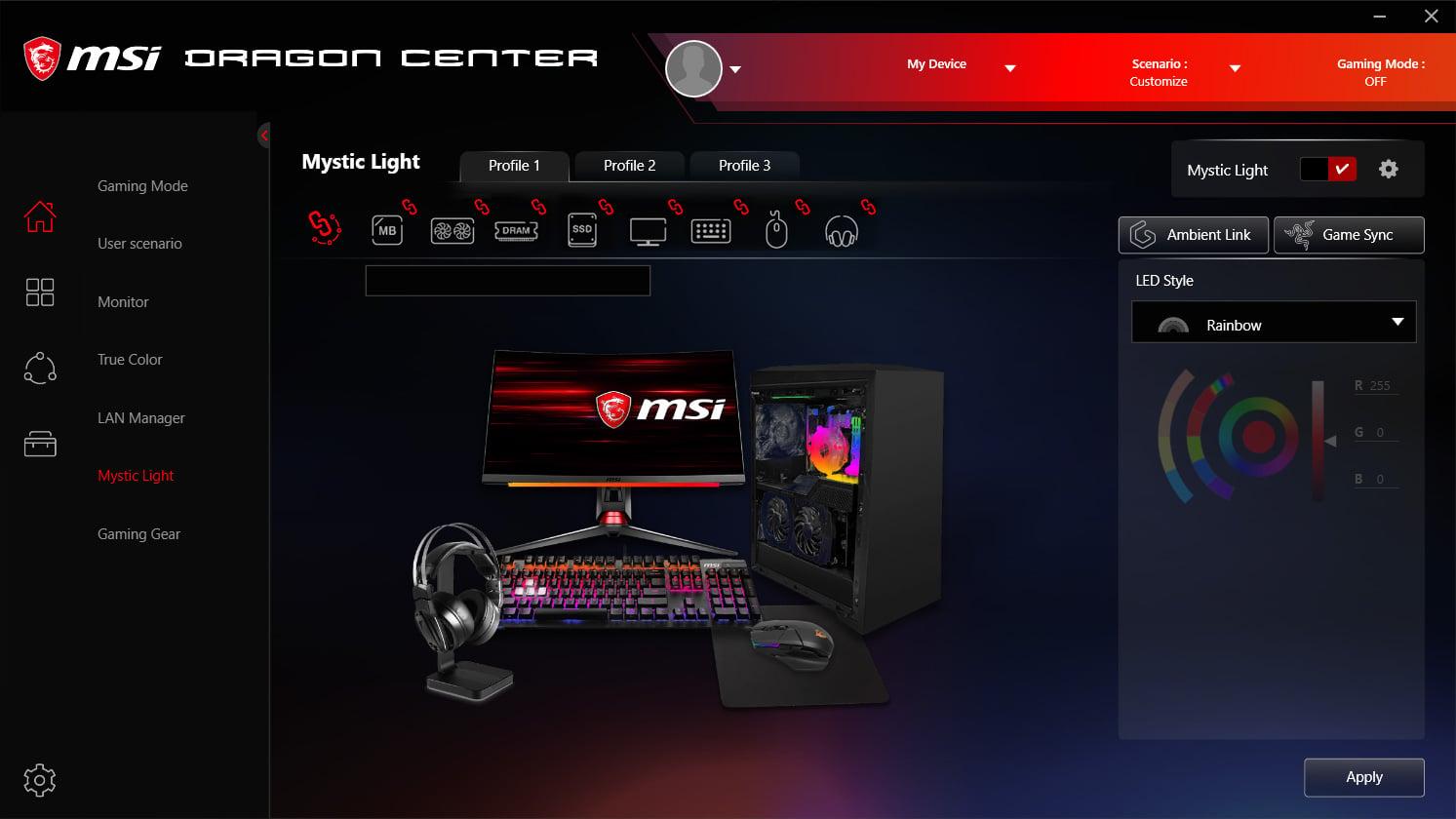
También es buena idea limpiar restos de versiones anteriores de Dragon Center o Mystic Light independientes. Si tu PC tuvo en su día software RGB más viejo de MSI, puede haber conflictos. Desinstala por completo esos programas desde “Agregar o quitar programas” en Windows y, si es posible, utiliza la herramienta de limpieza oficial de MSI o reinicia el equipo antes de volver a instalar MSI Center; para decidir entre una reinstalación completa o una actualización puedes consultar nuestra guía sobre instalación limpia vs actualización de Windows.
Qué hacer cuando Mystic Light no se abre y solo muestra el círculo de carga
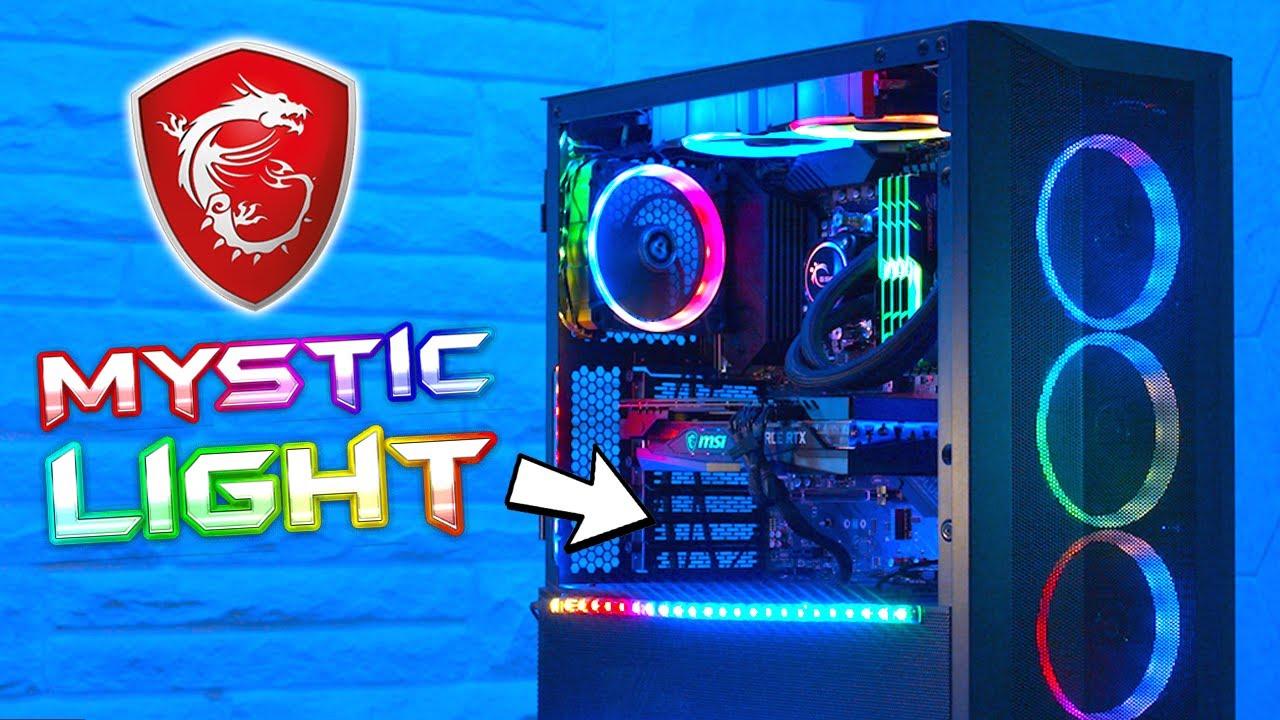
El síntoma más habitual que describen muchos usuarios es claro: MSI Center arranca, el complemento Mystic Light aparece en la lista con el botón “Abrir”, pero al pulsarlo solo se ve un círculo de carga girando sin que nunca se muestre la interfaz. Este comportamiento suele estar relacionado con un fallo de inicialización del módulo.
Lo primero que debes probar es cerrar completamente MSI Center, no solo la ventana, sino también el proceso en segundo plano. Haz clic derecho en el icono de MSI Center en la bandeja del sistema (junto al reloj) y selecciona “Salir”. Después, abre el Administrador de tareas y asegúrate de que no quede ningún proceso relacionado con MSI Center. Si queda alguno, finalízalo manualmente y vuelve a lanzar la aplicación.
El siguiente paso recomendable es desinstalar el módulo Mystic Light dentro de MSI Center y volver a instalarlo. Accede a la pestaña de “Features”, localiza Mystic Light, pulsa en desinstalar o eliminar, espera unos segundos y, acto seguido, instálalo otra vez. Este simple proceso soluciona, en muchos casos, el problema del círculo de carga infinito.
Si con esto no basta, plantéate una desinstalación completa de MSI Center. Ve a la configuración de aplicaciones de Windows, busca “MSI Center” y desinstálalo. Después, borra posibles carpetas residuales en C:\Program Files (x86)\MSI o similares (siempre con cuidado) y reinicia el equipo. A continuación, descarga la última versión desde la web oficial de MSI e instálala limpia, siguiendo los pasos de administrador ya comentados.
Otro factor que puede provocar bloqueos es la coexistencia con otros programas RGB como ASUS Armoury Crate, Gigabyte RGB Fusion, ASRock Polychrome o utilidades propias de algunos chasis. Estos programas compiten por controlar los mismos dispositivos y drivers, y pueden interferir con Mystic Light; si necesitas ayuda para diagnosticar problemas en Armoury Crate u otras suites, consulta nuestra guía específica.
No olvides revisar el antivirus o soluciones de seguridad. Algunos antivirus muy agresivos pueden bloquear partes del MSI Center por considerarlas sospechosas, sobre todo cuando el programa descarga módulos adicionales desde Internet. Prueba a añadir MSI Center a la lista de exclusiones de tu antivirus o, de forma muy puntual, desactivar la protección en tiempo real durante la instalación para descartar este tipo de conflictos.
Gestión de la cuenta MSI y detección de tus dispositivos RGB
En tu caso concreto, comentas que tienes la tarjeta gráfica y el gabinete registrados en tu cuenta MSI y que has iniciado sesión en MSI Center. Esto es positivo para la gestión general de productos, garantías y actualizaciones, pero conviene aclarar que el registro en la cuenta no garantiza, por sí solo, que la iluminación se pueda controlar desde Mystic Light.
El inicio de sesión en MSI Center sirve para vincular tus productos a tu perfil, acceder a algunas funciones en la nube y recibir notificaciones específicas, pero la detección de hardware RGB depende ante todo de la comunicación directa entre el programa y los dispositivos conectados a la placa base o al controlador compatible.
Cuando Mystic Light se inicia correctamente, debería mostrar una lista de dispositivos detectados: placa base, tarjeta gráfica, tiras LED, ventiladores conectados a hubs compatibles, etc. Si en esa lista solo aparece la placa o, incluso, no aparece nada, significa que el software no está pudiendo “ver” el resto de componentes.
En el caso de la tarjeta gráfica MSI, lo normal es que se detecte sin problemas siempre que uses los drivers oficiales y tengas el cable de alimentación y el PCIe bien conectados. Si, aun así, no aparece en Mystic Light, puede ayudarte reinstalar los drivers de la GPU o probar con otra versión de MSI Center, ya que a veces una actualización corrige errores de identificación de modelos concretos; y si usas herramientas alternativas, ten en cuenta que OpenRGB no detecta luces en algunos escenarios y puede generar conflictos.
Respecto al gabinete, la situación es más variada. Aunque el chasis esté registrado en tu cuenta MSI porque es un modelo de la marca o porque lo has añadido manualmente, la iluminación del mismo solo será accesible si el sistema de LEDs está cableado al cabezal RGB o ARGB de la placa base o a un controlador compatible con Mystic Light. Si el gabinete trae su propio mando o controlador sin integración, MSI Center no podrá modificar esos efectos.
Configuración básica de la iluminación RGB en Mystic Light
Una vez consigas que Mystic Light se abra sin quedarse colgado y tus dispositivos aparezcan en la lista, llega la parte entretenida: configurar el estilo de iluminación de tu equipo para que vaya acorde con tu gusto. Aunque la interfaz pueda cambiar ligeramente según la versión, las opciones fundamentales suelen ser muy parecidas.
Lo habitual es que se muestre una vista general con todos los dispositivos compatibles, permitiéndote seleccionar uno por uno o activar un modo de sincronización que aplica el mismo efecto a todo el conjunto. Esto es especialmente útil cuando quieres que la tarjeta gráfica y el chasis cambien de color de forma coordinada.
Para cada dispositivo o grupo de dispositivos puedes elegir el tipo de efecto: color fijo, respiración, ciclo de arcoíris, parpadeo, reacción al sonido, iluminación por temperatura y otros modos más específicos según el hardware. Cada efecto suele acompañarse de controles para ajustar velocidad, brillo y, en el caso de los colores estáticos, el tono exacto mediante un selector o valores RGB.
Si tu tarjeta gráfica MSI tiene zonas de iluminación independientes (por ejemplo, el logo lateral y algún detalle frontal), Mystic Light puede permitirte personalizarlas por separado o vincularlas. Del mismo modo, algunos chasis con varias tiras o ventiladores ARGB pueden aparecer como un único dispositivo agrupado o como varios canales, dependiendo del controlador utilizado.
Cuando encuentras una combinación que te convence, es muy recomendable guardar un perfil. MSI Center suele ofrecer la posibilidad de crear perfiles personalizados con tus ajustes de iluminación, para recuperarlos rápidamente si pruebas otros efectos o si una actualización resetea la configuración. Así no tendrás que recordar cada ajuste manualmente.
Sincronizar gráfica, placa base y gabinete con Mystic Light
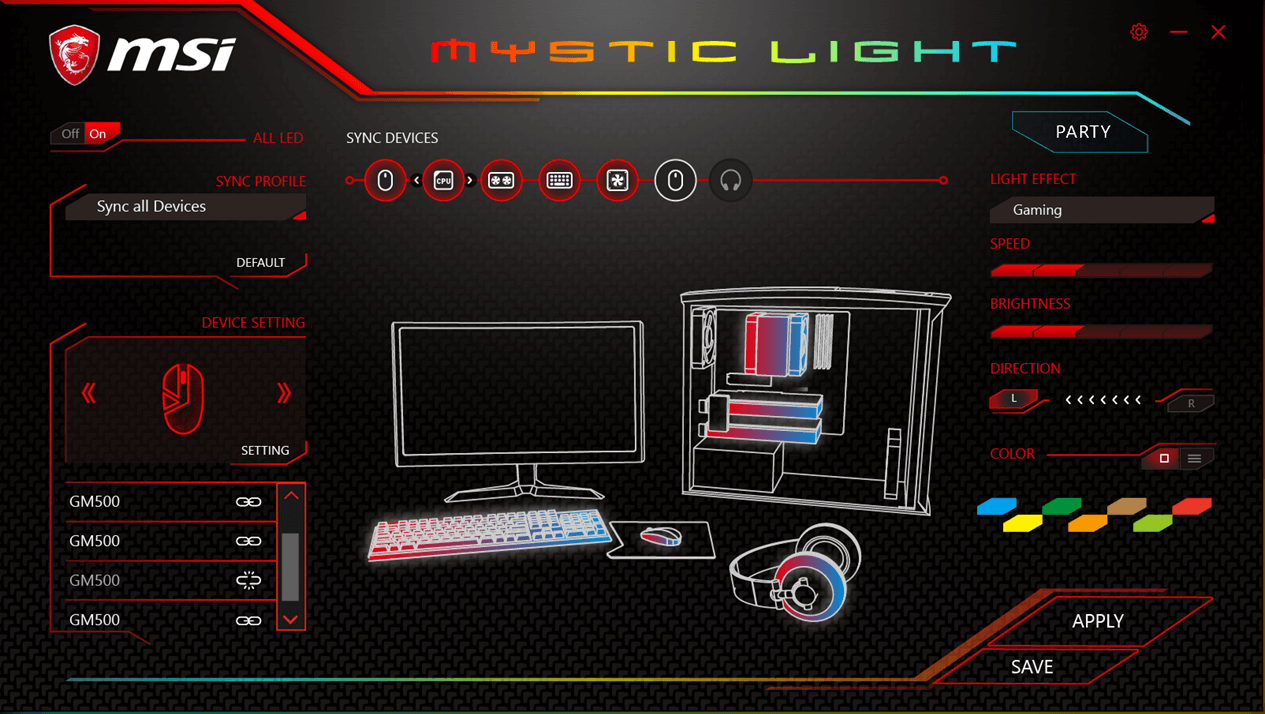
Uno de los objetivos principales de Mystic Light es que todas las luces trabajen al unísono, evitando el clásico caos de colores distintos en cada parte del equipo. La sincronización permite que la gráfica, la placa base, las tiras y el chasis sigan un mismo patrón de iluminación.
En la interfaz de Mystic Light suele existir un botón o conmutador de “Sync” o “Sincronizar” que, al activarse, aplica el mismo perfil a todos los dispositivos seleccionados. Es importante que marques solo los componentes que quieras incluir en esa sincronización; puedes dejar fuera, por ejemplo, algún dispositivo que quieras mantener con un color fijo distinto.
Para lograr la mejor sincronía con el gabinete, asegura que todos los ventiladores y tiras LED del chasis estén conectados al mismo hub ARGB compatible y que este a su vez vaya a un cabezal de la placa base controlado por Mystic Light. Si cada ventilador va por su cuenta o a controladores diferentes, puede ser más complicado que el programa los trate como un único conjunto coherente.
En el caso de la tarjeta gráfica, la sincronización suele ser más directa. Siempre que la GPU sea compatible con Mystic Light, bastará con incluirla dentro del grupo sincronizado. Si ves que la gráfica se queda con un efecto distinto al del resto, revisa que no esté en un modo “independiente” dentro del propio software y que no haya otra utilidad (por ejemplo, de la marca de la GPU si no es MSI) intentando gestionar sus LEDs.
También es habitual que los usuarios jueguen con combinaciones de sincronización parcial: por ejemplo, mantener placa base y gráfica en modo “gaming” con colores intensos, mientras que el gabinete se queda en un tono más suave o incluso apagado. Mystic Light permite esa flexibilidad si te tomas unos minutos para organizar tus grupos de dispositivos.
Solución de problemas comunes al controlar tu gabinete y tarjeta gráfica
Cuando tu objetivo es iluminar tanto la tarjeta gráfica como el gabinete, pueden surgir problemas concretos según cómo estén montados y qué compatibilidades tenga cada componente. Conviene repasar algunos fallos típicos y cómo atacarlos de forma práctica.
Si la tarjeta gráfica MSI no aparece en Mystic Light, empieza comprobando que el modelo sea realmente compatible con el ecosistema RGB de MSI. No todas las GPUs incluyen iluminación. Si sí la tienen, actualiza los drivers de la gráfica, reinstala MSI Center y verifica que no haya otro software, como utilidades del fabricante del chip (NVIDIA/AMD), intentando tomar el control exclusivo de los LEDs.
Cuando el gabinete no responde a los cambios de color, el primer sospechoso es siempre el cableado. Muchos chasis traen un botón físico de control de iluminación que, si está en cierto modo, puede “desvincular” al hub de la señal que viene de la placa base. Consulta el manual del gabinete para ver si hay que conectar un cable específico a “JRAINBOW” o “JRGB” y cómo se desactiva el modo de control manual para ceder el control a la placa.
Si MSI Center detecta el gabinete pero los cambios se aplican de forma errática (por ejemplo, algunos ventiladores cambian bien y otros no), puede deberse a que el hub está saturando el canal ARGB o a que hay mezclas de dispositivos de distintas marcas con protocolos algo distintos. En estos casos, a veces ayuda dividir la carga en dos conectores ARGB distintos de la placa, si dispone de ellos.
Otra situación que genera confusión es que el software funcione un día y al siguiente no, sin que aparentemente hayas tocado nada. Esto suele coincidir con actualizaciones automáticas de Windows o cambios de drivers. Siempre que notes un comportamiento extraño tras una actualización, revisa si hay una nueva versión de MSI Center disponible y aplícala. También puedes intentar restaurar un punto de restauración de Windows previo, si el problema es muy reciente.
Por último, no descartes problemas de permisos o de usuario en Windows. En equipos donde hay varias cuentas de usuario, MSI Center puede haberse instalado o configurado de forma incompleta para la cuenta con la que estás intentando controlar la iluminación. Probar en otra cuenta, preferiblemente con permisos de administrador, puede ayudarte a determinar si el fallo está ligado al perfil de usuario.

Redactor apasionado del mundo de los bytes y la tecnología en general. Me encanta compartir mis conocimientos a través de la escritura, y eso es lo que haré en este blog, mostrarte todo lo más interesante sobre gadgets, software, hardware, tendencias tecnológicas, y más. Mi objetivo es ayudarte a navegar por el mundo digital de forma sencilla y entretenida.