- Bitwarden permite gestionar y sincronizar contraseñas seguras en múltiples dispositivos mediante una única caja fuerte cifrada.
- Una configuración cuidada de la extensión, el generador de contraseñas y el 2FA refuerza notablemente la seguridad de la cuenta.
- Es posible importar credenciales desde navegadores u otros gestores e incluso desplegar Bitwarden en un servidor propio con Docker.
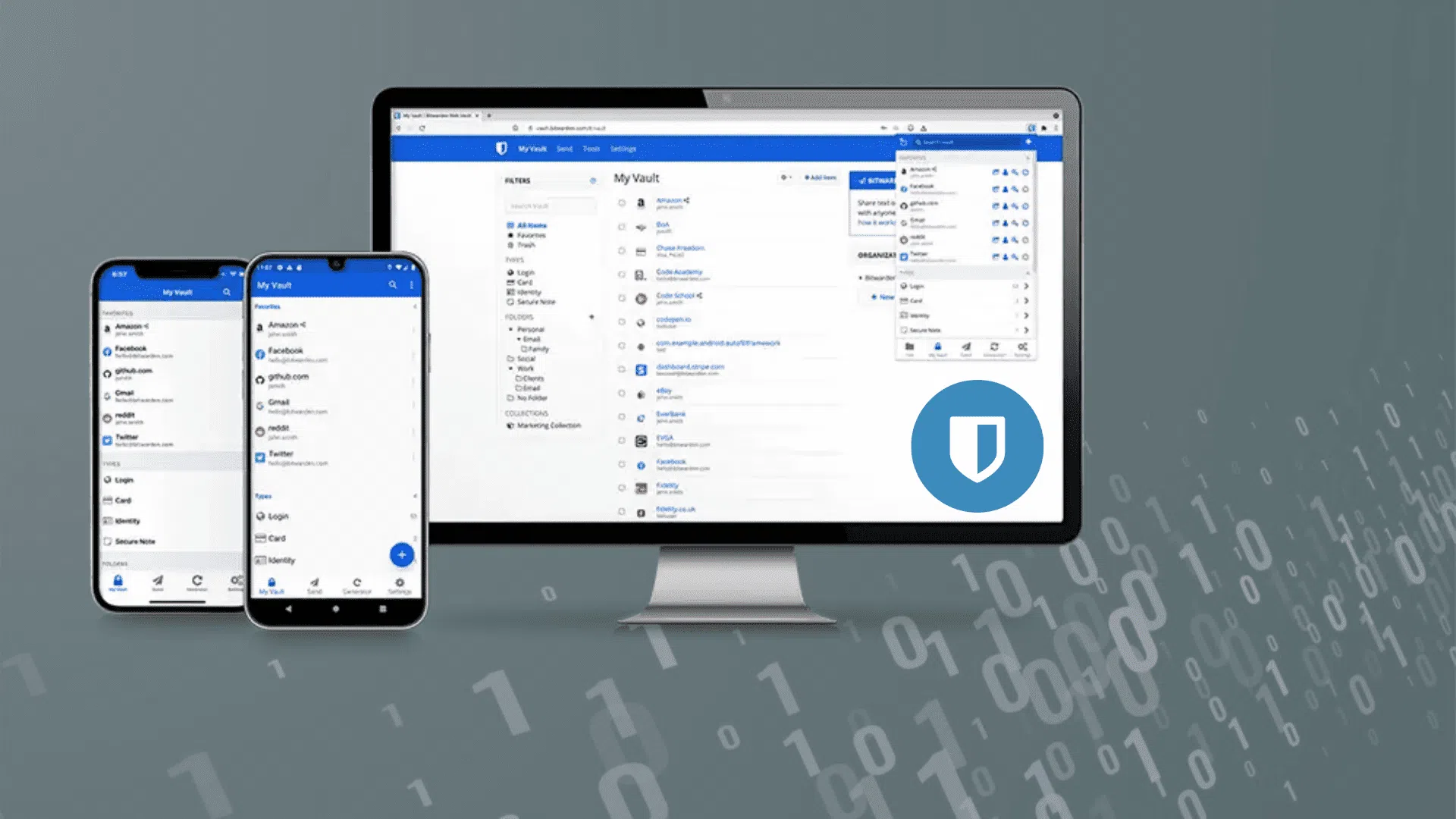
Si te preocupa la seguridad de tus cuentas online pero estás harto de memorizar claves imposibles, configurar Bitwarden como gestor de contraseñas principal es una de las mejores decisiones que puedes tomar. Este gestor de código abierto permite guardar, organizar y proteger todos tus inicios de sesión desde cualquier dispositivo, sin limitar el número de contraseñas ni el número de equipos donde lo usas.
En esta guía completa vas a encontrar todo lo necesario para entender, instalar y configurar Bitwarden: desde la creación de la cuenta y la caja fuerte web, pasando por la extensión del navegador y la app móvil, hasta la generación de contraseñas seguras, el inicio de sesión en dos pasos y, si quieres ir un paso más allá, el despliegue de Bitwarden en tu propio servidor Windows con Docker. La idea es que al terminar tengas tu ecosistema de contraseñas totalmente bajo control.
Qué es Bitwarden y por qué merece la pena configurarlo bien
Bitwarden es un gestor de contraseñas multiplataforma y de código abierto que puedes usar gratis o mediante suscripciones de pago muy económicas para desbloquear algunas funciones avanzadas, como ciertas opciones de 2FA o planes familiares y de organización con extras.
Su filosofía se basa en que todas tus credenciales se guardan cifradas en una caja fuerte (vault) protegida por una contraseña maestra. Esa es la única clave que debes recordar, así que es fundamental que sea larga, compleja y solo conocida por ti. El resto de contraseñas pueden ser aleatorias, imposibles de memorizar y diferentes en cada web.
Una de sus grandes ventajas es que funciona en prácticamente cualquier entorno: aplicación web, extensiones de navegador, apps móviles para iOS y Android, aplicaciones de escritorio y CLI. Además, al ser de código abierto existen implementaciones alternativas como Vaultwarden, más ligera y fácil de montar en hardware modesto (por ejemplo, una Raspberry Pi).
En términos de seguridad, Bitwarden te ofrece confidencialidad, integridad y disponibilidad de tus datos de acceso. Todo viaja cifrado y solo tú (con tu contraseña maestra o tus factores de autenticación configurados) puedes desbloquear la información. Eso sí, para aprovechar todo el potencial, es clave dedicar unos minutos a configurarlo de forma correcta.
Primeros pasos: creación de la cuenta y acceso a la caja fuerte web
El primer paso es crear una cuenta de usuario en Bitwarden. Desde la página oficial tendrás que pulsar en opciones como “Get Started” o “Create account”, lo que te llevará a un formulario de registro bastante sencillo.
En este formulario la parte crucial es el campo de Contraseña Maestra. Debe ser una contraseña muy robusta (mayúsculas, minúsculas, números y símbolos) pero al mismo tiempo lo bastante memorable como para que tú puedas recordarla sin apuntarla en sitios inseguros. Puedes apoyarte en una frase larga con variaciones o en un gestor de pistas que solo tú entiendas.
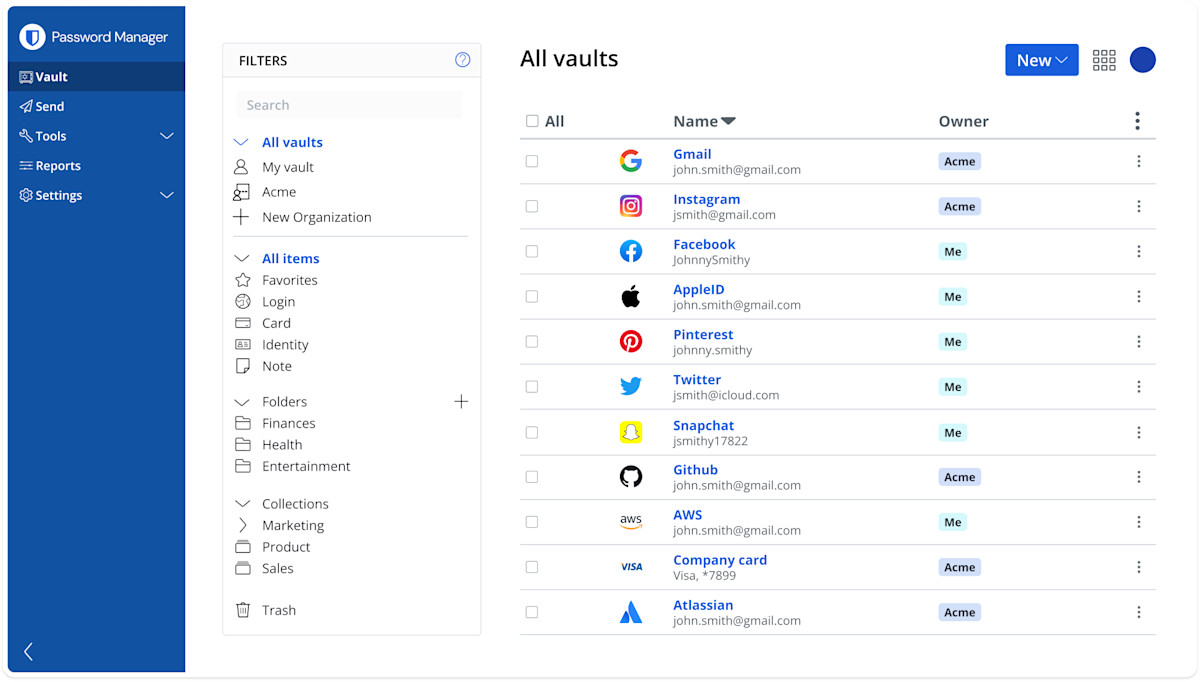
Una vez completado el registro, tu cuenta queda creada y puedes acceder a la aplicación web de Bitwarden, que es el panel más completo para gestionar todos tus datos. Nada más entrar verás la vista denominada “Todas las cajas fuertes” donde se listan todos los elementos de tu vault: inicios de sesión, tarjetas, identidades y notas seguras.
Si perteneces a alguna organización, además de tu caja fuerte personal aparecerán otras bóvedas compartidas. A la izquierda tienes la columna de Filtros, Favoritos y Carpetas, que te permitirá tener tus credenciales bien ordenadas en cuanto empieces a guardar cosas.
Desde aquí ya puedes empezar a trabajar, pero suele ser buena idea crear desde el principio una estructura mínima de carpetas (por ejemplo, Trabajo, Personal, Bancos, Redes Sociales) para no acabar con un listado caótico de entradas.
Cómo organizar tu vault: carpetas, elementos y favoritos
Dentro de la aplicación web, el botón clave para empezar a añadir información es el botón Nuevo. Desde ese menú podrás crear tanto carpetas como elementos de inicio de sesión, tarjetas, identidades o notas seguras.
Para crear una carpeta, basta con hacer clic en Nuevo → Carpeta, escribir un nombre claro (por ejemplo, “Inicios de sesión importantes”) y guardar. Más adelante podrás asignar elementos a esa carpeta de forma muy rápida desde un desplegable.
A la hora de añadir un nuevo inicio de sesión, selecciona Nuevo → Elemento → Inicio de sesión. Se abrirá un formulario con varios campos: un nombre para identificar la entrada (por ejemplo “Gmail”), el nombre de usuario, la contraseña y el campo URI donde se indica la dirección web de acceso (algo como https://accounts.google.com).
En el desplegable de carpeta podrás elegir la carpeta que hayas creado previamente y, si quieres localizar mucho más rápido ese inicio de sesión, puedes marcar el icono de Favorito. Así, ese elemento aparecerá en la sección de favoritos y lo tendrás a mano sin tener que buscarlo entre todos los registros.
Cuando completes los campos necesarios, pulsa en Guardar y el inicio de sesión quedará almacenado en tu caja fuerte. A partir de ahí ya podrás usarlo desde la extensión del navegador, las apps móviles o la propia web para iniciar sesión de forma cómoda y segura.
Instalación y configuración de Bitwarden en el navegador y en el escritorio
Aunque la versión web es muy potente, lo que realmente hace cómodo el uso de Bitwarden en el día a día es instalar la extensión del navegador. Desde la sección de descargas de la web oficial podrás elegir tu navegador (Chrome, Edge, Firefox, etc.) e instalar el complemento correspondiente.
El proceso suele ser muy similar: accedes a la página de la extensión, pulsas en “Get” o “Añadir a navegador” y confirmas con “Add extension”. Tras la instalación, aparecerá el icono de Bitwarden en la barra del navegador, normalmente a la derecha de la barra de direcciones. Si no lo ves, puede que tengas que fijarlo desde el menú de extensiones (el icono en forma de pieza de puzle).
Al hacer clic en el icono por primera vez, la extensión te pedirá que inicies sesión con tu cuenta de Bitwarden (la misma que acabas de crear). Introduce tu correo y contraseña maestra y ya tendrás tu caja fuerte disponible desde el propio navegador.
Además de la extensión, es muy recomendable instalar la aplicación de escritorio y la app móvil. Simplemente descargas la versión para tu sistema (Windows, macOS, Linux) y, en el caso del móvil, desde la tienda de apps de iOS o Android. Una vez inicies sesión con tu cuenta, todas las contraseñas se sincronizarán automáticamente en todos tus dispositivos.
Con esto habrás completado la “tarea de instalación básica”: tu vault quedará accesible y sincronizado en el navegador, el móvil, la versión web y el programa de escritorio, sin que tengas que hacer nada más que iniciar sesión con tu cuenta cuando lo necesites.
Configuración recomendada de la extensión de Bitwarden para más seguridad
Antes de empezar a guardar contraseñas a lo loco, merece la pena dedicar unos minutos a ajustar la configuración de la extensión. En la pestaña “Settings” encontrarás varias secciones orientadas a gestionar el auto-relleno, la seguridad y algunos detalles de uso.
En el apartado de gestión (MANAGE) encontrarás las opciones de AUTO-FILL. Una configuración prudente suele ser desactivar el rellenado automático al cargar la página, de forma que Bitwarden no introduzca credenciales sin que tú lo indiques explícitamente. Es decir, dejar “Auto-fill on page load” y “Default autofill settings for login items” en “Do not auto-fill on page load”.
También se puede ajustar la detección de coincidencia de URI a “Host”, para que el gestor relacione con precisión cada entrada con el dominio correcto, reduciendo el riesgo de autocompletar en webs parecidas pero no idénticas.
En el bloque de seguridad (SECURITY) es recomendable definir un “Vault timeout” razonable, por ejemplo 30 minutos, y como acción de tiempo de espera seleccionar “Lock”. Así, tras ese periodo, la caja fuerte se bloqueará y te pedirá la contraseña maestra de nuevo, evitando que se quede abierta indefinidamente.
Opciones como desbloqueo con PIN o biometría se pueden dejar desactivadas si prefieres priorizar la máxima protección, aunque en dispositivos personales y seguros muchos usuarios las activan para equilibrar comodidad y seguridad.
En la parte de “OTHER → Options → GENERAL” puedes afinar detalles útiles como el tiempo de limpieza del portapapeles (por ejemplo, 30 segundos tras copiar una contraseña), el copiado automático de códigos TOTP, o si quieres que Bitwarden pregunte cada vez que detecta un nuevo login para guardarlo o actualizarlo.
Por último, en “DISPLAY” puedes decidir si se muestran tarjetas, identidades y otros elementos en la pestaña principal, si se ven los iconos de las webs, el contador en el icono de la extensión o el tema visual. Son detalles estéticos, pero ayudan a tener una experiencia más clara y cómoda.
Cómo añadir y utilizar contraseñas con Bitwarden
Una vez configurada la extensión y la app web, toca empezar a guardar credenciales.
Para añadir un inicio de sesión de forma manual, lo más práctico es situarte en la página donde quieres crear o guardar la cuenta (por ejemplo, Twitter o Spotify), abrir la extensión y pulsar el símbolo “+” para crear un nuevo login. Bitwarden rellenará automáticamente el campo de URL (URI) con la dirección de la página donde estás.
Solo tendrás que completar el nombre de usuario, la contraseña y, si quieres, otros campos opcionales como nota, carpeta o campos personalizados (por ejemplo, la fecha de creación de la contraseña o si ese servicio ha sufrido incidentes de seguridad). Después pulsas “Save” y quedará todo guardado y sincronizado.
La alternativa más cómoda es simplemente iniciar sesión como lo harías normalmente. Si tu vault está desbloqueada, la extensión te preguntará algo del estilo “¿Deseas que Bitwarden guarde tus datos?”. Aceptando, se creará la entrada automáticamente sin que tengas que rellenar formularios.
La próxima vez que entres a ese sitio, Bitwarden detectará que tienes credenciales asociadas. Al hacer clic en el icono de la extensión verás la entrada correspondiente y podrás autorrellenar los campos del formulario. Incluso puedes hacerlo con atajos de teclado, como situarte en el primer campo del formulario y usar combinaciones tipo “Ctrl + Shift + L” para que se rellene todo de golpe.
Si lo prefieres, también puedes optar por copiar el nombre de usuario, la contraseña o el código TOTP de manera individual desde la entrada, utilizando los iconos que aparecen al lado de cada dato en la extensión o en la web.
Uso del generador de contraseñas seguras de Bitwarden
Al margen de guardar contraseñas, Bitwarden incluye un generador de contraseñas potentes que te permite olvidarte de las típicas claves débiles tipo “Fido1234” que se rompen en un suspiro con ataques de fuerza bruta.
Para acceder al generador desde la extensión, basta con abrirla y pulsar en la parte inferior donde aparece la opción “Generator”. Se abrirá una pantalla en la que podrás elegir el tipo de elemento a generar (contraseña o passphrase), la longitud y la combinación de caracteres.
Una configuración bastante robusta suele ser contraseñas de unos 30 caracteres, incluyendo mayúsculas, minúsculas, números y símbolos, con un mínimo de 1 número y 1 carácter especial, y evitando caracteres ambiguos si quieres reducir errores al teclear en algún momento.
Una vez generada, puedes ir pulsando el icono de generar hasta que veas una combinación que te guste o cumpla con la política del sitio en cuestión. Después solo tienes que copiar la contraseña y pegarla en el formulario de cambio de contraseña o registro, y, si hace falta, guardarla en Bitwarden con cualquiera de los métodos explicados antes.
Estudios de ciberseguridad como los de Hive Systems muestran que las contraseñas cortas y sencillas duran segundos frente a ataques de cracking, mientras que una buena contraseña larga con variedad de caracteres puede tardar cientos o miles de años en romperse con los recursos actuales, así que merece la pena usar siempre el generador.
Mejorar logins antiguos: copiar, cambiar y reemplazar contraseñas
Si ya tienes un montón de cuentas con contraseñas antiguas, un uso muy útil de Bitwarden es ir actualizándolas progresivamente a contraseñas fuertes generadas por el propio gestor.
El proceso típico consiste en abrir tu caja fuerte, seleccionar el elemento que quieres reforzar y, en otra pestaña del navegador, acceder al sitio web correspondiente e iniciar sesión como siempre. Una vez dentro, busca la sección donde se cambian las credenciales, normalmente ubicada en “Cuenta”, “Seguridad” o “Ajustes de inicio de sesión”.
La mayoría de páginas te pedirá primero tu contraseña actual. Para ello, desde Bitwarden puedes pulsar en el icono de copiar al lado del campo de contraseña, volver a la web y pegarla. Es recomendable acostumbrarse a este flujo de copiar y pegar con el gestor, porque es lo que harás a partir de ahora con tus contraseñas complejas.
Al llegar al campo de nueva contraseña, ve de nuevo a Bitwarden, pulsa en el icono de Generar contraseña asociado a ese elemento y acepta sobrescribir la contraseña actual. El valor almacenado en tu vault pasará a ser una cadena aleatoria muy fuerte, que después puedes copiar igual que antes.
Regresa a la web y pega esa nueva contraseña en los campos correspondientes (“Nueva contraseña” y “Confirmar nueva contraseña”), guarda los cambios y listo: el servicio tendrá una clave robusta y actualizada, y Bitwarden la guardará sin que tú tengas que recordarla.
Si tienes muchas cuentas guardadas en el navegador u otros gestores, puedes ahorrar trabajo aprovechando las funciones de importación de Bitwarden, que permiten traer tus datos desde Chrome, Firefox, otros gestores populares e incluso archivos exportados. De esta forma evitarás un día entero de copiar y pegar.
Importar datos y trabajar con organizaciones en Bitwarden
Bitwarden facilita mucho la transición desde otros entornos porque permite importar logins desde navegadores y gestores de contraseñas. Cada tipo de origen tiene su propio formato de exportación (CSV, JSON, etc.), y Bitwarden ofrece guías específicas para cada uno.
Una vez que tu vault esté bien poblada, puedes plantearte aprovechar la función de organizaciones, pensada para compartir contraseñas y otros elementos de la caja fuerte con amigos, familia, equipos de trabajo o incluso con toda una empresa.
Hay la posibilidad de crear organizaciones gratuitas para dos personas, lo que resulta ideal para probar cómo funciona la compartición de contraseñas en un entorno sencillo. A partir de ahí, si te encaja, puedes mirar los distintos planes de precios de Bitwarden orientados a familias, equipos o grandes organizaciones.
Además, si quieres ir más allá de la cuenta gratuita personal, existe una suscripción Premium muy económica que añade capacidades extra como más opciones de 2FA, informes de seguridad y otras funciones avanzadas. Para activarla, en la vista de tu caja fuerte encontrarás opciones como “Ir a Premium” desde donde puedes gestionar el pago.
Seguridad extra: activar el inicio de sesión en dos pasos (2FA)
Junto con una buena contraseña maestra, el inicio de sesión en dos pasos (2FA) es la medida más importante para proteger tu cuenta de Bitwarden. La idea es que, además de la contraseña, necesites un segundo factor (normalmente un código de seis dígitos en un dispositivo distinto).
Bitwarden admite varios métodos de 2FA, pero para cuentas gratuitas el método más recomendable es usar una aplicación de autenticación en el móvil como Authy o Google Authenticator. Estos programas generan códigos temporales que cambian cada pocos segundos.
Para configurarlo, entra en la aplicación web de Bitwarden y ve a Ajustes → Seguridad → Inicio de sesión en dos pasos. Dentro verás distintas opciones; localiza la de “Aplicación de Autenticación” y pulsa en “Gestionar”. Se te pedirá que introduzcas tu contraseña maestra para continuar.
En tu móvil abre Authy, pulsa en “Agregar cuenta” y escanea con la cámara el código QR que aparece en la web de Bitwarden. La app generará un código de seis dígitos que tendrás que introducir en el cuadro de diálogo del navegador y pulsar en “Habilitar”.
Cuando termines este paso, vuelve a la pantalla de inicio de sesión en dos pasos y pulsa en “Ver código de recuperación”. Deberás introducir de nuevo tu contraseña maestra y, a cambio, Bitwarden te mostrará un código de recuperación que debes guardar con extremo cuidado. Este código es la vía para recuperar el acceso si pierdes tu móvil o dejas de tener el segundo factor.
No es mala idea imprimir ese código y guardarlo en un lugar físico seguro, lejos de miradas ajenas y sin depender de dispositivos electrónicos que se puedan romper o borrar. De esta manera reduces al mínimo la posibilidad de quedarte fuera de tu propia caja fuerte.
Bitwarden autoalojado en Windows Server con Docker
Si tienes conocimientos más avanzados y quieres un control total sobre la infraestructura, puedes instalar Bitwarden en tu propio servidor Windows en lugar de usar la nube oficial. Este despliegue se basa en contenedores Docker y requiere que el servidor soporte virtualización anidada.
El esquema general del procedimiento pasa por varias etapas: configurar el dominio y los registros DNS para que apunten a tu máquina, abrir los puertos 80 y 443, crear un usuario y directorio exclusivo para Bitwarden, instalar y preparar Docker Desktop, obtener una ID y una clave de instalación desde la web de Bitwarden, instalar el stack con el script de PowerShell y, por último, ajustar las variables de entorno y el archivo de configuración.
En primer lugar, debes establecer un nombre de dominio con sus registros DNS apuntando al servidor (por ejemplo, bitwarden.example.com) y asegurarte de que los puertos 80 (HTTP) y 443 (HTTPS) están accesibles. Posteriormente, crearás una carpeta, por ejemplo C:\Bitwarden, y un usuario local específico para ejecutar la instalación.
En Docker Desktop tendrás que añadir ese directorio a los recursos compartidos, en la sección de “Compartir archivos”, aplicar los cambios y reiniciar. A partir de ahí, conviene que inicies sesión en Windows con ese usuario antes de seguir.
Bitwarden se despliega como un conjunto de contenedores Docker orquestados con Docker Compose. Debes instalar Docker Desktop para Windows asegurándote de desmarcar la opción de usar WSL2 en lugar de Hyper-V si vas a trabajar con virtualización anidada. Una vez listo, en la carpeta creada descargarás el script bitwarden.ps1 y lo ejecutarás desde PowerShell.
Durante la instalación se te pedirá el nombre de dominio de la instancia, si quieres utilizar Let’s Encrypt para generar un certificado SSL gratuito (introduciendo tu correo para los avisos de caducidad), tu Installation ID y tu Installation Key obtenidos desde la página https://bitwarden.com/host, y si ya dispones de un certificado propio o quieres que se cree uno autofirmado (válido solo para pruebas).
Tras completar el asistente, tendrás que editar el archivo de variables de entorno ubicado en \bwdata\env\global.override.env. Como mínimo deberás configurar los parámetros de SMTP para el envío de correos de verificación e invitaciones, así como añadir al menos una dirección de administrador a adminSettings__admins para acceder al portal de administración del sistema.
Al guardar los cambios, aplicarás la configuración con el comando adecuado del script y, si necesitas ajustes más avanzados (por ejemplo, instalaciones detrás de un proxy con puertos alternativos), tocarás también el archivo config.yml y regenerarás los activos de instalación antes de ejecutar el comando de arranque.
Cuando todos los contenedores estén en marcha, podrás abrir tu dominio en un navegador y comprobar que la caja fuerte web responde correctamente en la URL https://tu.dominio.com. Desde ahí podrás registrar cuentas, iniciar sesión y usar Bitwarden como si fuera la nube oficial, pero alojado en tu propia infraestructura.
Como extra, en Windows puede ser necesario configurar una tarea programada para garantizar que Docker Desktop se inicia al arrancar el servidor, incluso aunque no haya un usuario iniciado por RDP. Esta tarea se crea en el Programador de tareas, se asigna al usuario de Bitwarden, se configura para ejecutarse al inicio con un pequeño retraso y se le indica que lance Docker Desktop automáticamente.
El script de instalación bitwarden.ps1 admite además una serie de comandos (como -start, -stop, etc.) para gestionar el ciclo de vida de la instancia, lo que facilita el mantenimiento, las actualizaciones y la resolución de problemas.
Con todo este conjunto de opciones, funcionalidades y configuraciones, Bitwarden se convierte en una pieza central para gestionar tus contraseñas, ya sea como usuario principiante que solo busca comodidad en el navegador o como administrador que quiere un servidor propio con control total de la seguridad.

Redactor apasionado del mundo de los bytes y la tecnología en general. Me encanta compartir mis conocimientos a través de la escritura, y eso es lo que haré en este blog, mostrarte todo lo más interesante sobre gadgets, software, hardware, tendencias tecnológicas, y más. Mi objetivo es ayudarte a navegar por el mundo digital de forma sencilla y entretenida.