- Visualizar la topología de red local permite entender dependencias, detectar cuellos de botella y acelerar la resolución de problemas.
- Existen diagramas lógicos y físicos, ambos necesarios para documentar la red, planificar cambios y cumplir requisitos de seguridad.
- Herramientas como Azure Network Watcher, mapeadores automáticos y software de diagramación facilitan crear mapas detallados y actualizados.
- Soluciones integradas de monitorización e inventario combinan mapas de red en tiempo real con métricas de estado y rendimiento.
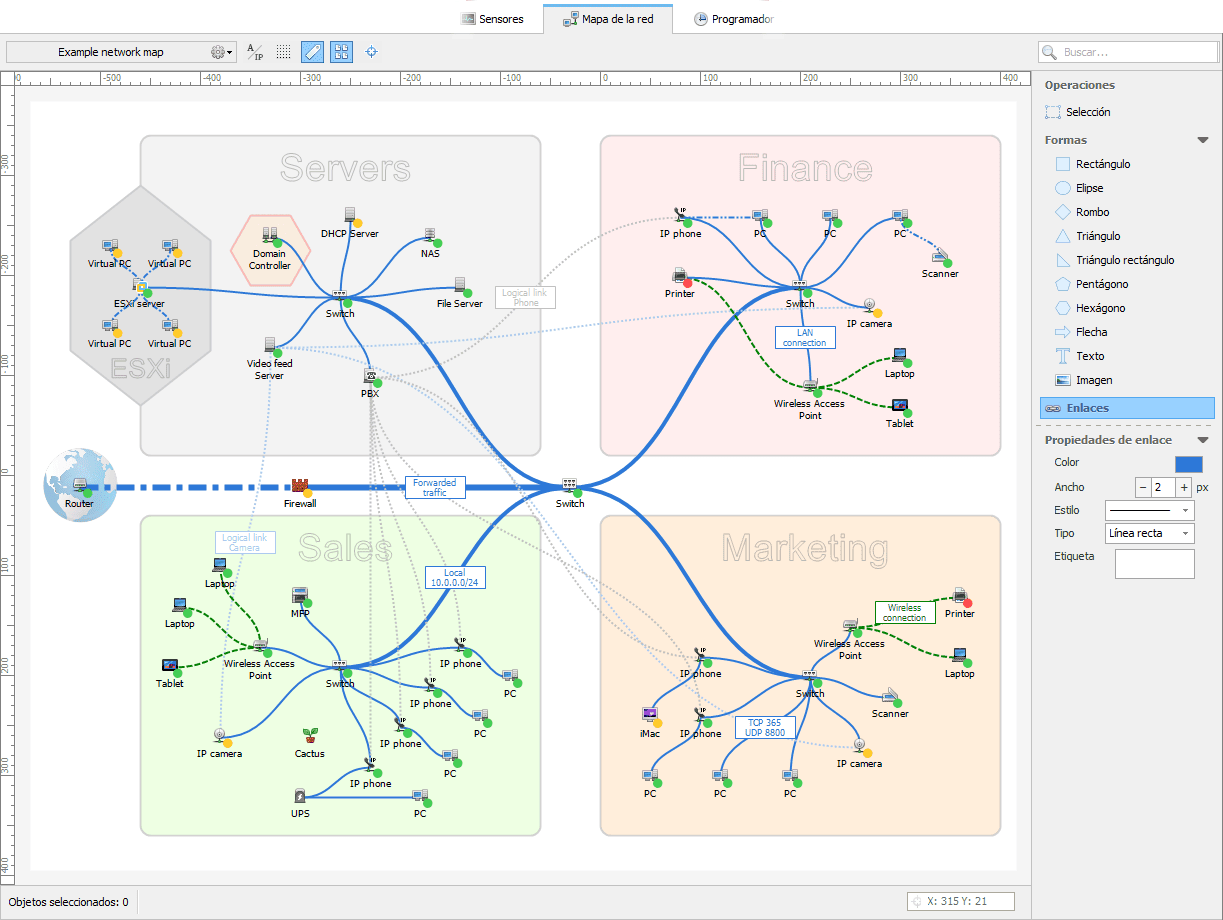
Con una buena representación gráfica puedes ver de un vistazo todos los dispositivos, enlaces y relaciones, localizar fallos con rapidez, documentar la infraestructura y planificar ampliaciones sin ir a ciegas. Desde herramientas en la nube como Azure Network Watcher, pasando por soluciones de monitorización profesional y mapeadores automáticos, hasta programas gratuitos para dibujar tus propios esquemas, hoy tienes opciones para todos los gustos.
Qué es la topología de red local y por qué merece la pena visualizarla
La topología de red describe cómo se conectan entre sí los dispositivos (switches, routers, servidores, PCs, APs, etc.) y cómo fluye la información entre ellos. Al visualizarla en un diagrama o mapa, conviertes algo abstracto en una imagen clara y manejable que cualquiera del equipo puede entender.
Una topología bien representada puede ser lógica o física. La lógica se centra en cómo se enruta el tráfico, qué protocolos se usan, cómo se segmenta la red en subredes o VLAN; la física muestra dónde está cada equipo, qué cable va a qué puerto, qué bastidor o planta ocupa cada elemento.
Disponer de un mapa actualizado ayuda a la organización y planificación de redes tanto en empresas como en hogares con muchos dispositivos. Permite preparar ampliaciones, planificar migraciones, documentar cambios o justificar proyectos a proveedores y clientes sin necesidad de revelar información especialmente sensible.
Además, una buena visualización de la topología es clave para la seguridad y el cumplimiento normativo. Al conocer todos los equipos y enlaces, resulta mucho más sencillo verificar que se respetan estándares (PCI, marcos de seguridad internos, etc.), detectar dispositivos “fantasma”, identificar segmentos críticos o puntos débiles de la red y auditar la seguridad de tu red local.
Otro motivo de peso es el ahorro de tiempo al solucionar problemas. Cuando hay una caída o un comportamiento raro, el mapa ayuda a localizar rápidamente dónde mirar: qué enlace puede estar saturado, qué switch intermedio puede fallar o qué dependencia concreta se ha roto y cómo solucionar fallos de red.
Tipos básicos de topologías de red: cómo se representan en un mapa
En cualquier mapa de red local vas a encontrarte con patrones o formas de conectar los nodos que se repiten una y otra vez, porque responden a topologías clásicas. Aunque en redes reales suele haber mezclas, conviene tener claros los principales modelos.
La topología en bus es una de las más sencillas: todos los dispositivos se conectan a un mismo medio (el “bus”), que normalmente tiene dos extremos. Requiere menos cableado y simplifica la detección de fallos, aunque hoy se usa menos en entornos modernos, sigue siendo un concepto básico que a veces aparece en diagramas de redes pequeñas o segmentadas.
En la topología en anillo, cada nodo se enlaza con el siguiente formando una especie de círculo. Los datos van saltando de dispositivo en dispositivo hasta llegar al destino. El problema es que, si uno de los nodos o enlaces cae, toda la red puede quedarse inutilizada, por lo que en los diagramas se suele indicar muy bien qué camino sigue el tráfico y dónde están los puntos débiles.
La topología en estrella es de las más usadas en redes locales actuales. Todos los nodos cuelgan de un equipo central (por ejemplo, un switch core), que se encarga de distribuir el tráfico. Es robusta, porque la caída de un nodo no afecta al resto, aunque si falla el punto central, se viene abajo todo el segmento que cuelga de él.
Por último, la topología en malla aparece cuando hay múltiples caminos redundantes entre nodos. Puede ser total (cada nodo conectado con todos los demás) o parcial (solo algunos enlaces extra para asegurar rutas alternativas). En los mapas de topología, esto se ve como una red muy densa de líneas, ideal para entornos críticos donde la alta disponibilidad es prioritaria.
Diagramas de red: lógicos, físicos y buenas prácticas al crearlos
Cuando hablamos de visualizar topología de red local, en realidad nos referimos a crear diagramas que representen lo que está pasando “por dentro” (flujo de datos) y “por fuera” (cables, bastidores, edificios, etc.). Normalmente vas a usar ambos enfoques en paralelo.
Un diagrama de red lógico detalla cómo circula la información: subredes, VLAN, dispositivos de red (routers, switches, firewalls), puertas de enlace, protocolos de enrutamiento, rutas principales, etc. Es el que usarás para entender cómo se segmenta la red y cómo se conectan entre sí las distintas partes.
Un diagrama de red físico muestra la disposición real de los elementos: cableado, bastidores, tomas de red, servidores, equipos de usuario, puntos de acceso, etc. Suele superponerse sobre planos de planta y es muy útil cuando hay que tirar nuevos cables, mover equipos o crear mapas personalizados con My Maps.
Al crear estos diagramas, es fundamental respetar una simbología estandarizada. Usar iconos reconocibles para routers, switches, servidores, estaciones de trabajo o enlaces facilita muchísimo que cualquier técnico pueda interpretar el mapa sin explicaciones adicionales.
También es clave mantener una estructura clara y organizada: agrupar elementos similares, jerarquizar por capas (core, distribución, acceso), usar colores coherentes para cada tipo de enlace o segmento y etiquetar correctamente cada componente para que no haya dudas sobre qué es cada cosa.
La nomenclatura consistente es otro pilar: nombres cortos pero descriptivos para dispositivos e interfaces, evitando acrónimos confusos o etiquetas genéricas como “switch1” que no dicen nada a nadie cuando hay decenas de equipos.
Por último, los diagramas deben ir siempre acompañados de documentación y actualización continuas. Cada cambio relevante en la red debe reflejarse en el mapa; de lo contrario, en cuestión de meses se vuelven papel mojado (aunque estén en digital).
Visualizar topología de red en Azure con Network Watcher
En entornos de nube, y especialmente en Azure, la topología no se limita a switches y routers físicos. Hablamos de redes virtuales, subredes, máquinas virtuales, balanceadores, firewalls gestionados, puertas de enlace, etc. Para no volverse loco, Azure ofrece la funcionalidad de Topología dentro de Network Watcher.
Esta herramienta proporciona una vista interactiva de recursos y relaciones a través de varias suscripciones, regiones y grupos de recursos. Lo hace con una interfaz gráfica en la que puedes hacer zoom, panear, filtrar por tipos de recursos y descargar el mapa como archivo .svg para documentarlo o compartirlo.
La vista de topología se alimenta de datos de Connection Monitor y Traffic Analytics (parte de Azure Network Watcher), de modo que no solo ves “qué está conectado a qué”, sino también información sobre conectividad, flujo de tráfico, posibles cuellos de botella y problemas de red y permite consultar herramientas de tráfico y seguridad relacionadas.
Además, desde cada elemento puedes acceder de forma contextual a herramientas de diagnóstico como solución de problemas de conexión, captura de paquetes o análisis de próximo salto, lo que simplifica muchísimo la resolución de incidencias.
La topología de Azure admite una gran variedad de tipos de recursos: puertas de enlace de aplicaciones, hosts de Azure Bastion, planes de protección DDoS, zonas DNS públicas y privadas, Azure Firewall, perfiles de Azure Front Door, clústeres de AKS, NAT Gateway, conexiones, resolutores privados de DNS, circuitos ExpressRoute, balanceadores de carga, puertas de enlace de red local, interfaces de red, grupos de seguridad de red, puntos de conexión privados, servicios Private Link, direcciones IP públicas, puntos de conexión de servicio, Traffic Manager, hubs virtuales, conjuntos de escalado de máquinas virtuales, máquinas virtuales, puertas de enlace de red virtual (VPN y ExpressRoute), redes virtuales y WAN virtuales, además de directivas WAF.
Trabajar con esta topología en Azure Portal es bastante directo: seleccionas el ámbito (suscripciones, grupos de recursos, ubicaciones), eliges qué tipos de recursos quieres ver, ajustas el zoom y vas explorando. Puedes centrarte en una región concreta, abrir la pestaña de Información para ver un resumen de conectividad y tráfico, o entrar en las pestañas específicas de Tráfico y Conectividad para obtener métricas detalladas, siempre que tengas habilitado el análisis de tráfico y Connection Monitor.
Desglose de recursos en Azure: de la región a la máquina virtual
Una de las gracias de la topología de Azure es que no se queda en una vista global abstracta; puedes ir bajando de nivel hasta llegar al recurso concreto que te interesa, por ejemplo, una máquina virtual problemática.
Partes seleccionando el ámbito de suscripciones y regiones que quieres analizar. En la vista de región, ves las redes virtuales y otros recursos desplegados en esa ubicación, además de los emparejamientos de red virtual, lo que ayuda a entender el flujo de tráfico entre redes.
Después, puedes entrar en la vista de red virtual. Si hay varias VNET en la región, primero se muestra un nodo agrupado de “Redes virtuales” y luego cada una de ellas con sus subredes. Desde ahí, al expandir una subred, se listan todos los recursos que alberga y cómo se relacionan entre sí.
En el caso de una subred concreta, por ejemplo “mySubnet” dentro de “myVNet”, podrías ver máquinas virtuales, interfaces de red y configuraciones IP. Al hacer clic sobre la VM deseada, accedes a una ficha con informes clave sobre rendimiento, conectividad y tráfico.
En la pestaña de Tráfico se muestran datos procedentes de los registros de flujo de Network Watcher y del análisis de tráfico; en la pestaña de Conectividad se utilizan los resultados de Connection Monitor para mostrar las comprobaciones que tengas configuradas; y en la pestaña de Conclusiones y diagnósticos se agrupan herramientas como troubleshooting de conexión, captura de paquetes y análisis de próximo salto para investigar problemas en profundidad.
De esta forma, pasas de una vista de alto nivel de la región a un análisis muy detallado de una sola máquina virtual sin perder contexto sobre cómo encaja en el resto de la topología.
Visualizar topología de clústeres AKS en Azure (versión preliminar)
Los clústeres de Azure Kubernetes Service (AKS) añaden una capa extra de complejidad: hay nodos, pods, servicios, balanceadores internos y externos, redes virtuales, NSG, NAT, IP públicas… Sin una buena visualización, es fácil perderse.
La topología de Network Watcher incluye una función en versión preliminar que permite ver la arquitectura de red de AKS directamente en Azure Portal. Básicamente, dibuja todos los recursos de red asociados: VNET, subredes, grupos de seguridad, balanceadores, puertas de enlace NAT, IPs públicas, etc., y muestra cómo se relacionan entre sí.
Esto sirve para comprender las dependencias entre nodos, pods y servicios, identificar rápidamente problemas de conectividad (conexiones caídas, errores de configuración, rutas mal definidas) y supervisar el tráfico reenviado y descartado dentro de las rutas del clúster.
También permite comprobar de un vistazo el estado de los componentes de red críticos, algo esencial si trabajas con clústeres privados, Azure Firewall, grupos de nodos en subredes separadas o escenarios con asignación dinámica de IP para contenedores.
La visualización de AKS soporta escenarios muy variados: clústeres predeterminados con Kubenet, Kubenet con VNET y UDR personalizados, Azure CNI con o sin VNET dedicada, NAT Gateway administrado por el sistema o por el usuario, clústeres privados e integraciones con firewalls de Azure, entre otros.
Como limitación importante, los clústeres y su red asociada deben residir en la misma suscripción y región, y no se contempla la migración de clústeres entre suscripciones, inquilinos o grupos de recursos para esta vista concreta.
Mapas de topología en soluciones de automatización y monitorización
Más allá de Azure, muchas plataformas de monitorización incluyen ya vistas de topología integradas. Estas vistas combinan la parte de mapeo con métricas de rendimiento y estado, lo que es ideal para un centro de operaciones de red (NOC).
En soluciones de orquestación como ciertas plataformas de automatización, la sección de Observabilidad > Topología suele mostrar un mapa interactivo que puedes personalizar para ver los enlaces, dispositivos y sitios que quieras. Normalmente, la parte inferior de la pantalla incluye una tabla con información detallada de vínculos y dispositivos para filtrar y navegar con precisión.
Desde estas páginas de topología puedes ver y gestionar dispositivos y enlaces: comprobar el estado de cada sitio, reorganizar el mapa, inspeccionar propiedades de los enlaces, revisar qué equipos están conectados a un enlace concreto o profundizar hasta ver rutas internas específicas (por ejemplo, entre gateways de enrutamiento dinámico y otras asociaciones).
En algunos sistemas, al seleccionar el enlace entre un DRG (Dynamic Routing Gateway) y otro recurso se resalta la asociación concreta de enrutamiento y puedes ver sus propiedades, rutas y bloques CIDR implicados. Esto ayuda a entender con precisión cómo viaja el tráfico a través de la red virtualizada.
En general, estas herramientas permiten a los administradores vigilar el estado global de la red y planificar cambios en la topología para evitar degradaciones de rendimiento, aprovechando la combinación de mapa gráfico y datos de monitorización en tiempo real.
Software mapeador de topología de red: descubrir y dibujar la infraestructura
El software mapeador de topología de red se centra en descubrir dispositivos, entender cómo están interconectados y representarlo de forma automática en un mapa. Es lo que necesitan muchos administradores cuando heredan una red sin documentación.
Estas herramientas facilitan que el administrador de TI comprenda la organización global de la infraestructura. Al crear diagramas claros, es mucho más sencillo visualizar dependencias, detectar cuellos de botella y priorizar ampliaciones o sustituciones de equipos.
En redes distribuidas, un buen mapeador ofrece incluso vistas geográficas: muestra sucursales, data centers y enlaces WAN sobre un mapa del mundo o de un país para ubicar de forma rápida los puntos afectados por una incidencia o generar un mapa de calor de clientes.
Con una representación completa de dependencias, se puede identificar qué dispositivo o aplicación podría estar provocando un cuello de botella que afecte a otros equipos. Al ver cómo cada nodo depende de los demás, se priorizan mejor las acciones correctivas.
Entre las funciones clave de los mapeadores automáticos más avanzados encontramos el descubrimiento de dispositivos de capa 2 (mediante CDP, LLDP, ARP, tablas de forwarding, rutas IP…), la detección de servidores, máquinas virtuales, firewalls y sistemas de almacenamiento, así como la capacidad de mapear infraestructuras virtuales como VMware, Hyper-V, Xen o Nutanix.
Estas soluciones suelen permitir también ver relaciones específicas como hosts a VM, hosts a redes, hosts a datastores, VM a redes o VM a almacenes de datos, lo que es perfecto para entender cómo se conectan las capas física y virtual.
Herramientas prácticas para crear y visualizar mapas de topología de red local
Si lo que quieres es ponerte manos a la obra y empezar a dibujar la topología de tu red local, hay un buen abanico de programas, muchos gratuitos o con versiones limitadas sin coste, que cubren distintos niveles de complejidad.
Network Notepad es una herramienta clásica para Windows con muchos iconos de red (routers, switches, servidores, PCs, impresoras, puntos de acceso, etc.). Te permite diseñar esquemas de forma visual arrastrando los elementos y conectándolos. Tiene una versión gratuita y otra profesional de pago con más funciones, como soporte completo para Windows 11, diagramas en múltiples páginas, gráficos mejorados, nuevas formas personalizadas, agrupación y bloqueo de elementos o rotación de objetos y texto.
Lucidchart destaca por su interfaz pulida y por producir diagramas muy vistosos. Funciona en la nube, admite colaboración en tiempo real y cuenta con plantillas preparadas para redes locales tanto domésticas como profesionales. La versión gratuita permite editar unos pocos documentos y acceder a un centenar de plantillas; los planes de pago amplían el número de documentos, plantillas y opciones de integración.
Netpict es ideal si buscas algo sencillo. Ofrece un conjunto de iconos básicos de red (router, switch, servidor, nube, wifi, etc.) y un área de trabajo muy intuitiva. Basta con arrastrar iconos desde la barra lateral al lienzo y trazar las conexiones. Es una opción perfecta para usuarios que quieren un esquema simple y claro sin perderse en decenas de menús.
NetProbe da un paso más porque, además de dejarte dibujar diagramas, puede escanear rangos de IP y descubrir dispositivos para ayudarte a construir el mapa a partir de la realidad de la red. La versión gratuita es suficiente para redes no demasiado complejas, aunque para infraestructuras grandes con varias VLAN y segmentaciones puede quedarse corta.
Miro es un lienzo colaborativo online pensado para equipos que trabajan en remoto. Con él puedes diseñar diagramas de red y otros muchos tipos de esquemas, apoyándote en la IA para generar automáticamente diagramas ERD o UML y en integraciones como PlantUML o Mermaid, que convierten código en diagramas. Incluye videollamadas integradas, más de 130 aplicaciones conectables y certificaciones de seguridad de primer nivel.
DiagramDesigner es un programa de código abierto, ligero y sencillo, pensado para crear diagramas en general (no solo de redes). Su interfaz es algo antigua, pero permite diseñar mapas de red básicos sin complicaciones, compatible con versiones recientes de Windows, incluyendo Windows 11.
LANFlow se centra en el mapeo de redes y ofrece gráficos en 2D y 3D basados en vectores, lo que permite ampliar o reducir sin perder calidad. Tiene una buena colección de iconos orientados a entornos profesionales y resulta muy cómodo para representar muchas decenas de dispositivos en un solo esquema. Dispone de versión de prueba y licencias de pago.
InterMapper, disponible para Windows, Linux y macOS, combina mapeo y monitorización. No solo dibuja la red, sino que muestra el estado de cada dispositivo en tiempo real. Permite agrupar equipos en “grupos resumen” para aislar secciones de la red y facilitar la gestión. Ofrece una prueba gratuita de 30 días, ideal para evaluar si encaja con tus necesidades de control y supervisión.
EdrawMax es un software multiplataforma (Windows, macOS, Linux, Android, iOS) que permite crear más de 300 tipos de diagramas, entre ellos diagramas de red. Está basado en vectores y viene con bibliotecas de símbolos actualizadas para Google Cloud Platform, Cisco, AWS y Azure, además de un buen surtido de plantillas. Tiene versión gratuita con limitaciones y varios planes de pago.
Packet Tracer, desarrollado por Cisco, está orientado al aprendizaje de redes. Simula de forma muy realista el comportamiento de routers, switches y otros dispositivos Cisco, permitiendo crear escenarios complejos de red y ver en tiempo real cómo se enruta el tráfico. Es perfecto si estás estudiando o quieres probar configuraciones antes de aplicarlas en producción.
draw.io (diagrams.net) es una herramienta web gratuita muy popular para crear diagramas de todo tipo, especialmente de redes. Funciona en el navegador y también tiene versión de escritorio, ofrece colaboración en tiempo real, plantillas, iconos específicos de red y exportación a formatos como PNG, PDF o SVG. Para muchas personas es el sustituto natural de Visio cuando buscan algo gratuito y accesible desde cualquier dispositivo.
Mapas de topología en WhatsUp Gold y soluciones integradas de inventario
WhatsUp Gold es una solución de monitorización que incorpora un potente descubrimiento de red de capa 2 y 3 para crear mapas de topología completos. Representa routers, switches, VLAN, servidores físicos y virtuales y estaciones de trabajo, correlacionando direcciones IP de capa 3 con enlaces de capa 2 para ofrecer una vista integrada de la conectividad.
Su mapa es altamente personalizable: puedes ocultar o mostrar elementos y enlaces, usar vistas radiales, jerárquicas o personalizadas, arrastrar y soltar dispositivos para organizar el esquema y mostrar atributos y estado directamente junto al icono de cada equipo.
Total Network Inventory (TNI) es otra herramienta interesante que combina creación de mapas con inventario y monitorización. Escanea la red, detecta dispositivos, recopila datos de hardware y software, y te deja arrastrarlos al lienzo para construir un mapa detallado.
Una vez tienes el mapa en TNI, puedes personalizarlo con anotaciones e imágenes, organizar grupos, y aprovechar la monitorización en tiempo real para ver el estado de los dispositivos desde el propio diagrama. Esta aproximación “todo en uno” facilita mucho la administración diaria y la resolución rápida de incidencias.
En esencia, tanto WhatsUp Gold como TNI persiguen el mismo objetivo: disponer de un mapa de red siempre vivo, sincronizado con la realidad, que sirva como referencia para todo el equipo técnico.
Contar con esta clase de herramientas y con buenos hábitos de documentación marca una diferencia enorme en cualquier entorno: te permite conocer de verdad cómo está montada tu red local, evitar sorpresas desagradables cuando algo cae y, sobre todo, tener la tranquilidad de que, cuando toque ampliar, migrar o solucionar un problema, no vas a estar trabajando a ciegas sino con una topología clara delante.

Redactor apasionado del mundo de los bytes y la tecnología en general. Me encanta compartir mis conocimientos a través de la escritura, y eso es lo que haré en este blog, mostrarte todo lo más interesante sobre gadgets, software, hardware, tendencias tecnológicas, y más. Mi objetivo es ayudarte a navegar por el mundo digital de forma sencilla y entretenida.