- Los FPS indican cuántos fotogramas genera la GPU por segundo y los Hz marcan la frecuencia máxima a la que la pantalla puede mostrarlos.
- Es posible ver FPS y Hz en Android sin root mediante apps de monitorización con permiso de superposición sobre otras aplicaciones.
- Muchos fabricantes integran contadores de FPS y monitores de rendimiento en sus modos de juego y opciones de desarrollador.
- Las herramientas para desarrolladores de Android permiten análisis de rendimiento avanzados conectando el móvil al PC.
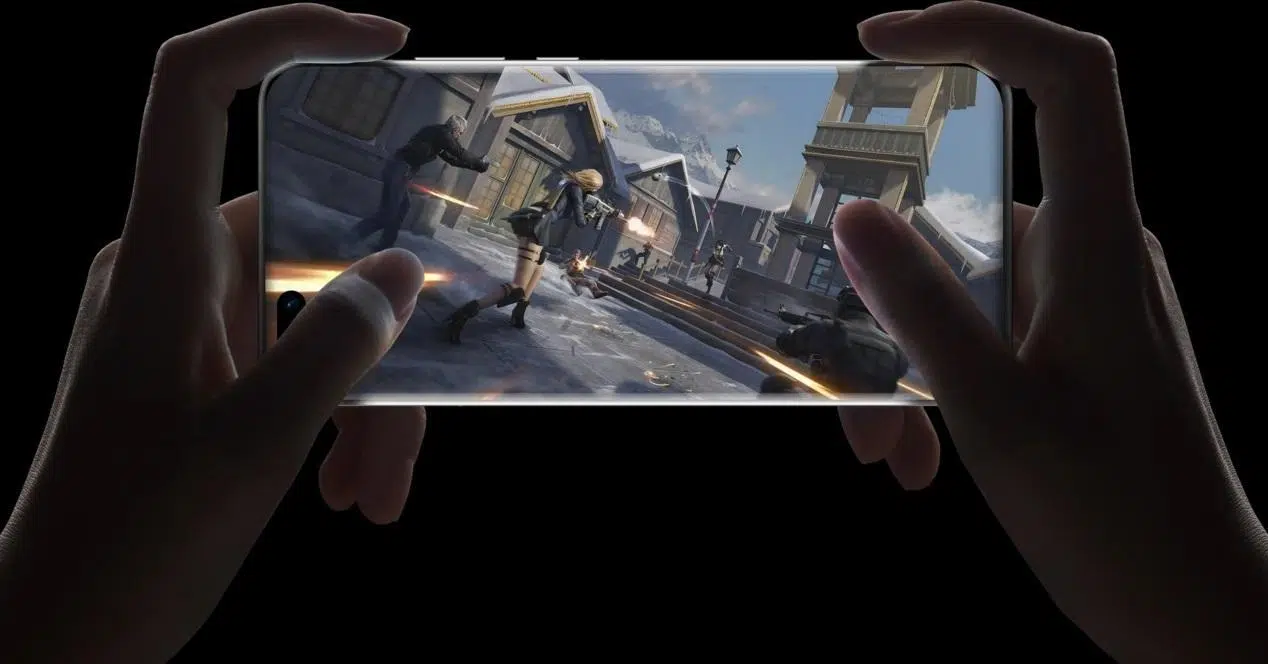
Si juegas habitualmente en el móvil, seguro que alguna vez te has preguntado por qué un título va suave como la seda y otro parece ir a tirones. En buena parte la culpa (o el mérito) la tienen los fotogramas por segundo y la frecuencia de actualización de la pantalla, dos conceptos que conviene tener muy controlados si quieres exprimir al máximo tu teléfono Android cuando te pones a jugar.
En este artículo vas a aprender cómo ver en tiempo real la tasa de FPS y los Hz en juegos Android, directamente sobre la pantalla mientras juegas, sin necesidad de root y usando tanto herramientas integradas por los fabricantes como aplicaciones de terceros. Vamos a verlo con calma, paso a paso, y con un lenguaje claro para que puedas comprobar el rendimiento de tu móvil sin liarte.
Qué son los FPS y los Hz en un móvil Android
Antes de ponernos a instalar nada, conviene tener claro qué estamos midiendo exactamente cuando hablamos de FPS y tasa de refresco en Android. Son dos conceptos relacionados, pero no son lo mismo y muchas veces se confunden.
Por un lado, los Hz (hercios) indican los ciclos por segundo a los que trabaja la pantalla. Es decir, cuántas veces por segundo la pantalla es capaz de actualizar la imagen que muestra. Una pantalla de 60 Hz puede refrescarse 60 veces por segundo, una de 90 Hz lo hace 90 veces por segundo, y así sucesivamente con paneles de 120 Hz, 144 Hz o incluso más en móviles gaming.
Por otro lado, los FPS (frames per second o fotogramas por segundo) miden la velocidad a la que el sistema, concretamente el procesador y la GPU, generan los fotogramas del juego. Dicho de forma sencilla, son la cantidad de imágenes distintas que la GPU consigue dibujar cada segundo para que el juego se mueva.
Si lo miras junto, los FPS reflejan el rendimiento bruto del móvil moviendo el juego, mientras que los Hz marcan el límite de lo que la pantalla puede llegar a mostrar. Por ejemplo, si tu pantalla es de 60 Hz, el escenario ideal es que el juego vaya a 60 FPS estables. Si el juego se queda en 40 FPS, verás menos fluidez; si la pantalla es de 120 Hz pero el juego sólo alcanza 60 FPS, el panel podría refrescar más veces, pero el juego no genera suficientes fotogramas para aprovecharlo.
Además, los FPS son mucho más variables que los Hz. La frecuencia de refresco de la pantalla suele mantenerse fija (60, 90, 120…) o cambiar entre unos pocos valores según el modo elegido, mientras que los FPS van subiendo y bajando en función de lo exigente que sea cada escena, de la temperatura del móvil, del estado de la batería y de los ajustes gráficos del juego.
Por eso, cuando notas tirones, saltos o que el juego «se arrastra», normalmente lo que está pasando es que la tasa de fotogramas por segundo cae por debajo de un nivel cómodo. Jugar a 60 FPS se considera lo ideal en la mayoría de títulos móviles; 30 FPS es aceptable pero ya se nota menos fluido, y bajar de 20 FPS suele traducirse en una experiencia bastante mala, con retardo y animaciones muy bruscas.
Por qué es útil ver los FPS y los Hz mientras juegas
Controlar en tiempo real la tasa de FPS y la frecuencia de actualización no es sólo cosa de frikis del rendimiento. Es una forma muy práctica de saber si tu móvil está dando la talla en los juegos que más te gustan y de ajustar bien los gráficos para no ir «a ciegas».
Por ejemplo, si ves que en un juego exigente el contador se mantiene cerca de los 60 FPS estables con la calidad alta, sabes que tu móvil puede con él sin problemas. Si en cambio el número salta constantemente entre 25 y 40 FPS, con bajones notables en escenas cargadas de efectos, lo sensato es bajar algo los ajustes gráficos o la resolución, o desactivar opciones como MSAA 4x para conseguir una experiencia más fluida.
También es útil para comprobar si el modo de alta tasa de refresco de tu pantalla se está activando de verdad. Muchos móviles incluyen un modo «inteligente» o adaptativo que cambia entre distintos Hz según la aplicación. Viendo en tiempo real los Hz podrás saber si el panel sube a 90 o 120 Hz cuando entras a un juego compatible, o si se queda clavado en 60 Hz aunque tengas un panel más rápido.
Además, con las herramientas adecuadas no sólo verás FPS y Hz, sino que podrás monitorizar consumo de CPU, GPU, temperatura y batería. Esto te ayuda a detectar si un juego en concreto está estrujando demasiado el hardware o si un modo gráfico concreto hace que el móvil se caliente en exceso o consuma más batería de la cuenta.
En móviles con hardware muy potente, y en especial en los teléfonos gaming con pantallas de 120 Hz o 144 Hz y procesadores como Snapdragon G Series, tener estos datos a la vista te permite ajustar al milímetro el equilibrio entre fluidez, calidad gráfica y autonomía. Al final se trata de que el juego vaya lo suficientemente suave como para que la experiencia sea buena, sin sacrificar recursos innecesariamente.
Ver FPS y Hz en Android usando aplicaciones de terceros
Si tu móvil no tiene herramientas gaming propias o
las que trae se te quedan cortas, la forma más sencilla de ver FPS y tasa de refresco en juegos Android es instalar una aplicación dedicada desde Google Play. Hay varias opciones, pero muchas funcionan de forma muy parecida.
Una de las apps más prácticas es un estilo a Display Checker o a los populares medidores de FPS en pantalla en tiempo real. Este tipo de aplicaciones suelen ofrecer un contador superpuesto que muestra tanto los fotogramas por segundo como la frecuencia a la que está refrescando la pantalla, además de otros datos útiles del dispositivo.
Este tipo de herramientas de monitorización de rendimiento acostumbran a incluir funciones como mostrar el FPS como un overlay siempre visible, aunque cambies de aplicación o estés dentro de un juego a pantalla completa. Normalmente también permiten enviar esa información a la barra de estado o a la zona de notificaciones para tener un acceso rápido sin que moleste demasiado.
Además del contador, estas apps suelen ofrecer datos detallados del hardware: información del procesador (CPU), de la GPU, de la pantalla (resolución, densidad de píxeles, versión de OpenGL, tasa de refresco máxima…), e incluso consumo de recursos. De esta forma, en una sola herramienta tienes un monitor bastante completo de lo que está haciendo tu móvil.
Que no te asusten los permisos: para poder mostrar información por encima de otras aplicaciones, este tipo de apps necesitan el permiso de superposición (overlay). Es algo normal, porque sin él no podrían pintar el cuadro de FPS encima del juego. No es necesario ser root ni hacer nada raro: basta con aceptar ese permiso en la configuración del sistema cuando te lo pida, y si vas a grabar la partida consulta nuestras apps de grabación de pantalla.
Cómo activar la tasa de refresco y los FPS con una app tipo Display Checker
Vamos a ver un ejemplo práctico usando una app del estilo de Display Checker o un medidor de FPS y Hz en tiempo real, que son herramientas muy similares en funcionamiento. Los pasos concretos pueden cambiar un poco según la aplicación que elijas, pero la idea general es la misma en todas.
Lo primero es descargar la aplicación desde Google Play e instalarla igual que cualquier otra. No necesitas permisos de root ni nada especial, simplemente acepta los permisos básicos y ábrela cuando termine de instalar.
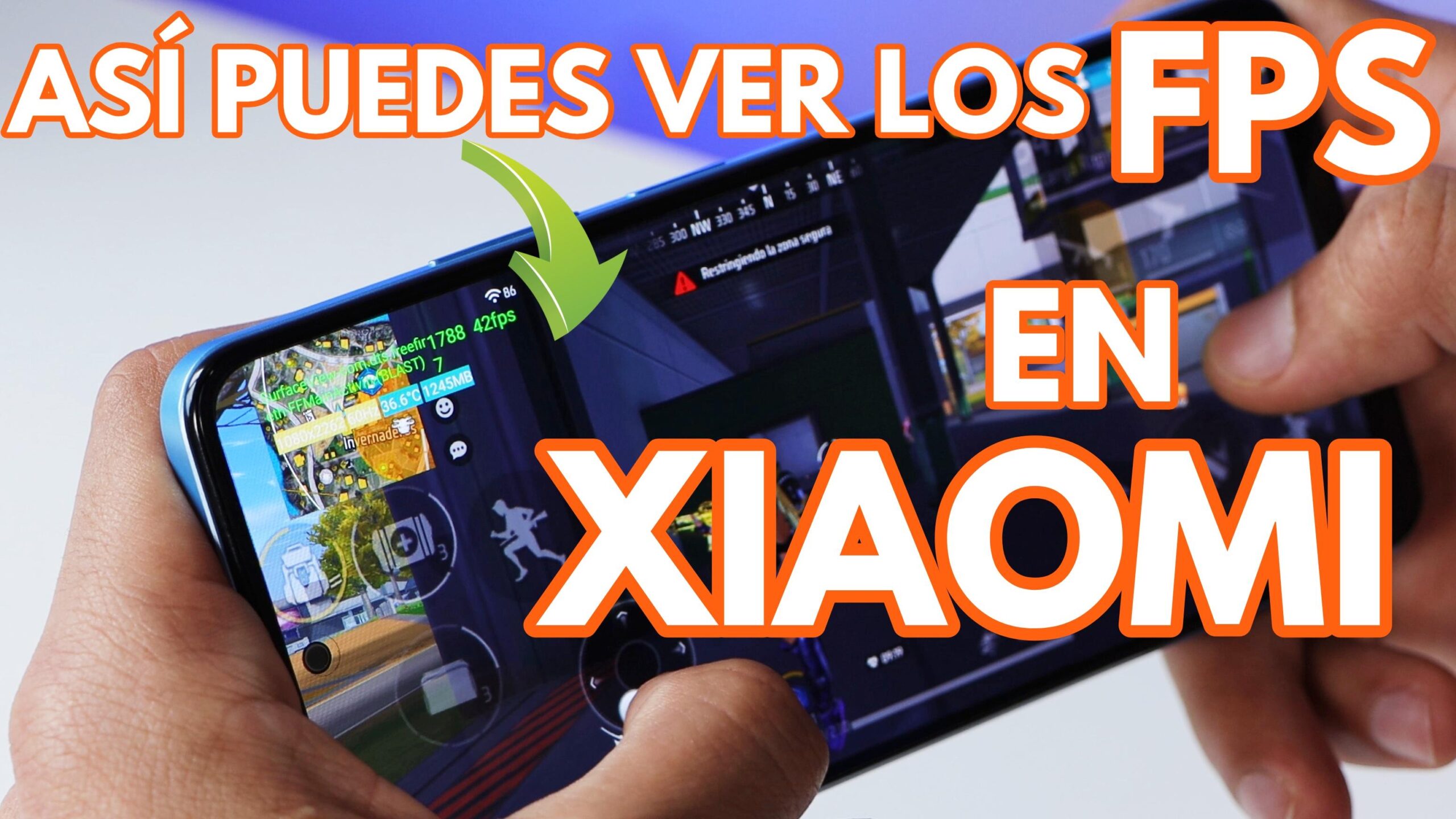
Al abrir la app, normalmente verás en la parte superior un bloque con información sobre la pantalla de tu móvil: resolución, densidad, tasa de refresco máxima e incluso detalles técnicos como la versión de OpenGL soportada. En esa pantalla principal suele aparecer una opción del tipo «Show real-time refresh rate and FPS» o similar.
Activa esa opción con la palanca correspondiente para encender la visualización en tiempo real de la tasa de refresco y los fotogramas por segundo. En muchas apps la tasa de refresco viene activada por defecto y los FPS hay que habilitarlos manualmente, así que revisa bien que estén marcadas las dos opciones si quieres ver ambas cosas a la vez.
En cuanto actives el conteo en tiempo real, el sistema probablemente mostrará un aviso indicando que la aplicación quiere mostrarse por encima de otras. Es el permiso de superposición del que hablábamos antes. Pulsa el botón «Allow» o «Permitir» para ir a la pantalla de ajustes donde puedes concederlo.
Esa pantalla suele llamarse algo como «Mostrar sobre otras aplicaciones» o «Aparecer encima de otras apps». Verás una lista con todas las apps que han pedido ese permiso. Sólo tienes que buscar el nombre de la herramienta (por ejemplo, Display Checker, o el medidor de FPS que hayas elegido), entrar en su ficha y activar la opción de permitir que muestre contenido sobre otras aplicaciones.
Una vez hecho esto, vuelve a la app. Dentro de su configuración verás opciones para activar individualmente la visualización de la tasa de refresco y de los FPS. Asegúrate de encender ambas si quieres monitorizarlas a la vez. Desde ahí también podrás decidir el formato del medidor y en qué parte de la pantalla quieres que aparezca.
Muchas de estas herramientas te dejan elegir si quieres el contador arriba o abajo, y a la izquierda, al centro o a la derecha. Elige la combinación que menos te estorbe según el juego. A veces, colocarlo en una esquina superior es lo menos intrusivo; en otros casos, puede que te interese centrarlo para verlo rápidamente de un vistazo.
Algunas apps más avanzadas permiten además personalizar el tamaño, el color y el estilo del texto, así como el intervalo de actualización del contador (cada cuántos milisegundos se refresca la cifra). Ajustar estos parámetros ayuda a que el medidor sea legible sin convertirse en un pegote que distraiga mientras juegas.
Desde ese momento, cada vez que abras un juego o cualquier otra app, verás sobreimpresos los valores de FPS y Hz en la zona de la pantalla que hayas seleccionado. Y aunque cierres la app de monitorización, muchas de ellas mantienen la información visible a través de una notificación permanente, que también puedes usar para activar o desactivar el contador rápidamente.
Herramientas avanzadas: medidores de FPS profesionales
Además de las apps sencillas que sólo muestran cuántos FPS tienes, en Google Play puedes encontrar herramientas algo más completas, pensadas para usuarios que quieren analizar el rendimiento del móvil con más detalle. Suelen presentarse como potenciadores de juegos o «Game Booster», pero incluyen monitores muy útiles.
Un buen ejemplo es cualquier medidor de FPS en pantalla en tiempo real con funciones extra. Este tipo de aplicaciones muestran un contador flotante de frames por segundo, pero también ofrecen información de carga de CPU, uso de GPU, consumo de batería y temperatura del dispositivo mientras juegas.
Otras variantes, denominadas a veces «medidor de FPS de visualización en tiempo real», se centran en hacer sólo una cosa y hacerla bien: mostrar un número claro y legible con la tasa de fotogramas por segundo actual. Son ideales si no quieres complicarte y sólo buscas saber cuán fluido va un juego concreto.
En ambos casos, la mecánica es parecida: descargas la app, la instalas, le concedes el permiso de superposición para que dibuje el contador sobre los juegos, y a partir de ahí sólo tienes que abrir el título que quieras comprobar. Verás el número de FPS en una esquina de la pantalla, variando en tiempo real según lo que ocurra en la escena.
Si la herramienta incluye un panel de ajustes más completo, suele ofrecerte la posibilidad de activar o desactivar el monitor FPS desde un acceso rápido, cambiar la opacidad del cuadro, modificar el color del texto o incluso escoger distintas fuentes para que el contador sea más o menos discreto.
En contra de lo que muchos piensan, no hace falta ser root para ver los FPS en Android. Las apps modernas aprovechan los permisos estándar del sistema para superponer información y medir el rendimiento. En algunos menús de ajustes incluso verás entradas específicas llamadas «FPS Monitor» o similares, asociadas a estas herramientas, desde las que puedes ajustar su comportamiento sin tocar nada avanzado.
Activar la tasa de refresco en Android desde las opciones de desarrollador
Si lo que te interesa sobre todo es ver en pantalla la frecuencia de actualización (Hz) y comprobar cuándo se activa la tasa máxima de tu panel, muchos móviles Android ofrecen una opción nativa dentro de los ajustes de desarrollador.
El primer paso es habilitar las opciones de desarrollador en tu móvil. Para ello, entra en Ajustes, ve al apartado «Sistema» o «Acerca del teléfono» (depende de la capa de tu fabricante) y localiza la entrada «Número de compilación» o «Build number». Pulsa repetidamente sobre ella (normalmente unas siete veces) hasta que el sistema te indique que ahora eres desarrollador.
Después vuelve a Ajustes y entra en el nuevo menú de «Opciones de desarrollador» que habrá aparecido. Dentro, busca una opción con un nombre parecido a «Mostrar frecuencia de actualización» o «Mostrar tasa de refresco». Al activarla, el sistema mostrará en una esquina de la pantalla el valor de Hz que está usando en ese momento el panel.
Desde ese momento podrás ver en tiempo real cómo cambia la frecuencia de actualización cuando navegas por el sistema, cuando abres una app cualquiera o cuando entras en un juego. Es especialmente interesante en móviles con varios modos de tasa de refresco, ya que podrás comprobar si el modo adaptativo está funcionando como debería.
Por ejemplo, en un móvil con tasa variable es posible que veas valores bajos (como 60 Hz) en menús estáticos o cuando no hay apenas movimiento, y que el número suba a 90 Hz, 120 Hz o más en juegos compatibles o cuando haces scroll rápido. Así puedes verificar si realmente el móvil está aprovechando la frecuencia alta en los títulos que te interesan.
Si detectas que en un juego que debería ir a 120 Hz el indicador se queda clavado en 60 Hz, puede que tengas que entrar en Ajustes > Pantalla y forzar manualmente la tasa de refresco alta en lugar de dejarlo en modo automático, siempre y cuando el juego soporte esa frecuencia extra.
Usar Game Booster y capas gaming de los fabricantes
Muchos fabricantes han desarrollado ya sus propias herramientas gaming integradas en la capa de personalización. Si tienes un móvil más o menos reciente, es bastante probable que ya cuentes con un modo juego capaz de mostrar los FPS sin instalar nada más.
En los móviles Samsung, por ejemplo, dispones de Game Launcher y Game Booster. Abres tu juego desde Game Launcher, despliegas el panel de herramientas de Game Booster y, en los ajustes, suele haber una opción para activar la visualización de FPS o un monitor de rendimiento en tiempo real.
OnePlus cuenta con Game Space, su hub de juegos, donde también puedes habilitar un modo de monitorización del rendimiento que incluye, en muchos modelos, un contador de frames por segundo y datos de uso de CPU y GPU mientras juegas.
En dispositivos Xiaomi, Redmi y POCO, en muchos modelos se puede activar un Monitor de rendimiento desde las propias Opciones de desarrollador o desde el panel de herramientas de juego que aparece al deslizar desde una esquina durante una partida. Este monitor suele mostrar FPS, uso de CPU/GPU y temperatura sin tener que recurrir a apps de terceros.
Si tienes un teléfono claramente orientado al gaming, como los Asus ROG Phone, Lenovo Legion y otros modelos especializados, casi seguro que ya incluyen de serie un contador de FPS integrado en su software. Normalmente aparece dentro de un modo de juego avanzado en el que puedes ajustar perfiles de rendimiento, controlar ventiladores externos, configurar gatillos táctiles, etc.
En estos casos, lo único que debes hacer es explorar el modo juego o la app gaming de tu fabricante y activar la opción correspondiente al contador de FPS o al monitor de rendimiento. Es más cómodo que instalar apps adicionales y suele estar mejor integrado con el sistema.
Conectar el móvil al PC para mediciones de nivel profesional
Si después de probar todas estas opciones quieres ir un paso más allá y obtener mediciones de rendimiento todavía más precisas, siempre puedes recurrir a las herramientas para desarrolladores de Android y monitorizar el móvil desde un ordenador.
Para hacer esto necesitarás activar de nuevo las Opciones de desarrollador y la depuración USB. En Ajustes, entra en «Acerca del teléfono», toca varias veces en «Número de compilación» hasta activar el modo desarrollador, y luego ve a «Opciones de desarrollador» para habilitar «Depuración USB».
Después conecta el móvil al PC con un cable USB y usa herramientas como Android GPU Profiler u otros perfiles de rendimiento que forman parte del SDK de Android. Estas utilidades permiten ver en el ordenador gráficos detallados de la carga de la GPU, tiempos de renderizado de cada fotograma y muchas más métricas técnicas.
Este método es más complejo y está pensado sobre todo para desarrolladores o usuarios muy avanzados, pero a cambio proporciona información extremadamente precisa sobre el comportamiento del juego y del dispositivo. Es útil si quieres analizar al milímetro un problema de rendimiento o comparar de forma objetiva el comportamiento de distintos móviles con el mismo juego.
Aunque para el usuario medio no es necesario llegar tan lejos, saber que existen estas herramientas te da una idea de hasta qué punto se puede medir con detalle el rendimiento gráfico en Android cuando se combina el móvil con un entorno de desarrollo en PC.
Controlar los FPS y la tasa de refresco en tu móvil Android, ya sea mediante apps de terceros, opciones ocultas de desarrollador o herramientas gaming del fabricante, te permite entender mejor qué está pasando cuando un juego va fluido o se atasca, y te da margen para ajustar gráficos, activar modos de alta frecuencia o incluso cambiar de título si tu hardware no acompaña, o comprobar qué sistema operativo Android es más rápido. Tener a la vista esos pequeños números en una esquina de la pantalla se convierte así en una especie de cuadro de mandos con el que afinar tu experiencia de juego y sacarle todo el partido al dispositivo que ya tienes en el bolsillo.


Redactor apasionado del mundo de los bytes y la tecnología en general. Me encanta compartir mis conocimientos a través de la escritura, y eso es lo que haré en este blog, mostrarte todo lo más interesante sobre gadgets, software, hardware, tendencias tecnológicas, y más. Mi objetivo es ayudarte a navegar por el mundo digital de forma sencilla y entretenida.