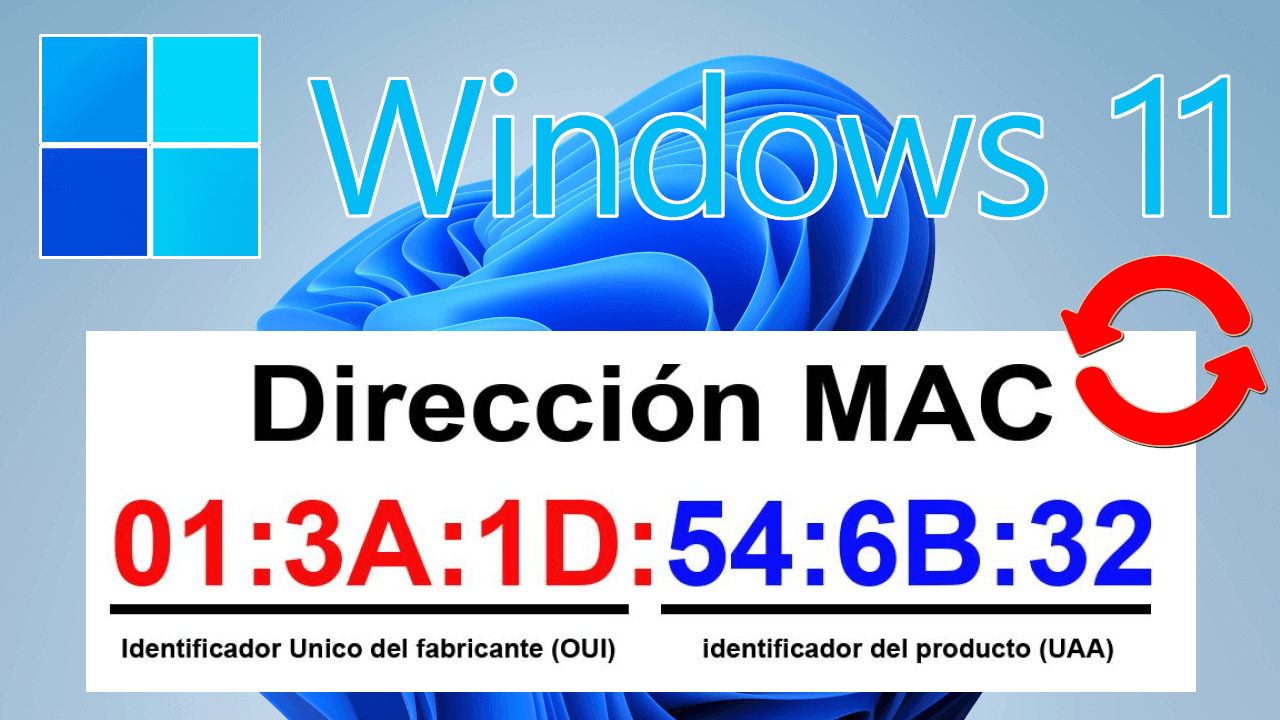
- La dirección MAC es un identificador físico único de 48 bits que distingue cada tarjeta de red dentro de una red local.
- Windows, GNU/Linux, macOS, Android y iOS permiten consultar la MAC desde ajustes gráficos y mediante comandos de terminal.
- Conocer la MAC ayuda a gestionar la seguridad del WiFi, identificar dispositivos conectados y diagnosticar problemas de conexión.
- Es posible cambiar o suplantar la MAC en muchos equipos, pero debe hacerse con precaución para evitar conflictos de red.
En el día a día conectamos el móvil, el portátil o la tablet a cualquier red sin pensar demasiado en cómo los identifica el router. Sin embargo, cada uno de esos dispositivos lleva grabado un código único que es clave para que la red funcione: la dirección MAC. Aunque suene técnico, entender qué es y cómo verla en cada sistema operativo te ahorra quebraderos de cabeza cuando hay problemas de conexión o cuando quieres mejorar la seguridad del WiFi.
A lo largo de este artículo vas a aprender qué es exactamente la dirección MAC, para qué sirve y cómo encontrarla en Windows, GNU/Linux, macOS, Android y iOS, tanto con herramientas gráficas como con comandos de consola. Verás también cómo consultarla en un router, cuándo puede tener sentido cambiarla y qué puedes hacer a nivel de red local con esta información, desde filtrar quién se conecta al WiFi hasta escanear todos los equipos de casa con Nmap.
Qué es la dirección MAC y por qué es tan importante
La dirección MAC (Media Access Control) es un identificador físico único que se asigna en fábrica a cada tarjeta de red, ya sea WiFi, Ethernet o incluso virtual (adaptadores de máquinas virtuales, VPN, etc.). Está formada por 48 bits representados en 12 caracteres hexadecimales, que se suelen mostrar en parejas separadas por dos puntos o guiones (por ejemplo, 00:1A:2B:3C:4D:5E o 00-1A-2B-3C-4D-5E).
Cuando en redes se habla de dirección física se está haciendo referencia, precisamente, a esta MAC. En una red local (LAN), donde todos los dispositivos comparten el medio y se intercambian tramas (las PDU de la capa 2 del modelo OSI), es la dirección MAC la que permite identificar de forma inequívoca a la máquina de destino a nivel de enlace de datos.
La MAC está grabada en la memoria ROM del adaptador de red. Al iniciarse el dispositivo, esa información se copia en RAM y es la que usa el sistema operativo. Aunque se considera única a nivel mundial, existen herramientas y opciones del sistema que permiten suplantar o cambiar temporalmente la dirección MAC. Si tu equipo tiene varias tarjetas de red (Ethernet, WiFi, Bluetooth, interfaces virtuales…), cada una tendrá su propia MAC.
Es importante distinguirla de la dirección IP: la IP puede ir cambiando según la red a la que te conectes o cómo configure el router el reparto de direcciones, mientras que la MAC se asocia al hardware. El router emplea la combinación de IP y MAC para gestionar el tráfico dentro de la red local y saber qué equipo está detrás de cada paquete de datos.
Además de la parte puramente técnica, la MAC es muy útil en tareas de seguridad y administración de redes. Muchos routers domésticos permiten crear listas blancas o negras de dispositivos basadas en su MAC, limitando así qué equipos pueden conectarse al WiFi. También es una pieza clave para diagnosticar fallos de conexión, identificar aparatos desconocidos en la red o aplicar controles parentales.
Ventajas de conocer la dirección MAC de tus dispositivos
Conocer la dirección MAC de tu PC, móvil o tablet tiene más usos de los que parece a primera vista. Para empezar, te permite identificar rápidamente cada dispositivo conectado al router, incluso cuando el nombre que aparece es poco claro (por ejemplo, un código genérico que no sabes si es tu Smart TV o el móvil de un invitado).
Al tener controladas las MAC de tus equipos, puedes gestionar mejor la seguridad de la red: crear listas de acceso permitido en el router, desconectar aparatos sospechosos, o comprobar si alguien se ha colado en tu WiFi. También ayuda a resolver conflictos de red cuando dos dispositivos chocan por una mala configuración o cuando un adaptador no consigue obtener IP.
En entornos más avanzados, la MAC puede servir para rastrear la ubicación aproximada de un dispositivo dentro de una red, cortar su conexión de forma remota o aplicar políticas diferentes según el equipo (por ejemplo, dar prioridad a la consola o al PC de trabajo). Precisamente por eso, hay que tener cuidado con con quién compartes tu dirección MAC, ya que puede ser suplantada con fines maliciosos.
Todos los aparatos que se conectan a Internet —ordenadores con Windows, Linux o macOS, móviles Android, iPhone, tablets, algunos electrodomésticos inteligentes— disponen de una o varias MAC. Además de verlas en cada dispositivo, muchas veces también puedes consultar la lista de MAC desde la interfaz del router, donde se muestran todos los clientes conectados junto con su IP y, a veces, su nombre de host.
Cómo ver la dirección MAC en Windows
En Windows tienes varias formas de localizar la dirección MAC de tus adaptadores de red, tanto desde la Configuración moderna como desde el clásico Panel de control o la línea de comandos. Las opciones varían ligeramente según la versión, pero la idea es la misma.
Desde Configuración en Windows 10 y versiones similares, un método muy directo es ir al menú de inicio y entrar en “Configuración”. Dentro de ahí, accede a “Red e Internet” y elige si te interesa la sección de “Ethernet” o de “Wi‑Fi”, según el tipo de conexión cuya MAC quieras consultar.
Una vez dentro de la conexión concreta, Windows muestra en la parte inferior de la página la información detallada del adaptador, incluida la dirección física. Ese valor de 12 dígitos hexadecimales (presentado como xx-xx-xx-xx-xx-xx) es la dirección MAC de tu tarjeta de red, ya sea inalámbrica o por cable.
Si prefieres el camino clásico, puedes usar el Panel de control. Entra en “Redes e Internet” y luego en “Centro de redes y recursos compartidos”. Desde ahí, accede a “Configuración del adaptador”. Verás listadas las distintas conexiones (WiFi, Ethernet, etc.). Haz doble clic en la que te interese, pulsa en “Detalles” y, en la ventana que aparece, localiza el campo “Dirección física”: ese es el valor MAC de ese adaptador.
Otra forma muy utilizada es recurrir al Símbolo del sistema (CMD). Pulsa las teclas Windows + R, escribe “cmd” y presiona Enter para abrir la terminal. A continuación, ejecuta el comando ipconfig /all. Windows mostrará un listado detallado de todas las interfaces de red con sus parámetros y, entre ellos, la “Dirección física”, que corresponde a la MAC. Es especialmente útil cuando tienes varias interfaces y quieres distinguirlas.
En sistemas Windows también existe un comando pensado específicamente para esto, llamado getmac, y en Windows 11 puedes activar la dirección MAC aleatoria.
Si trabajas con PowerShell y te interesa un enfoque más potente, puedes usar WMI. Por ejemplo, ejecutar Get-WmiObject win32_networkadapterconfiguration | select description, macaddress mostrará una tabla con la descripción de cada adaptador y su dirección MAC asociada, lo que resulta muy cómodo para scripts o automatizaciones.
Cómo ver la dirección MAC en GNU/Linux
En sistemas GNU/Linux, la forma más habitual de ver la dirección MAC pasa por la terminal, aunque muchos escritorios también permiten consultarla desde las preferencias de red de forma gráfica. Dependiendo de la distribución, tendrás disponibles unos u otros comandos por defecto.
Tradicionalmente se ha usado el comando ifconfig para listar las interfaces de red. Si abres una terminal y ejecutas ifconfig -a, obtendrás todas las interfaces, incluso las que no tienen enlace activo. En la salida, junto al nombre de cada interfaz (eth0, wlan0, enpXsY…), verás un campo con la dirección física, que corresponde a la MAC.
En muchas distribuciones modernas, ifconfig ya no se instala por defecto. En ese caso, puedes probar con el comando ip, que lo sustituye. Por ejemplo, al ejecutar ip a (o ip addr) verás un resumen de cada interfaz; filtrando con sudo ip a | grep -i ether obtendrás únicamente las líneas que contienen las direcciones MAC (aparecen tras la palabra “ether”).
Si te interesa consultar la información directamente desde el sistema de ficheros, Linux expone los datos de red en el directorio virtual /sys. Allí, cada interfaz tiene su carpeta y un archivo llamado “address”. Si ejecutas cat /sys/class/net/*/address, el sistema te mostrará la dirección MAC de todos los interfaces de red, uno por línea, lo que es muy cómodo para scripts sencillos.
A nivel gráfico, según el entorno de escritorio (GNOME, KDE, etc.), también puedes ir a los ajustes de red, seleccionar la conexión activa y revisar sus detalles. Entre la información avanzada suele aparecer claramente la dirección MAC del adaptador, tanto en conexiones Ethernet como en WiFi.
Cómo ver la dirección MAC en macOS
En macOS, Apple ofrece varias formas de consultar la dirección MAC de las tarjetas de red, tanto por línea de comandos como mediante las preferencias de sistema. Puedes elegir el método que te resulte más cómodo.
Si te manejas con la terminal, un comando muy directo es networksetup -listallhardwareports. Al ejecutarlo, el sistema listará todos los “puertos de hardware” de red (Ethernet, WiFi, etc.) junto con su nombre de dispositivo asociado (en0, en1…) y su dirección MAC. Es una manera rápida de ver, en un solo golpe de vista, qué interfaces tienes y qué MAC corresponde a cada una.
Desde la interfaz gráfica, puedes usar el menú de Preferencias del Sistema. En el escritorio principal, haz clic en el icono de “Preferencias del sistema” en el Dock. Una vez abierta la ventana, busca el icono “Red” dentro de la sección “Internet y redes”, que suele estar situada en la parte central. Haz clic sobre él para acceder a la configuración de red.
En la barra lateral izquierda verás las distintas conexiones (WiFi, Ethernet, etc.). Selecciona la que quieras y pulsa en el botón “Avanzado”. En la ventana que se abre, según el tipo de interfaz, encontrarás una pestaña donde se muestra la ID de Ethernet o la dirección WiFi. Ese conjunto alfanumérico de 12 dígitos es la dirección MAC de tu Mac.
Otra vía en macOS es entrar en el apartado “Acerca de este Mac” y, desde ahí, abrir el “Informe del sistema”. Dentro de la sección de red, el informe detalla todas las interfaces disponibles y sus direcciones MAC correspondientes, lo que resulta útil cuando quieres revisar todo el hardware de red del equipo de una vez.
Cómo ver la dirección MAC en móviles Android y iPhone
Los móviles también tienen su propia dirección MAC asociada a la interfaz WiFi (y en algunos casos, a otras interfaces). En los últimos años, tanto Android como iOS han introducido mecanismos de privacidad que usan MAC aleatorias o privadas al conectarse a redes, pero sigue siendo posible ver la dirección “real” del dispositivo.
En Android, lo habitual es entrar en los ajustes del sistema y buscar la sección “Información del teléfono” o “Acerca del dispositivo”. Dentro, suele haber un apartado de “Estado” en el que aparecen varios datos, entre ellos la dirección MAC de WiFi, representada como un código hexadecimal de doce dígitos. En muchas versiones también puedes verla desde el menú de red e internet, entrando en los detalles de la red WiFi a la que estás conectado.
Conviene tener en cuenta que Android utiliza de manera creciente direcciones MAC aleatorias cuando se conecta a redes WiFi, especialmente públicas. Eso significa que, por privacidad, no siempre anuncia la misma MAC a cada punto de acceso, dificultando el seguimiento del dispositivo por parte de terceros. Aun así, Android permite consultar la MAC original del hardware y, según la versión, elegir si se usa la MAC real o una aleatoria para una red concreta.
En iPhone y otros dispositivos con iOS, la dirección MAC se encuentra desde la app de Configuración. Accede a “General”, luego a “Acerca de” y desplázate hasta el campo “Dirección Wi‑Fi”: ese valor es la MAC de tu dispositivo. Apple la identifica así en lugar de llamarla directamente “dirección MAC”.
Al igual que Android, iOS emplea direcciones MAC privadas por defecto al conectarse a redes inalámbricas. Esto hace que, para cada WiFi, el iPhone pueda usar una MAC diferente, evitando que un mismo identificador se reutilice en todos los puntos de acceso y dificultando el rastreo del usuario. A nivel de red local, la MAC sigue siendo útil para identificar el dispositivo dentro de tu propia infraestructura, aplicar restricciones o resolver incidencias, pero su uso en entornos públicos está bastante más limitado.
Usar Nmap para ver las direcciones MAC de todos los dispositivos de la red
Además de consultar la MAC de cada equipo, puedes inspeccionar toda tu red local y ver las direcciones MAC de los dispositivos conectados usando una herramienta muy conocida: Nmap. Es especialmente útil en GNU/Linux, aunque también puede utilizarse en otros sistemas.
Una vez instalado Nmap (normalmente mediante el gestor de paquetes de tu distribución), podrás usarlo para hacer un escaneo de ping sobre el rango de IP de tu red. Por ejemplo, con el comando sudo nmap -sP 192.168.1.0/24 el programa sondará todas las direcciones entre 192.168.1.1 y 192.168.1.254, asumiendo una máscara /24. De esta forma, detectará qué equipos están activos.
Como necesitamos ejecutar Nmap con privilegios de administrador para poder recopilar toda la información posible de la red, es necesario anteponer sudo al comando. La opción -sP (en versiones recientes puede aparecer como -sn) le indica a Nmap que solo realice un ping scan, sin dedicarse a analizar puertos, sistemas operativos o servicios, lo que hace el proceso mucho más rápido.
Para quedarte solo con las líneas que contienen la dirección MAC, puedes encadenar el comando usando una tubería y filtrando con grep. Por ejemplo: sudo nmap -sP 192.168.1.0/24 | grep «MAC». Así, en la salida solo verás las líneas donde aparezcan las direcciones MAC detectadas y el fabricante, lo que ayuda mucho a identificar qué tipo de dispositivo es cada uno.
Si prefieres guardar esos datos para consultarlos más adelante sin tener que volver a lanzar el escaneo, puedes redirigir la salida a un archivo de texto. Bastaría con algo como: sudo nmap -sP 192.168.1.0/24 | grep «MAC» > direcciones.txt. Luego, con un simple cat direcciones.txt podrás revisar el contenido del archivo cuando quieras. Esta técnica viene genial para documentar qué equipos tienes en la red y su MAC correspondiente.
Cómo cambiar o suplantar la dirección MAC y precauciones
Cambiar la dirección MAC de un dispositivo no es algo que se haga todos los días, pero en determinados casos puede tener sentido: resolver conflictos en una red, evitar que una red concreta bloquee tu equipo por MAC, hacer pruebas de laboratorio o mejorar tu privacidad en algunas situaciones.
En ordenadores, tanto en Windows como en GNU/Linux y macOS, existen opciones avanzadas del sistema y herramientas de terceros que permiten modificar temporalmente la MAC. En algunos adaptadores, el propio controlador ofrece un campo en sus propiedades para introducir una dirección personalizada. En otros casos, hay que tirar de comandos o utilidades específicas (por ejemplo, en Linux es habitual usar ip link con la opción para cambiar la dirección).
En móviles, el enfoque actual es diferente: en lugar de que el usuario introduzca una MAC manualmente, tanto Android como iOS recurren al uso de MAC aleatorias o privadas, que se generan automáticamente para cada red WiFi. Así se protege mejor la identidad del dispositivo sin necesidad de tocar configuraciones complicadas.
Hay que recordar que, aunque la dirección MAC sea teóricamente única, puede ser suplantada con relativa facilidad por alguien con conocimientos básicos de redes. De ahí la importancia de no fiar toda la seguridad de una red únicamente al filtrado por MAC en el router, y de no compartir alegremente este dato con cualquiera.
Modificar la MAC sin tener claro lo que se está haciendo puede provocar problemas de conectividad, especialmente en redes que dependen de ese identificador para asignar permisos o servicios. Por ello, lo más recomendable es cambiarla solo cuando exista un motivo técnico justificado, y siempre sabiendo cómo revertir el cambio en caso de que algo falle.
Dominar qué es la dirección MAC, cómo localizarla en Windows, GNU/Linux, macOS, Android y iOS, y de qué manera puede ayudarte a gestionar y asegurar tu red doméstica te da un control mucho mayor sobre tus conexiones. Entender la diferencia entre IP y MAC, saber interpretar los comandos de red o usar herramientas como Nmap para listar los dispositivos conectados convierte una tarea que parece muy técnica en algo asumible para cualquier usuario que se pare unos minutos a trastear con estos ajustes.

Redactor apasionado del mundo de los bytes y la tecnología en general. Me encanta compartir mis conocimientos a través de la escritura, y eso es lo que haré en este blog, mostrarte todo lo más interesante sobre gadgets, software, hardware, tendencias tecnológicas, y más. Mi objetivo es ayudarte a navegar por el mundo digital de forma sencilla y entretenida.