- Domina el teclado de emojis de Windows y los menús propios de Word y Outlook para insertar iconos en cualquier documento o correo.
- Aprovecha la autocorrección y los atajos personalizados de Outlook para convertir texto en emojis de forma automática y rápida.
- Combina emojis estándar con imágenes personalizadas y complementos como Emoji Keyboard para ampliar tus posibilidades.
- Usa los emojis con moderación y sentido del contexto para mejorar la comunicación sin perder profesionalidad.
Los emojis han pasado de ser algo propio del móvil a convertirse en un recurso indispensable también en el trabajo: sirven para matizar el tono, suavizar mensajes y hacer que un texto sea más cercano. En el ecosistema de Microsoft Office (Word, Outlook y compañía, incluidos emojis en Excel) no solo se pueden usar sin problema, sino que existen diferentes formas de insertarlos, desde atajos de teclado hasta menús específicos y complementos.
Dominar cómo utilizar emojis en Office te permite sacarles partido tanto en documentos formales como en correos corporativos, sin perder profesionalidad. La clave está en conocer todas las opciones que ofrecen Windows, Word y Outlook, aprender a combinarlas y, sobre todo, emplear los emoticonos con cabeza, entendiendo cuándo suman y cuándo pueden jugar en tu contra.
Emojis en Windows 10 y 11: el teclado integrado que lo cambia todo
Si trabajas con Windows 10 u 11, tienes un teclado de emojis integrado que funciona en prácticamente cualquier aplicación de Office: Word, Outlook, PowerPoint, etc. Este panel es rápido, cómodo y siempre está disponible, de modo que no necesitas instalar nada adicional para empezar a usar emoticonos.
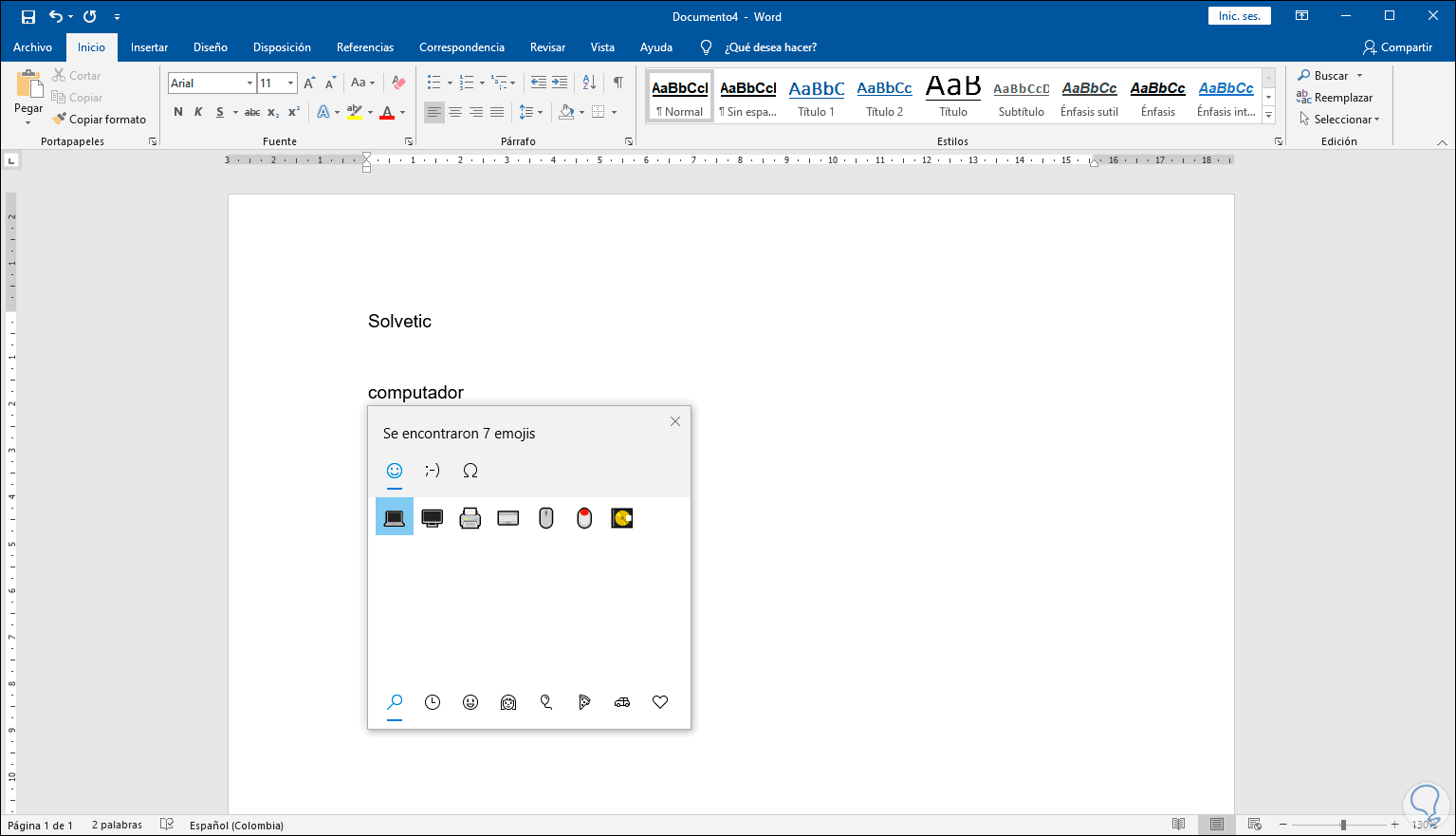
Para abrir el selector de emojis de Windows, coloca el cursor justo en el punto del documento o correo donde quieras insertar el símbolo y pulsa la combinación de teclas adecuada. En la mayoría de equipos con Windows actual, basta con presionar Windows + . (punto) o Windows + ; (punto y coma); al hacerlo, aparece una pequeña ventana flotante con todo el catálogo de emojis, además de otros elementos como símbolos y, en versiones recientes, incluso GIFs y kaomojis.
Una vez se despliega el panel de emojis, puedes navegar desplazándote con el ratón o el trackpad, o bien usando las pestañas de categorías que verás en la parte superior o inferior del selector. Encontrarás secciones de caras, personas, animales, alimentos, objetos, símbolos, etc. Cuando identifiques el emoji que te interesa, solo tienes que hacer clic sobre él para insertarlo directamente en tu documento de Office.
Si prefieres buscar por palabra clave, el panel de Windows te permite escribir un término en el cuadro de búsqueda. Por ejemplo, si tecleas “presentar”, “corazón” o “sonrisa”, el selector filtrará únicamente los emojis relacionados con ese concepto. Esta opción es especialmente útil cuando no recuerdas en qué categoría está un icono concreto o cuando tienes prisa.
Cuando termines de insertar los emojis que necesitas, puedes cerrar el panel con el botón de cierre (la × que aparece en la esquina del selector) o simplemente pulsando la tecla Esc. A partir de ahí, podrás seguir escribiendo con normalidad en tu correo o documento.
Cómo usar emojis en Word para escritorio y Word para la Web
Word, como procesador de textos estrella de Office, ofrece varias vías para insertar emojis en tus documentos. Puedes aprovechar el teclado de emojis de Windows, usar funciones propias de Word como el menú de símbolos o incluso recurrir a complementos específicos que te dan un teclado de emojis dentro del propio programa.
Uso del teclado de emojis de Windows en Word
La forma más rápida y universal de poner emojis en Word es abrir tu documento, colocar el cursor en el lugar exacto donde quieres el emoticono y pulsar el atajo Windows + . (punto). El panel de emojis de Windows funciona en Word igual que en cualquier otra aplicación, así que solo tendrás que elegir el icono deseado y se insertará en línea con el texto.
Estos emojis se comportan como caracteres especiales dentro del documento, por lo que podrás copiarlos y pegarlos, cambiarles el tamaño de fuente y aplicarle formato, igual que a cualquier otro texto. Eso sí, su apariencia final puede variar ligeramente dependiendo de la versión de Windows y de la fuente utilizada, aunque normalmente se muestran en color con el estilo de emoji estándar del sistema.
Insertar emojis desde la pestaña Insertar en Word para la Web
Si utilizas Word para la Web (la versión online de Word en el navegador), también tienes un acceso directo a los emojis desde la propia interfaz de la aplicación, sin depender del teclado de Windows. En este caso, el proceso es muy sencillo y está pensado para que se parezca a la experiencia en dispositivos móviles.
Para añadir un emoji en Word para la Web, abre el documento, ve a la pestaña Insertar y elige la opción Emoji. De inmediato se mostrará un pequeño panel con una selección de caras y personas, a modo de lista rápida de emoticonos frecuentes. Si quieres acceder a todo el catálogo disponible, haz clic en más emojis y se desplegará un selector mucho más amplio.
Además, Word para la Web convierte automáticamente algunas secuencias de caracteres en emojis mientras escribes. Por ejemplo, si tecleas 🙂 o 🙂, el sistema puede transformar ese texto en una carita sonriente; lo mismo ocurre con combinaciones como 🙁, 🙁, 😀, 😀, 😉 o 😉, que se sustituyen por los iconos correspondientes según las reglas de autocorrección configuradas por Microsoft.
Complementos de Word: el caso de Emoji Keyboard
Otra posibilidad interesante para insertar emojis en Word es instalar un complemento específico como Emoji Keyboard, que añade un teclado de emoticonos dentro del propio panel de Word. Este tipo de add-in es ideal si sueles trabajar mucho con emojis y quieres tenerlos siempre a mano sin depender tanto de los atajos de Windows.
Para instalar un complemento como Emoji Keyboard en Word, abre un documento y ve a la pestaña Insertar del menú de herramientas. Dentro de la sección de Complementos, localiza la opción Tienda o Obtener complementos. Desde ahí, puedes buscar “Emoji Keyboard”, seleccionar el complemento y pulsar Agregar. Acepta los términos, haz clic en Continuar y espera a que se instale.
Una vez completada la instalación, el nuevo panel de Emojis aparecerá generalmente en un lateral del documento, mostrando una colección amplia de iconos listos para insertar. Solo tendrás que hacer clic sobre el emoji deseado y este se añadirá directamente a tu texto. Es una forma cómoda de tener un “teclado de emojis” visual y permanente dentro de Word.
La gran ventaja de estos complementos es que funcionan con prácticamente todas las versiones recientes de Word, tanto en sus ediciones de escritorio como, en muchos casos, en la versión en línea. Además, los emojis insertados se tratan como imágenes dentro del documento, lo que abre la puerta a más opciones de edición.
Editar y personalizar emojis como imágenes en Word
Cuando un emoji se inserta en Word como imagen (por ejemplo, a través de un complemento tipo Emoji Keyboard), pasa a comportarse como cualquier otro elemento gráfico del documento. Eso significa que puedes cambiar su tamaño, rotarlo, moverlo dentro de la página o ajustar su posición con el texto sin ninguna complicación.
Para modificar un emoji-imagen, haz clic sobre él y utiliza los controladores de tamaño de las esquinas para ampliarlo o reducirlo proporcionalmente. En la pestaña de formato de la imagen (que aparece al seleccionar el objeto), puedes ajustar el ajuste de texto para decidir si el emoji se coloca en línea con el texto, detrás, delante o con un recuadro alrededor, entre otras opciones.
Esta flexibilidad permite usar emojis a lo grande para destacar secciones, ofrecer indicaciones visuales o hacer que documentos más informales resulten mucho más atractivos. Eso sí, conviene no abusar y mantener cierto equilibrio para no restar claridad a los contenidos o dar una sensación demasiado “recargada”, sobre todo en entornos profesionales.
Cómo insertar emojis en Outlook: todas las opciones disponibles
Outlook, tanto en su versión de escritorio como en la web y en móvil, ofrece varias formas de introducir emojis en tus correos. Algunas pasan por simple texto que el propio programa convierte, otras se basan en el menú de símbolos, y también se puede tirar del teclado de emojis de Windows o incluso importar imágenes desde la web.
Opción 1: usar secuencias de caracteres que Outlook convierte en emojis
Una de las maneras más rápidas de añadir emoticonos en Outlook es aprovechar el sistema de autocorrección. Si escribes ciertas combinaciones de caracteres que representan emoticonos clásicos, Outlook las sustituirá automáticamente por el emoji gráfico correspondiente a medida que vas redactando el mensaje.
Por ejemplo, escribir 🙂 en cualquier parte del correo suele convertirse en una carita sonriente. Del mismo modo, combinaciones como 🙁, :O, 😉, 😀 o incluso <3 (corazón) se transforman automáticamente cuando pulsas espacio o introduces un signo de puntuación. Estas reglas pueden variar un poco entre versiones, pero la idea es ofrecer una conversión rápida de emoticonos de texto en emojis visuales.
La ventaja de este sistema es que no tienes que interrumpir tu escritura para ir a un menú o un panel gráfico; simplemente sigues tecleando como siempre y Outlook hace el resto. Además, desde las opciones de autocorrección del programa puedes consultar, modificar o ampliar la lista de secuencias que quieres que se cambien por iconos concretos.
Opción 2: insertar emojis desde el menú Símbolo de Outlook
Si prefieres un método más visual y controlado, Outlook permite insertar emojis como símbolos, recurriendo a una fuente especialmente pensada para ello. En las versiones modernas del programa, esta fuente suele ser Segoe UI Emoji, que incluye una gran cantidad de iconos compatibles.
Para acceder a estos emojis-símbolos en Outlook de escritorio, abre un nuevo correo, ve a la pestaña Insertar, haz clic en Símbolo y luego en Más símbolos. Se abrirá una ventana con diferentes fuentes; selecciona Segoe UI Emoji en la lista y, dentro del campo de subconjunto, elige Símbolos variados para ir directamente a la sección donde se encuentran muchos de los emoticonos.
Desplázate por la lista hasta encontrar el emoji que quieras. Al principio pueden aparecer en blanco y negro, pero al insertarlos en el mensaje se muestran generalmente en color, adaptándose al estilo del sistema. Selecciona el icono deseado y pulsa Insertar para añadirlo a tu correo. Puedes repetir esta operación tantas veces como necesites.
Opción 3: crear tus propios atajos de teclado con Autocorrección
Outlook permite ir un paso más allá y definir combinaciones de teclado personalizadas para tus emojis favoritos, usando la misma función de autocorrección que comentábamos antes. Esto es muy útil si envías muchos correos al día y utilizas a menudo los mismos iconos.
El proceso típico para crear un atajo personalizado comienza, de nuevo, en la ventana de Más símbolos (Insertar > Símbolo > Más símbolos). Elige en ella un emoji de la fuente Segoe UI Emoji y, con ese símbolo seleccionado, haz clic en el botón Autocorrección. En el campo Reemplazar, escribe la combinación de texto que quieras usar como disparador, por ejemplo “lol”, “:aplauso:” o cualquier secuencia que te resulte cómoda.
Cuando pulses en Agregar y luego en Aceptar, Outlook guardará esa regla. A partir de ese momento, cada vez que escribas la combinación definida y pulses espacio o un signo de puntuación, el programa sustituirá automáticamente el texto por el emoji asociado. Puedes crear múltiples atajos para diferentes emoticonos y modificarlos o eliminarlos en cualquier momento.
Opción 4: añadir tus propios emojis como imágenes en Outlook
Si la colección de emojis que trae Outlook no te convence o necesitas iconos muy específicos (por ejemplo, adaptados a tu marca o proyecto), siempre tienes la posibilidad de insertar imágenes externas y utilizarlas como “emoticonos” personalizados dentro del correo.
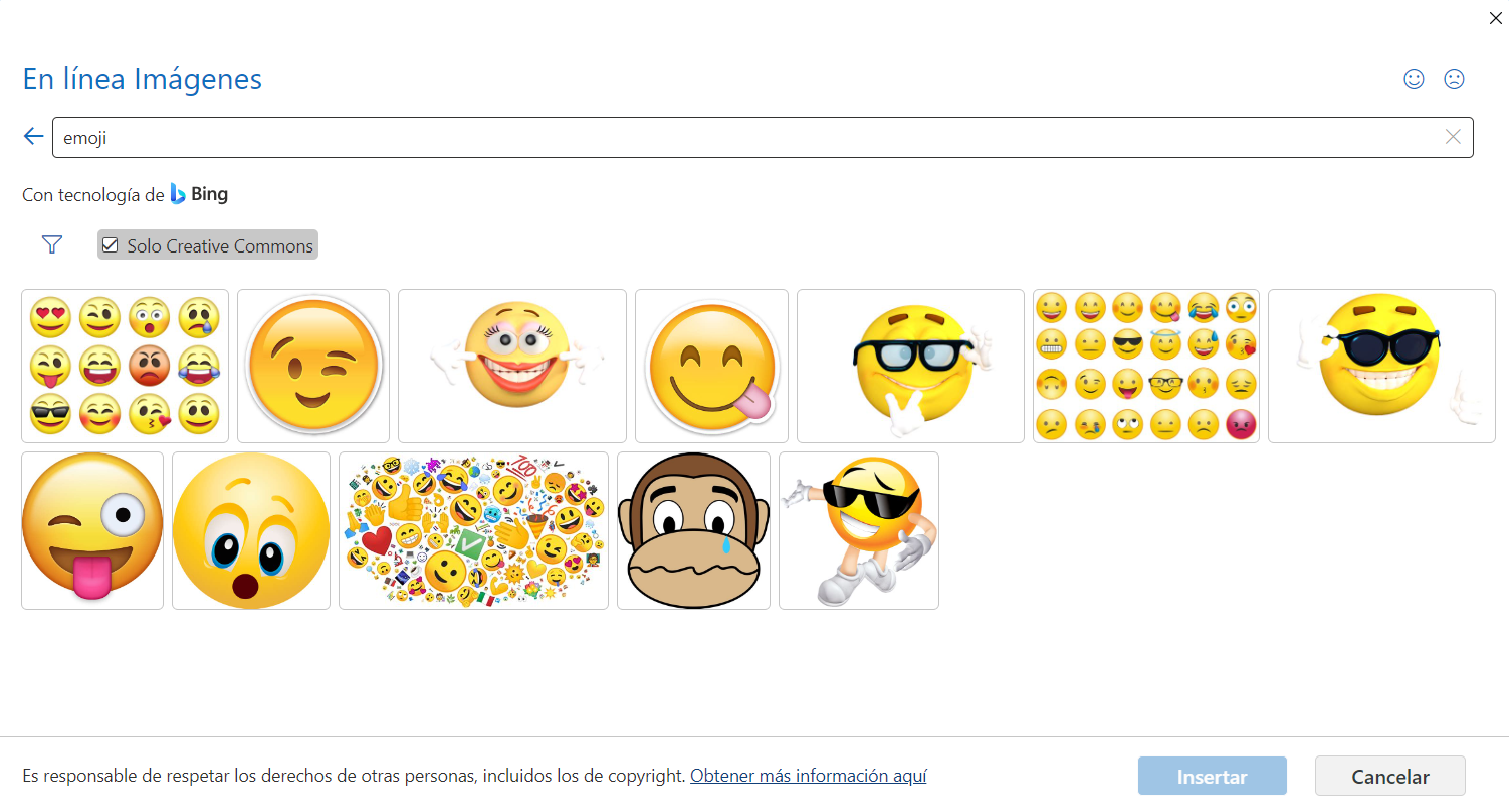
En versiones como Outlook 2021 y Outlook de Microsoft 365, puedes recurrir a la integración con Bing para buscar imágenes en línea. Desde un nuevo mensaje, ve a Insertar y selecciona Imágenes, luego elige Imágenes en línea. En el cuadro de búsqueda, escribe “emoji” y asegúrate de marcar la casilla Solo Creative Commons para usar imágenes con licencias adecuadas.
Cuando encuentres un icono que encaje, haz clic sobre él y pulsa Insertar para añadirlo a tu mensaje. A partir de ahí, podrás cambiar su tamaño y posición igual que cualquier otra imagen en Outlook. Este método también se puede aplicar a imágenes descargadas previamente en tu ordenador, usando la opción de insertar imágenes desde archivo.
Opción 5: usar el menú de expresiones en Outlook Web y versiones nuevas
En Outlook Web y en algunas ediciones recientes de Outlook de escritorio, encontrarás un menú de expresiones que imita la experiencia de las apps móviles de mensajería. Este panel reúne emojis y, en algunos casos, otros elementos como GIFs o stickers, según la versión exacta que estés usando.
Para abrir este menú de expresiones en Outlook Web, redacta un nuevo correo y haz clic en el botón de los tres puntos (más opciones). En la lista que aparece, selecciona la opción Emoji. Se desplegará un selector donde podrás navegar por diferentes categorías o utilizar un cuadro de búsqueda para localizar un icono concreto.
Solo necesitas hacer clic en el emoji elegido para que aparezca en el cuerpo del mensaje. Este sistema es muy intuitivo y cómodo, sobre todo si estás acostumbrado a plataformas como WhatsApp o Telegram, ya que el diseño del panel es bastante parecido.
Problemas habituales al añadir emojis en Office y cómo solucionarlos
Aunque insertar emojis en Outlook y Word suele ser sencillo, hay ciertos contratiempos que pueden aparecer, sobre todo cuando el correo viaja a otros dispositivos o aplicaciones de correo. Conocer estos posibles problemas te ayudará a evitarlos o a mitigarlos.
Uno de los fallos más frecuentes es que el emoji no se vea como esperabas en el buzón del destinatario. Puede ocurrir, por ejemplo, que en tu pantalla aparezca un icono en color muy definido y, en cambio, en el dispositivo del receptor solo se muestre en blanco y negro, o con un diseño distinto. Esto suele deberse a diferencias en la versión del sistema operativo, de Outlook o del motor de renderizado de emojis.
Para minimizar este tipo de discrepancias, es recomendable usar emojis relativamente estándar y evitar los símbolos muy nuevos que pueden no ser compatibles en sistemas antiguos. Además, siempre que el mensaje sea importante, es buena idea no basar información crítica únicamente en un emoji, sino acompañarlo de texto claro.
Otra cuestión es que los emojis no se vean igual en todas las apps de correo. Un mismo icono puede lucir de una forma en Outlook, de otra en Gmail y de otra distinta en clientes móviles. Esto, en general, no afecta al significado básico, pero sí puede dar lugar a malentendidos en emoticonos más ambiguos o con dobles lecturas.
Si no encuentras el emoji que buscas en la lista de Outlook o Word, tienes varias alternativas. Puedes recurrir al teclado de emojis del sistema (Windows + . o, en Mac, Control + Comando + Espacio si usas Office en macOS), que suele incluir una selección más amplia. También puedes copiar el emoji desde un repositorio de Internet y pegarlo en tu documento o correo, siempre que la fuente lo soporte.
En el caso de necesitar iconos muy concretos o de estilo especial, la opción de insertar imágenes personales como emojis sigue siendo válida. Basta con importar la imagen mediante la opción Imágenes de la pestaña Insertar y ajustar su tamaño. Eso sí, recuerda que las imágenes incrustadas pueden influir en el peso del correo y que no todos los clientes las mostrarán igual.
Algunas plataformas o configuraciones permiten incluso escribir el nombre del emoji entre dos puntos (por ejemplo, “:sonrisa:”) para que el sistema lo convierta automáticamente en el icono correspondiente. Aunque esta función es más típica de herramientas de chat como Slack, en algunos entornos integrados con Office pueden existir comportamientos similares que conviene revisar en la configuración.


Redactor apasionado del mundo de los bytes y la tecnología en general. Me encanta compartir mis conocimientos a través de la escritura, y eso es lo que haré en este blog, mostrarte todo lo más interesante sobre gadgets, software, hardware, tendencias tecnológicas, y más. Mi objetivo es ayudarte a navegar por el mundo digital de forma sencilla y entretenida.