- Windhawk centraliza la búsqueda, instalación y gestión de mods para personalizar Windows sin tocar archivos del sistema.
- La herramienta ofrece valoraciones, descripciones y ajustes específicos para cada mod, facilitando encontrar opciones estables y útiles.
- Los mods permiten cambiar barra de tareas, menú inicio, centro de notificaciones y apps como Chrome, mejorando tanto estética como productividad.
- Al tratarse de contenido de terceros, es clave usar antivirus, elegir autores bien valorados y desactivar mods problemáticos para mantener la estabilidad.
Si te gusta trastear con el sistema, tarde o temprano descubrirás que las opciones oficiales de Windows se quedan cortas. Aunque Microsoft ofrece bastantes ajustes de personalización, hay todo un mundo de mods que permiten ir mucho más allá y cambiar tanto el aspecto como el comportamiento de elementos clave del sistema.
En ese terreno entra en juego Windhawk, una herramienta creada por la comunidad que actúa como un “centro de mandos” para tus modificaciones. Con Windhawk puedes buscar, instalar, configurar y desactivar mods para Windows prácticamente con un par de clics, sin pelearte con archivos del sistema ni seguir tutoriales enrevesados.
Qué es Windhawk y qué permite hacer en Windows
Windhawk es un programa gratuito desarrollado por Ramen Software cuya misión es muy clara: simplificar la instalación y gestión de mods en Windows mediante una interfaz unificada y fácil de usar. En lugar de tener que aplicar parches manualmente, editar el registro o reemplazar DLL, lo haces todo desde una sola aplicación.
A diferencia de otros proyectos como PowerToys, que también añaden funciones avanzadas al sistema, Windhawk está totalmente orientado a la personalización profunda de la interfaz y el comportamiento de componentes de Windows, como la barra de tareas, el menú de inicio, el centro de notificaciones o incluso aplicaciones concretas como Chrome o Edge.
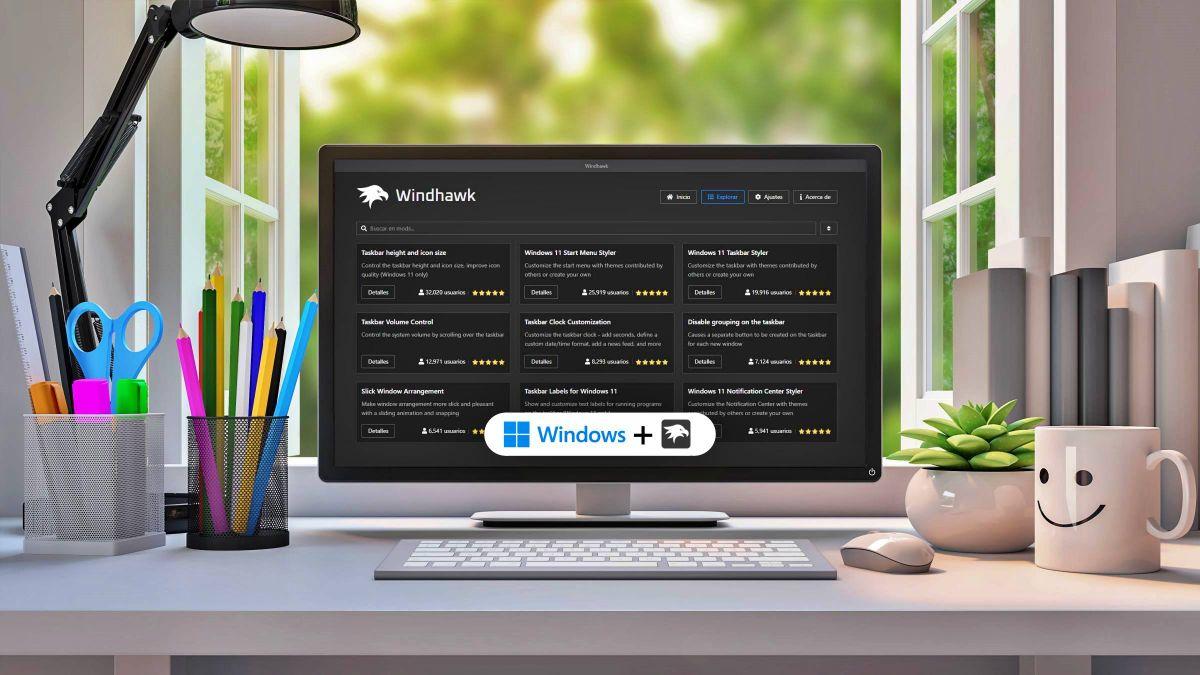
En la práctica, Windhawk funciona como un repositorio de mods mantenidos por la comunidad. Desde la propia aplicación puedes explorar un catálogo de modificaciones, ver su descripción, comprobar valoraciones y, si te convencen, instalarlas en segundos. Además, muchos mods incluyen su propio panel de configuración para ajustar los detalles a tu gusto.
Otro punto importante es que Windhawk centraliza todas las modificaciones que tengas activas y te permite encenderlas o apagarlas cuando quieras. Si algo se rompe o notas que el sistema va raro, puedes desactivar el mod conflictivo sin desinstalarlo, o incluso quitarlo por completo sin dejar rastros complicados.
Hay que tener en cuenta, eso sí, que no es una herramienta oficial de Microsoft y los mods están desarrollados por terceros. Eso implica que siempre existe un cierto riesgo de inestabilidad o incluso de seguridad, algo que conviene asumir antes de lanzarse a instalar cualquier cosa sin revisar.
Cómo funciona Windhawk por dentro

El objetivo principal de Windhawk es que no tengas que tocar archivos sensibles del sistema. La aplicación se encarga de inyectar los cambios en procesos como explorer.exe u otros componentes de Windows, de forma que los mods puedan alterar su apariencia o su comportamiento sin que tú tengas que meter mano a nivel técnico.
Desde el punto de vista del usuario, el flujo es muy sencillo: abres Windhawk, eliges un mod del listado, revisas la descripción y pulsas en Instalar. A partir de ahí, el programa descarga el paquete, aplica los cambios necesarios y, si procede, te muestra las opciones de configuración del mod.
Uno de los detalles más útiles es el sistema de valoraciones. Cada mod puede recibir puntuaciones mediante estrellas y comentarios de otros usuarios, lo que te ayuda a identificar las modificaciones más estables, mejor mantenidas y populares. Si ves un mod con buena nota y muchas descargas, tienes más probabilidades de que funcione bien.
Además, Windhawk mantiene una lista clara de todo lo que has instalado. Desde la pestaña correspondiente puedes ver qué mods tienes activos, desactivarlos temporalmente, ajustarlos o desinstalarlos por completo. Esto hace mucho más manejable la gestión de un sistema muy personalizado.
Eso no quita que puedan darse conflictos. Si dos mods intentan modificar el mismo componente del sistema (por ejemplo, la barra de tareas), es posible que se pisen entre sí. En estos casos, a veces basta con desactivar uno de ellos o reiniciar el proceso explorer.exe para que todo vuelva a la normalidad.
Requisitos y compatibilidad de Windhawk
Aunque Windhawk está orientado principalmente a Windows 11, también se puede utilizar en versiones recientes de Windows 10. El programa está pensado para sistemas x86-64 tradicionales, es decir, ordenadores con procesadores Intel o AMD, que son los que la mayoría de usuarios tienen en casa u oficina.
Un detalle importante que señalan sus desarrolladores es que Windhawk no funciona en equipos con Windows on ARM. Si tienes un portátil o un Copilot+ PC basado en procesadores como Snapdragon X Elite o similares, la aplicación directamente no se ejecutará o dará errores.
Por lo demás, los requisitos de hardware no son especialmente exigentes. La herramienta consume pocos recursos y está diseñada para convivir con el uso normal del PC sin provocar un impacto notable en el rendimiento. Eso sí, cuantos más mods actives, más componentes estarán modificados y mayor será el riesgo de inestabilidad.
En lo referente a seguridad, hay que ser realistas: como los mods proceden de la comunidad, siempre cabe la posibilidad de que alguno incluya código malicioso o simplemente esté mal programado. Por ello es clave combinar Windhawk con un buen antivirus y usar el sentido común a la hora de elegir qué instalar.
Si trabajas con información sensible o en entornos de producción, conviene pensarlo dos veces. Windhawk está orientado sobre todo a usuarios entusiastas que quieren exprimir la personalización de su sistema y que aceptan cierto riesgo a cambio de tener más control sobre la interfaz.
Cómo descargar e instalar Windhawk en tu PC
La instalación de Windhawk es bastante estándar, muy similar a la de cualquier otra aplicación de Windows. No necesitas conocimientos avanzados ni seguir pasos complicados, basta con utilizar el asistente de instalación que incluye el propio programa.
Para conseguirlo, lo primero es ir a la página oficial del proyecto. Desde el sitio web de Windhawk encontrarás un botón claramente visible con la opción Download, que te descargará el instalador en formato ejecutable (.exe).
Una vez descargado el archivo, solo tienes que hacer doble clic sobre él. Se abrirá el asistente de instalación, en el que deberás elegir el idioma, aceptar los términos de uso y avanzar con los botones Siguiente hasta llegar al final del proceso.
El flujo típico de este tipo de instaladores suele ser algo así como: Seleccionar idioma > Siguiente > Siguiente > Instalar > Finalizar. Durante el proceso, el programa puede tardar un poco más de lo normal porque descarga componentes adicionales necesarios para su funcionamiento.
Cuando el asistente termine y cierres la ventana, Windhawk quedará instalado en el sistema. Desde ese momento podrás buscarlo en el menú de inicio y ejecutarlo como cualquier otra aplicación de Windows, sin pasos extra ni configuraciones oscuras.
Primeros pasos: interfaz y secciones clave de Windhawk
Al abrir Windhawk por primera vez, verás una interfaz bastante clara, dividida en secciones. La aplicación organiza los mods en apartados para que puedas localizar fácilmente lo que buscas o descubrir nuevas ideas sin necesidad de salirte al navegador.
Lo habitual es que encuentres una zona con los mods destacados o “en primer plano”, una pestaña para explorar el catálogo y otra en la que se listan las modificaciones que ya tienes instaladas. Desde este panel también puedes ver si un mod está activo, acceder a sus ajustes o quitarlo si ya no lo quieres utilizar.
Cuando entras en la ficha de un mod concreto, se muestra una descripción escrita por su desarrollador. En esa pantalla también puedes ver la valoración en estrellas, el número de usuarios, la versión disponible, el componente del sistema que se modifica y, en muchos casos, capturas de ejemplo de cómo queda el cambio una vez aplicado.
Dentro de esa ficha encontrarás el botón Instalar, que es el que inicia todo el proceso. En la parte superior o en una sección próxima también suele estar disponible el acceso al código fuente, para quien quiera revisar exactamente qué hace el mod antes de instalarlo.
Después de instalar un mod, suele aparecer una pestaña o apartado llamado Ajustes dentro de Windhawk. Desde ahí puedes toquetear parámetros específicos del mod, elegir temas predefinidos, cambiar colores, tamaños u otras opciones que cada creador haya decidido exponer en su diseño.
Cómo instalar y gestionar mods con Windhawk
La instalación de un mod con Windhawk se resume en unos pocos pasos. Lo más entretenido suele ser localizar la modificación que mejor encaja con lo que quieres hacer con tu escritorio, más que el propio proceso técnico de instalación.
Cuando tengas un mod a la vista que te interese, haz clic en su tarjeta o en el botón de Detalles. Se abrirá la página interna del mod con toda la información disponible, de forma que puedas leer qué hace exactamente y si incluye advertencias o requisitos especiales para su uso.
Si te convence, pulsa en Instalar. Windhawk mostrará entonces un aviso de seguridad recordando que los mods son desarrollados por terceros y que no existe garantía absoluta de seguridad o estabilidad. Es un recordatorio importante que no conviene tomarse a la ligera.
Para continuar, deberás aceptar este aviso haciendo clic en Aceptar el riesgo e instalar. En ese momento, la aplicación descargará el mod, aplicará los cambios necesarios y, si corresponde, añadirá una sección de ajustes para que lo adaptes a tu gusto.
Una vez hecho esto, el mod quedará activo y su efecto debería notarse de inmediato o tras un breve reinicio del componente afectado. Si algo no se aplica al momento, a veces es suficiente con reiniciar explorer.exe desde el Administrador de tareas o cerrar y abrir sesión en Windows.
En caso de problemas, tienes varias opciones. Desde el listado de mods instalados puedes desactivar temporalmente el que te esté dando guerra, o desinstalarlo por completo si no lo vas a usar más. Esta flexibilidad es una de las grandes ventajas de usar una plataforma centralizada como Windhawk.
Ejemplos de mods populares para la barra de tareas y el menú Inicio
Uno de los usos más extendidos de Windhawk es transformar la barra de tareas de Windows 11, que no termina de convencer a todo el mundo. Entre los mods más conocidos está Windows 11 Taskbar Styler, que permite cambiar el estilo visual de la barra casi por completo, incluyendo temas que imitan versiones clásicas de Windows.
Con este mod puedes, por ejemplo, aplicar un look muy similar al de Windows XP o probar estilos alternativos con colores, bordes y transparencias distintas. Después de instalarlo, verás un apartado de Ajustes desde el cual podrás elegir el tema desde un desplegable y guardar los cambios al instante, sin necesidad de reiniciar el equipo.
Otro mod muy llamativo es DockLike, que convierte la barra de tareas en algo más parecido al dock de macOS. Con DockLike puedes agrupar iconos, aplicar animaciones y conseguir una experiencia visual muy similar a la del sistema de Apple, lo cual suele gustar a quienes alternan entre Mac y Windows.
Si prefieres una disposición más vertical, también tienes opciones. El mod Vertical Taskbar for Windows 11 mueve la barra de tareas a uno de los laterales de la pantalla, un enfoque que recuerda un poco a GNOME en Ubuntu y que puede ser muy útil en monitores panorámicos.
En el terreno del menú de inicio, uno de los mods más útiles es Windows 11 Start Menu Styler. Esta modificación te permite reorganizar el menú para eliminar la sección de recomendaciones y mostrar directamente la lista completa de aplicaciones, algo que muchos usuarios echan de menos respecto a versiones anteriores de Windows.
Otros mods interesantes disponibles en Windhawk
Más allá de la barra de tareas y el menú inicio, Windhawk dispone de un montón de mods para pulir detalles del sistema que, de serie, no se pueden tocar. Algunos se centran en mejorar la productividad, otros en pulir el diseño y otros en añadir pequeños atajos muy prácticos para el día a día.
Por ejemplo, el mod Click on empty taskbar space permite asociar una acción a un clic en un espacio vacío de la barra de tareas. Puedes configurar que al hacer clic se muestre el escritorio, se silencie el equipo o se abra una aplicación concreta, lo que agiliza mucho ciertas tareas repetitivas.
Taskbar Clock Customization es otro mod muy demandado. Con él obtienes un control mucho más fino sobre el reloj de la barra de tareas, pudiendo usar variables personalizadas para mostrar fecha, hora y otros datos exactamente como quieras.
Si te molesta el aspecto del centro de notificaciones, puedes recurrir a Windows 11 Notification Center Styler. Este mod cambia el diseño de ese panel, ofreciendo varios temas predefinidos y la posibilidad de ajustar elementos avanzados para dejarlo a tu gusto.
Taskbar Volume Control es ideal para quienes usan mucho el sonido del PC. Permite controlar el volumen del sistema directamente con la rueda del ratón sobre la barra de tareas, sin abrir el mezclador de sonido ni otros menús adicionales.
También hay mods pensados para mejorar la navegación en el navegador. Chrome/Edge scroll tabs with mouse wheel habilita el cambio de pestañas usando la rueda del ratón sobre la barra de pestañas, y es compatible no solo con Chrome y Edge, sino también con navegadores como Opera o Brave.
Riesgos, estabilidad y buenas prácticas al usar Windhawk
Aunque Windhawk es una herramienta muy potente, conviene ser prudente. Cada mod que instalas introduce cambios en el comportamiento de Windows, y eso puede generar fallos, conflictos entre modificaciones o incluso vulnerabilidades si el código no está bien escrito.
La propia aplicación te muestra una advertencia cada vez que vas a instalar un nuevo mod. El desarrollador de Windhawk deja claro que no puede garantizar la seguridad ni la estabilidad de todos los contenidos creados por terceros, por muy populares que sean.
Por eso, una recomendación básica es priorizar los mods con buena valoración y un número razonable de usuarios. Si ves que una modificación tiene muchas estrellas y comentarios positivos, las probabilidades de que funcione correctamente aumentan, aunque nunca vayan a ser del cien por cien.
También es muy recomendable tener instalado uno de los mejores antivirus posibles. Un buen software de seguridad puede ayudarte a detectar comportamientos sospechosos si algún mod tratara de hacer algo fuera de lugar, aunque la mayoría de ellos estén orientados exclusivamente a personalizar la interfaz.
Y, sobre todo, conviene aplicar cierto sentido común: no instales todo lo que veas solo por probar, evita acumular mods que no utilizas y desactiva los que te den problemas. Si un cambio no te convence, quítalo y listo, no merece la pena pelearte con un PC inestable por un detalle visual menor.
Usado con cabeza, Windhawk se convierte en una herramienta fantástica para quienes quieren ir más allá de los ajustes estándar de Windows. Te permite transformar el aspecto del sistema, mejorar la usabilidad y añadir funciones que, de serie, sencillamente no existen, todo ello desde una interfaz bastante amigable y con control total sobre qué está activo en cada momento.
Si te atrae la idea de llevar la personalización de Windows un paso más allá y no te asusta experimentar un poco, Windhawk es una de las formas más cómodas y potentes de instalar mods, administrar tus cambios y devolver el sistema a la normalidad cuando lo necesites, siempre que acompañes su uso de buenas prácticas de seguridad y un poco de sentido común.

Redactor apasionado del mundo de los bytes y la tecnología en general. Me encanta compartir mis conocimientos a través de la escritura, y eso es lo que haré en este blog, mostrarte todo lo más interesante sobre gadgets, software, hardware, tendencias tecnológicas, y más. Mi objetivo es ayudarte a navegar por el mundo digital de forma sencilla y entretenida.