- Existen múltiples vías para realizar videoconferencias en pantalla grande, desde la conexión física por HDMI hasta el uso de aplicaciones nativas en sistemas Android TV.
- La compatibilidad de Miracast y la correcta configuración de red son fundamentales para proyectar la pantalla de un PC con Windows 11 sin cables.
- El uso de periféricos externos, como webcams USB compatibles con el estándar UVC, es esencial para garantizar la calidad de audio y video en el televisor.
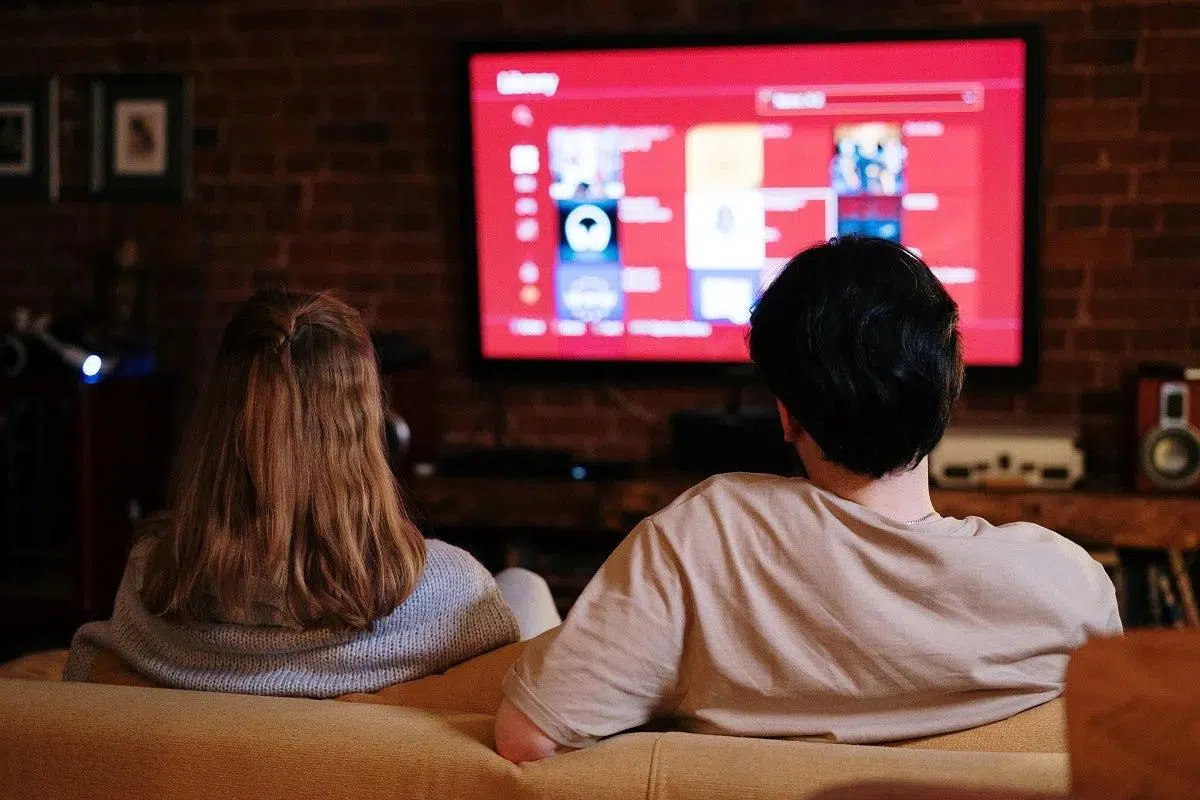
Hoy en día, el teletrabajo y las clases online se han vuelto parte de nuestro día a día, y ya no nos basta con mirar a alguien a través de una pantalla pequeña. Querer pasar esa experiencia a un televisor inteligente es un paso lógico para sentirnos más cerca de los demás, ya sea en una reunión de negocios o en una charla familiar, evitando que todo el mundo se amontone alrededor de un portátil.
Convertir el salón en una oficina o en un centro de comunicaciones no es tan complicado como parece, aunque requiere conocer un par de trucos técnicos. Dependiendo del equipo que tengas en casa, podrás optar por soluciones inalámbricas, cables tradicionales o incluso aplicaciones instaladas directamente en la tele, para que la experiencia sea fluida y sin cortes.

Conectando tu PC con Windows 11 a la Smart TV sin cables
Si lo que buscas es evitar los cables, la función de proyección inalámbrica es tu mejor aliada. Para que esto funcione, lo primero y más importante es que ambos dispositivos estén conectados a la misma red Wi-Fi. Si no comparten la misma conexión, es imposible que se encuentren.
En tu ordenador con Windows 11, debes dirigirte al menú de configuración, entrar en la sección de dispositivos y elegir la opción de agregar un dispositivo inalámbrico. Una vez que el sistema encuentre tu Smart TV en la lista, solo tienes que seguir los pasos que aparezcan en pantalla para establecer el enlace.
Por el lado del televisor, asegúrate de haber activado la aplicación de Screen Mirroring o Conectar. Si todo va bien, verás que la imagen de tu PC se replica en la pantalla grande. No olvides que puedes elegir entre compartir la pantalla, que muestra exactamente lo mismo que ves en el monitor, o extender el escritorio, ideal si quieres tener la videollamada en la TV y tus apuntes en el portátil.

Solución de problemas comunes con Miracast y Windows
A veces, las cosas no salen a la primera y el PC no reconoce la televisión. En estos casos, lo ideal es verificar que Windows esté totalmente actualizado, ya que las actualizaciones suelen corregir fallos de compatibilidad que impiden la conexión inalámbrica.
Es fundamental revisar que los controladores de red y gráficos estén al día. Si tienes dudas sobre si tu hardware soporta esta tecnología, puedes usar el comando dxdiag en la ventana de ejecutar (Windows + R) y buscar la palabra Miracast; si aparece como «disponible», tienes vía libre.
Si la señal es débil o notas un retraso molesto (lag), prueba a cambiar la banda de tu Wi-Fi. La banda de 5 GHz ofrece una velocidad mayor y menos interferencias, aunque tiene menos alcance que la de 2.4 GHz. Si aun así falla, un reinicio de la configuración de red en Windows puede hacer maravillas para limpiar errores de conexión.
Métodos alternativos para videollamadas en pantalla grande
Si la proyección inalámbrica te da problemas o buscas algo más estable, existen otras rutas muy efectivas. La más fiable de todas es usar un cable HDMI. Al conectar físicamente el portátil a la tele, esta se convierte en un monitor externo, permitiéndote usar cualquier aplicación como Zoom, Microsoft Teams o Skype sin preocuparte por la señal del Wi-Fi.

Para quienes tienen un televisor con Android TV o Google TV, la opción más cómoda es instalar aplicaciones nativas. Herramientas como TrueConf o Google Meet pueden descargarse directamente desde la Play Store del televisor. En este caso, ya no necesitas el PC, solo conectar una webcam USB compatible con el estándar UVC en el puerto de la televisión.
Si tu tele no es tan moderna, puedes usar dispositivos de streaming. El Fire TV Cube, por ejemplo, permite ejecutar Zoom de forma nativa mediante la conexión de una cámara. También existen los kits de conferencia todo en uno, como las barras de Logitech, que transforman cualquier pantalla en una terminal profesional con micrófonos y cámaras de alta gama.
Consejos sobre el hardware y la calidad de imagen
No todas las cámaras funcionan con cualquier televisor. Para evitar disgustos, busca webcams que sean compatibles con UVC, que es el lenguaje estándar que entienden la mayoría de los sistemas Android TV. Si usas un Chromecast con Google TV, recuerda que podrías necesitar un concentrador USB-C con alimentación, ya que el dispositivo por sí solo no siempre da energía suficiente a la cámara.
En cuanto al tamaño de la pantalla, recuerda que el objetivo es que la persona remota se vea en un tamaño natural. Una regla útil es elegir una televisión que sea aproximadamente 1.5 veces la distancia en pies que tienes hasta el asiento más alejado. Para una oficina en casa, una pantalla de 55 pulgadas suele ser más que suficiente, mientras que en salas más grandes se recomiendan equipos de 75 pulgadas o más.
Para que la experiencia sea redonda, no descuides el sonido. Si la televisión tiene altavoces pobres, conectar un sistema de sonido externo o altavoces Bluetooth mejorará drásticamente la claridad de la voz de tus interlocutores, evitando que la llamada suene hueca o distante.
Tanto si prefieres la sencillez de un cable HDMI como la versatilidad de las aplicaciones nativas en Android TV o la comodidad de Miracast en Windows 11, ahora tienes todas las herramientas para disfrutar de tus reuniones en formato gigante. Lo más importante es asegurar una conexión estable y contar con la cámara adecuada para que la comunicación sea fluida y profesional.

Redactor apasionado del mundo de los bytes y la tecnología en general. Me encanta compartir mis conocimientos a través de la escritura, y eso es lo que haré en este blog, mostrarte todo lo más interesante sobre gadgets, software, hardware, tendencias tecnológicas, y más. Mi objetivo es ayudarte a navegar por el mundo digital de forma sencilla y entretenida.