- SecureUxTheme permite aplicar temas de terceros en Windows 10 de forma más segura al evitar modificar archivos críticos del sistema.
- La combinación de temas visuales, packs de iconos y utilidades como TaskbarX o Start11 acerca mucho la apariencia de Windows 10 a la de Windows 11.
- Herramientas avanzadas como Rectify11 y Nilesoft Shell modernizan menús y elementos del sistema, pero aumentan el riesgo de fallos e inestabilidad.
- Aunque el resultado visual es muy convincente, estas modificaciones no sustituyen las mejoras internas ni el soporte oficial de una actualización real a Windows 11.
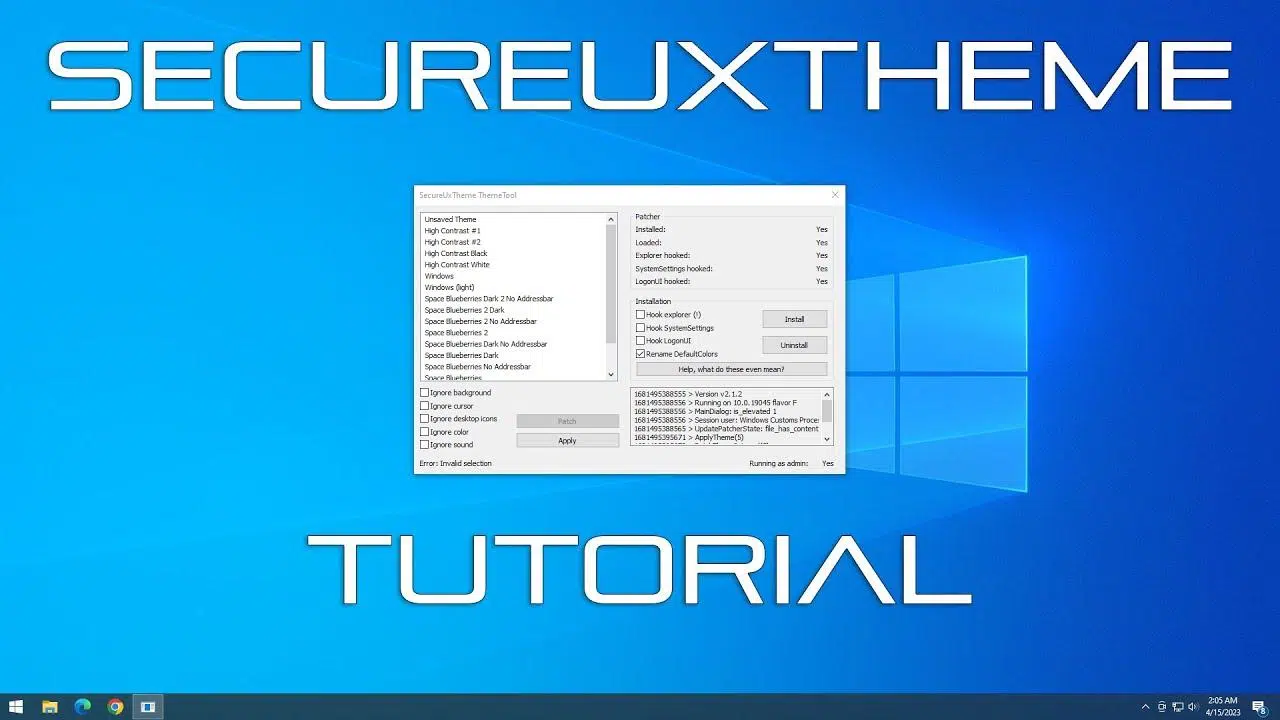
Si pasas muchas horas frente al ordenador, tener siempre el mismo escritorio puede acabar siendo un poco aburrido. Cambiar solo el fondo de pantalla se queda corto cuando lo que quieres es darle un aire totalmente distinto a Windows, con ventanas, barra de tareas y menús adaptados a tu gusto. Aquí es donde entran en juego los temas de terceros y herramientas como SecureUxTheme, que permiten ir bastante más allá sin liarte a tocar el sistema a lo loco.
Durante mucho tiempo, para instalar temas personalizados en Windows 10 la opción más popular eran parches como UltraUXThemePatcher, que modifican directamente archivos internos del sistema y pueden causar errores si algo sale mal o si se actualiza Windows. SecureUxTheme nace precisamente para evitar ese problema: utiliza un método más seguro, portátil y reversible para cargar estilos visuales, y se ha convertido en una de las herramientas favoritas de quienes quieren imitar la estética de Windows 11 en Windows 10 o simplemente personalizar el escritorio al máximo.
Qué es SecureUxTheme y por qué es más seguro que otros parches
SecureUxTheme, también conocido como ThemeTool en algunas versiones, es un pequeño programa de código abierto que se encarga de desactivar la comprobación de firmas que Windows aplica a los estilos visuales. Gracias a esto, el sistema puede cargar temas de terceros (como los que encuentras en DeviantArt) sin tener que reemplazar ni modificar archivos críticos de Windows.
La gran ventaja frente a parches clásicos como UltraUXThemePatcher es que SecureUxTheme no altera ficheros del sistema de forma permanente. En lugar de eso, utiliza hooks (enganches) sobre determinados componentes de la interfaz para permitir que se apliquen los estilos personalizados. Esto reduce bastante el riesgo de dejar tu instalación de Windows inservible después de una actualización o de tener que andar reparando archivos del sistema.
Otra característica muy útil es que SecureUxTheme soluciona un problema clásico con algunos temas en Windows 10: a veces, después de reiniciar o tras instalar una actualización, los colores vuelven a los valores por defecto. Con su método de carga, el programa ayuda a mantener los colores y el aspecto del tema más estables entre reinicios.
Además, estamos ante una herramienta portable: no necesitas un asistente de instalación, simplemente descargas el ejecutable, lo ejecutas como administrador y listo. Eso hace que sea muy fácil de probar y, si no te convence, eliminarla sin dejar demasiados restos en el sistema.
Requisitos, precauciones y punto de restauración
Antes de lanzarte a cambiar el aspecto de todo el sistema, conviene tener claras un par de cosas. Cualquier herramienta de este tipo implica ajustar el comportamiento interno de Windows, y por muy segura que sea, siempre existe la posibilidad de que algo no funcione como esperabas, sobre todo si combinas muchas utilidades o usas builds muy recientes del sistema.
Por eso es muy recomendable crear un punto de restauración antes de empezar. Windows 10 lo pone bastante fácil: basta con buscar “Crear un punto de restauración” en el menú Inicio, abrir el resultado, ir a la pestaña de Protección del sistema, pulsar en “Crear”, ponerle un nombre descriptivo (por ejemplo, “Volver a Windows 10 sin mods”) y esperar a que termine el proceso.
Este paso te permitirá volver atrás si una combinación de herramientas, temas o configuraciones termina causando fallos extraños, pantallas en blanco o menús que dejan de abrirse. Además del punto de restauración, nunca está de más tener una copia de seguridad de tus archivos importantes por si las moscas.
Conviene también que descargues todos los programas necesarios desde sus páginas oficiales o desde repositorios reputados (como GitHub o la Microsoft Store) para minimizar los riesgos de bajar versiones modificadas o con malware. Herramientas como SecureUxTheme, 7TSP, TaskbarX, Start11 o Files son muy conocidas, pero siempre debes asegurarte de obtenerlas de la fuente correcta.
Descargar SecureUxTheme y temas de terceros
SecureUxTheme se distribuye principalmente a través de GitHub, donde el desarrollador publica las versiones actualizadas del programa. Desde allí puedes descargar la última versión en formato ZIP, extraerla en una carpeta de tu elección y preparar el ejecutable ThemeTool.exe para usarlo.
Para que la herramienta tenga sentido, necesitas temas compatibles o aprender a instalar nuevos temas. La comunidad de personalización de Windows suele concentrarse en sitios como DeviantArt, donde creadores como niivu, Moonnique o Vin Star publican paquetes que imitan la estética de Windows 11, añaden esquinas redondeadas, barras de tareas modificadas o variaciones claras y oscuras muy cuidadas.
En DeviantArt tendrás que crear una cuenta gratuita, ya que los usuarios invitados solo pueden visualizar pero no descargar archivos. Una vez registrado, podrás acceder a temas tan populares como los packs de Windows 10 a Windows 11 de niivu, que suelen incluir versiones con barra de tareas normal o más gruesa, variantes claras y oscuras y, en ocasiones, recursos adicionales como iconos o elementos para combinar con Stardock Curtains.
No te olvides de organizar todo lo que descargues en una carpeta concreta (por ejemplo, en el Escritorio o en Documentos) para tener a mano los archivos de temas, iconos y herramientas. Este pequeño detalle facilita muchísimo seguir los pasos de instalación sin volverte loco buscando qué ZIP corresponde a cada cosa.
Cómo usar SecureUxTheme paso a paso en Windows 10
Cuando ya tengas SecureUxTheme descargado y descomprimido, el siguiente paso es ejecutarlo con permisos de administrador. Haz clic derecho sobre ThemeTool.exe y elige “Ejecutar como administrador” para que pueda aplicar los hooks necesarios en los componentes del sistema.
En la interfaz de SecureUxTheme verás varias opciones de instalación relacionadas con diferentes partes de Windows. Las más habituales son Hook SystemSettings y Hook LogonUI, que afectan a la configuración del sistema y a la pantalla de inicio de sesión. En muchos tutoriales se recomienda marcar ambas para una experiencia más completa, dejando desmarcada Hook Explorer si no quieres arriesgarte a posibles inestabilidades en el Explorador de archivos.
Una vez selecciones las casillas que te interesen, pulsa en el botón de instalación (Install). El programa aplicará los cambios necesarios y, al finalizar, tendrás que reiniciar el ordenador para que los hooks entren en funcionamiento. Este reinicio es obligatorio si quieres que Windows pueda cargar correctamente los temas personalizados.
Después del reinicio, vuelve a ejecutar SecureUxTheme como administrador. Ahora es cuando entra en juego la carpeta de temas del sistema. Los archivos de los temas que has descargado (normalmente una carpeta y varios ficheros con extensión .theme) deben copiarse a la ruta estándar de estilos visuales de Windows, que suele ser C:\Windows\Resources\Themes. Basta con abrir esa ruta en el Explorador y pegar ahí el contenido del tema que quieras usar.
Al regresar a la ventana de SecureUxTheme, verás que en la lista de la izquierda aparecen los temas instalados, incluyendo los que acabas de copiar. Selecciona el que quieras aplicar y utiliza el botón correspondiente, normalmente “Patch and Apply”, para que el programa parchee lo necesario y active el tema en un solo paso. Es posible que el escritorio se quede bloqueado unos segundos mientras Windows ajusta el estilo visual, pero al cabo de un momento deberías ver la nueva apariencia en ventanas, bordes y elementos del sistema.
Solución de problemas habituales con SecureUxTheme
En general, SecureUxTheme es bastante estable, pero al tratarse de personalización avanzada es normal que en algunos equipos aparezcan pequeños fallos. Uno de los más comentados es que, tras aplicar cierto tema, la app de Configuración de Windows deje de abrirse correctamente. Si te ocurre algo así, no entres en pánico: suele tener fácil arreglo.
La forma recomendada de revertir esa situación es volver a ejecutar ThemeTool.exe como administrador y desmarcar específicamente la opción de Hook SystemSettings. Después, usa la opción de desinstalación (Uninstall) para que se retire ese hook en concreto. Lo interesante es que al hacer esto no se deshacen los cambios visuales del tema ya aplicado, sino que solo se elimina la parte que está causando el conflicto con la Configuración.
Otro detalle importante es que no conviene abusar de la casilla Hook Explorer si no sabes muy bien qué estás haciendo. Esta opción añade un enganche sobre el Explorador de archivos y puede provocar cierres inesperados, reinicios del proceso explorer.exe o glitches gráficos si el tema no está perfectamente preparado. Muchos usuarios prefieren dejar este hook desactivado y combinar SecureUxTheme con otras herramientas para modernizar el Explorador.
Si en algún momento notas que el sistema se vuelve demasiado inestable, siempre puedes usar el punto de restauración que creaste al principio o bien desinstalar SecureUxTheme desde su propia interfaz. Aun así, es buena idea ir probando cambios poco a poco, en lugar de instalar de golpe tres temas, un pack de iconos, varios menús de inicio y media docena de utilidades, porque en ese caso es más difícil saber qué es lo que causa el problema.
Imitar la apariencia de Windows 11 en Windows 10
Uno de los usos más populares de SecureUxTheme es conseguir que Windows 10 se parezca muchísimo a Windows 11, al menos en lo visual. Hay que dejar claro que no es posible replicar al 100% el comportamiento interno de Windows 11 en un sistema anterior: seguirás teniendo el mismo kernel, las mismas limitaciones de seguridad y las mismas características bajo el capó. Lo que sí puedes conseguir es un parecido muy convincente en el escritorio.
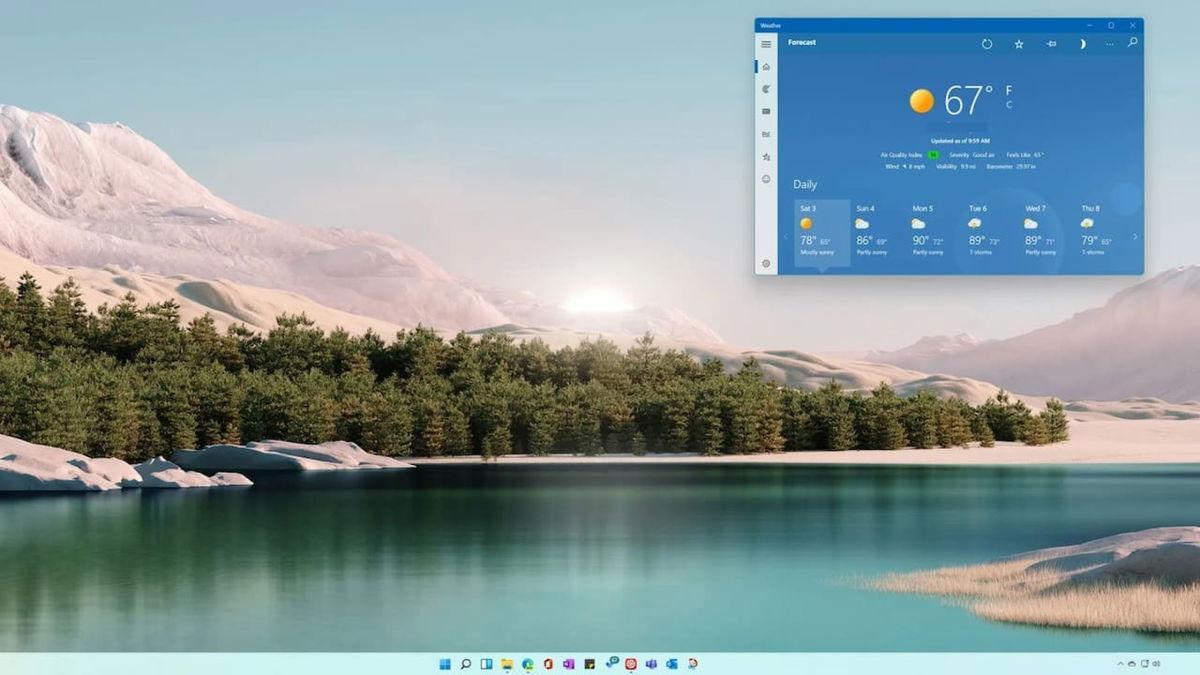
Los temas de niivu, por ejemplo, incluyen variantes que recrean los colores, la barra de tareas y el aspecto general de Windows 11, a menudo acompañados de fondos que recuerdan mucho a los oficiales. Otros autores, como Moonnique o Vin Star, han creado estilos con esquinas redondeadas, paneles más limpios y un contraste suave que encajan muy bien con esa estética moderna que Microsoft ha ido impulsando.
Además de los temas de ventana, existen packs de iconos que sustituyen los clásicos iconos de Windows 10 por otros inspirados en Windows 11. Para estos, SecureUxTheme no basta, ya que solo actúa sobre los estilos visuales. En este terreno suelen utilizarse herramientas independientes como 7TSP, que permite instalar paquetes de iconos específicos para distintas versiones de Windows 10, siempre con cuidado y siguiendo las instrucciones de cada creador.
Combinando un buen tema de ventana aplicado con SecureUxTheme, un pack de iconos adecuado y algún ajuste extra en la barra de tareas y el menú de inicio, es posible que tu escritorio engañe a simple vista y muchos piensen que estás usando directamente Windows 11 aunque sigas en Windows 10.
Cambiar el aspecto de las ventanas e iconos con otras herramientas
Para redondear la experiencia visual, vas a necesitar ir más allá del propio SecureUxTheme. Como comentábamos, el programa solo se ocupa de los estilos de ventana (.theme), por lo que los iconos del sistema seguirán siendo los de siempre salvo que uses una solución como 7TSP. Esta utilidad funciona cargando paquetes personalizados que reemplazan conjuntos de iconos del sistema, y suele ser la opción preferida para los temas de niivu y similares.
Al descargar un pack de iconos preparado para 7TSP, verás que los archivos no siempre llegan listos para usar. En algunos casos la extensión viene modificada (por ejemplo, .ee en vez de .exe) o los nombres incluyen sufijos como .remove para evitar que el sistema los ejecute de inmediato. Tendrás que renombrar esos ficheros, devolverles la extensión adecuada y eliminar la parte .remove antes de cargarlos con el programa.
Una vez se ha cargado el paquete de iconos con 7TSP, lo habitual es que el sistema solicite un reinicio para completar el reemplazo. A la vuelta, el explorador, el escritorio y muchos cuadros de diálogo deberían mostrar los nuevos iconos al estilo Windows 11, que encajan mucho mejor con el tema de ventana aplicado mediante SecureUxTheme.
Este tipo de cambios son más profundos que un simple tema, así que conviene ir con pies de plomo: asegúrate de que el paquete de iconos está diseñado específicamente para tu versión de Windows 10 (por ejemplo, 1903 o superior) y de que el autor es conocido en la comunidad. Si algo se tuerce, el punto de restauración que creaste al principio volverá a ser tu mejor amigo.
Modernizar el Explorador de archivos y la barra de tareas
El Explorador de archivos es una de las partes que más se notan cuando comparas Windows 10 con Windows 11. Durante años, muchos usuarios han pedido una interfaz más moderna, con pestañas, iconos actualizados y un diseño más limpio. Aunque Microsoft ha ido introduciendo cambios poco a poco, existen formas de acercarse al Explorador de Windows 11 desde Windows 10 sin necesidad de actualizar todo el sistema.
Una de las curiosidades de las builds más recientes de Windows 10 es que es posible lanzar una versión UWP del Explorador (similar a la de Windows 11) usando un comando especial desde la barra de direcciones: un identificador de la app que, al ejecutarse, muestra un explorador más moderno y minimalista. Eso sí, esta versión no reemplaza completamente al Explorador clásico, sino que conviven.
Si quieres ir un paso más allá, puedes recurrir a Files, una aplicación UWP disponible en la Microsoft Store que recrea bastante bien el diseño de un explorador moderno con pestañas, soporte para múltiples ubicaciones y una interfaz adaptada a las líneas estéticas más recientes de Windows. No depende de SecureUxTheme, pero se integra bien con los temas que apliques al sistema.
La barra de tareas también se puede modernizar bastante. Mientras que Windows 11 trae de serie los iconos centrados, en Windows 10 puedes conseguir algo muy similar con utilidades como TaskbarX. Este programa permite centrar los iconos de la barra de tareas, ajustar la transparencia, los colores y los efectos, de manera que el resultado final recuerde al dock del nuevo sistema.
Al ejecutar TaskbarX Configurator, puedes aplicar los valores por defecto para centrar los iconos de inmediato, dejando el botón de Inicio y la bandeja en sus extremos habituales, o jugar con las distintas opciones hasta lograr un equilibrio visual que encaje con tu tema y tus preferencias.
Personalizar el menú de inicio y otros elementos opcionales
El menú de inicio es uno de los elementos que más delatan la versión de Windows que estás usando. Si quieres que tu escritorio se parezca aún más al de Windows 11, lo ideal es optar por una herramienta como Start11, desarrollada por Stardock, que permite clonar el diseño del menú de la versión más reciente del sistema.
Con Start11 puedes escoger el estilo de menú, usar iconos y distribuciones similares a las de Windows 11, e incluso replicar menús de versiones anteriores de Windows si te apetece un toque más nostálgico. La aplicación añade funciones propias (como más opciones de personalización, integración con búsquedas y ajustes de transparencia), por lo que no se limita a un simple cambio estético, sino que amplía la utilidad del menú de inicio.
Si prefieres opciones gratuitas, existen alternativas como Classic Shell o StartAllBack, aunque suelen ofrecer un resultado más cercano al estilo de Windows 7 que al de Windows 11. Otra posibilidad interesante es combinar Start11 con ExplorerPatcher, que desbloquea funciones como la barra de tareas centrada gratis y permite ajustar el comportamiento del menú, la lista de aplicaciones y otros detalles avanzados.
Mucha gente también recurre a utilidades extra para rematar la experiencia, como Twinkle Tray para gestionar el brillo de varios monitores desde un panel con esquinas redondeadas, EarTrumpet para tener un control de volumen por aplicación más cómodo, ModernFlyouts para modernizar las ventanas emergentes de volumen y brillo, ElevenClock para mostrar un reloj al estilo Windows 11 o Notepads, que sustituye al Bloc de notas clásico con soporte para pestañas.
En conjunto, todas estas herramientas permiten ir moldeando el escritorio hasta lograr una apariencia muy cercana a Windows 11, pero siempre conviene recordar que se trata de un conjunto de modificaciones estéticas sobre un sistema que sigue siendo Windows 10, con todo lo que eso implica de cara a soporte y seguridad.
Rectify11, Nilesoft Shell y otros complementos avanzados
Para quienes quieren ir aún más lejos, existe un proyecto llamado Rectify11 que pretende “corregir” muchos elementos visuales de Windows 10 para alinearlos con el diseño de Windows 11. Esta herramienta instala un conjunto bastante profundo de cambios que afectan a la barra de tareas, iconos, menús contextuales, panel de control y otros componentes del sistema, de modo que la instalación de Windows 10 se convierte casi en una pseudo instalación de Windows 11.
No obstante, Rectify11 no está exento de riesgos. El propio autor advierte de que puede provocar comportamientos extraños, como un administrador de tareas que deje de funcionar correctamente, cambios en la información que muestra winver o incompatibilidades con algunas aplicaciones. A cambio, ofrece menús contextuales modernizados, una barra de tareas más atractiva y mejor integración visual en muchas partes de la interfaz.
Para rematar el tema de los menús contextuales, muchos usuarios complementan Rectify11 con Nilesoft Shell, una solución que reemplaza los menús tradicionales por versiones más modernas, con esquinas redondeadas y opciones avanzadas. Nilesoft Shell se instala en el sistema y permite personalizar la apariencia y transparencia de sus menús a través de archivos de configuración editables.
Si notas que los menús de Nilesoft Shell se ven demasiado translúcidos o con una transparencia extraña, puedes ir a la carpeta de instalación (por ejemplo, C:\Program Files\Nilesoft Shell\imports), abrir el archivo theme.ns con un editor de texto y ajustar la línea de opacity, cambiando el valor auto por un número concreto como 85. Después de guardar los cambios y reiniciar el proceso del Explorador desde el Administrador de tareas, los menús deberían verse con la opacidad que hayas elegido.
También hay quien combina todo esto con herramientas como ElevenMizer, que añade iconos, animaciones y detalles inspirados en Windows 11, o con paquetes adicionales de Rectify11 que incorporan temas y opciones avanzadas. El conjunto puede ser espectacular, pero cuanto más mezcles, más importante es ir con cuidado y documentar lo que instalas por si tienes que deshacerlo más adelante.
Con todas estas piezas -SecureUxTheme para los temas, 7TSP para los iconos, Files y/o ExplorerPatcher para el Explorador, TaskbarX para la barra de tareas, Start11 para el menú de inicio y complementos como Rectify11 o Nilesoft Shell para menús contextuales y detalles- puedes transformar un Windows 10 aparentemente corriente en un escritorio muy cercano al de Windows 11, tanto en aspecto como en sensación de uso. Eso sí, al final del día sigues trabajando sobre un sistema cuyo fin de soporte oficial está fijado para octubre de 2025, y llega un momento en el que conviene plantearse si compensa seguir disfrazándolo o dar finalmente el salto a una versión más moderna.

Redactor apasionado del mundo de los bytes y la tecnología en general. Me encanta compartir mis conocimientos a través de la escritura, y eso es lo que haré en este blog, mostrarte todo lo más interesante sobre gadgets, software, hardware, tendencias tecnológicas, y más. Mi objetivo es ayudarte a navegar por el mundo digital de forma sencilla y entretenida.