- Miracast permite reflejar o extender la pantalla de Windows 11 en televisores, proyectores y monitores inalámbricos.
- Es clave tener Windows y los controladores de red y gráficos actualizados e instalar la función de Pantalla inalámbrica.
- Windows 11 ofrece varios modos de visualización (duplicar, extender, solo PC o solo segunda pantalla) ajustables con Win + P.
- También es posible usar el PC como receptor, conectar móviles Android y recurrir a adaptadores Miracast o bases WiGig.
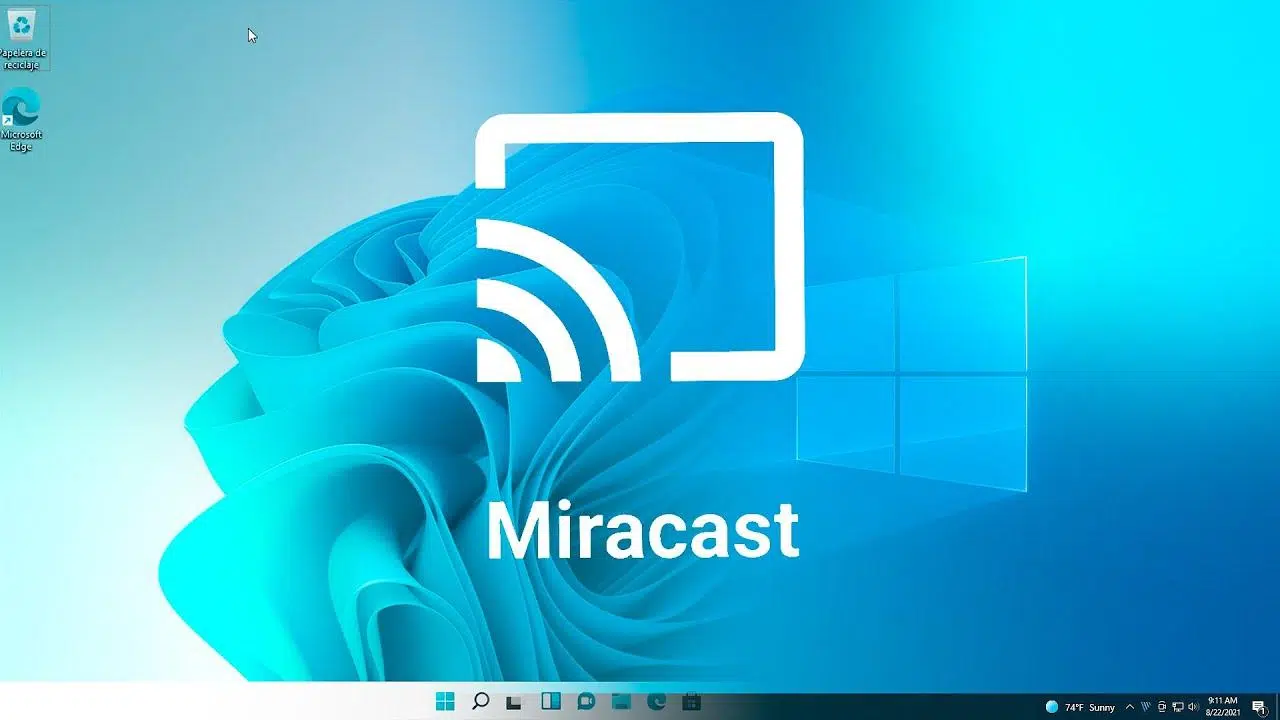
Si usas Windows 11 y quieres olvidarte de los cables, usar Miracast en Windows es la forma más sencilla de enviar la imagen de tu PC a una tele, proyector o monitor inalámbrico. Esta tecnología viene integrada en el sistema y te permite duplicar o extender la pantalla casi igual que si la conectaras por HDMI, pero tirando de WiFi.
A lo largo de esta guía vas a ver paso a paso cómo usar Miracast en Windows 11, cómo elegir el modo de pantalla, cómo proyectar en otro PC e incluso cómo enviar o recibir imagen desde móviles Android o televisores. También repasaremos qué hacer cuando tu equipo no detecta la tele o no aparece en la lista de dispositivos, y algunas alternativas como las bases WiGig o adaptadores externos.
Qué es Miracast y cómo funciona en Windows 11
Miracast es un protocolo que permite que dos dispositivos se detecten entre sí por WiFi y reflejen la pantalla de uno sobre el otro. No es un sistema para mandar archivos ni hacer streaming tipo Chromecast, sino un “espejo” en tiempo real de lo que ves en tu ordenador, móvil o tablet.
En Windows 11, Miracast viene integrado de serie en la mayoría de equipos modernos, de manera que puedes proyectar tu escritorio en un televisor compatible, en un proyector o en otra pantalla inalámbrica sin tener que instalar nada más. Solo necesitas que la otra pantalla sea compatible con Miracast o que tenga conectado un adaptador que lo soporte.
Esta conexión suele funcionar a través de WiFi Direct, una tecnología que crea un enlace directo entre los dispositivos sin necesidad de que estén colgados del mismo router. Aun así, muchos televisores y dongles funcionan mejor cuando PC y pantalla están en la misma red WiFi, por lo que es recomendable que los conectes todos al mismo punto de acceso.
Conviene tener claro que Miracast está centrado en la proyección de pantalla: lo que ves en tu PC es lo que verás en la tele, con audio incluido si lo eliges como dispositivo de sonido. No vas a ganar calidad “extra” de vídeo ni a reproducir contenidos independientes, simplemente verás el escritorio de Windows en grande.
Comprobar si tu PC con Windows 11 es compatible con Miracast
Antes de pelearte con la configuración, es importante verificar si tu ordenador realmente admite Miracast. La mayoría de portátiles y sobremesas actuales con Windows 11 lo soportan, pero hay excepciones que no son compatibles con Miracast, sobre todo en equipos antiguos o con controladores desactualizados.
Una forma rápida de comprobarlo es usar la herramienta de diagnóstico de DirectX (DXDIAG). Cuando la ejecutas, en uno de los apartados aparecerá un campo llamado “Miracast” que te dirá si está disponible y si soporta HDCP. Si ves algo como “Miracast: Available, with HDCP”, vas por buen camino.
Si en tu caso Miracast no aparece como disponible, o si directamente no se menciona, es probable que falten controladores adecuados para la tarjeta gráfica, el adaptador de red o incluso actualizaciones de Windows. En ese escenario, es muy importante poner el sistema al día antes de seguir.
Ten en cuenta también que algunos equipos pueden tener otras tecnologías inalámbricas como WiGig, que sirven para algo similar pero usan un estándar diferente. Miracast y WiGig pueden convivir, pero no son lo mismo, y cada uno se configura de forma distinta.
Actualizar Windows y los controladores para activar Miracast
Si tu equipo no detecta bien las pantallas inalámbricas o Miracast no aparece como disponible, lo primero que debes hacer es revisar las actualizaciones de Windows y, en especial, de los controladores de red y gráficos.
Desde el menú Inicio, entra en Configuración y accede al apartado de Windows Update para buscar actualizaciones pendientes. Descarga e instala todo lo que aparezca, incluidos los apartados de “Actualizaciones opcionales”, donde a menudo se esconden drivers importantes de la tarjeta gráfica o del WiFi.
Cuando termines de instalar las actualizaciones disponibles, reinicia el equipo para que todos los cambios se apliquen correctamente. Este reinicio es clave para que los componentes de red y vídeo se inicialicen con los nuevos controladores.
Si aún así sigues teniendo problemas, merece la pena actualizar manualmente los controladores de la GPU (integrada y dedicada) y del adaptador inalámbrico desde la web del fabricante, ya que muchas mejoras de compatibilidad con Miracast llegan a través de estos drivers.
Cómo conectar Windows 11 a una pantalla inalámbrica por Miracast
Una vez que tu equipo es compatible y está actualizado, llega el momento de enlazar Windows 11 con la tele, monitor o proyector que vaya a recibir la señal. El proceso es bastante sencillo y se puede hacer desde varios menús del sistema.
Primero asegúrate de que el televisor, proyector o pantalla que quieres usar está encendido y, si utiliza un adaptador Miracast, comprueba que el dongle está correctamente conectado al puerto HDMI y alimentado. Si el dispositivo se configura mediante un canal HDMI concreto, selecciona esa entrada en la tele.
En tu PC con Windows 11, abre la aplicación Configuración con la combinación Win + I y entra en la sección “Bluetooth y dispositivos”. Dentro de este apartado, pulsa en la opción “Agregar dispositivo” para buscar pantallas inalámbricas cercanas.
En la ventana emergente, selecciona la categoría “Pantalla o base inalámbrica”. Windows empezará a rastrear los dispositivos compatibles de alrededor y, en unos segundos, debería listar tu tele, proyector o adaptador Miracast.
Cuando veas el nombre de la pantalla a la que quieres conectarte, haz clic sobre ella para iniciar el proceso de emparejamiento. En muchos modelos, en la propia tele aparecerá un aviso pidiéndote que aceptes la conexión, así que confirma el mensaje para que se establezca el enlace.
Una vez completado el emparejamiento, la imagen de tu ordenador comenzará a mostrarse en la pantalla remota. Llegados a este punto puedes ajustar el modo en el que se proyecta (duplicar, extender, etc.) usando otra combinación de teclas de Windows, que veremos en el siguiente apartado.
Elegir el modo de pantalla en Windows 11 (duplicar, extender, etc.)
Cuando ya estás conectado a una pantalla inalámbrica, es fundamental decidir cómo quieres que se muestre el contenido entre tu monitor principal y la tele o proyector. Windows 11 ofrece varios modos pensados para distintos usos.
Para cambiar rápidamente de modo, pulsa la combinación Tecla de Windows + P. Esto abrirá en el lateral de la pantalla el panel de configuración de proyección, con cuatro opciones muy claras para elegir.
Si seleccionas “Solo pantalla del PC”, todo el contenido se mostrará únicamente en el monitor del ordenador, aunque sigas conectado a la pantalla externa. Es útil si quieres mantener la conexión preparada pero sin mostrar nada.
El modo “Duplicar” sirve para mostrar exactamente lo mismo en ambas pantallas. Es la opción típica cuando vas a hacer una presentación y quieres ver en el proyector lo mismo que en tu portátil, sin complicarte con escritorios extendidos.
Con la opción “Extender”, la pantalla inalámbrica se comporta como un segundo monitor donde puedes arrastrar ventanas, aplicaciones o vídeos, mientras mantienes otra parte del escritorio en tu pantalla principal. Es ideal para tener, por ejemplo, una presentación en la tele y tus notas en el portátil.
Por último, “Solo segunda pantalla” apaga la pantalla principal del PC y muestra todo el escritorio exclusivamente en la tele o monitor remoto. Este modo viene de lujo cuando conectas el portátil a una tele grande para trabajar o ver contenido como si fuera un sobremesa.
Proyectar desde Windows 11 usando el atajo Windows + K
Además del menú de “Agregar dispositivo”, Windows 11 incluye un acceso rápido para enviar la imagen a una pantalla inalámbrica directamente con un atajo de teclado. Es muy cómodo si vas a proyectar con frecuencia.
En el ordenador desde el que vas a transmitir, pulsa la combinación Tecla de Windows + K. Esto abrirá un panel llamado “Transmitir” o similar, en el que verás la lista de pantallas y receptores compatibles que estén disponibles en ese momento.
Dentro de esa lista, haz clic en el dispositivo al que quieras conectarte (por ejemplo, el nombre de tu tele Samsung, LG, etc.). Windows establecerá la conexión Miracast con esa pantalla, y en unos instantes deberías ver tu escritorio en grande.
Si la pantalla requiere confirmación, en la tele aparecerá un mensaje de solicitud de proyección que tendrás que aceptar con el mando. Tras confirmar, la transmisión quedará activa hasta que decidas desconectarla desde el mismo panel o desde las opciones de pantalla.
También puedes llegar a esta función buscando la palabra “Transmitir” en el buscador de la barra de tareas de Windows y usando la opción “Conectarse a una pantalla inalámbrica”. En ambos casos, el resultado es el mismo: acceso directo a las pantallas Miracast cercanas.
Conectarse por WiGig a una pantalla externa (alternativa a Miracast)
Además de Miracast, algunos equipos y estaciones base ofrecen la opción de conectarse a una pantalla externa usando una base WiGig. WiGig es otra tecnología inalámbrica pensada para transmitir vídeo y datos a muy alta velocidad en distancias cortas.
Para usar una base WiGig, enciende primero la tele o proyector y asegúrate de que la base está conectada correctamente a la pantalla. La mayoría se conectan por HDMI y requieren alimentación eléctrica aparte, así que revisa que todo esté bien enchufado.
En tu PC, comprueba si el sistema soporta esta tecnología entrando en Configuración > Red e Internet > Modo avión. Si tu tarjeta es compatible, deberías ver un control específico de WiGig en esa sección.
Una vez verificado, enciende el ordenador, pulsa la combinación Tecla de Windows + K y elige la base WiGig de la lista de dispositivos disponibles. A partir de ahí, Windows se encargará de enviar la señal a través de la estación base igual que si fuera una pantalla Miracast.
En muchos casos, tras seleccionar la base aparecerán instrucciones adicionales en pantalla que deberás seguir, como introducir un PIN o confirmar la conexión en el monitor remoto. Si no aparece ningún mensaje extra, el proceso habrá terminado y ya estarás proyectando.
Usar la pantalla de tu PC con Windows como receptor Miracast
Windows 11 también te permite convertir tu propio ordenador en una pantalla inalámbrica para proyectar contenidos desde otros equipos o móviles. Es decir, tu PC se convierte en el “televisor” al que se conecta otro dispositivo.
Para lograrlo, tienes que asegurarte de que está instalada la característica opcional de “Proyección inalámbrica” o “Pantalla inalámbrica”. Entra en Configuración, ve a “Aplicaciones” y luego a “Características opcionales”. Desde ahí, pulsa en “Ver características” para buscar nuevas funciones.
En el listado que se abre, escribe “Pantalla inalámbrica” o “Proyección inalámbrica” en el cuadro de búsqueda y marca la casilla de esa característica cuando aparezca. Después, haz clic en “Instalar” para que Windows descargue e integre el módulo correspondiente.
Cuando finalice la instalación, vuelve a la configuración y navega hasta Sistema > Proyectar a este equipo. En esa página puedes decidir cuándo permitir conexiones (por ejemplo, solo cuando el PC esté enchufado) y si quieres que se solicite permiso cada vez.
Finalmente, pulsa en la opción “Iniciar la aplicación Pantalla inalámbrica para proyectar en este equipo” (puede llamarse también “Wireless Display”). Verás una ventana azul que indica que el PC está listo para recibir conexiones. A partir de ahí, cualquier dispositivo compatible con Miracast de tu red deberá poder detectarlo como pantalla disponible.
Conectar un dispositivo Android a Windows 11 con Miracast
Si tienes un móvil o tablet Android, también puedes enviar su pantalla a tu PC con Windows 11 usando Miracast, siempre que ambos dispositivos sean compatibles y estén relativamente cerca.
Primero realiza los pasos anteriores en el ordenador para activar la opción “Proyectar a este equipo” y dejar la aplicación de Pantalla inalámbrica en modo de espera. Cuando veas la pantalla azul, significará que el PC está preparado para recibir la señal.
En tu teléfono Android, entra en la aplicación de Configuración y accede al apartado de “Bluetooth y conexión de dispositivos” o una sección similar. Dependiendo del fabricante (Samsung, Xiaomi, etc.) el nombre puede variar ligeramente, pero casi siempre está bajo conexiones o dispositivos.
Dentro de ese menú, busca una función llamada “Transmitir”, “Proyección inalámbrica”, “Duplicar pantalla” o parecida. En algunos móviles aparece al deslizar el panel de notificaciones hacia abajo, como un acceso rápido entre los iconos de WiFi y Bluetooth.
Activa el interruptor de “Habilitar visualización inalámbrica” o el nombre que use tu dispositivo y espera a que aparezca la lista de pantallas cercanas. En unos segundos deberías ver el nombre de tu PC con Windows 11.
Selecciona tu ordenador en la lista y, si es la primera vez que te conectas, puede que se muestre un PIN de 8 dígitos en el PC que tendrás que introducir en el móvil. Tras confirmar el código, la pantalla del teléfono se reflejará en la ventana de la aplicación de Pantalla inalámbrica de Windows, y podrás ver y manejar el contenido desde allí.
Conectar Windows 11 a una TV o HDTV con adaptador Miracast
Si tu televisor no trae Miracast de serie o si prefieres una solución más universal, puedes usar un adaptador Miracast que se conecta al puerto HDMI de la TV. Estos pequeños dispositivos convierten casi cualquier pantalla en un receptor inalámbrico.
Empieza conectando el adaptador Miracast al puerto HDMI del televisor y, si lo necesita, a un puerto USB o cargador para alimentarlo. Una vez enchufado, selecciona en la tele la entrada HDMI correspondiente para ver la interfaz del dongle.
En el PC, abre la Configuración con Win + I y entra en “Bluetooth y dispositivos” para pulsar en “Agregar dispositivo”. En la ventana que se abre, elige “Pantalla o base inalámbrica” para que Windows detecte las pantallas y adaptadores cercanos.
A los pocos segundos, deberías ver en la lista el nombre del adaptador Miracast que acabas de conectar a la TV. Haz clic sobre él para iniciar la conexión y, si todo va bien, la tele empezará a mostrar el escritorio de Windows 11.
Desde ahí puedes ajustar el modo de visualización con Win + P para duplicar, extender o usar solo la segunda pantalla, según te interese para ver una película, trabajar en grande o mostrar una presentación.
Resolver problemas habituales al usar Miracast en Windows 11
Aunque Miracast suele funcionar bien, no es raro encontrarse con situaciones en las que la tele no aparece en la lista, la conexión se corta o solo consigues proyectar desde el navegador. Hay varios puntos que conviene revisar cuando algo falla.
Si tu tele Samsung Smart TV u otra marca concreta no se muestra como dispositivo disponible, asegúrate primero de que tienes instalada la característica “Pantalla inalámbrica” en Windows 11 y de que Miracast figura como disponible en DXDIAG. Muchas veces el problema es que falta esa función en el sistema.
Otro aspecto clave es revisar que el televisor y el PC estén en la misma red WiFi o, como mínimo, que ninguno esté restringiendo conexiones entrantes. A veces el router tiene activadas funciones de aislamiento de clientes que impiden que los dispositivos se vean entre sí.
Si Miracast funciona entre dos ordenadores Windows pero no con la tele, puede que el problema sea de compatibilidad concreta entre tu adaptador de red y la implementación del televisor. En estos casos, actualizar todos los controladores, probar con otra banda de WiFi (2,4 GHz vs 5 GHz) o incluso usar un adaptador Miracast externo suele ser buena idea.
Hay usuarios que solo consiguen proyectar usando Chrome o Edge con la función de “Enviar” integrada en el navegador. Esa opción utiliza otros protocolos (como Cast) y puede ser una solución temporal, pero si quieres duplicar todo el escritorio lo ideal es que Miracast funcione a nivel de sistema y no solo desde el navegador.
Por último, si has reinstalado drivers de WiFi, Ethernet y tarjeta gráfica y aún así no te aparece la tele, puedes probar a desconectar y volver a encender ambos dispositivos, restablecer la red en Windows y revisar que no haya software de seguridad bloqueando la detección. A veces un simple reinicio tanto del PC como de la tele limpia problemas de descubrimiento de dispositivos.
Dominar Miracast en Windows 11 te permite aprovechar al máximo las pantallas inalámbricas para trabajar, jugar o ver contenido sin depender de cables HDMI. Teniendo bien actualizados los controladores, con la característica de Pantalla inalámbrica instalada, sabiendo usar los atajos Win + K y Win + P y conociendo las opciones de proyectar a otros PCs, móviles Android o televisores mediante adaptadores, tendrás un sistema muy flexible para mostrar tu escritorio donde más te convenga y con la mínima complicación.

Redactor apasionado del mundo de los bytes y la tecnología en general. Me encanta compartir mis conocimientos a través de la escritura, y eso es lo que haré en este blog, mostrarte todo lo más interesante sobre gadgets, software, hardware, tendencias tecnológicas, y más. Mi objetivo es ayudarte a navegar por el mundo digital de forma sencilla y entretenida.