- La herramienta de migración oficial de Microsoft traslada archivos y ajustes personales al nuevo PC con Windows 11, pero no aplicaciones ni contraseñas.
- Es necesario cumplir requisitos de hardware, versión de Windows y uso de cuenta de Microsoft para que la experiencia de migración funcione correctamente.
- Copias de seguridad, clonación de disco y herramientas como EaseUS o Acronis complementan la migración oficial en escenarios más avanzados.
- Borrar de forma segura el PC antiguo tras la migración evita que datos personales puedan ser recuperados al donar, vender o reciclar el equipo.
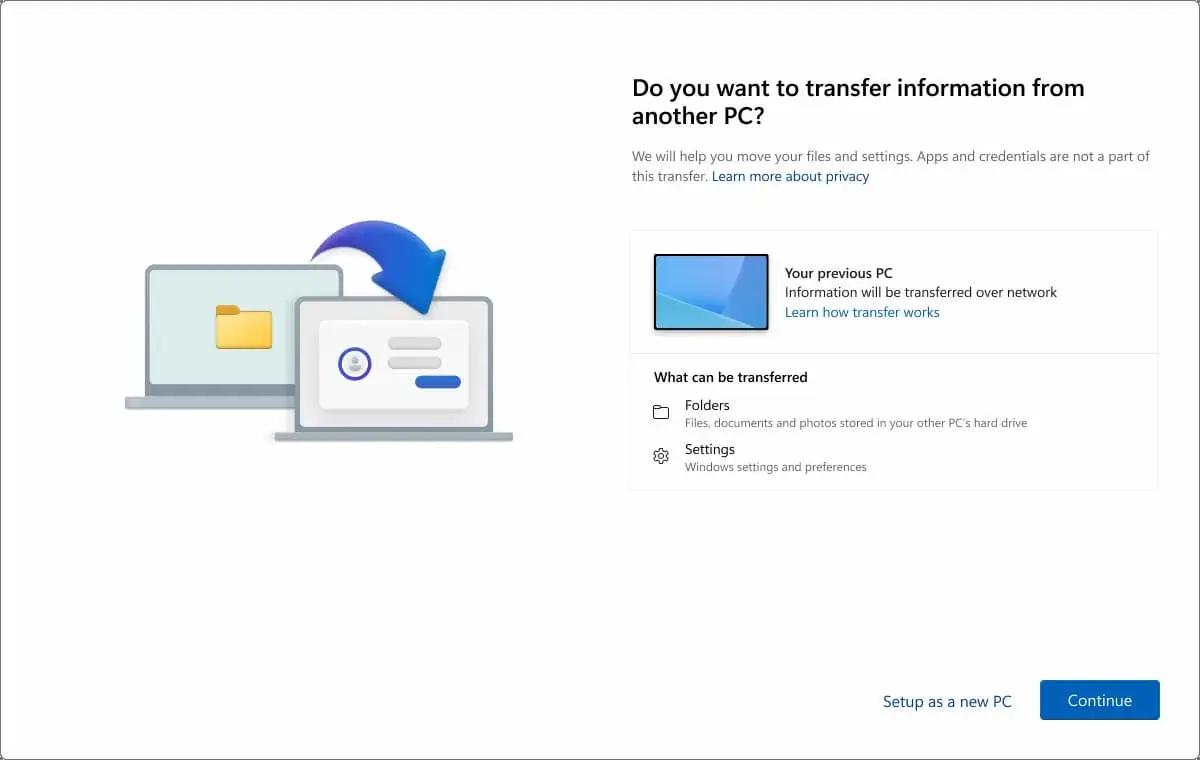
Dar el salto de un ordenador viejo con Windows 10 a un equipo nuevo con Windows 11 puede imponer un poco de respeto, sobre todo si llevas años acumulando documentos, fotos, programas y pequeños ajustes que ya tienes por la mano. La buena noticia es que Microsoft y varias herramientas especializadas ofrecen soluciones para mover casi todo tu entorno digital sin tener que empezar de cero ni ir archivo por archivo.
En las siguientes líneas vas a ver, paso a paso, cómo usar la herramienta de migración oficial de Microsoft para pasar tus datos de un PC viejo a Windows 11, qué se lleva exactamente, qué se queda fuera y cómo complementarla con otras utilidades como copias de seguridad completas, software de clonación de discos o herramientas de terceros tipo EaseUS o Acronis cuando necesitas algo más avanzado.
Qué hace la herramienta de migración oficial y cuándo aparece
Microsoft ha integrado en Windows una experiencia específica de migración pensada para que, cuando estrenas equipo, puedas recuperar tus archivos y gran parte de tu entorno sin quebraderos de cabeza. Esta experiencia se activa durante la configuración inicial del nuevo PC con Windows 11 y funciona ligada a tu cuenta de Microsoft.
Al iniciar por primera vez tu nuevo ordenador, el asistente de configuración te ofrece copiar el contenido de tu equipo anterior. El objetivo es que empieces a usar el nuevo PC “como en casa” desde el primer arranque, con tus documentos, tus fotos y tus preferencias visuales prácticamente igual que en el equipo viejo.
Hay un matiz importante: esta experiencia de migración está disponible solo cuando tu cuenta de Microsoft no tiene una copia de seguridad previa creada en la nube. Si ya tenías una copia de seguridad vinculada a tu cuenta, Windows 11 mostrará la opción de restaurarla directamente con la función de restauración de Windows, que sigue una lógica parecida pero basada en backups anteriores.
Además de esta experiencia guiada en el primer arranque, Microsoft está impulsando una herramienta de migración nativa dentro de la aplicación de Copias de seguridad de Windows, especialmente pensada para facilitar la transición desde equipos con Windows 10 a otros nuevos con Windows 11, incluso cuando el PC antiguo no es compatible con el nuevo sistema y te ves obligado a comprar hardware nuevo.
Qué datos se transfieren y qué se queda atrás
Para evitar sustos conviene tener claro qué tipo de información copia la herramienta de migración oficial y qué tendrás que gestionar por tu cuenta. No todo viaja al nuevo PC, y es mejor saberlo antes que después.
Durante el proceso de transferencia, la experiencia de migración de Microsoft copia prácticamente todos tus archivos personales almacenados en el equipo viejo. Hablamos de documentos, fotos, vídeos y demás ficheros que tengas guardados en tus carpetas de usuario o en otras unidades internas que selecciones.
También se encargará de mover ciertas configuraciones y preferencias de personalización, como el fondo de escritorio, temas, ajustes visuales y algunas opciones vinculadas a tu cuenta de Microsoft. La idea es que al iniciar sesión en el nuevo equipo reconozcas de inmediato el entorno, sin tener que volver a configurar todo desde cero.
Sin embargo, por diseño, esta migración excluye ficheros de sistema y partes críticas del sistema operativo, como las carpetas Archivos de programa, Datos de programa, Temp y otras relacionadas con la propia instalación de Windows. Esto evita problemas de compatibilidad y mezclas de versiones que podrían dejar el sistema inestable.
Tampoco se llevan por delante las aplicaciones instaladas, las contraseñas guardadas, las credenciales de inicio de sesión ni los datos en unidades cifradas con BitLocker. En el caso de los discos cifrados, si quieres que se incluyan sus datos en la migración, tendrás que descifrarlos previamente antes de iniciar el proceso, o bien copiar manualmente la información que te interese.
Limitaciones importantes: OneDrive, aplicaciones y contraseñas
Un punto que genera bastante confusión es el tratamiento de OneDrive. Los archivos que solo existen en la nube de OneDrive no se transfieren como parte de la migración local, porque realmente no están almacenados en el disco del PC antiguo. Lo que debes hacer en el nuevo PC es simplemente iniciar sesión en OneDrive con tu cuenta de Microsoft y dejar que sincronice los archivos en segundo plano.
En cuanto a las aplicaciones, la herramienta de migración oficial se centra sobre todo en archivos y ajustes personales. Los programas instalados en tu PC viejo no se copian ni se “clonan” de forma automática. Lo que hace Windows 11 es, como mucho, ayudarte a recuperar la lista de apps que tenías instalada utilizando Copias de seguridad de Windows, para que luego tú decidas cuáles reinstalar.
Cuando uses la restauración desde Copias de seguridad de Windows, algunas aplicaciones se volverán a instalar directamente desde Microsoft Store cuando las abras por primera vez. Otras, sobre todo las que se descargan desde webs de terceros o suites más específicas, tendrás que reinstalarlas tú manualmente desde los instaladores originales o las plataformas correspondientes.
También es importante asumir que las contraseñas y credenciales (por ejemplo, de navegadores o aplicaciones) no se transfieren como tal. Si las tenías sincronizadas con tu cuenta (Edge, Chrome, etc.), se recuperarán al volver a iniciar sesión y activar la sincronización del navegador. Si no era el caso, conviene usar un gestor de contraseñas o exportar/importar contraseñas antes de abandonar el PC anterior.
Por último, si en tu equipo viejo tienes unidades cifradas con BitLocker u otro sistema de cifrado, recuerda que el proceso de migración oficial no descifrará nada por ti. O bien descifras las unidades temporalmente para que la herramienta pueda leer su contenido, o haces una copia manual de los datos que te interesen antes de ponerte con la migración.
Requisitos para usar la herramienta oficial de migración a Windows 11
Antes de meterte de lleno con la migración, conviene comprobar que cumples los requisitos mínimos que impone Microsoft. La compatibilidad del procesador, la versión del sistema y el uso de una cuenta de Microsoft son piezas clave para que la experiencia funcione como es debido.
En cuanto al procesador, la función de migración está pensada para la mayoría de equipos con CPUs Intel y AMD actuales. Microsoft ha indicado que prevé añadir soporte para otras arquitecturas en el futuro, pero de momento el foco está en la plataforma x64 habitual en PCs domésticos y de oficina.
Respecto al sistema operativo, tu PC viejo puede estar ejecutando Windows 10 o Windows 11, mientras que el nuevo equipo debe tener Windows 11 instalado, concretamente la versión 2024 o posterior, que es donde se integra esta experiencia avanzada de migración y la nueva herramienta dentro de Copias de seguridad de Windows.
Además, el nuevo equipo debe configurarse iniciando sesión con una cuenta de Microsoft durante el proceso de bienvenida. Esto no es un capricho: la experiencia de migración y la restauración de copia se apoyan en esa cuenta para identificar tu perfil, vincular las copias de seguridad y, si procede, ofrecerte la restauración de configuraciones y aplicaciones.
Por último, si tu plan es actualizar desde Windows 10, recuerda que el dispositivo que quieres migrar debe tener como mínimo Windows 10 versión 2004 o posterior para poder optar a la actualización a Windows 11 vía Windows Update, y cumplir, claro, los requisitos clásicos: 1 GHz con al menos dos núcleos en CPU de 64 bits, 4 GB de RAM, 64 GB de almacenamiento, UEFI con arranque seguro, TPM 2.0, gráfica compatible con DirectX 12 y pantalla HD de al menos 9 pulgadas.
Copia de seguridad y restauración de aplicaciones con Copias de seguridad de Windows
La aplicación de Copias de seguridad de Windows no solo sirve para guardar archivos. En entornos Windows 11 también permite respaldar la lista de aplicaciones que tenías en el PC anterior, de modo que puedas reconstruir tu entorno en el nuevo equipo con menos esfuerzo.
Lo que hace este sistema es almacenar información sobre qué apps tenías instaladas y desde dónde proceden. Cuando inicias tu nuevo PC con Windows 11 y te identificas con la misma cuenta, el sistema puede sugerirte esa lista, para que decidas qué quieres volver a instalar.
En la práctica, esto se traduce en que al abrir por primera vez algunas aplicaciones del listado, Windows 11 las descargará automáticamente desde Microsoft Store, siempre que estén disponibles ahí. Es una forma relativamente cómoda de recuperar software básico y popular sin ir buscando una por una.
Sin embargo, otras aplicaciones, sobre todo las de terceros que no están en la tienda oficial, tendrás que instalarlas tú manualmente desde la web del proveedor o desde el instalador que guardes. Por eso sigue teniendo sentido complementar la migración oficial con una pequeña lista manual de programas imprescindibles que quieras dejar preparados.
En cualquier caso, aunque esta restauración de apps no es perfecta, reduce mucho el tiempo de configuración inicial del nuevo PC, lo que se agradece cuando vienes de un sistema antiguo cargado de utilidades y no quieres dejarte nada importante atrás.
La nueva opción “Transferir información al nuevo PC” en Windows 10
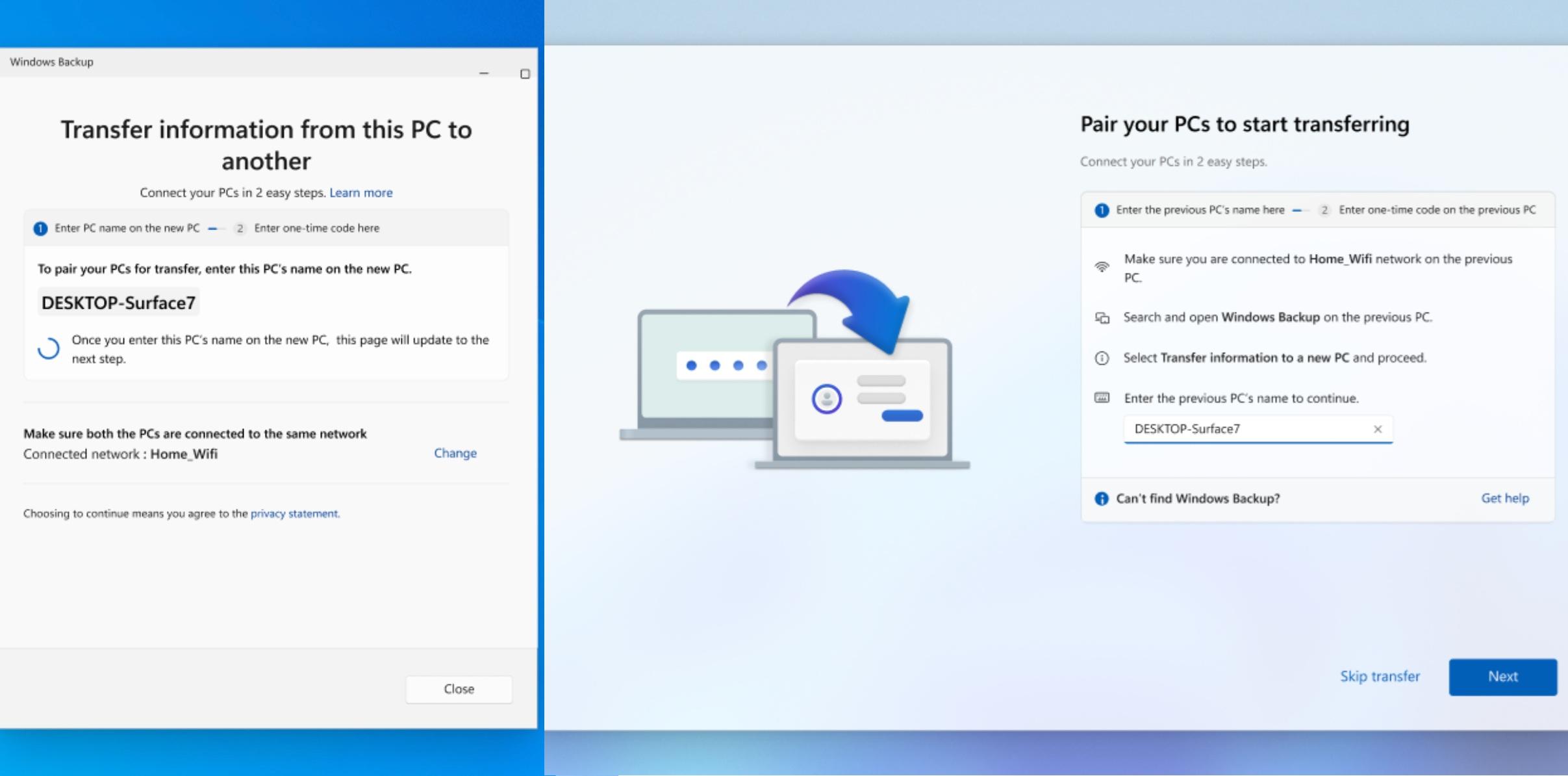
Microsoft ha dado un paso más lanzando en Windows 10, a través de una actualización acumulativa, una opción integrada en la app oficial de copias de seguridad llamada “Transferir información al nuevo PC”. Está pensada para quienes van a dejar un equipo con Windows 10, muchas veces no compatible con Windows 11, y se pasan a un ordenador nuevo.
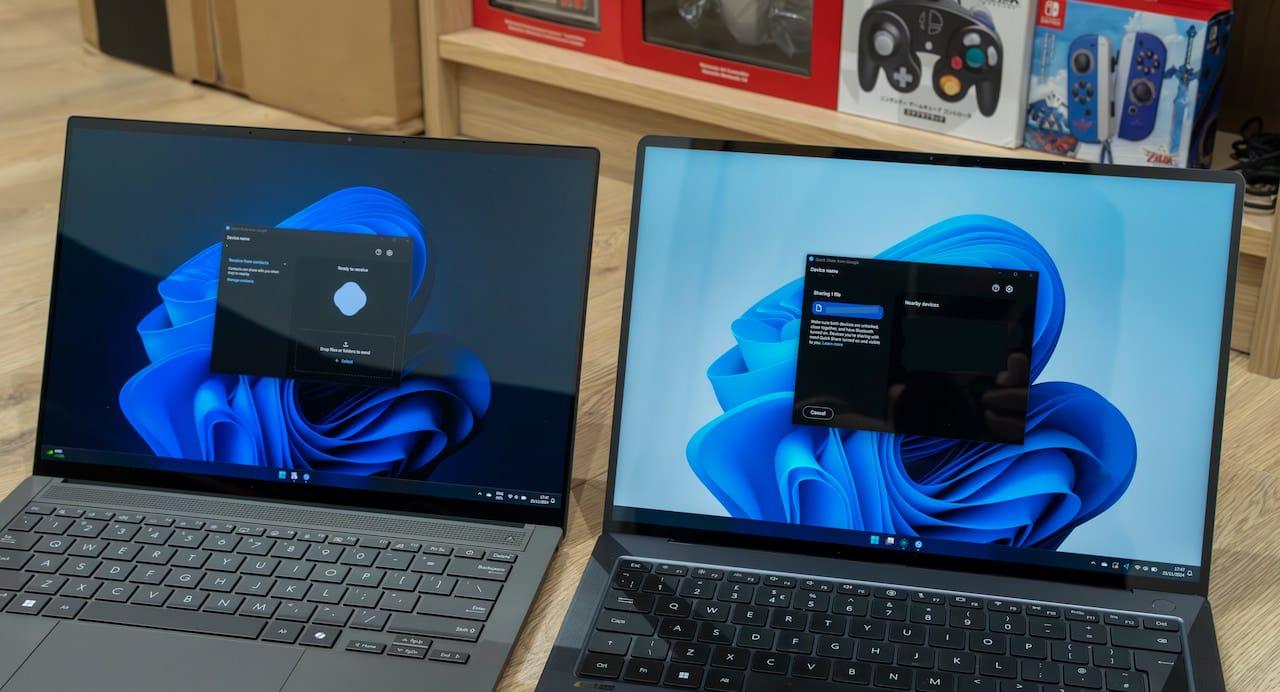
Esta herramienta permite transferir archivos y configuraciones personales directamente entre dos ordenadores conectados a la misma red local, sin depender de OneDrive ni de almacenamiento en la nube. Es una solución gratuita y local, ideal si no quieres consumir ancho de banda subiendo y bajando gigas de datos.
Para vincular ambos equipos, el sistema utiliza un método de emparejamiento basado en códigos de verificación muy similar al que ves en el emparejamiento Bluetooth. Introduces el código que se muestra en un PC en el otro, se establece la conexión segura y arrancas el proceso de copia.
Una vez configurado, puedes elegir de forma bastante granular qué quieres migrar: documentos, fotos, ciertos ajustes, etc. La herramienta copia esos archivos y configuraciones personales al nuevo PC, respetando la estructura de carpetas y manteniendo tu organización en la medida de lo posible.
Según la información adelantada, la conexión entre los dos dispositivos puede funcionar tanto por Wi‑Fi como por cable, siempre que estén en la misma red. Aunque la función fue anunciada inicialmente como parte de Windows 11, la presencia de esta opción preliminar en Windows 10 ayuda a preparar la transición masiva de equipos de un sistema a otro.
Por qué merece la pena usar una herramienta de migración dedicada
Si no recurrieras a estas funciones de migración, tendrías que pasar manualmente tus archivos de un PC a otro y reinstalar todas tus aplicaciones una a una, ajustando después cada pequeño detalle de configuración. El tiempo invertido y el riesgo de olvidarte de datos críticos no compensan.
Al usar una herramienta de migración, sea la oficial de Microsoft o una de terceros, centralizas el proceso y reduces el esfuerzo a unos pocos clics bien planificados. Para muchos usuarios que no son especialmente técnicos, es la diferencia entre migrar en una tarde tranquila o estar una semana entera peleando con el nuevo PC.
Además, cuando lo que quieres es, por ejemplo, sustituir solo el disco del sistema o cambiar de un PC de sobremesa antiguo a uno nuevo con Windows 11, tiene sentido apoyarte en utilidades diseñadas exactamente para ese escenario. No es solo cuestión de copiar archivos: hay que garantizar que el sistema arranca, que los controladores encajan y que tus datos siguen íntegros.
Por todo ello, Microsoft no está sola en este terreno. Herramientas como EaseUS Todo PCTrans, EaseUS Todo Backup o Acronis True Image complementan o amplían la migración oficial, sobre todo cuando hablamos de clonar discos, mover sistemas operativos completos o hacer copias de seguridad de imagen de disco antes de dar un paso delicado.
No olvides que, aunque la herramienta de migración oficial está muy pensada para el usuario medio, siempre es recomendable tener una copia de seguridad independiente de tus datos críticos en un disco externo o en la nube, por si algo se tuerce en mitad del proceso.
Escenarios habituales de migración: qué opción encaja mejor
En la práctica, cuando te planteas dar el salto a Windows 11, suelen aparecer dudas muy concretas. ¿Clonar el disco viejo? ¿Instalación limpia y migrar solo datos? ¿Comprar licencia nueva o reutilizar la antigua? No hay una única respuesta válida para todo el mundo.
Si compras un PC nuevo que ya viene con Windows 11, la opción más equilibrada suele ser dejar la instalación limpia del sistema y usar la herramienta de migración oficial para mover tus datos y ajustes, complementando después con la reinstalación de las aplicaciones imprescindibles y, si quieres, con una herramienta como EaseUS Todo PCTrans para transferir ciertos programas.
Cuando decides mantener el hardware pero cambiar el disco del sistema por un SSD más grande, el clon de disco o de sistema es muchas veces la jugada más rápida. Herramientas como EaseUS Todo Backup o Acronis True Image te permiten clonar la unidad de Windows 10 a un nuevo SSD y, a partir de ahí, actualizar a Windows 11 sobre esa instalación ya migrada.
En cambio, si tu prioridad es estrenar el equipo completamente limpio y evitar arrastrar problemas antiguos, una instalación desde cero de Windows 11 y luego una migración ordenada de tus archivos es lo más sensato. Para no perder licencias, puedes vincular tu clave digital a tu cuenta de Microsoft y, llegado el caso, contactar con el soporte de Microsoft para resolver temas de activación entre el PC viejo y el nuevo.
Por último, si tu presupuesto lo permite y quieres una separación total, adquirir una licencia de Windows 11 para el equipo nuevo y mantener el viejo tal cual también es una opción. En todo caso, la herramienta de migración oficial y las utilidades de terceros te ayudan igual a mover datos y aplicaciones sin dramas.
Protección de datos avanzada con Acronis True Image
Más allá de la migración oficial, hay usuarios que prefieren disponer de una copia de seguridad de imagen completa del sistema de su PC con Windows 10 antes de tocar nada. Es aquí donde soluciones como Acronis True Image marcan la diferencia, ofreciendo ciberprotección y backup integral en un solo paquete.
Con este tipo de software, puedes crear una imagen completa del disco del sistema, incluyendo todos tus archivos, carpetas y aplicaciones instaladas. Esa imagen actúa como red de seguridad: si algo sale mal durante la migración a Windows 11 o durante el proceso de clonación, siempre puedes volver atrás y restaurar el estado anterior.
Uno de los puntos fuertes de Acronis es su interfaz guiada pensada para usuarios de todos los niveles. El asistente te acompaña durante la creación de la copia, la programación de backups automáticos y la posterior restauración, sin necesidad de conocimientos avanzados de administración de sistemas.
Además, la seguridad no se descuida: las copias de seguridad pueden cifrarse con métodos avanzados y guardarse donde prefieras, ya sea en un disco duro externo, en un recurso de red local o en el almacenamiento en la nube del propio proveedor. Esto te permite diseñar tu propia estrategia de protección, combinando medios locales y remotos.
Si durante la transición a Windows 11 notas cualquier problema, restaurar un archivo suelto o incluso el sistema completo es un proceso relativamente sencillo con este tipo de herramientas. Esa posibilidad de “deshacer” a gran escala aporta mucha tranquilidad cuando te enfrentas a cambios de hardware o de sistema operativo.
Migrar aplicaciones y clonar el sistema con EaseUS
Otro actor habitual en los procesos de migración es EaseUS. Su abanico de utilidades cubre desde la transferencia de programas y datos entre equipos (EaseUS Todo PCTrans) hasta la clonación de sistemas completos (EaseUS Todo Backup). Cada herramienta ataca una parte del problema.
Si lo que quieres es pasar programas, archivos y cuentas de usuario desde un PC viejo a uno nuevo con Windows 11 sin romperte la cabeza, EaseUS Todo PCTrans ofrece un modo de transferencia directa a través de la red local. Instalas el programa en ambos equipos, seleccionas qué quieres enviar y dejas que haga su trabajo.
Cuando la necesidad es más profunda y te planteas migrar el propio sistema Windows 10/11 a otro disco o a otro ordenador, entra en juego EaseUS Todo Backup, que incluye funciones de clonación de discos y de “Transferencia de sistema” para restaurar una imagen de Windows en hardware diferente.
El procedimiento típico implica varios pasos: crear un disco de emergencia en una memoria USB, generar una copia de seguridad del sistema en una partición de esa unidad o en un disco externo, arrancar el nuevo equipo desde el USB de emergencia y, desde ahí, restaurar la imagen de sistema al nuevo hardware o al nuevo disco.
Conviene recordar que, cuando restauras una imagen de sistema sobre otro disco o sobre otro PC, los datos existentes en el disco de destino se borrarán, así que es fundamental respaldar previamente cualquier información que quieras conservar o asegurarte de que el disco está vacío.
Por otro lado, si lo que buscas es simplemente cambiar el disco del sistema por un SSD más rápido sin reinstalar Windows, la función de “Clon de sistema” permite copiar solo la partición del sistema al nuevo disco y, si procede, convertir FAT32 a NTFS sin perder datos. Luego solo tendrás que ajustar el orden de arranque en la BIOS/UEFI para iniciar desde el SSD recién clonado.
Recomendaciones para retirar o vender el PC antiguo
Una vez que has trasladado tus datos, aplicaciones y sistema al nuevo entorno con Windows 11, toca pensar qué hacer con el ordenador viejo. Tirarlo sin más o regalarlo tal cual es una mala idea si contiene datos sensibles, incluso aunque creas haber borrado “todo lo importante”.
Formatear la unidad o borrar archivos al uso no es suficiente, porque con herramientas de recuperación es posible reconstruir buena parte de la información. Por eso tiene sentido utilizar opciones específicas de borrado seguro que sobrescriban el contenido del disco de forma irrecuperable.
En este campo, Acronis True Image incluye una función llamada Drive Cleanser que permite eliminar datos de forma permanente aplicando distintos algoritmos de borrado seguro. Puedes usar los métodos preconfigurados o personalizar el número de pasadas de sobrescritura, según el nivel de seguridad que necesites.
Además del borrado de discos completos, también es posible “limpiar” rastros de actividad del sistema: historiales, nombres de usuario, restos de credenciales u otra información personal que no quieras que caiga en manos ajenas. Es una capa extra de privacidad antes de donar, vender o reciclar el PC.
Con estas precauciones finales, cierras el círculo de la migración: pasas tus datos al nuevo Windows 11, proteges tus copias de seguridad y te aseguras de que el equipo antiguo no conserva información recuperable que pueda causarte problemas más adelante.
Planificar bien el salto de un PC viejo a Windows 11 combinando la herramienta de migración oficial de Microsoft, las copias de seguridad integradas y, cuando hace falta, soluciones avanzadas como EaseUS o Acronis te permite encarar el cambio de equipo con mucha más calma, manteniendo tus datos a salvo, reduciendo el tiempo de adaptación y sacando partido a tu nuevo ordenador desde el primer día sin renunciar a tu entorno de siempre.

Redactor apasionado del mundo de los bytes y la tecnología en general. Me encanta compartir mis conocimientos a través de la escritura, y eso es lo que haré en este blog, mostrarte todo lo más interesante sobre gadgets, software, hardware, tendencias tecnológicas, y más. Mi objetivo es ayudarte a navegar por el mundo digital de forma sencilla y entretenida.