- La barra de tareas se puede adaptar totalmente: iconos anclados, alineación, ocultación automática y elementos visibles para ganar productividad.
- El Editor de Registro y el archivo TaskbarLayoutModification.xml permiten cambiar posición y diseño de la barra a nivel avanzado y en varios equipos.
- Es clave combinar personalización con seguridad: copias de seguridad, puntos de restauración y precaución al editar el Registro.
- La ubicación y estilo de la barra influyen en el flujo de trabajo según el tipo de usuario, monitor y aplicaciones utilizadas a diario.
La barra de tareas de Windows es el centro de mando de tu escritorio: desde ahí lanzas aplicaciones, cambias entre ventanas, ves la hora con segundos, controlas el sonido y mucho más. En Windows 11 y Windows 10 se ha vuelto aún más flexible, pero también algo más enrevesada cuando quieres ir más allá de las opciones típicas.
Si te apetece dejar de conformarte con lo que viene de serie y moldear la barra de tareas exactamente a tu gusto, aquí vas a encontrar una guía muy completa. Verás cómo moverla de sitio usando el Editor del Registro, cómo ajustar iconos, tamaño, comportamiento, qué puede hacer un archivo XML de diseño para anclar apps de forma masiva y qué cuidados hay que tener para no romper nada por el camino.
Qué es la barra de tareas y por qué merece la pena personalizarla
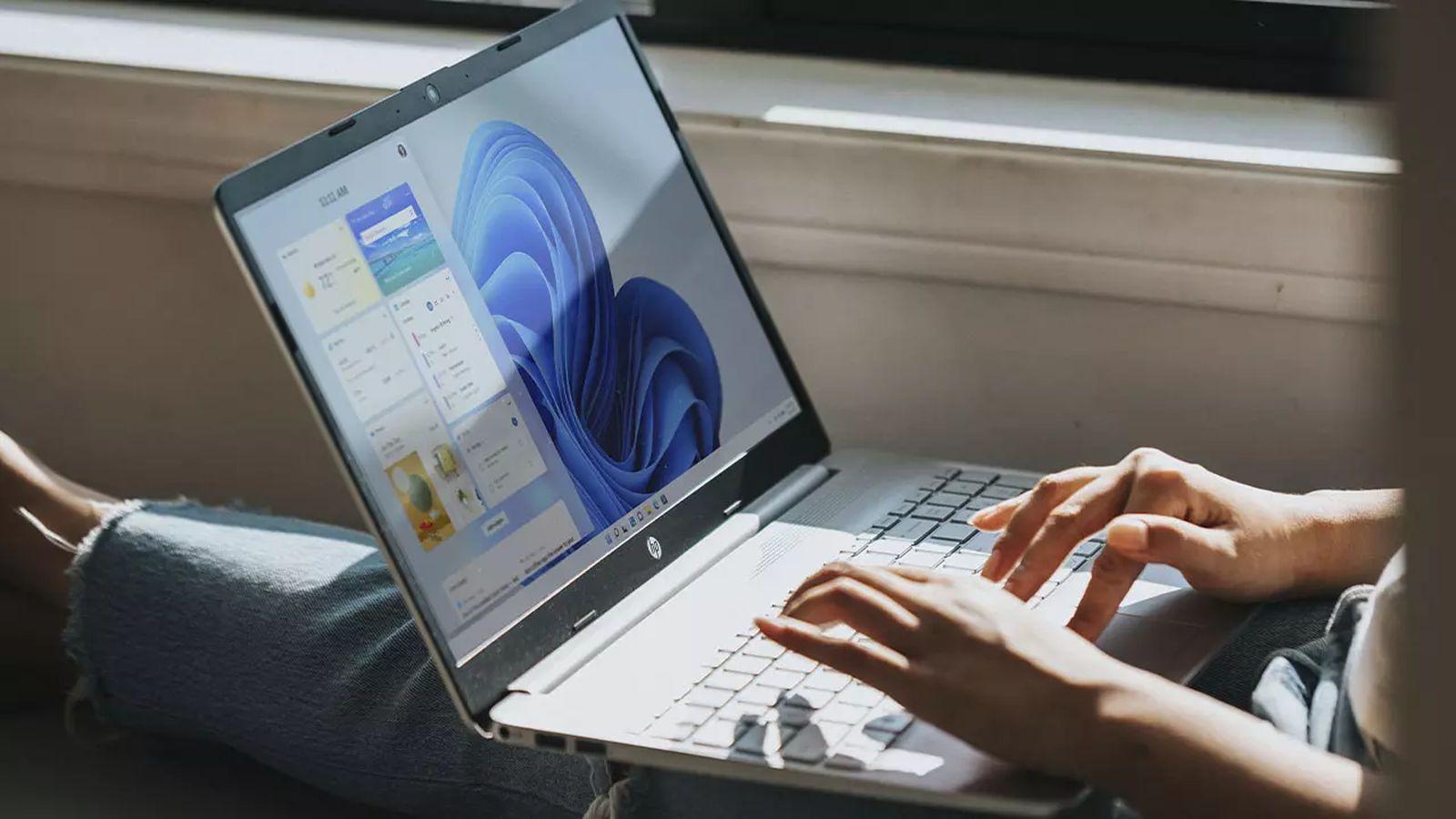
La barra de tareas es la franja que ves normalmente en la parte inferior de la pantalla donde se muestran los iconos de las aplicaciones ancladas y en ejecución, el botón de Inicio, el área de notificaciones, la hora, red, volumen, etc. Su misión es ofrecer acceso rápido y una buena gestión de lo que tienes abierto.
Las aplicaciones que están funcionando se muestran con un icono en la barra y una línea o subrayado que indica que la app está activa; la ventana en primer plano suele verse resaltada con el color de énfasis del sistema. Todo esto está pensado para que puedas alternar entre programas con un solo clic y hacer multitarea sin perderte.
Personalizarla no es un simple capricho estético: afecta directamente a la productividad y a la comodidad. Tener sólo lo que usas, colocado donde te resulta más natural, reduce la “basura visual” y hace que tu cerebro tenga que pensar menos al moverse por el sistema.
En entornos profesionales, y muy especialmente en contextos donde el hardware se exprime mucho o renovarlo cuesta, como suele ocurrir en España y Latinoamérica, optimizar y adaptar la interfaz de Windows es casi obligado: mejora el flujo de trabajo, alarga la vida útil de los equipos y reduce errores tontos del día a día.
Anclar, desanclar y organizar aplicaciones en la barra de tareas
Lo primero para sacarle jugo a la barra de tareas es decidir qué aplicaciones quieres tener siempre a mano. No tiene sentido llenar la barra con accesos que nunca usas, porque sólo te roban espacio y atención.
Para anclar una app mientras está abierta, basta con hacer clic derecho en su icono en la barra de tareas y elegir la opción de anclar. De esta forma, aunque cierres el programa, el icono quedará fijo para lanzarlo cuando quieras con un solo clic.
Otra vía muy cómoda es usar el buscador de la barra de tareas: escribes el nombre de la aplicación, haces clic derecho sobre el resultado y seleccionas la opción de anclar a la barra de tareas. Es ideal para anclar rápidamente algo que no tienes a mano en el escritorio.
Si trabajas con accesos en el escritorio, también puedes anclar un acceso directo ya creado: clic derecho sobre el icono del escritorio, eliges la opción de mostrar más opciones (en Windows 11) y, en el menú clásico, pulsas en anclar a la barra de tareas. Es menos intuitivo que arrastrar, pero ahora mismo es el camino oficial.
Cuando una aplicación deja de serte útil, desanclarla es igual de sencillo: clic derecho sobre su icono fijado y seleccionas desanclar de la barra de tareas. Así evitas tener un carril lleno de iconos que nunca tocas.
El orden tampoco es fijo: puedes reorganizar los iconos simplemente arrastrándolos a izquierda o derecha hasta que queden en la secuencia que te resulta más cómoda: por tipo de tarea, por frecuencia de uso, por cliente… lo que te encaje mejor.
Opciones de personalización de la barra de tareas en la configuración
Antes de meterte en registros y trucos avanzados, conviene exprimir lo que ofrecen los ajustes normales de Windows 11. Hay bastante margen sin tocar nada peligroso.
Si haces clic derecho en una zona vacía de la barra de tareas y abres la configuración, verás un apartado específico con varias secciones. Desde ahí es donde puedes activar o desactivar elementos como Búsqueda, Vista de tareas, Widgets o Chat. Si no usas alguno, quítalo y ganarás espacio y limpieza visual.
Dentro de la sección de comportamiento de la barra de tareas, encontrarás la opción de ocultar automáticamente la barra cuando no la estás usando. Al activarla, la barra se repliega y sólo aparece al acercar el ratón al borde, algo muy práctico si quieres un escritorio más despejado o trabajas en pantallas pequeñas.
Otra opción clave es la alineación de los iconos. Windows 11 coloca por defecto el botón de Inicio y el resto de iconos centrados, muy al estilo macOS, pero puedes cambiarlo fácilmente a la izquierda y recuperar el aspecto clásico similar a Windows 10. Esto se hace en el bloque de comportamiento, cambiando la alineación de centro a izquierda.
En esa misma configuración también puedes regular el llamado “desbordamiento de la esquina de la barra de tareas”, es decir, qué iconos aparecen en el pequeño área junto a la zona de red, batería o sonido. Ahí puedes activar o desactivar iconos de aplicaciones conmutando sus interruptores según lo que quieras ver siempre disponible.
Mover la barra de tareas con el Editor de Registro (Windows 11)
Si quieres ir un paso más allá y cambiar realmente la posición de la barra de tareas (por ejemplo, colocarla arriba o a un lado en Windows 11), la configuración normal se queda corta y toca recurrir al Registro de Windows. Aquí ya entramos en terreno delicado: hay que ir con cuidado y hacer copia de seguridad.
Lo primero es abrir el Editor del Registro. Puedes usar la combinación Windows+R, escribir regedit y pulsar Enter, o buscar “Editor del registro” desde el menú Inicio. Acepta el aviso de control de cuentas si aparece, porque vas a tocar una base de datos de configuración crítica.
Una vez dentro, navega hasta la clave correspondiente al diseño de la barra de tareas. La ruta que te interesa es HKEY_CURRENT_USER\Software\Microsoft\Windows\CurrentVersion\Explorer\StuckRects3. Puedes llegar manualmente desde el panel izquierdo o pegar la ruta en la barra de direcciones del Editor.
En esta clave verás un valor llamado Settings. Haz doble clic sobre él y se abrirá un editor en código binario (datos en formato hexadecimal). Aquí es donde se define la posición de la barra y otros parámetros internos.
En las versiones más antiguas de Windows 11 (como 22H1 y algunas anteriores), la posición se controla con un byte concreto. En la segunda fila de valores y quinta columna suele aparecer un número 03, que indica que la barra está en la parte inferior. Cambiándolo, puedes forzar otras posiciones:
- 00 para situar la barra a la izquierda.
- 01 para moverla a la parte superior.
- 02 para colocarla en el lateral derecho.
- 03 para mantenerla abajo (valor por defecto).
Después de modificar ese valor, confirma con Aceptar para que los cambios queden grabados en el Registro. Eso sí, todavía no verás nada distinto hasta que reinicies el Explorador de archivos.
Para aplicar el cambio, abre el Administrador de tareas con Ctrl+Shift+Esc. Si ves la versión simplificada, pulsa en “Más detalles”. En la pestaña de procesos, localiza “Explorador de archivos” o “Windows Explorer”, haz clic derecho y selecciona “Finalizar tarea”. La barra de tareas desaparecerá un momento. Si la barra no vuelve a aparecer o desaparece inesperadamente, consulta soluciones específicas para cuando la barra de tareas desaparece.
A continuación, desde el propio Administrador de tareas, usa la opción “Ejecutar nueva tarea”, escribe explorer.exe y pulsa Enter. El escritorio se recargará y la barra de tareas debería aparecer en la nueva posición que has definido en el Registro.
Conviene recordar que, en versiones más nuevas de Windows 11, Microsoft ha ido restringiendo algunas de estas personalizaciones, y es posible que en ciertas builds sólo funcione el cambio a la parte superior o que se requieran herramientas de terceros para colocar la barra en los lados.
Movimiento clásico y bloqueo de la barra en versiones anteriores
En Windows 10 y sistemas previos, la cosa era más sencilla: podías mover la barra arrastrándola con el ratón. Bastaba con desbloquearla, hacer clic y arrastrar hacia el borde deseado de la pantalla.
Para desbloquearla, se hacía clic derecho en la barra de tareas y se desmarcaba la opción “Bloquear la barra de tareas”. Al quitar esa marca, podías arrastrarla a cualquiera de los cuatro lados de la pantalla manteniendo pulsado el botón izquierdo del ratón.
Una vez elegida la posición que preferías, era recomendable volver a bloquear la barra de tareas con el mismo menú contextual. Así evitabas moverla sin querer al apoyar el ratón o al arrastrar ventanas muy pegadas a los bordes.
En Windows 11 este comportamiento de arrastrar no está disponible de fábrica, pero algunas aplicaciones de terceros intentan recuperar ese estilo clásico, permitiendo volver a tratar la barra casi como en Windows 7, 8 o 10.
Usar herramientas externas para personalizar la barra de tareas
Si el Registro te da respeto o te molesta tener que reparar manualmente cada cambio tras una actualización, las herramientas externas pueden ser tu mejor aliada. Hay varios programas que devuelven funciones antiguas y amplían las opciones de personalización.
Algunas soluciones, como Start11 y utilidades similares, permiten recolocar la barra de tareas, cambiar el estilo del menú Inicio, ajustar el comportamiento en configuraciones con múltiples monitores y recuperar funciones que Windows 11 ha escondido o eliminado.
Otras apps, como TaskbarX o utilidades dedicadas exclusivamente a la barra de tareas, añaden directamente la opción de mover la barra a cualquier parte de la pantalla sin tener que editar el Registro, aplicando los cambios casi al instante.
El punto fuerte de estas herramientas es que suelen ofrecer interfaces más amigables, opciones de deshacer y perfiles, algo mucho más cómodo que andar tocando valores hexadecimales o rutas largas a mano. La contrapartida es que añades software de terceros al sistema, por lo que es importante elegir herramientas fiables.
Personalización avanzada con XML: TaskbarLayoutModification.xml
En entornos de empresa, o si quieres desplegar un mismo diseño de barra de tareas en varios equipos, existe un método mucho más potente basado en un archivo XML de modificación de diseño de la barra de tareas. Este sistema está pensado sobre todo para OEM, administradores y despliegues masivos.
Windows permite que los fabricantes o administradores agreguen hasta tres aplicaciones adicionales ancladas a la barra de tareas además de los iconos estándar (Inicio, Búsqueda, Vista de tareas y los anclajes propios de Windows como Correo, Edge, Explorador de archivos y Store). Estos básicos no se pueden quitar ni sustituir con este método.
El enfoque recomendado es usar un único archivo, habitualmente llamado TaskbarLayoutModification.xml, donde se define qué aplicaciones se anclan y en qué orden. Una ventaja importante es que este sistema soporta imágenes multivariantes, es decir, puedes especificar diseños distintos de barra de tareas para diferentes regiones o idiomas en un mismo archivo.
Para que Windows use ese XML, hay que añadir una clave de Registro llamada LayoutXMLPath en la ruta HKLM\SOFTWARE\Microsoft\Windows\CurrentVersion\Explorer, apuntando a la ubicación del archivo, por ejemplo C:\Windows\OEM\TaskbarLayoutModification.xml. Esta clave debe procesarse antes de la fase de configuración especializada del sistema, así que no basta con ponerla como un simple comando al iniciar sesión; suele integrarse en el proceso de creación de la imagen.
El proceso genérico sería algo como instalar la imagen de Windows en un equipo técnico, arrancar en modo auditoría (Ctrl+Mayús+F3), agregar la clave del Registro y copiar el archivo TaskbarLayoutModification.xml a la ruta adecuada, e incluso colocar una copia en C:\Recovery\AutoApply para que se use en un restablecimiento rápido. Luego se ejecuta Sysprep con parámetros de generalización y se vuelve a capturar la imagen con DISM.
Dentro del XML, usas elementos específicos para cada tipo de aplicación: las apps clásicas de escritorio se referencian mediante archivos .lnk (rutas en el menú de Inicio de todos los usuarios o similares), mientras que las aplicaciones universales (UWP) se referencian usando sus identificadores de modelo de usuario (AppUserModelID).
Además, el esquema soporta distintas secciones por región usando atributos como Region=»US|GB» o Region=»CN|TW» en las etiquetas de diseño. De esta forma, un mismo XML puede anclar, por ejemplo, ciertas apps para mercados de habla inglesa y otras distintas para equipos que se venden en China o Taiwán.
Cuando el sistema arranca y analiza la personalización, sigue este orden: si encuentra un XML válido de TaskbarLayoutModification, lo usa y pasa por alto cualquier configuración desatendida clásica de la barra de tareas. Si no hay XML válido, mira si hay ajustes antiguos de TaskbarLinks en la respuesta desatendida; y, si tampoco existen, sólo se muestran los anclajes proporcionados por Windows y los iconos básicos de Inicio, Buscar y Vista de tareas.
Ajustes de transparencia y apariencia avanzada
Más allá de la posición y de los iconos, también puedes afinar la apariencia de la barra de tareas con opciones visuales que afectan a la transparencia, los efectos y la integración con temas claros u oscuros.
En algunos escenarios concretos, como pantallas OLED en modo oscuro, conviene elevar el nivel de transparencia de la barra para que el resultado sea más equilibrado. De fábrica, Windows establece normalmente una transparencia de alrededor del 15 %.
Para subir este valor, Microsoft documenta la posibilidad de crear una clave de Registro llamada UseOLEDTaskbarTransparency en la ruta HKLM\Software\Microsoft\Windows\CurrentVersion\Explorer\Advanced. Ajustando ese valor (por ejemplo, a un 40 %), la barra se adapta mejor a pantallas OLED con temas oscuros.
Además, desde la aplicación de Configuración, en el apartado de Personalización y Colores, puedes elegir entre modo claro, oscuro o personalizado, y definir colores de acento que se aplicarán a la barra de tareas, al menú Inicio y a otras superficies de la interfaz.
Si quieres un cambio más radical, puedes jugar con temas de Windows 11, que combinan fondos, sonidos y esquemas de color. Incluso es posible descargar temas adicionales desde la Microsoft Store para darle un aspecto totalmente diferente al escritorio sin perder coherencia visual.
Centro de actividades, acciones rápidas y notificaciones
La barra de tareas no vive aislada: se integra directamente con el Centro de actividades y el panel de Configuración rápida, que son los encargados de mostrar notificaciones y ciertos ajustes al vuelo.
El Centro de actividades agrupa notificaciones de aplicaciones y ofrece botones de acción rápida para funciones como Wi-Fi, Bluetooth, modo avión, brillo, etc. Muchos de esos iconos fijados no son personalizables, pero hay casos especiales, como el ajuste de Perfil de color, que sí pueden activarse mediante determinadas claves de Registro si el dispositivo tiene varios perfiles ICC instalados.
El panel de Configuración rápida (que aparece al pulsar en los iconos de red, volumen o batería) se puede personalizar editando los mosaicos de acceso directo. Desde el propio panel, pulsando en el icono de lápiz, puedes añadir o quitar funciones que uses más o menos a menudo.
En la parte de notificaciones, la configuración de Sistema > Notificaciones te deja ajustar cómo y cuándo quieres recibir avisos de cada aplicación: si quieres banners, sonidos, cuántas notificaciones se agrupan, integración con la asistencia de concentración, etc. Afinar esto reduce interrupciones innecesarias sin perder avisos importantes.
Menú Inicio y otros elementos relacionados con la barra de tareas
Lo que haces con la barra de tareas también tiene impacto en cómo percibes y utilizas el menú Inicio, porque ambos están muy ligados en Windows 11 Pro y Home.
El nuevo Inicio está centrado por defecto y muestra una cuadrícula de aplicaciones ancladas, además de una sección de elementos recomendados (documentos y apps usadas recientemente). Si te parece que esa zona de recomendados está demasiado llena o distrae, puedes limpiarla o incluso vaciarla haciendo clic derecho sobre cualquiera de sus elementos y escogiendo la opción para borrar todas las recomendaciones.
Las aplicaciones ancladas del Inicio también se pueden reorganizar arrastrando iconos, anclar nuevas desde la lista de todas las apps, o desanclar las que ya no utilices. Incluso es posible crear carpetas agrupando dos o más iconos: arrastras uno encima de otro, se forma la carpeta y luego puedes renombrarla a tu gusto.
En los ajustes de Inicio dentro de Configuración > Personalización, tienes controles para decidir si quieres ver más filas de apps ancladas o más elementos recomendados. Aunque no se puede redimensionar el menú Inicio como en versiones anteriores, esta combinación de filas cambia en la práctica su tamaño útil.
Al cambiar la alineación de la barra de tareas de centro a izquierda, el botón de Inicio también se desplaza, con lo que la posición del menú varía ligeramente. No puedes mover el menú por la pantalla como tal, pero la sensación de uso cambia bastante al cambiar la alineación.
Rendimiento, efectos visuales y aplicaciones en segundo plano
Una barra de tareas bien configurada no sólo es cuestión de estética; también influye el rendimiento general del sistema, sobre todo en equipos más veteranos o con recursos limitados.
Desde la sección de Accesibilidad > Efectos visuales, puedes desactivar animaciones y transiciones que, aunque quedan bonitas, añaden pequeñas demoras al abrir menús o cambiar de ventanas. Desactivarlas hace que todo vaya más “al grano”.
En la configuración avanzada de rendimiento (Sistema > Acerca de > Configuración avanzada del sistema), el panel de opciones de rendimiento permite ajustar los efectos visuales para obtener el mejor rendimiento o personalizar uno a uno qué animaciones, sombras y transparencias quieres conservar.
También es recomendable revisar qué aplicaciones se ejecutan en segundo plano y al inicio. Desde Configuración > Aplicaciones > Aplicaciones y características puedes entrar en las opciones avanzadas de cada app y limitar sus permisos en segundo plano; y desde el Administrador de tareas, en la pestaña de Inicio, puedes desactivar programas que se cargan automáticamente al encender el PC.
Otras herramientas integradas como Limpieza de disco, Desfragmentar y optimizar unidades y los ajustes de Energía y suspensión ayudan a mantener el sistema ágil: limpiando archivos temporales, optimizando discos mecánicos y eligiendo planes de energía que equilibran rendimiento y consumo según necesites.
Seguridad al tocar el Registro y copias de seguridad
Todo lo que implique usar el Editor de Registro (regedit) para cambiar la barra de tareas o funciones relacionadas exige ser prudente. Un error en una clave crítica puede causar inestabilidad, fallos al iniciar sesión o comportamientos extraños.
Antes de editar nada, es muy buena práctica exportar la clave que vas a modificar o incluso hacer una copia global del Registro. Así, si algo sale torcido, puedes restaurar la situación anterior con relativa facilidad.
Además, conviene crear puntos de restauración del sistema justo antes de personalizar aspectos profundos. La herramienta de Restauración del sistema permite volver a un estado anterior si después de un cambio la máquina empieza a dar errores o a congelarse.
A nivel de datos, no olvides mantener copias de seguridad regulares en un disco externo o en la nube. La función de copia de seguridad de Windows, o soluciones de terceros con copias incrementales, aseguran que no perderás documentos importantes aunque algún ajuste agresivo acabe obligando a reinstalar o restaurar el sistema.
Por último, asegúrate de realizar estos cambios desde una cuenta con permisos de administrador y evita modificar claves o valores cuyo propósito no conozcas. Si dudas, mejor investigar primero o consultar documentación oficial antes de tocar nada.
Ventajas prácticas de mover y ajustar la barra de tareas
Más allá de lo “friki” que pueda parecer, cambiar la posición de la barra de tareas tiene un impacto real en cómo trabajas y cómo aprovechas el espacio de pantalla. Cada perfil de usuario puede sacarle partido de una forma distinta.
Quienes trabajan con varios monitores o pantallas en vertical suelen agradecer colocar la barra en un lateral, porque así se libera más espacio vertical para el contenido. Para programadores, escritores o cualquier persona que trabaja mucho con texto, ganar líneas visibles sin hacer scroll puede marcar la diferencia.
Los diseñadores gráficos, montadores de vídeo y usuarios que se mueven con líneas de tiempo, capas y paletas acostumbran a preferir la barra en la parte superior. De esta forma, dejan la parte inferior de la pantalla libre para las líneas de tiempo y controles, reduciendo el riesgo de clicar por error en la barra.
En monitores ultrapanorámicos (ultrawide), colocar la barra de tareas en uno de los lados suele ser la estrategia ideal, porque aprovecha mejor la gran anchura sin sacrificar altura, algo muy valioso para quienes tienen muchas ventanas una al lado de otra.
Y si en algún momento no terminas de encontrar una ubicación cómoda, siempre puedes ocultar automáticamente la barra y mostrarla sólo cuando la necesites, combinando así una experiencia limpia con un acceso rápido a tus herramientas claves.
Personalizar la barra de tareas mediante ajustes de configuración, edición del Registro, archivos XML o herramientas externas te permite adaptar Windows a tu forma real de trabajar en lugar de encajarte en un esquema fijo. Si lo haces con cabeza y respaldando siempre tus cambios con copias de seguridad y puntos de restauración, podrás disfrutar de una interfaz más limpia, productiva y alineada con tu día a día, sin renunciar a la estabilidad ni a la seguridad del sistema.


Redactor apasionado del mundo de los bytes y la tecnología en general. Me encanta compartir mis conocimientos a través de la escritura, y eso es lo que haré en este blog, mostrarte todo lo más interesante sobre gadgets, software, hardware, tendencias tecnológicas, y más. Mi objetivo es ayudarte a navegar por el mundo digital de forma sencilla y entretenida.