- OneNote Math Assistant resuelve, explica y grafica expresiones, ecuaciones, sistemas y matrices directamente en tus blocs de notas.
- El asistente adapta sus acciones al tipo de problema (estadística básica, álgebra, cálculo, matrices, polares o números complejos).
- En el aula, permite controlar qué funciones están activas y ofrece retroalimentación inmediata y aprendizaje paso a paso.
- Su integración con Lector Inmersivo y comprobación de accesibilidad lo convierte en una herramienta inclusiva para todo tipo de estudiantes.
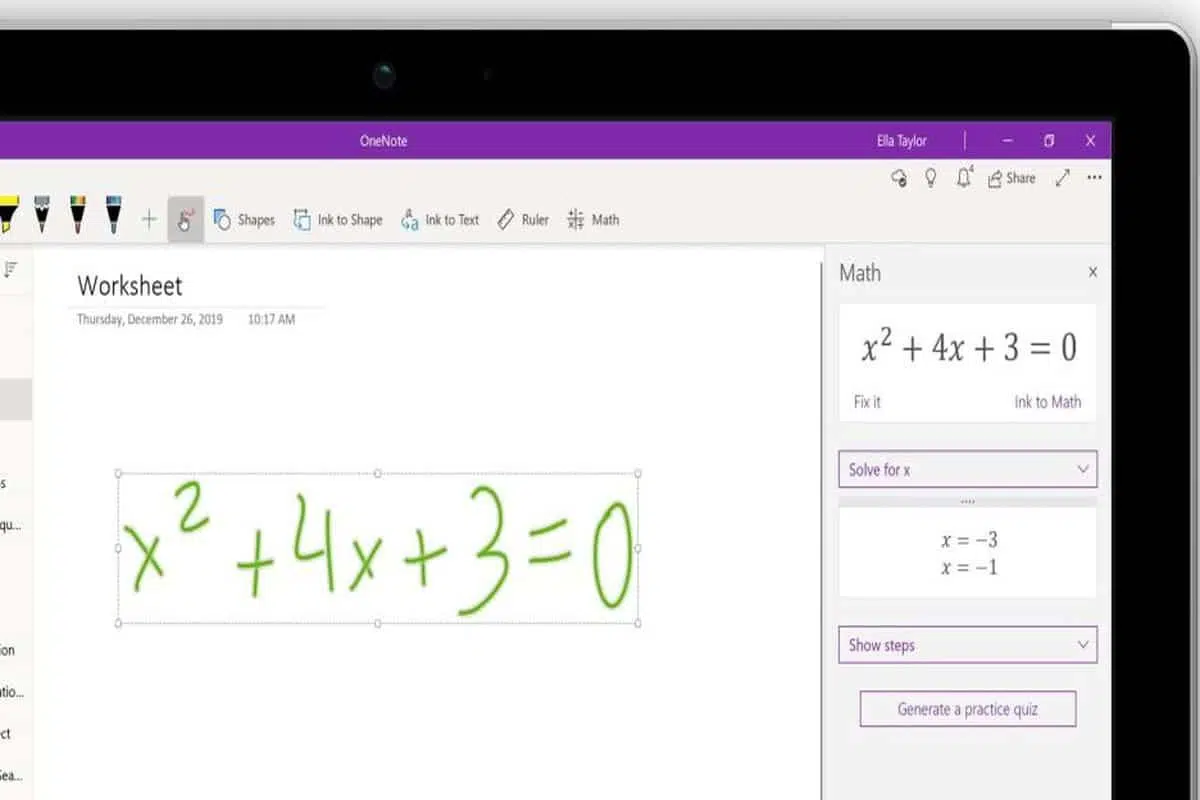
El asistente de matemáticas de Microsoft OneNote se ha convertido en una de esas herramientas que, cuando la descubres, te preguntas cómo has podido vivir sin ella, tanto si eres estudiante como si eres profe. No solo resuelve operaciones y ecuaciones, sino que también te enseña el proceso paso a paso, te permite representar gráficos y hasta generar cuestionarios de práctica para seguir entrenando.
Además de todo lo relacionado con el cálculo, el asistente está muy bien integrado dentro de OneNote y de su ecosistema educativo, incluyendo el Bloc de notas de clase y el Lector Inmersivo. Esto hace que no sea solo una calculadora avanzada, sino un auténtico entrenador personal de matemáticas pensado para apoyar el aprendizaje independiente, el trabajo en el aula y la accesibilidad para estudiantes con distintas necesidades.
Qué es el asistente de matemáticas de OneNote y para qué sirve
El asistente de matemáticas de OneNote es una función incluida en determinadas versiones de OneNote (especialmente en entornos con suscripción a Microsoft 365) que permite introducir expresiones matemáticas mediante texto o escritura a mano, reconocerlas de forma automática y trabajar con ellas de múltiples maneras: resolver, explicar los pasos, representar gráficas, generar ejercicios, etc.
Su objetivo principal es ayudar a comprender el procedimiento que hay detrás de cada solución, no solo dar el resultado. Por eso, cuando resuelves una ecuación o una expresión, puedes ver los pasos intermedios, analizar qué se ha hecho en cada uno y repetir el proceso por tu cuenta con otros ejercicios.
OneNote Math Assistant también está pensado para el entorno educativo. En combinación con el Bloc de notas de clase y las herramientas de evaluación, permite que el alumnado reciba retroalimentación inmediata sobre sus respuestas, mientras que el profesorado puede guiar el aprendizaje sin tener que corregir manualmente cada operación.
Otro punto clave es su orientación hacia la accesibilidad. El asistente se integra con el Lector Inmersivo de OneNote, lo que facilita el trabajo a estudiantes con dificultades específicas del aprendizaje, como dislexia o discalculia, ofreciendo lectura en voz alta, espaciado especial, resaltado, etc.
Cómo empezar a usar el asistente de matemáticas en OneNote
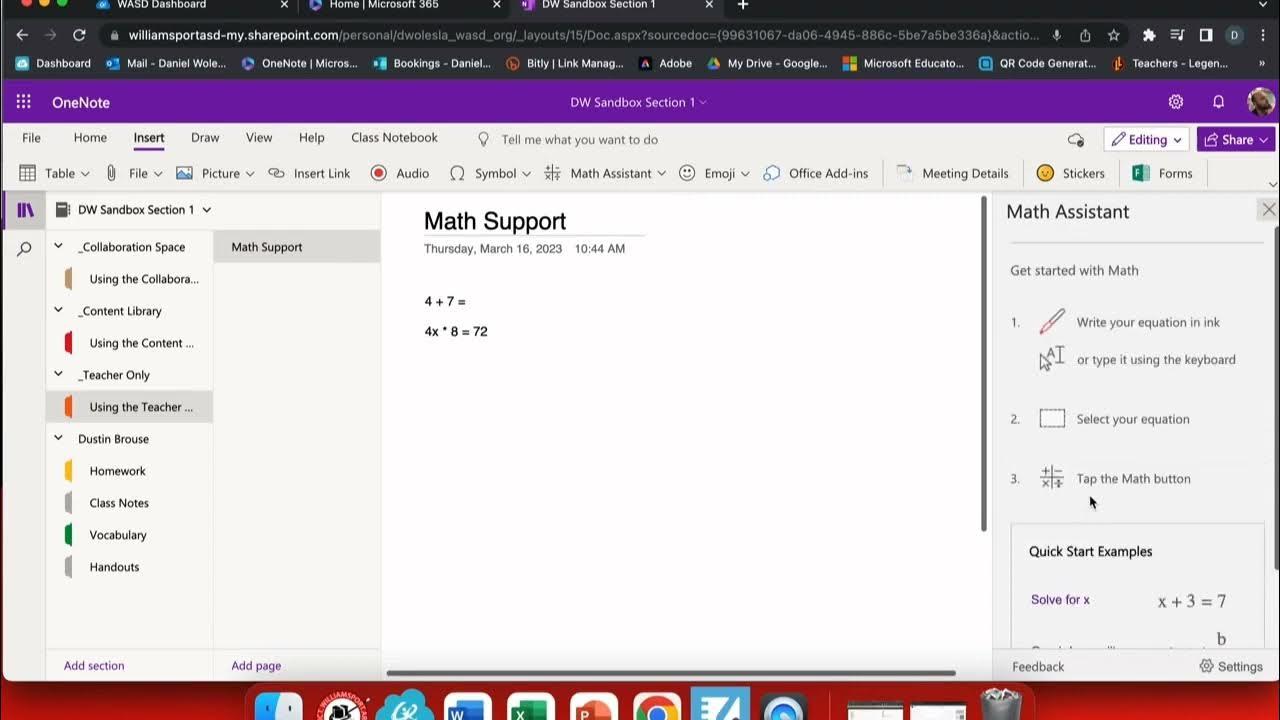
Para usar el asistente de matemáticas necesitas tener OneNote compatible con Math Assistant (normalmente OneNote para Windows 10 o versiones ligadas a Microsoft 365). Una vez lo tengas, el flujo básico para trabajar con una ecuación es bastante sencillo.
Primero, abre un bloc de notas existente o crea uno nuevo. En la página donde vayas a trabajar, ve a la pestaña Dibujar de la cinta superior. Desde ahí puedes elegir si quieres escribir con el teclado o usar el lápiz digital o el ratón para escribir a mano alzada tu ecuación o expresión matemática.
Cuando tengas la expresión escrita en la página, selecciona la herramienta Selección de lazo en la misma pestaña Dibujar. Con esta herramienta, rodea por completo la ecuación o el grupo de símbolos matemáticos que quieras que el asistente reconozca. Es importante que todo el contenido a analizar quede dentro del lazo para que se detecte correctamente.
Después de seleccionar la ecuación, haz clic en el botón Matemáticas que aparece también en la pestaña Dibujar. Esto abrirá el panel lateral del asistente de matemáticas, donde verás la ecuación reconocida y un menú desplegable llamado “Seleccionar una acción” con todas las operaciones y análisis que puedes realizar sobre esa expresión.
En función del tipo de problema que hayas escrito (una expresión, una lista de números, una matriz, una ecuación, un sistema, etc.), el asistente mostrará solo las acciones relevantes para ese contenido, adaptando las opciones automáticamente.
Tipos de problemas que reconoce el asistente de matemáticas
El asistente de matemáticas de OneNote es compatible con una gran variedad de tipos de problemas. La lista de acciones disponibles dentro de “Seleccionar una acción” cambia en función de la naturaleza de la ecuación o expresión que hayas seleccionado, de modo que no tienes que preocuparte por elegir mal: OneNote se adapta a lo que detecta.
Listas de números reales y análisis estadístico básico
Cuando seleccionas una lista de números reales (por ejemplo, una serie de datos separados por comas o espacios), el asistente los interpreta como una matriz de valores y permite aplicar diferentes operaciones estadísticas y de ordenación.
Para este tipo de conjuntos numéricos, el asistente admite acciones como evaluar toda la lista, ordenar los valores (ascendente o descendente) y obtener medidas básicas como la media o promedio, la mediana, la moda o valor más frecuente y la suma y el producto de los términos.
Además, se pueden calcular parámetros un poco más avanzados, como el máximo común divisor (factor común más grande), el mínimo común múltiplo de los números implicados, la varianza y la desviación estándar de la distribución de datos, así como identificar los valores mínimos y máximos de la lista.
Expresiones algebraicas y cálculo simbólico
Cuando escribes una expresión matemática general (por ejemplo, con variables, potencias, fracciones, etc.), el asistente la trata como una expresión algebraica sobre la que se pueden realizar distintas operaciones simbólicas.
Entre las acciones disponibles para expresiones se encuentran evaluar la expresión para un valor concreto (si lo indicas), verificar o comprobar si una expresión es equivalente a otra, así como expandir productos y potencias si es posible (por ejemplo, desarrollando binomios), o factorizar la expresión cuando tenga factorización posible.
Si la expresión contiene una sola variable, se activan además funciones de cálculo más avanzadas, como representar la expresión en un gráfico 2D, obtener la derivada simbólica de la función o calcular la integral correspondiente. Estas operaciones permiten usar OneNote como una especie de calculadora CAS integrada.
Ecuaciones, desigualdades y sus representaciones gráficas
Cuando el contenido detectado es una ecuación o una desigualdad, el asistente cambia la lista de acciones para centrarse en la resolución y en la visualización del conjunto de soluciones, tanto de forma algebraica como gráfica.
En estos casos, es posible seleccionar la opción de resolver para una variable concreta (por ejemplo, resolver para x), lo que hace que el asistente obtenga las soluciones de la ecuación o intervalo de solución de la desigualdad, mostrando también el proceso de resolución paso a paso cuando esté disponible.
Otra posibilidad muy útil es la de representar gráficamente ambos lados de la ecuación o desigualdad en 2D. Con la acción “Graph Both Sides in 2D” (o equivalente en español), el asistente dibuja cada lado como una función independiente, lo que permite ver dónde se cortan y entender visualmente la solución.
También puedes optar por que el asistente dibuje directamente el conjunto solución de la ecuación o desigualdad en un gráfico 2D. En el caso de las desigualdades, existe además la acción de desigualdad gráfica, que sombrea o marca el área del plano que corresponde a las soluciones.
Sistemas de ecuaciones y desigualdades
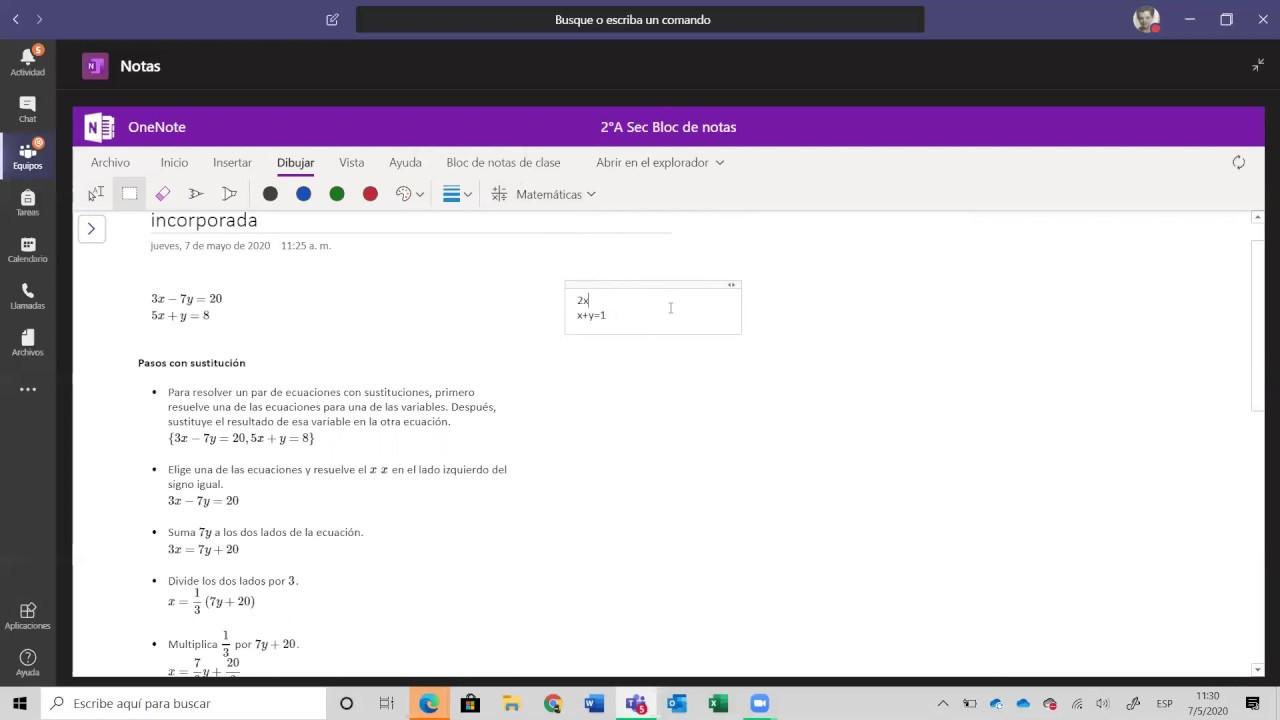
El asistente también es capaz de trabajar con sistemas de ecuaciones o desigualdades. Para que lo reconozca bien, es importante que el sistema se escriba de forma correcta y que haya un número igual de ecuaciones y de variables, de modo que el conjunto sea resoluble de forma estándar.
Los sistemas pueden escribirse de dos maneras diferentes: colocando cada ecuación una debajo de otra, opcionalmente con una llave grande que englobe todas, o escribiendo todas las ecuaciones en una sola línea separadas por comas. En ambos formatos el asistente los interpretará como un sistema y ofrecerá las funciones apropiadas.
Una vez detectado el sistema, podrás acceder a acciones específicas para resolverlo o analizarlo, incluyendo trazados gráficos cuando corresponda, lo que ayuda a ver el punto de intersección de las rectas o curvas implicadas.
Derivadas, integrales y notación admitida
En el caso del cálculo diferencial e integral, el asistente de matemáticas reconoce tanto la notación con d/dx delante de la función como la notación de derivada indicada con una marca de prima (por ejemplo, f'(x)). De este modo, puedes escribir los derivados de forma natural y el sistema los identificará.
Para las integrales, es posible escribir expresiones integrales estándar, y si la función está correctamente definida en términos de una sola variable, se pueden calcular integrales simbólicas y visualizar el resultado, con opciones extra cuando se trata de funciones representables en el plano.
Matrices y operaciones matriciales
El asistente también maneja matrices introducidas con corchetes o paréntesis, reconociendo automáticamente su dimensión y la organización por filas y columnas. Esto permite trabajar con álgebra lineal directamente en OneNote.
Sobre una matriz seleccionada, el panel de matemáticas ofrece varias posibilidades: evaluar la matriz cuando sea necesario, calcular el determinante si se trata de una matriz cuadrada, obtener la matriz inversa cuando exista, o calcular el traza (suma de elementos de la diagonal principal).
Además, se incluyen otras acciones como transponer la matriz, consultar su tamaño o dimensión y realizar una reducción de la matriz (por ejemplo, reducción por filas), muy útil para resolver sistemas lineales o analizar la dependencia entre vectores.
Gráficos en coordenadas polares
Para trabajar con coordenadas polares, el asistente permite representar gráficamente funciones donde la variable radial r se expresa en función del ángulo θ (theta). Es decir, deberás escribir la relación de la forma r = f(θ) para que OneNote pueda generar el correspondiente gráfico polar.
Una vez que la expresión está escrita en este formato y seleccionada, podrás acceder a la acción de representación gráfica en coordenadas polares, lo que resulta muy útil en niveles más avanzados de matemáticas, donde se exploran curvas especiales y trayectorias en el plano.
Modo de números complejos
El asistente cuenta con un modo de números complejos que se puede activar desde la opción de configuración del propio panel de matemáticas. En este apartado se puede conmutar entre trabajar únicamente con números reales o incluir también números complejos.
Cuando activas el modo complejo, pasan a estar disponibles acciones para expresiones que contienen la unidad imaginaria i, permitiendo operar con números complejos en suma, producto, módulo y demás transformaciones pertinentes, de forma similar a lo que se hace con los reales, pero teniendo en cuenta la parte imaginaria.
Cómo representar funciones y ecuaciones en gráficos 2D
Una de las grandes bazas del asistente de matemáticas de OneNote es su capacidad para generar gráficos automáticamente a partir de una ecuación, una desigualdad o una expresión con variable. Esto permite visualizar el comportamiento de una función sin salir de la página de notas.
El procedimiento general comienza igual que con cualquier otro problema: abres tu bloc, escribes o dibujas la ecuación, la seleccionas con la herramienta de lazo y pulsas el botón Matemáticas para abrir el panel. Después, en la lista “Seleccionar una acción”, elige la opción Gráfico en 2D cuando quieras ver la curva de la función o la región solución de una ecuación o desigualdad.
En el caso de ecuaciones, también puedes optar por “Graph Both Sides in 2D”, que representa cada lado de la ecuación como una función independiente. Lo mismo ocurre con desigualdades, donde es posible no solo dibujar ambos lados, sino también resaltar la parte del plano que cumple la condición (mayor que, menor que, etc.).
Una vez que el gráfico aparece, puedes interactuar con él. Es posible arrastrarlo con el ratón o el dedo para moverlo dentro del área de visualización, y usar los iconos de lupa con signos + y – para acercar y alejar el zoom, lo que ayuda a analizar detalles concretos o tener una vista más general.
Cuando termines de experimentar con el gráfico, puedes devolverlo a su configuración original con el icono de Restablecer (representado por una flecha doble). Y si quieres conservarlo en tus notas, solo tienes que pulsar “Insertar en la página” para que el gráfico quede guardado como una captura de pantalla integrada en la página de OneNote.
Creación de ecuaciones con texto y lápiz digital
El asistente de matemáticas se apoya en las herramientas de ecuación de OneNote, que permiten crear expresiones claras y bien formateadas ya sea escribiendo con el teclado o utilizando entrada manuscrita con lápiz digital.
Para las ecuaciones escritas con teclado, puedes recurrir a la biblioteca de símbolos y estructuras matemáticas que ofrece OneNote. Desde ahí se insertan fracciones, exponentes, radicales, sumatorios, integrales, matrices y otros elementos que facilitan la creación de expresiones complejas sin necesidad de recordar atajos de teclado.
Si prefieres usar el lápiz digital (o incluso el ratón), OneNote interpreta la escritura a mano alzada y la transforma en ecuaciones formateadas. El asistente de matemáticas se apoya en este reconocimiento para poder aplicar después las acciones de resolución, gráficos o análisis.
La gran ventaja de esta combinación es que puedes pasar de una nota rápida tomada a mano a una ecuación editable y procesable por el asistente con un par de gestos, lo que hace muy fluido el trabajo en tabletas y dispositivos táctiles y capturas con Office Lens.
Uso del asistente de matemáticas en el aula con Bloc de notas de clase
Cuando se trabaja con Bloc de notas de clase de OneNote, el asistente de matemáticas está disponible tanto para docentes como para alumnos, lo que abre muchas posibilidades de enseñanza y práctica guiada. Sin embargo, también hay momentos (como exámenes o tareas evaluables) en los que es conveniente limitar o desactivar sus funciones.
OneNote permite al profesorado restringir temporalmente el acceso de los alumnos a la resolución automática de ecuaciones y a los gráficos. Para ello, hay que ir al Bloc de notas de clase adecuado y, en la pestaña Dibujar, seleccionar la opción Matemáticas y luego “Activar o desactivar Matemáticas” o un comando equivalente según la versión.
Se abrirá un panel de opciones de matemáticas donde el docente puede indicar el número de minutos durante los cuales las funciones del asistente estarán bloqueadas para el alumnado. Además, es posible marcar o desmarcar casillas para definir qué características concretas se desean desactivar (por ejemplo, solo la generación de gráficos o también la resolución paso a paso).
Después de configurar las restricciones, basta con pulsar en Aplicar. Durante el tiempo de espera configurado, las funciones desactivadas no estarán disponibles en ninguno de los blocs de notas de los estudiantes vinculados. Si en algún momento se quiere modificar el tiempo o cambiar qué opciones se bloquean, solo hay que volver al panel de restricciones, ajustar los parámetros y volver a aplicar los cambios.
Esta flexibilidad permite a los docentes alternar fácilmente entre momentos de aprendizaje guiado con apoyo tecnológico y momentos de evaluación en los que los alumnos deben resolver los problemas por sí mismos, sin ayuda automática.
El asistente de matemáticas como herramienta para el aprendizaje independiente
Más allá de realizar cálculos, el asistente de matemáticas de OneNote está diseñado para impulsar el aprendizaje autónomo del alumnado. Una de sus funciones estrella es mostrar los pasos intermedios que conducen a la solución de una ecuación, integrando una especie de explicación guiada dentro del propio cuaderno digital.
Al ver esos pasos, los estudiantes pueden analizar qué transformaciones se han aplicado (sumar a ambos lados, factorizar, simplificar fracciones, etc.) y tratar de reproducir la estrategia en otros ejercicios similares. De esta forma, el asistente actúa como un tutor que corrige y explica sin sustituir por completo el razonamiento del alumno.
Además, en combinación con otras herramientas de OneNote y con plataformas como Microsoft Forms, se pueden generar cuestionarios de práctica basados en problemas matemáticos. Esto permite que los alumnos practiquen, reciban corrección inmediata y repitan tantos ejercicios como necesiten hasta sentirse seguros con un determinado tipo de problema.
En la formación docente, se destacan varias competencias clave relacionadas con OneNote Math Assistant: usarlo para ofrecer comentarios instantáneos sobre las soluciones que introducen los alumnos, explicar de forma clara cómo resuelve ecuaciones y gráficos, y entender de qué manera apoya la personalización del aprendizaje adaptándose al ritmo de cada estudiante.
También se subrayan las características que permiten que el alumnado trabaje de forma más independiente, ya que el asistente se convierte en un apoyo constante con el que comprobar resultados, ver errores y aprender del propio proceso de resolución.
Integración con accesibilidad y Lector Inmersivo
El asistente de matemáticas de OneNote no se limita a resolver ejercicios: está pensado para ser una herramienta inclusiva. Gracias a la integración con el Lector Inmersivo, los contenidos matemáticos y textuales pueden ser leídos en voz alta, resaltados, mostrados con diferentes tipografías y espaciados, y adaptados a las necesidades de cada estudiante.
Esta combinación resulta especialmente interesante para alumnado con dificultades específicas de aprendizaje como la dislexia o la discalculia. Por ejemplo, un estudiante puede ver una ecuación, escuchar su lectura, seguir los pasos de resolución y trabajar sobre representaciones visuales como gráficos y tablas.
OneNote también incluye la opción de “Comprobar accesibilidad”, que analiza el contenido del bloc de notas para detectar elementos que podrían ser problemáticos para algunos usuarios (como imágenes sin descripción adecuada o combinaciones de colores poco legibles). Aunque en matemáticas esto se aplica de forma algo diferente que en documentos de solo texto, es un apoyo importante para el diseño de materiales inclusivos.
Todo este ecosistema hace que OneNote Math Assistant no solo sea un recurso potente para mejorar las notas en matemáticas, sino también una herramienta para garantizar que ningún estudiante se quede atrás por motivos de accesibilidad o formato.
El asistente de matemáticas de OneNote combina resolución simbólica, representación gráfica, generación de ejercicios, control para exámenes y funciones de accesibilidad en un mismo entorno de trabajo. Usado con cabeza, puede convertirse en un aliado muy potente tanto para el profesorado como para el alumnado, facilitando la comprensión de conceptos complejos y haciendo que las matemáticas sean un poco menos intimidantes y bastante más prácticas.


Redactor apasionado del mundo de los bytes y la tecnología en general. Me encanta compartir mis conocimientos a través de la escritura, y eso es lo que haré en este blog, mostrarte todo lo más interesante sobre gadgets, software, hardware, tendencias tecnológicas, y más. Mi objetivo es ayudarte a navegar por el mundo digital de forma sencilla y entretenida.