- Vincular correctamente las cuentas de PlayStation Network y Discord es imprescindible para poder transferir los chats de voz a PS5.
- Los canales de voz se inician en la app o versión web de Discord y después se trasladan a la consola mediante la opción de “Transferir a PlayStation”.
- Una vez activo el chat en PS5, la gestión de audio, miembros y ajustes se realiza desde el centro de control y Game Base.
- La integración permite ver actividad, estado del micrófono y unirse a partidas de otros jugadores directamente desde el chat de Discord en PS5.
Si juegas online en tu PlayStation 5, tarde o temprano vas a querer hablar con tus amigos por Discord directamente desde la consola. Hasta hace nada había que tirar de apaños raros, pero ahora Sony y Discord se entienden bastante bien y puedes usar los chats de voz sin complicarte demasiado la vida.
En las próximas líneas vas a ver cómo vincular tus cuentas, cómo usar Discord en PS5 paso a paso y qué opciones tienes una vez estás dentro del chat de voz. Todo explicado con un lenguaje claro y bajito de revoluciones, para que puedas seguirlo sin importar si usas más el móvil, el PC o la propia consola.
Qué necesitas para usar Discord en PS5
Antes de meternos en menús y opciones, conviene tener claro qué requisitos básicos hay que cumplir para usar Discord en PlayStation 5. No son muchos, pero si te saltas alguno es posible que luego algo no funcione como toca.
Lo primero es evidente: necesitas una cuenta activa de PlayStation Network (PSN) y una cuenta de Discord. Son las dos piezas que vas a unir para poder transferir los chats de voz de un lado a otro. Si te falta alguna, toca crearla desde la web o la propia consola antes de seguir.
También es importante que tu PS5 tenga la última actualización de sistema instalada, porque la integración con Discord llegó a través de actualizaciones oficiales. Si llevas tiempo sin actualizar, entra en Ajustes > Sistema > Software del sistema > Actualización del software del sistema y verifica que todo está al día.
Por último, ten a mano tu móvil con la app de Discord instalada o un PC con Discord (app o versión web). Aunque en PS5 verás controles del chat, la unión inicial a la llamada de Discord se hace siempre desde el móvil o el ordenador, y luego se “pasa” a la consola.
Vincular tu cuenta de PlayStation con Discord desde PS5
Para que todo funcione como debe, lo más cómodo es vincular las cuentas directamente desde los ajustes de la propia PlayStation 5. El proceso es rápido y solo tendrás que hacerlo una única vez, aunque ya las tuvieras conectadas en el pasado.
Empieza encendiendo la consola y entrando en el menú principal. Desde ahí, ve al icono de la rueda dentada para abrir los Ajustes de PS5. Dentro de este menú encontrarás todo lo relacionado con cuentas, red, periféricos y demás.
En el menú lateral de Ajustes, entra en “Usuarios y cuentas”. Dentro de este apartado verás diferentes opciones relacionadas con tu perfil de PSN, seguridad, privacidad y conexiones externas. Lo que nos interesa aquí es la opción de servicios enlazados.
Dentro de “Usuarios y cuentas” accede a “Servicios vinculados” y selecciona Discord. Ahí es donde PS5 te permite conectar tu cuenta de la consola con la de Discord, ya sea escaneando un código QR o introduciendo un código numérico desde un navegador.
La consola te mostrará dos alternativas muy claras: usar el código QR con la app de Discord instalada en el móvil, o ir a la web de activación de Discord e introducir el código que aparece en pantalla en tu PS5. El método del QR suele ser lo más rápido, pero ambos hacen exactamente lo mismo.
Una vez completes este paso, tus cuentas de PSN y Discord quedarán enlazadas. En la consola verás que Discord aparece dentro de las aplicaciones autorizadas, lo que significa que ya tienes permiso para usar su integración en PS5 sin repetir el proceso cada vez.
Vincular PlayStation Network desde la app de Discord
También puedes llegar al mismo resultado empezando desde el otro lado, es decir, conectando tu cuenta de PlayStation Network desde los ajustes de usuario de Discord, tanto en móvil como en PC o navegador.
Abre Discord y entra con tu usuario y contraseña. En la versión de escritorio o web, haz clic en el icono de la rueda dentada junto a tu nombre de usuario, abajo a la izquierda. En el móvil, entra en tu perfil y busca el apartado de configuración de usuario.
Dentro de estos ajustes, desplázate hasta la sección llamada “Conexiones”. Es el lugar donde Discord te permite enlazar servicios externos como Spotify, Xbox, Twitch y, por supuesto, PlayStation Network. Verás una lista de iconos bastante reconocibles.
En esa lista, pulsa sobre el icono de PlayStation Network. Al hacerlo, se abrirá una ventana en la que tendrás que introducir el correo electrónico y la contraseña que utilizas en PSN. Es un inicio de sesión estándar de Sony, igual que si entraras desde la web oficial.
Cuando hayas iniciado sesión, Discord te pedirá confirmación para vincular la cuenta de PlayStation Network con tu cuenta de Discord. Acepta los permisos y, si todo va bien, volverás a la pantalla de Conexiones con PSN ya añadido a tu lista de servicios conectados.
Una vez unidas, verás algunas opciones de personalización del vínculo con PlayStation Network. Por ejemplo, puedes decidir si quieres que se muestre tu cuenta de PSN en el perfil de Discord cuando alguien hace clic sobre tu avatar, o si prefieres ocultarla.
Discord también te permite elegir si se muestra o no en tu estado lo que estás haciendo en PlayStation, como el juego al que estás jugando. Si activas esta opción, tus amigos podrán ver a qué título estás dándole caña en PS5 directamente desde Discord.
Iniciar un chat de voz en Discord y pasarlo a PS5
Con las cuentas ya conectadas, llega la parte interesante: usar los canales de voz de Discord y transferir esa llamada a tu PS5. Aquí es donde entra en juego la integración “real” entre ambos servicios.
Lo primero es unirse a un chat de voz normal en Discord desde tu móvil o PC, igual que has hecho siempre para hablar con tus colegas. Entra en el servidor o grupo correspondiente, selecciona el canal de voz que quieras y conéctate. También sirve si inicias una llamada directa o en grupo con amigos.
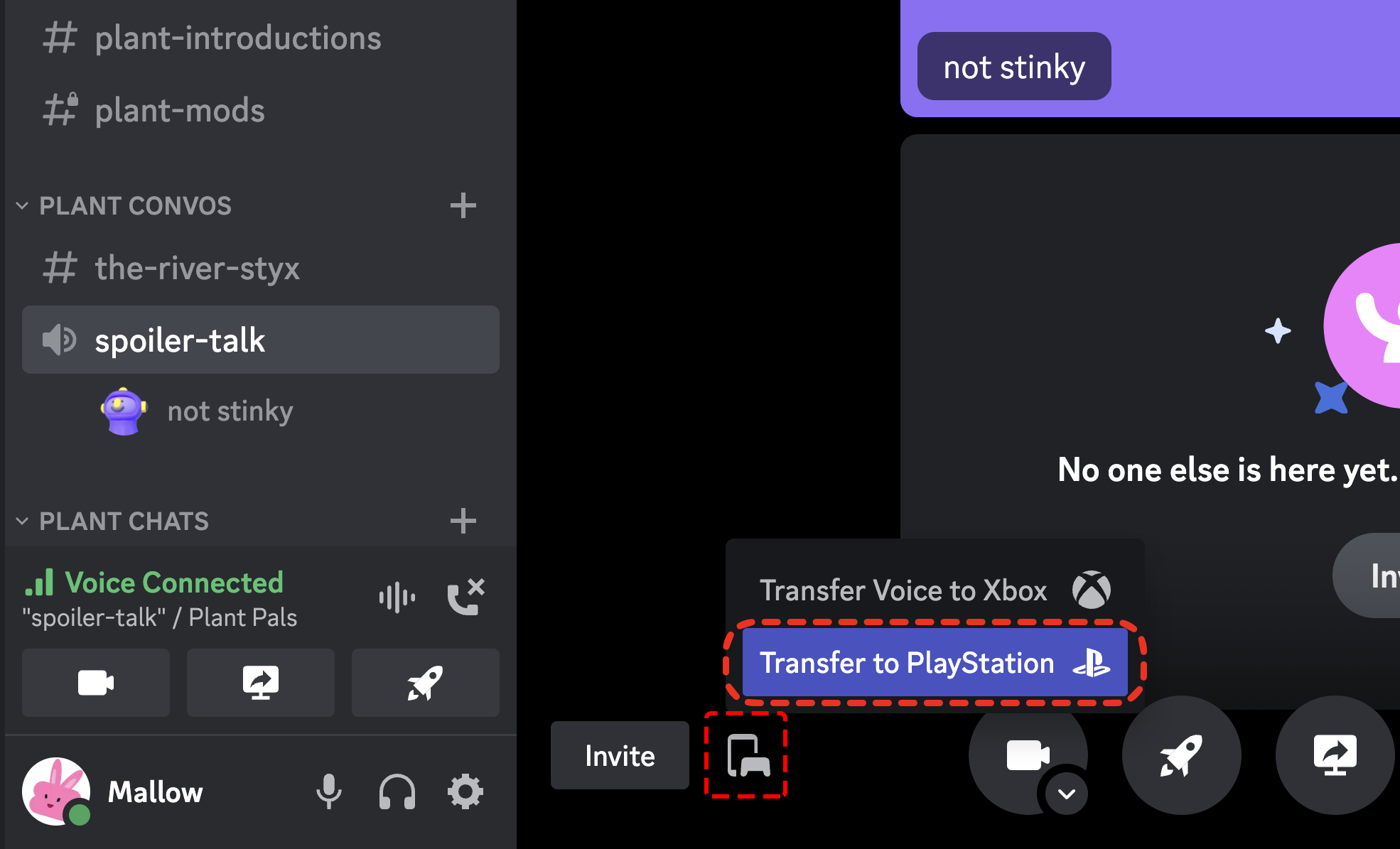
Una vez dentro del canal de voz, observa en la interfaz de Discord un icono especial con forma de móvil y mando. Suele aparecer cerca de los botones de Silenciar y Desconectar la llamada, y es el responsable de enviar ese chat a tu consola.
Ese botón recibe nombres como “Transferir a la consola” o “Transferir a PlayStation”, según la versión. Al pulsarlo, Discord detectará que tienes la cuenta de PSN vinculada y te mostrará un mensaje de confirmación preguntando a qué consola quieres mandar el chat de voz, en caso de que tengas varias asociadas.
Elige tu PS5 y acepta. En cuestión de segundos, aparecerá en la consola una notificación indicando que te has unido a un chat de voz de Discord mediante PlayStation. No tienes que descargar ninguna app de Discord en la consola: todo va integrado en el sistema.
A partir de ese momento, la llamada se considera un chat de voz activo en tu PS5, y el audio pasará por la consola. Es muy recomendable tener ya conectados tus cascos o auriculares a la PS5 antes de hacer la transferencia, especialmente si no quieres que el sonido salga por la tele a todo volumen.
Gestionar Discord desde Game Base y la tarjeta de chat
Cuando el chat de voz de Discord ya está en marcha en tu consola, puedes controlar casi todo desde el propio sistema de PS5 sin necesidad de volver al móvil o al PC. Para ello, se aprovecha el centro de control y la sección Game Base.
Mientras juegas o estás en el menú principal, pulsa el botón PS del mando para abrir el centro de control. Desde ahí podrás ver tarjetas con información rápida de partidas, amigos, actividades y, por supuesto, de los chats de voz activos.
Dentro del centro de control, entra en Game Base. Verás varias pestañas y una de ellas estará dedicada a Discord. Ahí podrás acceder a tus chats de voz directos recientes con jugadores o grupos con los que ya hayas hablado anteriormente.
Para empezar un nuevo chat de voz con alguien con quien ya has hablado, ve a la pestaña de Discord y selecciona “Chats de voz directos”. Después, elige el jugador o el círculo (grupo) con el que quieres iniciar la conversación y pulsa en “Iniciar chat de voz”.
Si ese jugador o círculo ya tiene un chat de voz en marcha, en lugar de iniciarlo verás la opción de “Unirse” al chat existente. De esta manera puedes conectarte a una conversación en curso directamente desde la consola, sin necesidad de pasar por la app del móvil cada vez.
Para ver los detalles del chat en curso o modificar sus ajustes, selecciona la tarjeta de chat de voz de Discord en el centro de control. Desde ahí podrás ajustar el volumen general del canal, tu nivel de micrófono, desconectarte de la llamada o cambiar otros parámetros básicos.
Si en algún momento quieres dejar de usar la consola para el chat y volver a gestionarlo desde el móvil o el PC, puedes pulsar de nuevo el icono de transferencia en Discord y elegir “Transferir a este dispositivo”. Así el audio volverá al dispositivo desde el que iniciaste la llamada.
Opciones y estados de los miembros en el chat de Discord en PS5
Cuando estás dentro de un chat de voz de Discord desde PS5, la consola te muestra información bastante detallada sobre cada participante, aprovechando el vínculo con PlayStation Network cuando las cuentas también están enlazadas.
En la lista de miembros del chat verás el nombre y el avatar que cada uno utiliza en Discord. Si esa persona tiene su cuenta de PSN vinculada a Discord, aparecerá además el símbolo de PlayStation junto con su nombre real o su ID online de PlayStation Network.
Al seleccionar a un miembro concreto, podrás ajustar su volumen individual de audio, consultar su perfil de PSN (si lo tiene vinculado) e incluso realizar otras acciones sociales típicas de PlayStation, todo sin salir del entorno de voz.
Si esa persona forma parte de PlayStation Plus, verás un indicador de que es miembro de PS Plus. Esto, entre otras cosas, te da pistas sobre si podrá jugar online contigo en determinados títulos que lo requieren, aunque aquí la consola se limita a mostrar el estado.
Otro detalle útil es que PS5 enseña el juego y la consola actual que está usando cada jugador. Los iconos te indican si está en PS4, PS5 u otro dispositivo, y qué título tiene en marcha en ese momento, lo que resulta muy práctico para organizar partidas rápidas.
También podrás comprobar el estado del micrófono de cada miembro. Si una persona está hablando, su avatar se ilumina para que sepas quién está interviniendo. Si tiene el micro en silencio, verás el icono de mute sobre su imagen, dejando claro que ahora mismo no puede ser escuchado.
Si el jugador también está en PSN y no lo tienes agregado, la interfaz te dará la opción de “Agregar amigo” directamente desde la lista del chat. De esta forma, puedes convertir a un compañero de Discord en amigo de PlayStation en un par de movimientos.
En algunos casos, verás un aviso de que “Es posible unirse al juego”. Esto significa que la persona está jugando a un título al que puedes entrar en su sesión. Para hacerlo, solo tienes que seleccionar al jugador y elegir la opción “Unirse al juego”, y la consola se encargará del resto siempre que el título lo permita.
Consejos prácticos para usar Discord en PS5 sin liarte
Aunque el sistema es bastante intuitivo, hay algunos trucos que ayudan a evitar quebraderos de cabeza cuando usas Discord en PS5 por primera vez. No son obligatorios, pero te harán la vida bastante más fácil.
Lo primero es recordar que, aunque parezca lo contrario, no necesitas descargar ninguna aplicación de Discord en tu PS5. Toda la integración viene ya en el software de la consola. Si ves páginas o tutoriales que te mandan a instalar apps raras en la consola, ignóralos.
Otro punto clave es que la vinculación de cuentas solo hay que hacerla una vez, pero la transferencia del chat de voz a la consola sí tendrás que repetirla cada vez que entres a una nueva llamada o cambies de grupo de voz. Es decir, vinculas una vez, transfieres tantas como quieras.
Ten preparado siempre tu sistema de audio antes de conectarte. Esto significa que tengas los cascos enchufados a la PS5 o al mando, o configurado el audio para que salga por donde tú quieras. Así evitarás subir y bajar volúmenes a lo loco en medio de la partida.
Si juegas con gente que no está en PlayStation pero sí en Discord, lo ideal es que organices las llamadas en un servidor o grupo dedicado, y desde ahí transfieras la voz a la consola. De esa manera todos pueden entrar y salir del canal sin tocar ajustes de la PS5.
Y si notas que el volumen de alguien está demasiado alto o bajo, recuerda que puedes ajustar el volumen de cada jugador de forma individual desde la tarjeta del chat de voz en el centro de control. Así no tienes que pedirle a nadie que cambie su micro: lo calibras a tu gusto.
Al final, todo este sistema está pensado para que Discord y PS5 trabajen juntos sin que tengas que pelearte con cables ni inventos raros. Una vez has pasado la primera llamada y has tocado un par de opciones, lo normal es que a partir de ahí entres al chat y te pongas a jugar casi sin pensarlo.
Con las cuentas conectadas, sabiendo cómo transferir la llamada a la consola y dominando un poco las opciones de Game Base, tu PS5 se convierte en un centro de juego online mucho más flexible, donde da igual si tus amigos juegan desde PC, móvil o consola: podréis hablar todos por Discord y seguir la partida desde donde prefieras.


Redactor apasionado del mundo de los bytes y la tecnología en general. Me encanta compartir mis conocimientos a través de la escritura, y eso es lo que haré en este blog, mostrarte todo lo más interesante sobre gadgets, software, hardware, tendencias tecnológicas, y más. Mi objetivo es ayudarte a navegar por el mundo digital de forma sencilla y entretenida.