- Ninite permite instalar de golpe las aplicaciones básicas de un Windows recién instalado mediante un único instalador silencioso.
- Chocolatey actúa como gestor de paquetes para Windows, centralizando instalación y actualización de software desde PowerShell.
- El comando “choco upgrade all -y” y su programación en el Programador de tareas automatizan la puesta al día de todas las aplicaciones.
- En entornos corporativos, un servidor privado de paquetes Chocolatey simplifica los despliegues y se adapta mejor a políticas de seguridad estrictas.

Cuando instalamos Windows desde cero (por ejemplo, creando un USB de instalación manual con DiskPart), casi siempre repetimos el mismo ritual: navegador, reproductor de música, reproductor de vídeo, suite ofimática, compresor de archivos… y así una lista que parece no terminar nunca. Ese proceso manual de ir web por web, descargando instaladores y haciendo clic en “Siguiente, Siguiente, Aceptar” es un auténtico ladrillo, sobre todo si tienes que preparar varios equipos o mantener un parque de ordenadores en una empresa.
Por suerte, hoy tenemos herramientas que automatizan buena parte de ese trabajo. Ninite y Chocolatey destacan como dos soluciones muy potentes para desplegar y actualizar software en Windows de forma rápida y casi sin intervención. Combinando Ninite para las primeras instalaciones y Chocolatey como “gestor de paquetes” en el día a día podemos acercarnos a la experiencia que tienen los usuarios de Linux con sistemas como Flatpak o Snap, pero adaptada al entorno Windows y con muchas posibilidades incluso en escenarios corporativos complejos.
Qué es Ninite y por qué sigue siendo tan útil
Ninite es un servicio web muy conocido desde hace años que permite descargar un único instalador personalizado con un lote de aplicaciones. En lugar de ir de web en web, entras en la página de Ninite, marcas los programas que quieres (por ejemplo, navegador, reproductor multimedia, herramienta de compresión y aplicación de mensajería) y obtienes un ejecutable que instala todo del tirón.
La gran ventaja es que Ninite automatiza el proceso de instalación silenciosa: el instalador se ejecuta sin barras de herramientas extra, sin craps añadidos y sin que tengas que ir pulsando botones. Es ideal para dejar un PC recién montado listo para trabajar en muy poco tiempo, con un solo ejecutable que puedes reutilizar en varios equipos.
El principal punto débil de Ninite es el catálogo. Aunque cubre muy bien las aplicaciones más habituales para “dejar un Windows decente”, la lista no es infinita ni mucho menos. Vas a tener navegadores populares, reproductores multimedia, algunas utilidades de sistema, compresores, herramientas de comunicación y poco más. Para muchos usuarios domésticos es suficiente, pero en entornos donde se usan herramientas más específicas se queda algo corto.
Otro aspecto a tener en cuenta es que Ninite está pensado sobre todo para instalar, no para gestionar actualizaciones continuas de todo tu software. Aunque se puede volver a ejecutar el instalador para “poner al día” las aplicaciones, Windows sigue siendo muy dependiente de que cada programa muestre sus propios avisos de actualización y de que el usuario acepte cada una de esas nuevas versiones.
En el día a día eso significa que cada dos por tres aparecen ventanas del tipo “Hay una nueva versión disponible, ¿deseas actualizar ahora?” que interrumpen el flujo de trabajo. Si pasas muchas horas delante del ordenador, esos mensajes recurrentes acaban siendo una molestia y una pérdida de tiempo.
Chocolatey: el gestor de paquetes que trae la filosofía Linux a Windows
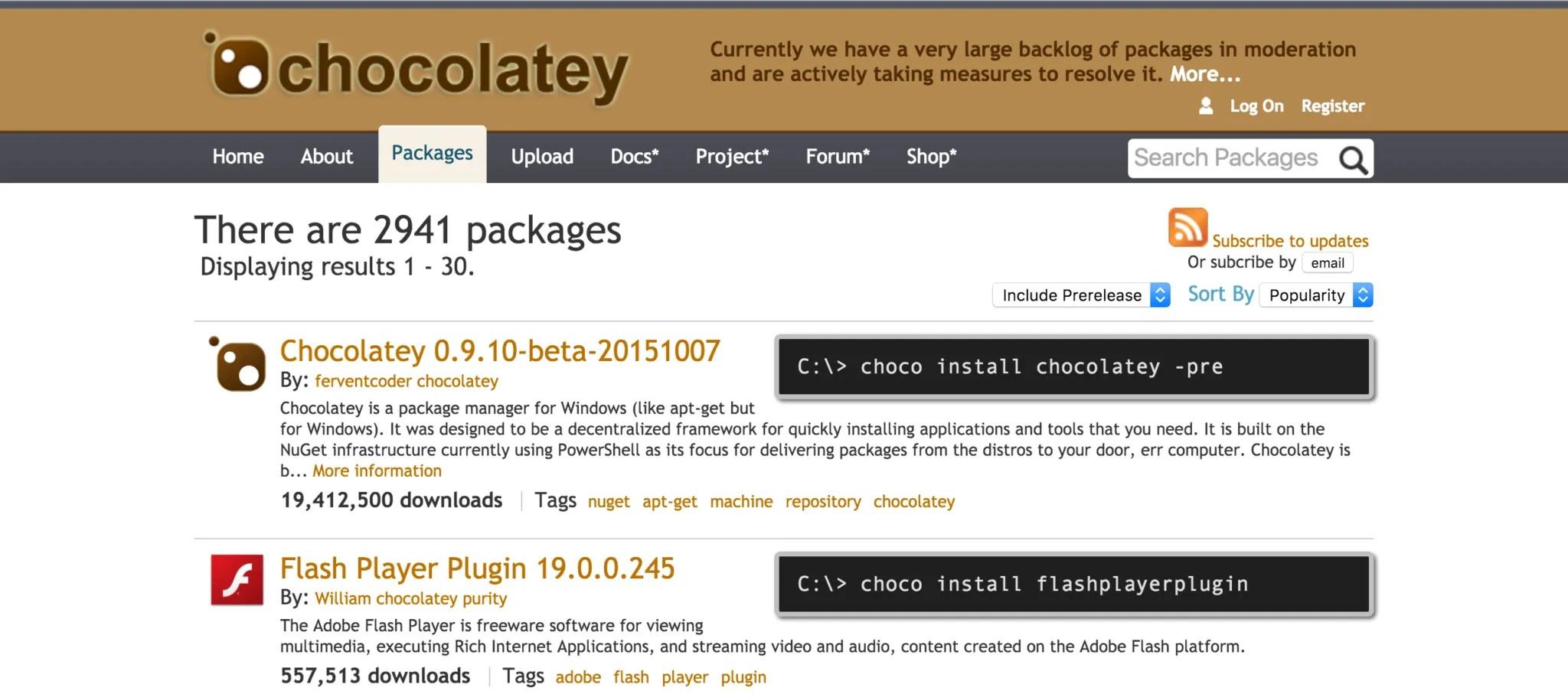
Para escapar de esa dinámica de ventanas de actualización constantes, muchos usuarios avanzados de Windows han buscado algo similar a los gestores de paquetes de Linux (apt, dnf, Flatpak, Snap, etc.). Chocolatey es precisamente la respuesta a esa necesidad: un enorme repositorio de paquetes para Windows gestionado desde línea de comandos, que permite instalar, actualizar y desinstalar programas como si fueran paquetes de un sistema Linux.
Chocolatey se apoya en un repositorio central con miles de aplicaciones empaquetadas, mantenidas por una comunidad muy activa. Cada paquete describe cómo descargar, instalar y actualizar un programa concreto; tú solo tienes que ejecutar un comando y olvidarte de asistentes gráficos y clics interminables.
Una de sus mayores virtudes es que los paquetes se revisan y se mantienen por colaboradores que velan por su integridad, reduciendo el riesgo de toparte con ejecutables modificados o llenos de malware. Además, al centralizar las descargas evitas esa peregrinación por webs de dudosa procedencia para encontrar instaladores.
Chocolatey también puede resultar muy útil cuando ciertos programas están bloqueados o restringidos en algunos países. Gracias a la forma en la que se gestionan las descargas a través del repositorio y los scripts de instalación, en ocasiones es más sencillo conseguir herramientas como determinadas VPN que muchos usuarios no podían instalar de manera directa.
Conviene remarcar que Chocolatey brilla especialmente en instalaciones frescas de Windows y cuando no tienes ya instaladas versiones previas de los programas que quieres gestionar. Si ya instalaste aplicaciones “a mano”, es recomendable desinstalarlas primero y luego volver a instalarlas mediante Chocolatey, para evitar conflictos entre versiones o métodos de instalación distintos. En caso de problemas más complejos, puedes revisar una solución avanzada de problemas en instalaciones fallidas.
Requisitos previos y entorno ideal para usar Chocolatey
Para sacarle todo el partido a esta herramienta, lo más recomendable es usar la versión más reciente de Windows 10 (o superior) y trabajar desde PowerShell con permisos de administrador. Aunque también funciona en otras versiones, en las ediciones modernas de Windows 10 la integración y la experiencia son mucho más suaves.
Si estás preparando imágenes de sistema para desplegar en varios equipos, la mejor práctica es integrar Chocolatey en esa imagen “limpia” de Windows. Así, todos los equipos que reciban esa imagen ya contarán con el gestor de paquetes instalado y configurado desde el primer arranque, listo para instalar y actualizar aplicaciones sin intervención manual.
En entornos donde existan programas ya instalados mediante ejecutables tradicionales, desinstalar primero para volver a instalar con Chocolatey facilita después el mantenimiento. De esa forma, todas las actualizaciones pasarán a gestionarse por el propio gestor de paquetes, sin que aparezcan ventanas de actualización independientes de cada programa.
Cómo instalar Chocolatey paso a paso en PowerShell
La instalación de Chocolatey se realiza a través de la línea de comandos, pero no tiene ninguna complicación real si sigues unos pasos muy sencillos. Todo el proceso se hace en PowerShell ejecutado como administrador, algo crucial para evitar errores de permisos.
Lo primero es abrir el menú Inicio y escribir “power” o “PowerShell”. Haz clic derecho sobre Windows PowerShell y selecciona “Ejecutar como administrador”; cuando el sistema te pregunte, acepta los permisos. A partir de aquí, ya puedes seguir las instrucciones oficiales del sitio de Chocolatey.
En la web oficial, dentro de la sección de inicio rápido, verás un bloque de comandos. El primero suele ser algo del estilo Set-ExecutionPolicy AllSigned, que ajusta la política de ejecución de scripts de PowerShell para permitir la ejecución de scripts firmados. Copia ese comando, pégalo en la consola y responde con la opción adecuada (normalmente “S” para sí en sistemas en español).
Después, la propia web de Chocolatey proporciona el comando principal de instalación (cambia con el tiempo, por lo que es mejor copiarlo de la fuente oficial). Copia ese segundo comando completo, pégalo en PowerShell y ejecútalo. El script descargará e instalará Chocolatey en tu sistema sin que tengas que hacer nada más. Si surge algún problema, puedes consultar los registros de instalación.
En cuestión de segundos deberías tener el gestor listo para usar. Puedes comprobarlo escribiendo un comando sencillo, como por ejemplo la petición de ayuda general. Si la consola reconoce el comando “choco” es que la instalación se ha completado correctamente.
Instalar aplicaciones con Chocolatey: ejemplo práctico con VLC
Una vez que Chocolatey está instalado, el siguiente paso es empezar a usarlo con programas reales. La dinámica básica es muy sencilla: “choco install nombre_del_paquete -y”. El parámetro “-y” sirve para aceptar automáticamente las preguntas que el instalador pueda lanzar, de forma que el proceso sea completamente silencioso.
Imagina que quieres instalar el reproductor multimedia VLC. Solo tendrías que abrir PowerShell como administrador y escribir: choco install vlc -y. Al pulsar Intro, Chocolatey buscará el paquete VLC en su repositorio, descargará el instalador y completará todo el proceso sin asistentes gráficos.
Para descubrir qué otros programas están disponibles, puedes usar la sección de búsqueda en la web de Chocolatey (“Find packages”). Allí verás una lista enorme de aplicaciones, cada una con su comando de instalación correspondiente. Normalmente bastará con usar el nombre del paquete tal y como aparece en la ficha.
Ten en cuenta que Chocolatey suele centrarse en aplicaciones que disponen de versiones gratuitas plenamente funcionales. No vas a encontrar muchos paquetes que instalen suites comerciales como Microsoft Office o Adobe Premiere Pro, pero sí multitud de alternativas libres y de código abierto, como LibreOffice para ofimática o Kdenlive para edición de vídeo.
En algunos casos verás que hay dos variantes del mismo programa, una de ellas con la palabra “install” en el nombre del paquete. Es lo que sucede, por ejemplo, con 7zip: tienes el paquete “7zip” y “7zip.install”. Lo más recomendable es usar siempre la versión “.install” cuando quieras la aplicación con interfaz gráfica tradicional.
Versiones “headless” frente a versiones con interfaz gráfica
Cuando en Chocolatey aparece un paquete sin sufijo “install” y otro con él, suele significar que uno está pensado para usarse principalmente desde línea de comandos (headless) y el otro incluye la interfaz de siempre. La versión “headless” puede ser útil en servidores o scripts automatizados donde no se va a abrir nunca la ventana del programa.
En escritorios de usuario lo normal es que quieras poder abrir la aplicación de forma gráfica, así que elegir el paquete con “install” en el nombre suele ser la opción más acertada. De lo contrario, podrías instalar solo los componentes de consola y llevarte la sorpresa de que no aparece ningún acceso directo en el menú Inicio.
Esta flexibilidad es una de las razones por las que Chocolatey se adapta bien tanto a entornos de usuario final como a escenarios más técnicos o de servidor, donde a veces interesa minimizar todo lo relacionado con interfaces gráficas y centrarse únicamente en la automatización.
Actualizar todas tus aplicaciones con un solo comando
Una de las funciones estrella de Chocolatey es la posibilidad de actualizar de golpe todos los programas que gestionas a través del propio gestor. En lugar de andar programa por programa, puedes dar una sola orden y olvidarte del resto.
El comando clave es muy sencillo: choco upgrade all -y. Ejecutado en PowerShell con privilegios de administrador, Chocolatey revisará todos los paquetes instalados mediante el gestor, comprobará en el repositorio si hay versiones nuevas y procederá a actualizarlos sin intervención del usuario.
Con esta estrategia, desaparecen los típicos mensajes emergentes de “hay una nueva versión disponible” que cada programa lanza por su cuenta. En lugar de eso, eres tú quien decide cuándo lanzar la actualización masiva, o incluso puedes dejarla planificada para que ocurra de manera periódica.
Si acostumbrabas a ignorar las notificaciones de actualización por pereza o porque interrumpían tu trabajo, tener un mecanismo centralizado para mantenerlo todo al día es una auténtica liberación. Además, desde el punto de vista de seguridad, mantener software actualizado reduce mucho la superficie de ataque de tu sistema.
Programar las actualizaciones automáticas con el Programador de tareas
Para rizar el rizo, puedes hacer que el comando de actualización se ejecute de forma automática cada vez que inicias sesión en Windows, o con la periodicidad que prefieras. El aliado aquí es el Programador de tareas de Windows, que permite lanzar scripts sin que tengas que preocuparte de nada más.
Empieza abriendo el menú Inicio y escribiendo “tareas” para localizar el Programador de tareas. Ábrelo y, en el panel derecho, elige “Crear tarea” (no “Crear tarea básica”, para tener más control sobre las opciones). Dale un nombre descriptivo, marca la opción de ejecutar tanto si el usuario ha iniciado sesión como si no, y activa también “Ejecutar con los privilegios más altos”.
En la sección de configuración de la tarea, elige “Windows 10” como plataforma objetivo. Luego ve a la pestaña “Desencadenadores” y pulsa “Nuevo”. Selecciona “Iniciar la tarea: Al iniciar la sesión”, o bien define una programación concreta (por ejemplo, una vez al día o a la semana), según prefieras.
En la pestaña “Acciones”, crea una nueva acción de tipo “Iniciar un programa”. En el campo “Programa o script” escribe choco, y en el campo de argumentos añade upgrade all -y. Guarda la tarea aceptando los cuadros de diálogo y habrás configurado una actualización automática silenciosa de todas tus aplicaciones cada vez que se cumpla el desencadenador elegido.
De esta forma, tu software se mantendrá constantemente actualizado en segundo plano, sin que tengas que recordar ejecutar manualmente ningún comando. Ideal si gestionas varios equipos o si simplemente no quieres acordarte de estos detalles técnicos.
Desinstalar paquetes gestionados por Chocolatey
Hay un matiz importante cuando trabajas con Chocolatey: si has instalado un programa a través del gestor, lo suyo es que también lo desinstales por el mismo camino. Si lo eliminas desde el panel clásico de “Agregar o quitar programas”, puedes dejar residuos o romper la consistencia de la base de datos de paquetes.
Para desinstalar un paquete, abre PowerShell como administrador y ejecuta choco uninstall nombre_del_paquete. Por ejemplo, si ya no quieres tener VLC instalado, escribirías “choco uninstall vlc” y seguirías las indicaciones que aparezcan en la consola.
Si no lo haces así y simplemente borras la aplicación por otros medios, cada vez que lances “choco upgrade all -y” es posible que el gestor intente reinstalar ese programa pensando que forma parte de los paquetes a mantener. Mantener la disciplina de instalar y desinstalar con los comandos de Chocolatey evita estas situaciones.
Existe una edición de pago de Chocolatey que se integra de manera más profunda con el Administrador de aplicaciones de Windows y facilita algunos de estos flujos mezclados, pero para la mayoría de usuarios domésticos y muchos entornos profesionales, la versión gratuita es más que suficiente si se siguen unas pocas buenas prácticas básicas.
Uso avanzado: servidores privados de paquetes y despliegues corporativos
Más allá del uso “doméstico” o de power user, Chocolatey se vuelve realmente interesante cuando se integra en procesos de despliegue corporativos. En empresas con varios dominios de Active Directory, con o sin relaciones de confianza, gestionar instalaciones centralizadas puede ser un reto serio.
En muchos casos, lo que se hacía hasta ahora era “hornear” las aplicaciones dentro de la propia imagen de Windows. Es decir, preparar una imagen maestra con el sistema operativo y un conjunto fijo de programas preinstalados, que luego se clonaba a todas las máquinas. El problema es que, a la larga, mantener esa imagen al día y actualizar el software se complica mucho.
Otra alternativa habitual es apoyarse en recursos compartidos de archivos accesibles desde los distintos dominios. Desde scripts de PowerShell, se llamaban a instaladores del tipo “AppX.exe /s” para lograr instalaciones silenciosas. Pero cuando tienes múltiples dominios sin relaciones de confianza, dar acceso a todos los equipos a ese recurso compartido (aunque sea solo de lectura) puede ser un dolor de cabeza para los responsables de seguridad.
Una opción para evitar esos líos con recursos compartidos es utilizar protocolos como FTP, pero un enfoque mucho más limpio es montar un servidor privado de paquetes Chocolatey, apoyado en un servidor NuGet interno. De este modo, en lugar de que los equipos accedan a una carpeta compartida, consultan un repositorio central de paquetes controlado por la propia organización.
El flujo ideal en estos entornos suele ser el siguiente: “hornear” Chocolatey dentro de la imagen maestra de Windows, preconfigurado para usar únicamente el servidor NuGet privado de la empresa, deshabilitando o excluyendo por completo el repositorio público de Chocolatey. Así, cualquier “choco install AppX” que se ejecute en los equipos de la red funcionará siempre contra ese repositorio interno.
La duda más habitual en estos escenarios es cómo preparar el paquete NuGet que representa a tu aplicación interna (por ejemplo, ese “AppX.exe /s” que antes lanzabas desde un script). Aunque la plantilla de archivo .nuspec suele mostrar ejemplos de instalaciones desde web, también se pueden definir scripts que empaqueten instaladores locales o referenciados desde tu propio servidor, de modo que tu AppX pase a ser un paquete instalable con “choco install AppX”.
Una vez resueltos esos detalles, centralizar la instalación de software corporativo a través de un repositorio propio de Chocolatey simplifica mucho la gestión, mejora la trazabilidad de qué se instala y desde dónde, y encaja mejor con las políticas internas de seguridad que tener recursos compartidos abiertos a media organización.
Este enfoque, combinado con herramientas de automatización y scripts de PowerShell, permite construir procesos de post-despliegue muy potentes: al terminar de aplicar la imagen de Windows sobre un equipo, un script puede lanzar una serie de “choco install …” que dejen el sistema exactamente con el conjunto de aplicaciones corporativas requeridas, sin que el técnico tenga que ir una por una.
En definitiva, tanto para un usuario que quiere dejar su PC recién instalado listo para la batalla como para una empresa con varios dominios de Active Directory complicada de gestionar, un tándem bien planteado de Ninite para el arranque rápido y Chocolatey para el mantenimiento continuo aporta velocidad, control y mucha menos fricción que seguir confiando en el clásico “descarga el .exe y ve dándole a siguiente”.


Redactor apasionado del mundo de los bytes y la tecnología en general. Me encanta compartir mis conocimientos a través de la escritura, y eso es lo que haré en este blog, mostrarte todo lo más interesante sobre gadgets, software, hardware, tendencias tecnológicas, y más. Mi objetivo es ayudarte a navegar por el mundo digital de forma sencilla y entretenida.