- Bottles ofrece una interfaz gráfica sencilla para gestionar Wine y Proton mediante botellas aisladas.
- Permite instalar y optimizar aplicaciones y juegos de Windows en Linux con entornos preconfigurados y gestor de dependencias.
- Su integración con Flatpak, Flatseal y el mapeo de discos facilita trabajar con varios discos y bibliotecas de juegos.
- Incluye opciones avanzadas de rendimiento, backup y versionado que mejoran la experiencia frente a usar Wine directamente.
Si usas GNU/Linux y todavía dependes de programas o juegos pensados solo para Windows, seguramente hayas oído hablar de Wine… y también de lo puñetero que puede ser configurarlo bien. Ahí es donde entra Bottles (Botellas), una capa gráfica que hace que todo ese lío sea mucho más llevadero.
En las siguientes líneas vas a ver, con todo lujo de detalles, cómo usar Bottles en Linux para ejecutar aplicaciones y videojuegos de Windows, qué ofrece frente a alternativas como Lutris o PlayOnLinux, cómo se integra con Flatpak y Flatseal, y qué posibilidades reales tienes de montarte un entorno cómodo para trabajar con software como Microsoft Office o para exprimir tus juegos favoritos como Crisol.
Qué es Bottles y qué problema resuelve
Bottles es, dicho mal y pronto, una interfaz gráfica muy cuidada para gestionar Wine y Proton en GNU/Linux. Wine siempre ha sido una auténtica obra de ingeniería inversa que permite ejecutar binarios de Windows en sistemas tipo Unix (GNU/Linux, FreeBSD y compañía), pero la realidad es que su configuración no es precisamente amigable para usuarios que no quieren pelearse con variables de entorno, DLLs ni prefijos a mano.
La idea de Bottles es envolver todo eso en “botellas” (bottles) o contenedores independientes, cada una con su propia configuración de Wine/Proton, sus dependencias, ajustes gráficos y variables. Así puedes tener, por ejemplo, una botella afinada para un juego concreto, otra optimizada para software de office y otra totalmente personalizada para cacharrear, sin que los cambios en una rompan lo que ya funciona en otra.
Además, Bottles no se limita a ser un panel bonito para Wine: integra reimplementaciones y runners como Lutris Wine y Glorious Eggroll, y facilita la descarga de distintos paquetes de compatibilidad como DXVK y VKD3D. Todo eso se hace desde la propia interfaz, sin necesidad de andar buscando instaladores sueltos ni scripts raros.
En la práctica, esto significa que Bottles reduce muchísimo la fricción típica de Wine, aunque no puede eliminarla al 100 %. Wine sigue siendo Wine, con sus limitaciones, pero la capa que añade Bottles lo hace mucho más asumible para usuarios que simplemente quieren instalar su juego o su aplicación y ponerse a funcionar.
Relación con Wine, Proton y otros proyectos similares
Para entender bien qué aporta Bottles, conviene tener claro el ecosistema que hay alrededor. Wine es la capa de compatibilidad base que traduce llamadas de Windows a sistemas Unix. Sobre Wine han nacido proyectos como PlayOnLinux, Proton (de Valve) o herramientas de gestión como Winetricks.
Bottles se apoya precisamente en todo ese ecosistema para ofrecer una administración sencilla de los prefijos de Wine. No reinventa la rueda, sino que actúa como un orquestador que descarga y administra distintos runners (Wine estándar, Proton, variantes como Glorious Eggroll), componentes como DXVK (traducción de DirectX 9/10/11 a Vulkan) o VKD3D (para DirectX 12), y dependencias comunes tipo .NET o Visual C++.
Frente a Lutris o PlayOnLinux, Bottles juega en un terreno ligeramente distinto: Lutris funciona más como un gestor de juegos multiplataforma (no solo Windows, también retro, emuladores, etc.), mientras que Bottles se centra en ser un envoltorio gráfico optimizado para Wine y Proton, tanto para juegos como para aplicaciones tradicionales.
De hecho, uno de sus puntos fuertes es que automatiza la descarga y actualización de los runners oficiales (Wine, Proton) y de componentes clave, sin que tengas que andar persiguiendo paquetes en repositorios externos. Eso, sumado a su enfoque en la experiencia de usuario, hace que resulte más pulido que muchas alternativas clásicas.
Principales características de Bottles (Botellas)
La lista de funciones de Bottles es bastante extensa, pero hay varios pilares que conviene conocer de entrada, sobre todo si vienes del mundo Wine “puro y duro” o de otras herramientas similares.
Por un lado, tenemos su interfaz gráfica simple e intuitiva, disponible en muchos idiomas (incluido el español) y que sigue de cerca las pautas visuales de GNOME. Desde ella se realizan prácticamente todas las tareas habituales: creación de botellas, instalación de ejecutables, gestión de dependencias, ajustes avanzados de rendimiento y más.
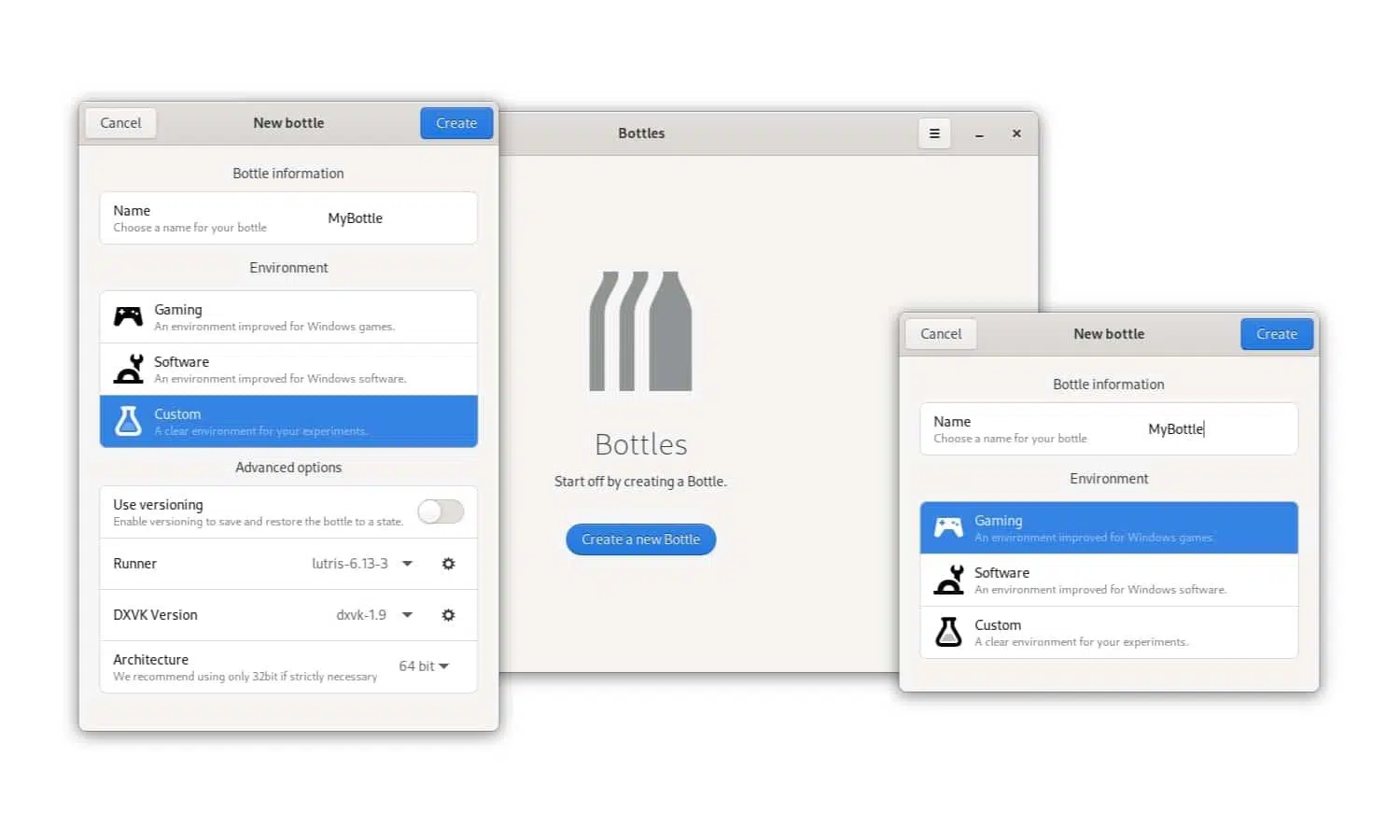
Otra clave es su sistema de entornos o “Ambientes”. Al crear una nueva botella, Bottles te ofrece tres tipos preparados: “Juegos” (Gaming), “Software” (Applications) y “Personalizado”. Cada entorno incluye un paquete predefinido de bibliotecas y parámetros pensado para que, por defecto, los juegos o las aplicaciones de oficina funcionen mejor sin que tengas que tocar demasiadas cosas.
También brilla su gestor de dependencias integrado. En lugar de instalar manualmente DLLs, runtimes o frameworks, Bottles se conecta a un repositorio mantenido por la comunidad y te propone dependencias habituales para cada aplicación o juego. La instalación se hace con un par de clics, incluida la reparación automática en caso de problemas en algunos casos.
Por último, cuenta con un gestor de tareas interno para los procesos de Wine, backup y restauración de botellas, capacidad para importar prefijos desde otros gestores o Wine “a pelo”, y un sistema de versionado que te permite volver atrás si una actualización o un cambio de configuración rompe algo que antes funcionaba.
Cómo instalar Bottles en Linux
Bottles se distribuye de forma oficial en varios formatos modernos, con especial énfasis en Flatpak a través de Flathub, que suele ser la vía recomendada por sus desarrolladores por la facilidad de actualización y por el aislamiento que ofrece.
Si usas un escritorio GNOME con GNOME Software y soporte para Flatpak activado, lo más cómodo es buscar simplemente “Bottles” en la tienda y instalar la aplicación con unos pocos clics. El paquete Flatpak es relativamente pequeño (en torno a 2,4 MB inicialmente) porque solo incluye la interfaz y elementos básicos; el resto de componentes se descargan bajo demanda cuando los necesitas.
Además del formato Flatpak, Bottles también está disponible como AppImage, paquete Deb y Snap. En el caso de Fedora, lo encontrarás en los repositorios en formato RPM, y en Arch Linux se puede instalar a través de AUR. No obstante, muchas distribuciones y guías actuales siguen recomendando la ruta Flatpak por ser la que recibe soporte más activo.
Para los que prefieren la terminal, la instalación con Flatpak se puede hacer con un simple comando como «flatpak install flathub com.usebottles.bottles», siempre que tengas configurado Flathub como repositorio en tu sistema.
Primera puesta en marcha de Bottles
La primera vez que abres Bottles, la aplicación te da la bienvenida con un asistente inicial que prepara el entorno. Durante este proceso, comienza a descargarse automáticamente la última versión de DXVK disponible y la reimplementación de Wine que va a usarse como runner por defecto en ese momento (por ejemplo, una variante llamada Chardonnay 6.8 u otras versiones actualizadas según la fecha).
En ese asistente inicial, Bottles prepara los recursos mínimos para que, en cuanto termines, puedas crear tu primera botella. No es necesario que sepas exactamente qué hace cada componente: el objetivo es que tengas un entorno funcional sin tocar nada técnico, aunque siempre podrás ajustar parámetros avanzados más adelante.
Una vez completada la bienvenida, verás la vista principal con la lista de botellas (vacía al principio) y las opciones para crear una nueva. Desde ese mismo punto podrás acceder a las preferencias generales de la aplicación y al sistema de descarga de más versiones de Wine, Proton y componentes relacionados.
Es importante tener en cuenta que las descargas iniciales pueden tardar unos minutos si tu conexión no es muy rápida, ya que DXVK, runtimes y otros elementos no son precisamente ligeros. Paciencia aquí, porque son piezas clave para el buen rendimiento posterior, sobre todo en videojuegos.
Creación y tipos de botellas
Con la aplicación lista, el siguiente paso lógico es crear tu primera botella. Al hacerlo, Bottles te ofrece tres entornos básicos entre los que elegir: Juegos (Gaming), Software (Applications) y Personalizado (Custom). Cada uno incluye una serie de configuraciones predeterminadas pensadas para un tipo de uso concreto.
La botella de tipo Juegos viene con una combinación de ajustes y dependencias orientadas al rendimiento: activa DXVK, ajusta sincronizaciones como esync o fsync si están disponibles en tu kernel, y aplica ciertas optimizaciones de caché de shaders y de offload de GPU útiles para Títulos 3D. Es la opción recomendada para la mayoría de videojuegos.
La botella de tipo Software, por su parte, está más pensada para aplicaciones de ventana tradicionales (ofimática, utilidades de escritorio, herramientas diversas), con un enfoque más conservador en cuanto a gráficos y compatibilidad, y sin necesidad de las mismas optimizaciones agresivas que para juegos.
Por último, la opción Personalizado te permite definir un entorno a tu gusto desde cero, eligiendo el runner, versión de Wine o Proton, características gráficas, dependencias y más. Es útil si tienes experiencia con Wine o si necesitas una combinación muy específica para una aplicación complicada.
Cada botella es, en el fondo, un prefijo de Wine independiente con su propio sistema de archivos simulado (C:, D:, etc.) y su propia configuración de registro y DLLs. Eso permite que tengas múltiples versiones de la misma aplicación o del mismo juego con ajustes distintos, sin que choquen entre sí.
Configuración avanzada de cada botella
Uno de los puntos fuertes de Bottles es que, una vez creada una botella, ofrece una cantidad notable de opciones de configuración sin obligarte a editar archivos a mano. Cada botella puede tener sus propios runners, componentes gráficos y ajustes de rendimiento.
Desde la sección de configuración de la botella, puedes cambiar la versión de Wine o Proton utilizada, elegir qué versión de DXVK usar, activar o desactivar VKD3D, o incluso deshabilitar por completo estas capas para usar DirectX de forma más “nativa” si te interesa hacer pruebas.
Si usas una gráfica AMD Radeon, Bottles te da la opción de activar el compilador ACO, que puede ofrecer mejoras de rendimiento y tiempos de compilación de shaders más cortos en muchos juegos. También puedes seleccionar distintos modos de sincronización (esync, fsync) para reducir el overhead en llamadas de sistema, algo muy apreciado en títulos pesados.
Otra sección importante es la de gestión de DLLs y dependencias. Aquí puedes invalidar ciertas DLLs para que se use la versión propia de Windows en lugar de la de Wine, o viceversa, así como instalar componentes como Visual C++ Redistributable, diferentes ediciones de .NET Framework o bibliotecas específicas para programas concretos.
Todo esto se complementa con opciones para añadir variables de entorno, retocar aspectos del entorno de escritorio emulado, y un sistema de cambios “en caliente” que en muchos casos permite aplicar modificaciones mientras el programa o juego está en ejecución, evitando reinicios innecesarios de la botella.
Integración con Flatpak y uso de Flatseal
Cuando instalas Bottles como Flatpak, la aplicación queda aislada mediante el sandbox de Flatpak. Esto mejora la seguridad, pero también implica que, por defecto, Bottles no puede acceder libremente a todos tus discos o particiones, algo que afecta si quieres instalar juegos o programas en un disco secundario o externo.
Para ajustar esos permisos, es muy útil instalar Flatseal, una herramienta gráfica disponible también en Flathub. Con Flatseal puedes abrir el perfil de Bottles y conceder acceso a rutas específicas de tu sistema (por ejemplo, un segundo disco o tu disco externo donde tienes los instaladores o bibliotecas de juegos).
Una vez le has dado acceso desde Flatseal, debes ir a la configuración de tu botella y buscar la sección relacionada con las unidades o discos. Allí puedes mapear las rutas de tu sistema a letras de unidad al estilo Windows (C:, D:, etc.), de forma que Wine entienda que tu disco externo o tu partición secundaria es, por ejemplo, la unidad D: donde se encuentran los instaladores o las carpetas de juegos.
Este mapeo de disco funciona igual que en un equipo Windows tradicional: puedes decidir en qué “unidad” se instalará tu software, y Bottles se encarga de traducir esas rutas a su sistema interno. Es especialmente útil si no quieres llenar el disco principal con juegos pesados o si ya tienes una biblioteca en otro dispositivo.
Instalar aplicaciones y juegos de Windows en Bottles
Una vez tienes la botella creada y, si hace falta, los discos mapeados correctamente, el siguiente paso es instalar el software de Windows que necesitas. Bottles detecta automáticamente ejecutables típicos como .exe, .msi o incluso scripts .bat, y ofrece varias maneras de lanzarlos.
Una forma muy directa es usar el botón “Run .exe” (o similar) dentro de la vista de la botella. Desde ahí seleccionas el instalador (por ejemplo, el clásico “setup.exe” de un DVD o de una copia digital) y sigues el asistente de instalación como lo harías en Windows, a base de “Siguiente, Siguiente, Finalizar”.
Otra ruta interesante es entrar en la sección de herramientas de la botella y abrir el desinstalador. Desde esa ventana, además de ver la lista de programas ya instalados, puedes pulsar en “Instalar” y elegir un nuevo ejecutable de instalación. Es el método más cómodo si quieres manejar tus aplicaciones desde un único panel.
Durante la instalación puedes encontrarte con que el programa te pide ciertas dependencias (runtimes, componentes gráficos, frameworks de Microsoft, etc.). En esos casos, Bottles suele ayudarte sugiriendo la instalación de los paquetes necesarios a través de su administrador de dependencias integrado, aunque a veces tendrás que hacer alguna prueba manual con versiones de Wine distintas.
Una vez instalado el software, aparece en la lista de aplicaciones de la botella, normalmente con un botón de ejecución a la derecha. Basta con hacer clic ahí para iniciarlo. Si el programa requiere un medio óptico o una imagen ISO para arrancar, puedes crear esa ISO con utilidades como K3B o Brasero y montarla de forma que Wine la vea como un DVD real.
Ejemplo práctico: instalación de un juego clásico
Para ilustrar cómo funciona Bottles con videojuegos, suele citarse el caso de títulos como The Elder Scrolls IV: Oblivion instalado desde un DVD físico. El proceso es representativo de lo que puedes esperar con muchos juegos de época similar.
Primero se crea una botella basada en el entorno de Juegos, manteniendo la versión de Wine recomendada por defecto (por ejemplo, una Chardonnay concreta) y activando optimizaciones como el compilador ACO si usas una gráfica AMD como una RX 580. Con esta base, se pulsa el botón “Run .exe” y se selecciona el “setup.exe” que hay en la raíz del DVD.
La instalación en sí se lleva a cabo exactamente igual que en Windows: elige idioma, ruta de instalación, componentes opcionales, etc. y espera a que termine. Es posible que el propio instalador o el juego requiera después la instalación de alguna dependencia extra (como DirectX específico, redistribuibles de Visual C++ o .NET), que podrás añadir desde el gestor de dependencias de Bottles.
Una vez finalizado, el ejecutable del juego aparecerá en la lista de aplicaciones instaladas dentro de la botella. Desde ahí, con un simple clic, podrás intentar ejecutarlo. La estabilidad y el rendimiento dependerán de muchos factores (drivers, versión de Wine, estado de DXVK, etc.), de modo que a veces tocará hacer pruebas cambiando de runner o ajustando configuraciones.
En algunos casos, la experiencia inicial puede no ser perfecta: hay usuarios que han reportado rendimiento mejorable o cierres inesperados hasta que han afinado las opciones adecuadas o probado diferentes versiones de DXVK o Wine. Esa es la realidad de Wine y Proton en general, y Bottles no es una varita mágica, pero sí reduce bastante la experimentación a base de ensayo y error.
Gestión de software de oficina y extensiones
Bottles no solo está pensado para jugar: también tiene mucho sentido si necesitas ejecutar aplicaciones de productividad de Windows, como Microsoft Word, Excel u otros programas especializados. La gran pregunta que muchos se hacen es si pueden instalar, por ejemplo, Word y una extensión .exe asociada dentro de la misma botella y hacer que ambos interactúen.
La respuesta general es que sí: puedes instalar Word en una botella tipo Software y, a continuación, ejecutar el instalador de la extensión .exe en esa misma botella. Siempre que la extensión esté diseñada para detectarlo en el entorno de Windows, debería integrarse como lo haría en un sistema Windows real, compartiendo rutas y claves de registro.
Otra duda recurrente es si se puede configurar Bottles para que al abrir un archivo .docx en Linux se lance automáticamente Word dentro de la botella. Esto ya no depende solo de Bottles, sino también del entorno de escritorio: puedes crear un lanzador o un script que invoque el ejecutable de Word dentro de la botella con el archivo como parámetro, y luego asociar ese script como aplicación predeterminada para .docx en tu sistema.
Algunas herramientas externas como Winapp pueden ayudar con integraciones más avanzadas, pero no son estrictamente imprescindibles. Con la configuración adecuada de asociaciones de archivos y los comandos de Bottles para lanzar programas concretos, es posible crear un flujo de trabajo bastante cómodo para documentos de Office sin necesidad de soluciones adicionales.
Eso sí, conviene recordar que no hay garantías al 100 %: no todas las extensiones ni versiones de Office se llevan igual de bien con Wine, y puede que alguna función avanzada falle o se comporte de forma extraña. Antes de depender de esto en un entorno muy crítico, es buena idea hacer pruebas intensivas.
Uso con Steam, Epic Games y otros lanzadores
Otra cuestión muy habitual es cómo se lleva Bottles con lanzadores de juegos como Steam o Epic Games Launcher. Bottles incluye soporte para bibliotecas de videojuegos muy populares, e incluso facilita la instalación de Steam dentro de una botella específica, lo que te permitiría ejecutar títulos de esa cuenta con la configuración de Wine/Proton que tú controles.
Sin embargo, algunos usuarios se han encontrado con problemas al intentar instalar directamente Steam o Epic dentro de una botella, llegando a bloqueos o cierres de la propia Bottles. Esto puede deberse a bugs concretos de determinadas versiones, a conflictos de dependencias o a restricciones derivadas del empaquetado Flatpak.
En estos escenarios, una opción es revisar si faltan permisos en Flatseal, probar a cambiar de runner o de versión de DXVK, o incluso crear una botella nueva exclusivamente para el lanzador y dejar otra botella separada para juegos individuales. También puede ser útil consultar ProtonDB y WineHQ para ver si hay configuraciones concretas recomendadas para esos lanzadores.
Hay usuarios que comentan que ciertos juegos les rinden mejor dentro de Bottles que usando Steam nativo o Heroic Launcher para Epic, probablemente por la combinación de runners y optimizaciones específicas. No obstante, no hay una receta única: cada título puede comportarse de manera distinta, como World of Warcraft, y tocará experimentar un poco.
Por ahora, si tu objetivo es mover bibliotecas enteras de Steam o Epic a Bottles, lo más práctico suele ser instalar los lanzadores en botellas separadas, manejar el mapeo de discos para que vean tus particiones de juegos, y luego dejar que cada lanzador gestione sus actualizaciones y descargas dentro de ese entorno controlado.
Rendimiento, backup y reparación automática
Bottles pone bastante énfasis en las optimizaciones de rendimiento para videojuegos. Además de DXVK y VKD3D, incluye parámetros como esync, fsync, modo juego, cache de shaders y otros ajustes de offload que, bien configurados, pueden marcar una diferencia notable en juegos exigentes.
El sistema de cambios permite activar o desactivar estas opciones sin necesidad de rehacer una botella entera. Por ejemplo, puedes probar un juego con esync activado y, si notas inestabilidad, deshabilitarlo al vuelo y ver si la cosa mejora. Lo mismo con distintas versiones de runners o componentes.
Otra funcionalidad interesante es el versionado de botellas. Bottles va guardando estados de tus contenedores, de forma que puedas restaurar un punto anterior si una actualización de Wine, Proton o de la propia aplicación rompe algo. Esto resulta especialmente útil si tienes configuraciones delicadas para software muy específico.
En caso de problemas serios, Bottles incorpora mecanismos de reparación automática para ciertos elementos (por ejemplo, reinstalar componentes dañados o restablecer partes de la configuración), además del clásico backup manual que te permite exportar botellas enteras para guardarlas o moverlas a otro equipo.
Todo esto se complementa con accesos rápidos desde la interfaz a recursos como ProtonDB o WineHQ, donde puedes buscar informes de compatibilidad y consejos concretos para el juego o aplicación que te esté dando guerra, integrando así documentación externa en tu flujo de trabajo con Bottles.
Qué tan madura está Bottles y para quién merece la pena
Bottles ha ido madurando con el tiempo y ya se considera una herramienta bastante sólida y pulida, con versiones estables como la 2022.8.14 y posteriores que han ido incorporando mejoras constantes. Aun así, algunos usuarios la perciben todavía “algo verde” en ciertos aspectos, sobre todo cuando se enfrentan a programas muy rebuscados o cadenas de dependencias poco habituales.
Dicho esto, para la mayoría de casos de uso habituales en el escritorio, Bottles es una de las formas más sencillas de ejecutar software nativo de Windows en Linux, combinando comodidad, automatización y la potencia de Wine y Proton sin que tengas que ser un experto en ambos proyectos.
Resulta especialmente interesante para quienes quieren jugar a títulos que no están en Steam o que solo tienen versión física, así como para quienes todavía necesitan cierto software de Windows para trabajar o estudiar. La integración con GNOME Software, Flatpak y Flatseal lo convierte en un aliado ideal en escritorios modernos basados en GNOME, pero funciona igual de bien en otros entornos.
La combinación de interfaz clara, configuración por entornos, gestor de dependencias, mapeo de discos, integración con runners de la comunidad y herramientas de backup hace que Bottles reduzca el dolor de cabeza típico de Wine a algo mucho más razonable. Siguen existiendo límites y casos raros que no funcionan, pero el salto en usabilidad es notable.
Todo junto convierte a Bottles en una pieza muy valiosa dentro del ecosistema GNU/Linux para quienes, por necesidad o por capricho, siguen dependiendo en parte del universo Windows pero quieren disfrutar de su distribución favorita sin renunciar a demasiadas cosas.

Redactor apasionado del mundo de los bytes y la tecnología en general. Me encanta compartir mis conocimientos a través de la escritura, y eso es lo que haré en este blog, mostrarte todo lo más interesante sobre gadgets, software, hardware, tendencias tecnológicas, y más. Mi objetivo es ayudarte a navegar por el mundo digital de forma sencilla y entretenida.