- Arc Browser reinventa la navegación con barra lateral, espacios y vista dividida, manteniendo la compatibilidad del ecosistema Chromium.
- Arc Max añade IA integrada para preguntar a la página, ver vistas previas de enlaces y organizar pestañas y descargas de forma inteligente.
- El navegador combina bloqueo de anuncios, enfoque en privacidad y buen rendimiento, con menor consumo de RAM que Chrome.
- Sus funciones avanzadas y automatización lo hacen especialmente útil para profesionales y equipos que gestionan múltiples proyectos.
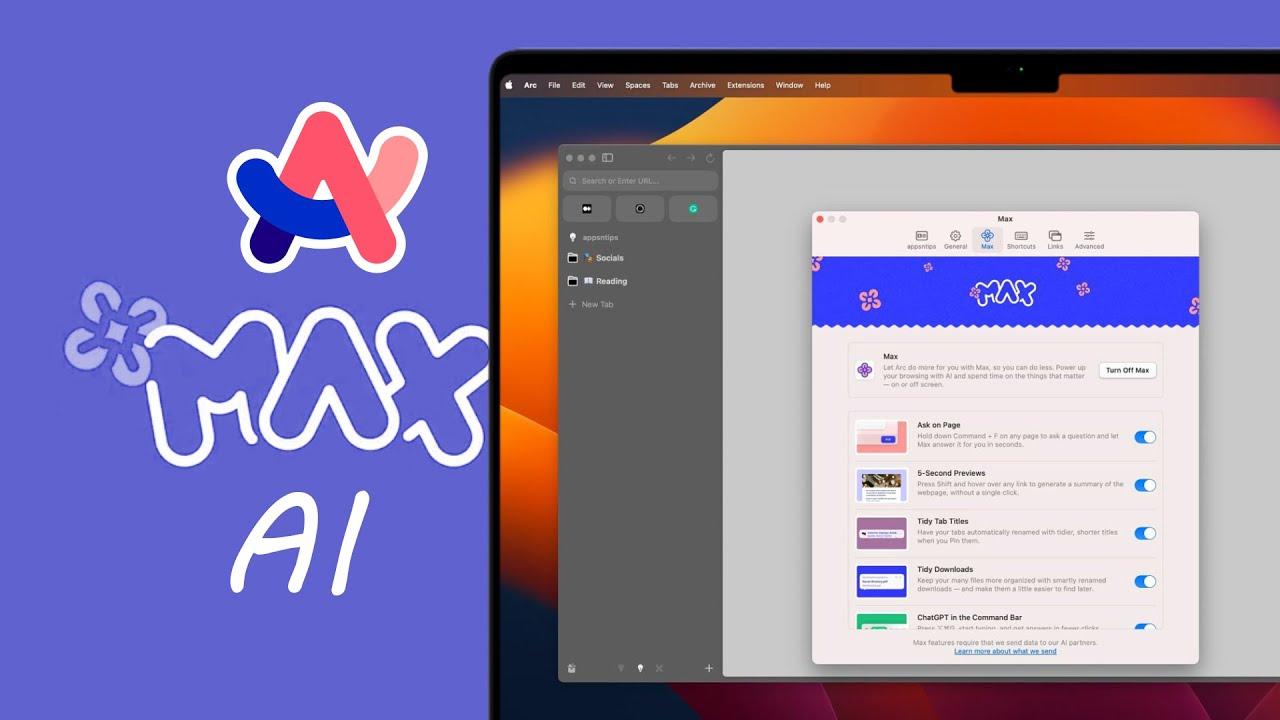
Si llevas tiempo usando siempre los mismos navegadores, seguramente pienses que ya está todo inventado. Pero llega Arc Browser y te demuestra que todavía hay mucho margen para reinventar cómo trabajamos en la web. Y cuando le sumas Arc Max, su capa de inteligencia artificial, la cosa cambia por completo: pasar de un simple navegador a una herramienta de productividad seria.
En este artículo vamos a ver, paso a paso, cómo usar Arc Max en Arc Browser para sacarle todo el jugo: qué hace, cómo se activa, qué atajos de teclado tiene, cómo te ayuda a organizar pestañas, a entender mejor las páginas que visitas y qué diferencia a Arc del resto de navegadores basados en Chromium como Chrome, Edge, Brave u Opera.
Qué es Arc Browser y por qué está dando tanto que hablar
Arc Browser es un navegador desarrollado por The Browser Company, una startup con ex trabajadores de Google, Tesla o Instagram, que ha decidido romper casi todos los dogmas del navegador clásico: adiós a la barra de direcciones arriba, adiós a las pestañas horizontales y hola a una interfaz pensada para proyectos, espacios de trabajo y flujo real de tareas.
Está basado en Chromium, así que mantiene la compatibilidad con las extensiones de la Chrome Web Store y el motor de renderizado que ya conoces, pero lo envuelve todo en una capa nueva: barra lateral vertical, pestañas más flexibles, espacios separados para trabajo y vida personal, vista dividida, un mini navegador llamado Little Arc y personalización extrema de las webs que visitas.
Desde su lanzamiento en 2022 en macOS, y tras llegar a Windows 11 y a móvil, Arc ha ido ganando tracción entre usuarios avanzados, gente que vive pegada al navegador y que quiere algo más moderno y productivo que Chrome pero sin renunciar a su compatibilidad. Eso sí, también tiene su curva de aprendizaje: no es el típico navegador que abres y ya sabes usar al 100 % en cinco minutos.
Uno de los puntos que más ha disparado su popularidad es justamente Arc Max, la capa de funciones de inteligencia artificial generativa integrada en el propio navegador. No es solo “un chat de IA pegado a un lateral”, sino un conjunto de herramientas que se cuelan en el buscador interno, la gestión de pestañas, las descargas o la vista previa de enlaces.
Primeros pasos con Arc: instalación, migración y puesta a punto
Antes de ponerte a jugar con Arc Max necesitas tener el navegador bien instalado y configurado. Arc está disponible para macOS y Windows 11 (y versiones recientes de Windows 10 19H1 o superior), además de apps móviles, aunque la experiencia completa está hoy en escritorio.
Para descargarlo, solo tienes que ir a arc.net desde tu equipo. La web detecta el sistema y te ofrece el instalador adecuado. El proceso es el típico: ejecutas el instalador, aceptas permisos y en un par de minutos tienes Arc listo para arrancar sin necesidad de meter contraseñas del sistema ni nada raro.
La primera vez que lo abres, Arc te pedirá crear una cuenta. Esa cuenta sirve para sincronizar espacios, historial, marcadores y configuración entre dispositivos mediante su infraestructura en la nube (usan GCP Firebase con los datos cifrados). Es un paso importante si piensas usarlo en varios equipos.
Después te propone importar lo que ya tienes en otros navegadores. Puedes traer marcadores, historial, contraseñas e incluso algunas extensiones desde Chrome, Safari, Firefox, Brave, Edge, Opera u otros navegadores basados en Chromium. En macOS lo haces desde la barra de menú en Arc > Importar desde otro navegador, y en Windows desde el menú de Arc en la esquina superior izquierda.
Los marcadores que importas no aparecen como una simple barra de favoritos clásica: Arc los convierte en pestañas fijadas o en espacios dentro de la barra lateral, para que entren mejor en su forma de trabajar por proyectos y no como una lista infinita de enlaces olvidados.
Una interfaz distinta: barra lateral, espacios y pestañas inteligentes
La primera sorpresa cuando abres Arc es que no verás la clásica barra de direcciones arriba. Todo se organiza alrededor de una barra lateral vertical, en la parte izquierda de la pantalla, donde se mezclan pestañas, favoritos, aplicaciones web fijadas y espacios.
En la parte superior de esa barra se coloca el cuadro de direcciones y búsqueda, justo debajo las apps que hayas marcado como importantes (Gmail, Google Calendar, X, YouTube, Slack, Notion, Spotify, etc.) y más abajo las pestañas normales, temporales, archivadas y carpetas de pestañas fijadas. Para abrir una nueva pestaña usas Cmd + T (o Ctrl + T) y aparece un cuadro de búsqueda flotante donde escribes la web o el término que quieras, sin tener que mirar a la parte superior de la pantalla.
Las pestañas en Arc tienen “personalidad propia”: algunas se cierran solas si no las vuelves a usar pasado un tiempo, otras se pueden anclar para que siempre estén a mano, y otras se agrupan en carpetas. Puedes cambiarles el nombre, asignarlas a espacios concretos o dejar que Arc Max renombre pestañas fijadas automáticamente para que sean más fáciles de identificar.
Además, Arc integra la función llamada “Control de tráfico aéreo”: puedes definir reglas para que ciertos dominios se abran siempre en un espacio concreto. Por ejemplo, todos los enlaces de Slack de tu empresa pueden ir al espacio de “Trabajo”, mientras que Gmail personal se abre en el espacio personal, sin que tú tengas que ir moviendo pestañas a mano.
Vista dividida, Little Arc y otras funciones que cambian el día a día
Una de las funciones estrella de Arc es la vista dividida, que te deja ver varias pestañas en una sola ventana, colocadas en vertical u horizontal. Puedes tener dos, tres o incluso más pestañas compartiendo pantalla y ajustar el porcentaje de espacio que ocupa cada una.
Esto viene perfecto para tareas como comparar documentos, escribir mientras tienes documentación al lado, revisar estadísticas y a la vez una hoja de cálculo, o leer una entrevista mientras tomas notas. Incluso puedes guardar una configuración concreta de vista dividida como una pestaña en la barra lateral, para recuperarla cuando quieras sin volver a montar todo el chiringuito.
Otra herramienta muy útil es Little Arc, un pequeño navegador flotante que se abre para tareas rápidas o enlaces externos que vienen de otras apps. Cuando haces clic en un enlace desde Slack, iMessage u otras aplicaciones, Arc puede abrirlo en Little Arc, una ventana ligera pensada para consultas puntuales.
Little Arc se puede mover entre pantallas y escritorios virtuales, y por defecto archiva sus sesiones automáticamente cada pocas horas para no llenar tu espacio principal de pestañas basura. Si necesitas recuperar algo de esas sesiones, puedes buscarlo con Cmd + T, escribir “Ver archivo” y filtrar lo que quieras.
Arc también trae herramientas de captura de pantalla integradas, un modo Picture-in-Picture para fijar un vídeo por encima del resto de ventanas, y accesos directos directos a servicios de Google como Gmail o Calendar desde la barra lateral. Todo esto se combina con una barra de comandos (Cmd + T en macOS, Ctrl + T en Windows) que no solo busca webs, sino también comandos del propio navegador.
Boosts y personalización extrema de páginas web
Uno de los lemas de The Browser Company es que con Arc puedes “personalizar cada página web a tu manera”. Y no es una frase vacía: los llamados Boosts son pequeñas modificaciones que aplicas sobre cualquier web para cambiarla a tu gusto.
Con los Boosts puedes cambiar colores, tipografías, tamaño de letra, estilos de botones e incluso ocultar elementos de la página que te molesten. Por ejemplo, puedes limpiar YouTube quitando Shorts, la pestaña de tendencias o secciones que jamás usas, o modificar el aspecto de una herramienta que utilizas a diario para que te resulte más cómoda de leer.
Arc guarda estos cambios de forma individual por web, y puedes activar o desactivar el Boost cuando quieras. También es posible escribir tu propio CSS para ir al máximo nivel de control, algo que encanta a diseñadores y desarrolladores web que quieren adaptar cada sitio a su flujo de trabajo o a sus necesidades visuales.
Además de personalizar la web, Arc permite usar el navegador como un pequeño centro de medios locales: puedes abrir vídeos, música o archivos que tengas en tu ordenador directamente dentro de Arc, integrando tu contenido local con las webs que visitas a diario.
Todo esto se complementa con un sistema de notas, espacios dedicados tipo “documentos rápidos” y carpetas de marcadores que funcionan casi como pequeños proyectos, lo que hace que Arc se parezca más a una herramienta de trabajo que a un simple navegador tradicional.
Qué es Arc Max y cómo se activa en Arc Browser
Arc Max es el conjunto de funciones de inteligencia artificial integradas directamente en Arc Browser. No es una extensión externa ni una web aparte, sino un bloque de herramientas que se mezclan con acciones que ya haces a diario: buscar dentro de una página, abrir enlaces, gestionar descargas, etc.
Por debajo, Arc Max usa modelos de IA como GPT-3.5 de OpenAI y modelos de Anthropic, aunque The Browser Company insiste en que todo se puede activar o desactivar desde un panel central, y en que la recopilación de datos es mínima y enfocada a mejorar el producto sin registrar tu historial de navegación ni URLs específicas.
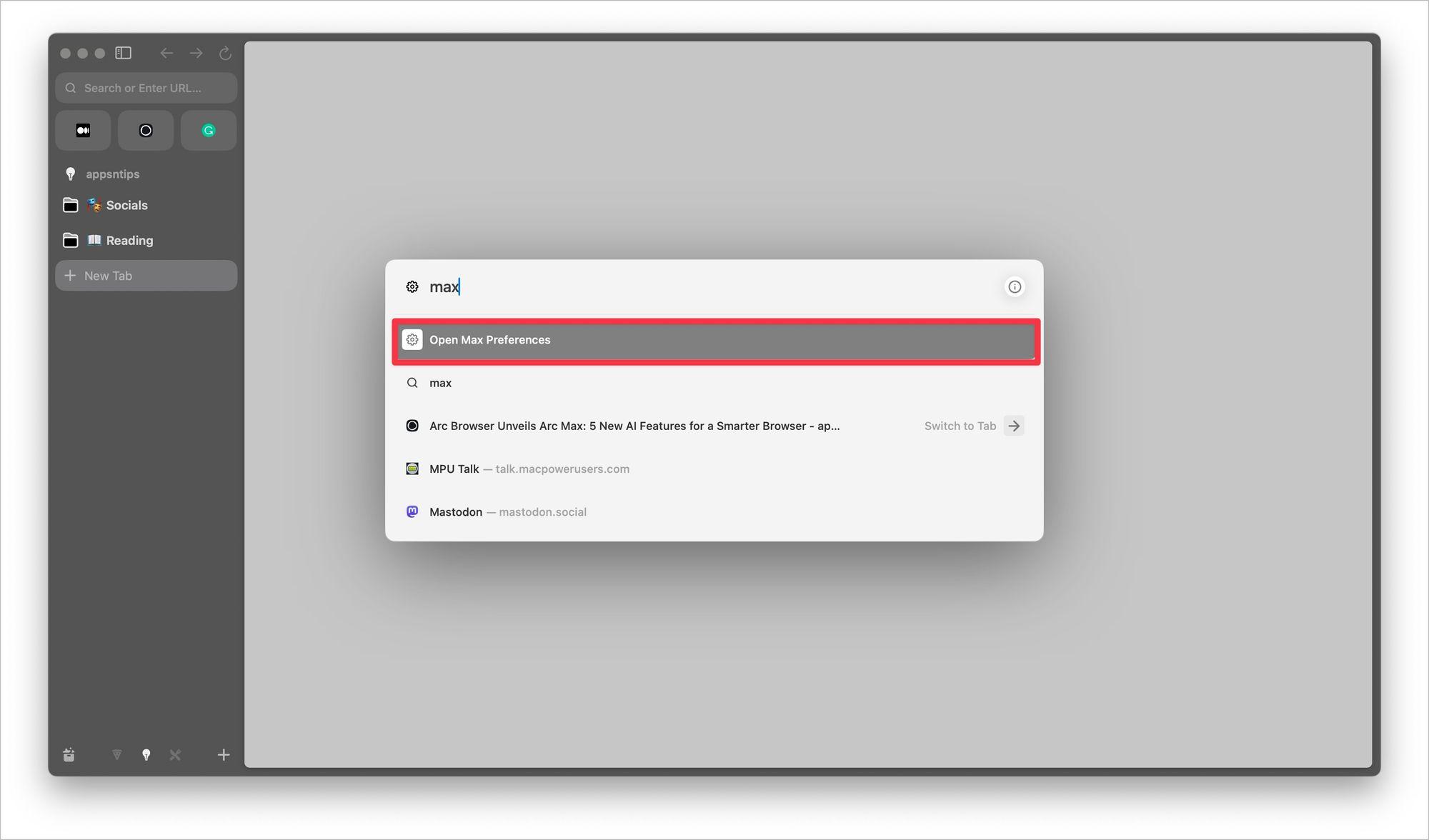
Para activar Arc Max tienes varias opciones. Una de las más sencillas es simplemente escribir “Arc Max” en la barra de comandos (Cmd + T / Ctrl + T) y entrar en su panel. Otra forma es ir a Settings (Cmd + , en macOS, o desde el menú principal) y abrir la sección MAX, donde verás una lista de funciones con interruptores individuales.
Si prefieres la vía rápida, en algunas versiones de Arc basta con escribir “Arc Max” en la barra de direcciones / búsqueda o en el propio cuadro de búsqueda principal para que te aparezca el asistente para encender las funciones de IA. Una vez activado, puedes ir probando cada herramienta según te convenga.
Lo bueno es que no estás obligado a usarlo todo. Puedes tener activadas solo las vistas previas de enlaces, o solo la función de renombrar descargas, o el “preguntar en la página” y desactivar el resto. Arc Max está diseñado como un menú de piezas que eliges a tu gusto, no como un bloque monolítico del que no puedes salir.
Usar Arc Max para preguntar a la página y entender mejor el contenido
Una de las funciones más potentes y, en la práctica, más útiles de Arc Max es “Preguntar en la página”. En lugar de limitarte a buscar una palabra concreta con el típico Cmd + F, puedes hacer preguntas complejas sobre el contenido que estás viendo y que la IA te responda usando solo esa página como contexto.
El flujo es muy sencillo: pulsas Cmd + F (o Ctrl + F en Windows) como siempre, pero si tienes Arc Max activo, verás la opción de formular una pregunta. Ahí puedes escribir cosas como “¿Cuáles son los puntos clave de este artículo?” o “Resúmeme solo la parte de rendimiento y consumo de RAM”, y el asistente te devolverá una respuesta encima de la página.
También puedes invocar un modo más clásico de ChatGPT vinculado a la pestaña actual con el atajo Option + Command + G en macOS (Ctrl + Alt + G en Windows). Esto abre una ventana de chat donde puedes pedir explicaciones, resúmenes, traducciones o aclaraciones sobre el contenido que tienes delante, sin tener que copiar y pegar texto en otra web.
Otro detalle cómodo: si escribes “ChatGPT” en la barra de direcciones, Arc te abre directamente una ventana integrada con el chatbot listo para usar. Todo esto ayuda muchísimo cuando estás leyendo documentación técnica, artículos largos, papers o textos en otro idioma, porque la IA se centra solo en lo que estás viendo y no en todo internet.
En el día a día, esta función convierte el navegador en algo más que una ventana pasiva: Arc Max se convierte en una especie de asistente incrustado en cada página, que te ayuda a encontrar lo importante, a no perderte en tochos interminables y a resolver dudas sin salir de la pestaña.
Vistas previas de enlaces y navegación más rápida con Arc Max
Otra capacidad muy interesante de Arc Max son las vistas previas inteligentes de enlaces. Esta función te permite ver un resumen rápido de la página que hay detrás de un enlace sin tener que abrirlo del todo.
En macOS, cuando tienes activada la opción de “Vistas previas de 5 segundos”, puedes pasar el ratón por encima de un enlace mientras mantienes pulsada la tecla Mayús, y Arc generará un pequeño resumen basado en IA del contenido de esa página. Es ideal cuando estás navegando por Google, DuckDuckGo, X (Twitter) o cualquier web llena de enlaces y no quieres ir abriendo pestañas como si no hubiera mañana.
Arc ya tenía una función llamada Peek, que mostraba una página en una ventana flotante al estilo “echar un vistazo y soltar”, pero con Arc Max esa idea va un paso más allá: no solo ves la página, también puedes recibir un resumen de lo más relevante sin invertir tiempo en leerla entera.
Además de las vistas previas, Arc Max incorpora el concepto de “Enlaces instantáneos”: cuando escribes una búsqueda en la barra y pulsas Shift + Enter, Arc puede abrir directamente el primer resultado relevante sin pasar por la página de resultados. Es una forma de llegar antes a lo que probablemente estabas buscando.
Todo esto se traduce en menos clics, menos pestañas inútiles y una sensación de navegación más fluida. Arc Max intenta ahorrar microtareas que, al cabo del día, se convierten en muchos minutos perdidos saltando de pestaña en pestaña sin necesidad.
Organizar pestañas y descargas con ayuda de la IA de Arc Max
Si sueles tener el navegador reventado de pestañas abiertas y la carpeta de descargas hecha un caos, Arc Max también mete mano ahí. Una de sus herramientas es “Descargas ordenadas”, que renombra automáticamente los archivos descargados para que sean fáciles de identificar después.
En lugar de quedarte con archivos tipo “gu2004.pdf” o “documento(1).pdf”, Arc Max analiza el contenido o el contexto y propone nombres más descriptivos, por ejemplo “Diseño adaptable – CIRP Annals.pdf”. De esta manera, cuando vuelvas a la carpeta de descargas, no tendrás que abrir tres archivos hasta dar con el correcto.
Algo parecido ocurre con las pestañas fijadas. La función “Títulos de pestañas ordenados” condensa y limpia los nombres de las webs que tienes ancladas para que no ocupen media barra lateral con títulos eternos e irrelevantes. La IA resume el nombre de forma más útil, sobre todo cuando trabajas con muchas herramientas web a la vez.
Arc también implementa un archivado automático de pestañas que no usas desde hace un tiempo, moviéndolas a una sección aparte para liberar espacio visual y, de paso, ayudar con el uso de memoria. Combinado con los espacios y con Max, el resultado es un navegador que se preocupa por mantener bajo control tu “desorden digital”.
La gestión de pestañas se apoya mucho en atajos de teclado y en la barra de comandos: desde ahí puedes buscar pestañas abiertas, cerradas recientemente o archivadas, cambiarlas de espacio, abrir combinaciones de vista dividida y, por supuesto, invocar funciones de Arc Max para ordenar y renombrar sin tocar el ratón.
Privacidad, seguridad y bloqueo de anuncios en Arc Browser
Aunque Arc está construido sobre Chromium, The Browser Company insiste mucho en su enfoque hacia la privacidad y la reducción de dependencia de los servicios de Google. De entrada, Arc desactiva algunos servicios innecesarios de Google y trae preinstalado uBlock Origin como bloqueador de anuncios.
Esto significa que, nada más instalarlo, ya tienes bloqueo de publicidad y rastreadores sin necesidad de añadir extensiones. Además, el equipo está trabajando en más herramientas nativas de bloqueo y protección contra seguimiento para reforzar esa parte sin que tengas que complicarte la vida.
En cuanto a recopilación de datos, Arc afirma que solo recoge información mínima de telemetría relacionada con fallos y acciones internas del navegador, no con tu actividad de navegación. No almacenan historial de URLs, contenido de páginas, términos de búsqueda ni datos que te identifiquen personalmente.
Los datos que sí se procesan (por ejemplo, métricas de uso) se cifran en tránsito y en reposo, y se borran tras un corto periodo de tiempo. También actualizan su versión de Chromium en un plazo muy corto (normalmente dentro de las 48 horas tras una actualización importante), lo que les permite parchear vulnerabilidades de seguridad rápidamente.
Para reforzar todo esto, colaboran con empresas de seguridad externas como Latacora, realizan auditorías periódicas y mantienen un programa de recompensas por errores para que investigadores de seguridad puedan reportar fallos. En definitiva, se intenta combinar la potencia del ecosistema Chromium con una política de datos mucho más contenida que la de un navegador orientado a la publicidad.
Rendimiento, consumo de recursos y comparación con Chrome y Safari
Arc comparte motor con Chrome, así que es lógico preguntarse si se comporta igual de tragón con la memoria. Las pruebas en macOS con chips ARM muestran que Arc consume alrededor de 4,8 GB de RAM frente a los más de 8 GB que llega a usar Chrome en escenarios similares. Es decir, Arc puede reducir el uso de memoria en torno a un 40 % respecto a Chrome.
En cuanto a velocidad pura, los test con Speedometer 3.1 sitúan a Chrome y Edge ligeramente por delante de Arc, pero Arc sigue superando a Firefox y se queda cerca de Safari en rendimiento de JavaScript y respuesta de la interfaz. En la práctica, la sensación es de un navegador ágil y estable, sobre todo en macOS gracias a su implementación en Swift.
Donde Safari sigue mandando es en batería: si tu única prioridad es exprimir al máximo la autonomía de un portátil Mac, Safari aún saca ventaja clara frente a cualquier navegador basado en Chromium, incluido Arc. Ahí no hay milagros, aunque Arc se coloca en una zona intermedia bastante razonable.
Si miramos la experiencia multiplataforma, Safari se queda limitado al ecosistema Apple, mientras que Arc ofrece una experiencia consistente entre macOS y Windows, y en Windows 11 puedes optimizar el arranque con sincronicación de cuenta incluida. Chrome sigue siendo el rey en compatibilidad absoluta, pero Arc ofrece muchas de las mismas ventajas (mismas extensiones, mismo motor) con una interfaz y un enfoque bastante más modernos.
Resumiendo este punto: Arc no es el más rápido en benchmarks ni el más eficiente en batería, pero encuentra un equilibrio entre rendimiento, consumo de recursos y funciones avanzadas que lo hacen muy atractivo para quien vive con decenas de pestañas y aplicaciones web abiertas a la vez.
Arc Browser, empresas y automatización de flujos de trabajo
Arc no se queda solo en el uso personal avanzado. Gracias a sus espacios, comandos y a la integración con herramientas de terceros, se ha convertido en una opción interesante para equipos que quieren organizar sus flujos de trabajo digitales dentro del navegador.
Los espacios permiten que un equipo de marketing, por ejemplo, tenga un espacio por cliente con su web, redes sociales, analítica, gestor de tareas y documentos compartidos siempre abiertos y ordenados. Los desarrolladores pueden crear espacios para entornos de desarrollo, preproducción y producción, con sus consolas, paneles y documentación separados para no mezclar nada.
Con el Control de tráfico aéreo puedes automatizar aún más: todos los enlaces de Jira van a un espacio, los de la intranet a otro, las herramientas de soporte a un tercero. Así, cada tipo de tarea salta automáticamente al contexto adecuado sin que el usuario tenga que pensarlo.
Arc también se integra bien con aplicaciones como Gmail, Google Calendar, Notion y varias herramientas de IA enfocadas a productividad. Además, hay plataformas de automatización como Latenode que permiten conectar Arc con más de 300 aplicaciones: puedes montar flujos donde lo que investigas en Arc se vuelca en Google Sheets, se transforma en resúmenes en Notion y se comparte en Slack, por poner un ejemplo típico.
Este enfoque hace que Arc pueda encajar no solo para el usuario individual friki de los navegadores, sino para equipos que quieren reducir el desgaste del cambio constante de contexto, tenerlo todo agrupado por proyectos y aprovechar la IA de Arc Max para quitarse tareas mecánicas de encima.
Arc Browser y Arc Max tienen todavía una serie de aristas y decisiones de diseño que no gustarán a todo el mundo, y su interfaz puede imponer un poco al principio, pero ofrecen una combinación muy particular: la familiaridad del ecosistema Chromium con una forma radicalmente distinta de entender el navegador, apoyada en la automatización y en la inteligencia artificial. Si pasas muchas horas al día en la web, merece la pena tomarse un tiempo para domarlo y ver hasta qué punto puede encajar en tu manera de trabajar.

Redactor apasionado del mundo de los bytes y la tecnología en general. Me encanta compartir mis conocimientos a través de la escritura, y eso es lo que haré en este blog, mostrarte todo lo más interesante sobre gadgets, software, hardware, tendencias tecnológicas, y más. Mi objetivo es ayudarte a navegar por el mundo digital de forma sencilla y entretenida.