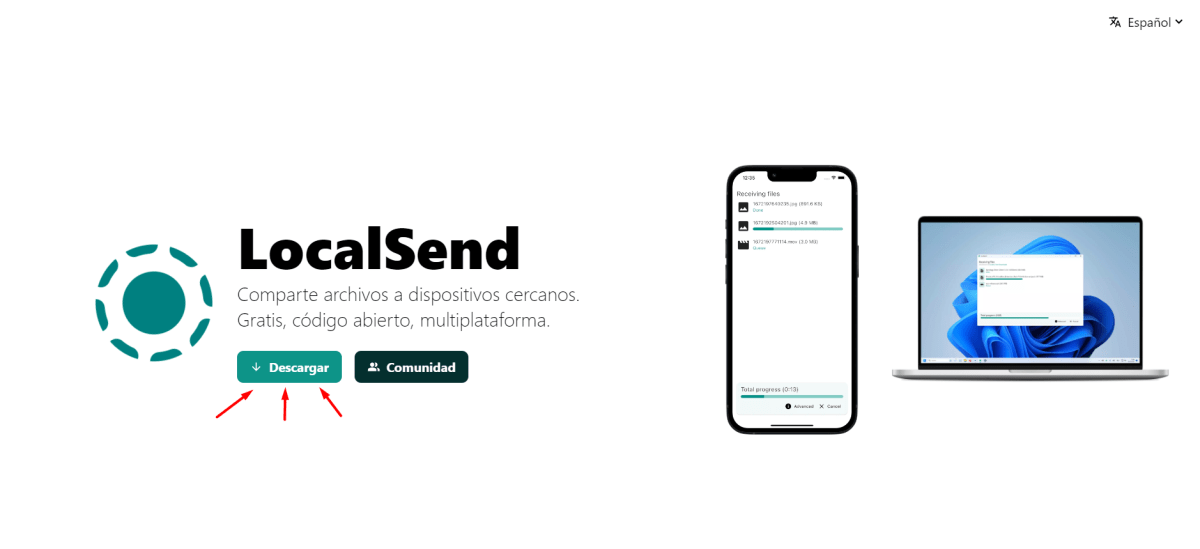
- LocalSend permite transferir archivos, carpetas y texto entre dispositivos mediante la red local, sin usar Internet ni servidores externos.
- Es una aplicación gratuita, de código abierto y multiplataforma, compatible con Android, iOS, Windows, macOS y Linux.
- Todo el intercambio de datos está cifrado con TLS, sin anuncios ni recopilación de información, lo que garantiza privacidad y seguridad.
- Su uso es sencillo: instalas la app en cada dispositivo, los conectas a la misma red y envías contenido con unos pocos toques.
Si estás harto de andar copiando archivos a discos duros, nubes tipo Drive o cables USB cada vez que quieres mover una foto, un vídeo o una carpeta entre tus dispositivos, quédate por aquí. Especialmente si tienes un poco de mezcla en casa: un iPhone por un lado, un portátil con Windows por otro, quizá un iPad y un móvil Android. Ese cóctel suele ser la receta perfecta para perder tiempo y paciencia intentando transferir cosas de un sitio a otro. (También es útil saber cuándo expulsar de forma segura un USB.)
Con LocalSend todo ese jaleo se simplifica a unos pocos toques. Se trata de una aplicación gratuita y de código abierto que te permite enviar archivos, carpetas completas e incluso texto entre dispositivos que estén conectados a la misma red local, sin depender de Internet, sin cuentas, sin anuncios y sin que tus datos pasen por servidores de terceros. Es lo más parecido a tener un AirDrop universal que funciona casi con cualquier combinación de sistemas operativos.
Qué es LocalSend y qué lo hace diferente
LocalSend es una herramienta multiplataforma de transferencia de archivos que funciona sobre tu red local (WiFi o LAN) y que está pensada para ser rápida, sencilla y muy segura. La idea es clara: poder enviar cualquier archivo entre tus dispositivos sin recurrir a la nube y sin complicarte con configuraciones raras.
A diferencia de AirDrop (solo en dispositivos Apple) o Quick Share / Nearby Share (limitado a Android y Windows), LocalSend funciona en Android, iOS, Windows, macOS y Linux. Es decir, puedes pasar sin problemas archivos de tu móvil Android a tu Mac, de tu iPhone a un PC con Windows, de un iPad a un portátil Linux… cualquier combinación que se te ocurra, siempre que todos estén en la misma red.
La aplicación se apoya en una API REST y cifrado mediante HTTPS/TLS para conectar los dispositivos entre sí, sin necesidad de Internet ni servidores externos. Esto significa que la transferencia es realmente punto a punto (peer-to-peer): los datos solo viajan de un dispositivo al otro dentro de tu red local.
Una de las grandes ventajas es que LocalSend es software libre y de código abierto (FOSS). Su código está disponible públicamente (por ejemplo, en GitHub), de modo que cualquiera puede revisarlo, auditarlo y contribuir a mejorarlo. No hay telemetría oculta, ni recopilación de datos, ni venta de información a terceros.
En la práctica, esto se traduce en una herramienta que es rápida, estable y sorprendentemente ligera de usar, sin anuncios ni pantallas molestas. Muchos usuarios la describen como “todo lo que necesitaban” para compartir archivos entre dispositivos sin dolores de cabeza.
Ventajas clave de usar LocalSend para transferir archivos
Si vienes de pelearte con cables, servicios en la nube o envíos por mensajería tipo Telegram solo para mandarte un par de vídeos, LocalSend te cambia bastante la película. Estas son sus ventajas más importantes.
En primer lugar, funciona totalmente offline. Solo necesitas que los dispositivos estén conectados a la misma red WiFi o al mismo router (el ordenador puede ir por cable y el móvil por WiFi sin problema). No hace falta conexión a Internet, así que aunque la red esté sin salida a la red externa, las transferencias seguirán funcionando.
Además, la privacidad es uno de sus puntos fuertes. No interviene ningún servidor remoto, no hay cuentas, no se recopilan estadísticas de uso, no se guardan tus archivos en la nube ni se comparten con terceros. Todo se queda dentro de tu red local, con el añadido del cifrado de extremo a extremo a través de TLS, que protege la confidencialidad e integridad de lo que envías.
Otro aspecto muy interesante es su compatibilidad entre plataformas. Puedes mezclar prácticamente cualquier combinación de dispositivos modernos: teléfonos Android, iPhones, iPads, ordenadores Windows, Mac o distribuciones Linux. Para quienes viven en un entorno híbrido (por ejemplo, PC con Windows, móvil Android y iPad para leer o diseñar), es una forma muy cómoda de centralizar todo el flujo de archivos sin inventos raros.
También conviene destacar que LocalSend no muestra anuncios ni incluye compras dentro de la aplicación. Al ser un proyecto sin ánimo de lucro, desarrollado por una comunidad de programadores y originalmente impulsado por Tien Do Nam, el objetivo es ofrecer una solución útil y transparente, no monetizar tus datos.
Casos reales donde LocalSend marca la diferencia
Para ver el valor que tiene, ayuda imaginar situaciones cotidianas en las que la transferencia de archivos siempre se hace cuesta arriba. Muchos usuarios venían usando trucos como enviarse cosas a sí mismos por Telegram, almacenarlo todo en nubes tipo Google Drive o Amazon Photos, o enchufar y desenchufar cables USB que a veces ni el sistema reconoce bien.
Piensa, por ejemplo, en quien usa un móvil Android para grabar vídeos y un PC con Windows para editarlos. Antes, el proceso podía incluir subir a la nube, esperar a que se cargara todo y luego descargarlo en el ordenador, consumiendo tiempo y ancho de banda. Si además quieres confirmar la integridad de los ficheros grandes, puedes verificar transferencias de archivos grandes. Con LocalSend, basta con que ambos dispositivos estén en la misma red WiFi: seleccionas los vídeos en el móvil, eliges el PC de la lista y en unos segundos (o minutos, si son muchos gigas) los tienes listos en tu equipo.
Otro caso clásico es el de personas que trabajan con un iPad para diseño o lectura, un teléfono para el día a día y un ordenador principal con Windows o Linux. El salto de archivos entre el iPad y los demás dispositivos suele ser engorroso, sobre todo si no se quiere depender de iCloud o de servicios de terceros. LocalSend permite que ese flujo sea directo, sin escalas ni cuentas intermedias.
También es muy útil en escenarios familiares o de pareja, cuando cada uno tiene un móvil diferente (por ejemplo, un Android y un iPhone) y se quieren compartir fotos, vídeos o documentos rápidamente. En lugar de andar pasándolo todo por WhatsApp o por la nube, se hace el envío directamente de un teléfono al otro usando la red WiFi de casa.
En entornos más profesionales, LocalSend se está usando en equipos que manejan información sensible, como organizaciones que necesitan que los datos no salgan de su red interna: empresas, infraestructuras críticas, incluso contextos de defensa. Allí se valora especialmente que el software sea de código abierto, que funcione sin conexión a Internet y que todo esté cifrado de extremo a extremo.
Cómo descargar LocalSend en tus dispositivos
Empezar a usar LocalSend no tiene mucha ciencia: solo hay que instalar la aplicación en cada dispositivo con el que quieras compartir archivos. No existe un “servidor central” obligatorio; cualquiera de los dispositivos puede enviar y recibir.
Lo primero es ir a la web oficial del proyecto, desde donde encontrarás enlaces de descarga para prácticamente todas las plataformas. Desde ahí podrás obtener la app para Android, iOS, Windows, macOS y Linux, normalmente a través de las tiendas oficiales o mediante instaladores directos.
En un ordenador con Windows, el proceso es tan simple como descargar el archivo ejecutable e instalarlo siguiendo el típico asistente de “Siguiente, Siguiente, Finalizar”. No suelen hacer falta configuraciones especiales, y en cuestión de segundos tendrás el programa listo para funcionar. Si quieres optimizar la velocidad en Windows, mira cómo acelerar la transferencia de archivos en Windows 11.
En Android, puedes buscar LocalSend en Google Play Store e instalar la aplicación desde ahí, como cualquier otra app. Tras conceder los permisos necesarios para acceder al almacenamiento (y, en algunos casos, a la red local), ya podrás enviar y recibir archivos sin más.
En iOS y iPadOS, la aplicación también está disponible a través de la App Store. En macOS y Linux, encontrarás versiones específicas que se adaptan a cada sistema, ya sea mediante paquetes, instaladores gráficos o incluso binarios portables. En todos los casos, la idea es que la instalación sea sencilla y accesible incluso para quien no tenga grandes conocimientos técnicos; y en particular en Linux puedes consultar guías para acelerar la transferencia de archivos en Linux.
Primeros pasos: requisitos y configuración básica
Una vez instalado en tus dispositivos, lo fundamental para que LocalSend funcione es que todos estén conectados a la misma red. Esto suele ser la red WiFi de casa o de la oficina. No importa si el ordenador está conectado por cable al router y el móvil por WiFi: mientras compartan la misma red local, se verán entre sí.
Cuando abres la aplicación en cada dispositivo, LocalSend escanea la red en busca de otros equipos con la app abierta. En pocos segundos, deberías ver en pantalla una lista con los dispositivos cercanos disponibles para recibir archivos. Normalmente aparecen con un nombre, que puedes personalizar en la configuración si quieres que sea más fácil identificarlos (por ejemplo, “PC-Salón”, “iPad-Dibujo”, “Móvil-Personal”…).
En muchos casos no hace falta tocar mucho más, pero desde el menú de ajustes puedes personalizar varios parámetros: el puerto de comunicación, el método de descubrimiento de dispositivos, las notificaciones, la carpeta de destino de los archivos que recibes, entre otros.
Si te preocupa la seguridad, tienes la posibilidad de establecer un PIN o mecanismo de confirmación para aceptar las transferencias. Así, aunque alguien estuviera en tu misma red, no podría enviarte cosas sin que tú lo apruebes. Es una buena idea activar ese tipo de protección si usas LocalSend en redes compartidas o públicas.
En entornos corporativos o más avanzados, LocalSend también permite una configuración algo más técnica, incluyendo el uso de una interfaz de línea de comandos (CLI) que facilita la automatización de tareas o la integración en scripts, muy útil para administradores de sistemas o usuarios avanzados.
Cómo enviar archivos, carpetas y texto con LocalSend
El uso diario de LocalSend es muy intuitivo: seleccionas qué quieres enviar, eliges el dispositivo de destino y aceptas la transferencia. El flujo se parece mucho a compartir un archivo por cualquier otra app, solo que aquí todo se queda en tu red local.
En el dispositivo desde el que vas a enviar, abre LocalSend y ve a la sección correspondiente (normalmente una pestaña llamada algo como “Enviar”). Desde ahí podrás escoger archivos individuales, varias fotos o vídeos a la vez, documentos, o incluso carpetas completas. Esta última opción es muy útil si quieres mover proyectos enteros o colecciones de imágenes sin tener que ir archivo por archivo.
Una vez que has marcado lo que quieres mandar, la aplicación te mostrará la lista de dispositivos cercanos detectados en la red. Solo tienes que tocar o hacer clic sobre el dispositivo de destino (por ejemplo, tu portátil Windows o tu iPad) y se iniciará el envío.
En el equipo que recibe, aparecerá una notificación solicitando permiso para aceptar la transferencia. Según cómo lo tengas configurado, puedes aceptar de forma manual cada vez o permitir ciertas conexiones confiables para agilizar el proceso. Al confirmar, comenzará la descarga de los archivos en la carpeta que tengas definida en los ajustes.
Además de archivos y carpetas, LocalSend permite enviar texto, portapapeles o pequeñas notas. Esto es muy cómodo para pasar enlaces, fragmentos de código, contraseñas temporales o cualquier información que quieras tener al instante en otro dispositivo sin recurrir al correo o a apps de mensajería.
Funciones avanzadas y opciones de personalización
Más allá del uso básico, LocalSend incluye varias funciones que lo convierten en una herramienta muy versátil para el día a día, tanto en casa como en entornos más técnicos o profesionales.
Una de las características más prácticas es poder elegir la carpeta de destino donde se guardan los archivos recibidos. Desde los ajustes puedes modificarla para que, por ejemplo, todo vaya directamente a tu carpeta de Descargas, a un directorio específico de proyectos o a un disco externo.
Otra opción interesante es configurar el inicio automático de la aplicación al arrancar el sistema. De este modo, tu PC o tu Mac siempre estarán listos para recibir archivos sin que tengas que acordarte de abrir la app cada vez, lo que agiliza mucho el flujo si la usas a menudo.
En las versiones de escritorio, LocalSend suele admitir arrastrar y soltar (drag and drop). Es decir, puedes coger un archivo desde el explorador de tu sistema operativo, soltarlo dentro de la ventana de LocalSend y seleccionar el dispositivo de destino. Para quienes trabajan todo el día con el ordenador, este tipo de integración hace que la experiencia sea muy fluida.
Para usuarios avanzados, existe una versión de línea de comandos (CLI) que permite integrar LocalSend en scripts y automatizaciones. Por ejemplo, podrías preparar un script que, al finalizar una grabación de vídeo en un equipo concreto, envíe automáticamente los brutos a otra máquina encargada de la edición, todo ello dentro de la misma red.
En cuanto a seguridad, además del cifrado mediante TLS, puedes ajustar políticas de aceptación de archivos, uso de PIN y otros parámetros según el entorno. Esto hace que LocalSend sea adecuado tanto para el usuario doméstico que solo quiere comodidad, como para organizaciones donde la confidencialidad es prioritaria.
Limitaciones y trucos para sacarle más partido
Aunque LocalSend es muy potente, conviene tener claras algunas limitaciones y pequeños trucos para aprovecharlo al máximo. La restricción principal es que, por ahora, requiere que los dispositivos estén conectados a la misma red local WiFi o LAN. No funciona, de momento, sobre WiFi Direct, lo que implica que no podrás usarlo directamente entre dos dispositivos aislados sin una red común.
No obstante, hay una forma sencilla de salvar este obstáculo en muchos casos: crear una red WiFi local desde el propio móvil (compartiendo Internet o simplemente generando un punto de acceso). Si conectas el otro dispositivo a ese punto de acceso, ambos compartirán red y LocalSend podrá funcionar igual, aunque no haya conexión real a Internet.
La velocidad de transferencia dependerá en gran medida de la calidad de tu red WiFi o de tu infraestructura de red. En redes saturadas o con mucha interferencia, el rendimiento puede bajar, mientras que en redes modernas (por ejemplo, WiFi 5 o WiFi 6) las tasas de transferencia pueden ser muy altas y más que suficientes para mover grandes volúmenes de información. También puedes mejorar transferencias en discos externos al activar la caché de escritura en discos externos.
Otra recomendación útil es dedicar un momento a poner nombres claros a cada dispositivo desde la configuración de LocalSend. Si tienes varios equipos del mismo tipo (por ejemplo, dos portátiles o varios móviles), usar nombres descriptivos evitará que acabes enviando archivos al aparato equivocado.
Por último, aunque la aplicación es muy fácil de usar de serie, merece la pena revisar las opciones de personalización y seguridad nada más instalarla. Ajustar la carpeta de destino, el comportamiento de las notificaciones y el uso de PIN o confirmaciones te dará una experiencia más cómoda y segura a medio y largo plazo.
LocalSend se ha ganado una reputación muy sólida: millones de descargas en todo el mundo, valoraciones muy positivas de usuarios que agradecen poder olvidarse de cables, nubes y anuncios, y una comunidad activa que va puliendo el proyecto. Para cualquiera que mueva archivos entre varios dispositivos, especialmente de diferentes sistemas operativos, se convierte rápidamente en una herramienta imprescindible.

Redactor apasionado del mundo de los bytes y la tecnología en general. Me encanta compartir mis conocimientos a través de la escritura, y eso es lo que haré en este blog, mostrarte todo lo más interesante sobre gadgets, software, hardware, tendencias tecnológicas, y más. Mi objetivo es ayudarte a navegar por el mundo digital de forma sencilla y entretenida.