- El menú contextual de Windows 11 es más limpio pero oculta el clásico tras «Mostrar más opciones», añadiendo un clic extra.
- Mediante ajustes en el registro, comandos o apps como Winaero Tweaker puedes recuperar el menú clásico sin complicaciones.
- Un escritorio ordenado se logra agrupando archivos en una sola carpeta, ocultando iconos y optimizando Inicio y barra de tareas.
- Es posible personalizar el menú «Nuevo» del clic derecho para mostrar solo los tipos de archivo útiles editando el registro o usando herramientas.
La mayoría de usuarios de Windows 11 acaba, tarde o temprano, con el escritorio hecho un auténtico caos: accesos directos por todas partes, archivos que se iban a ordenar “luego” y menús contextuales llenos de opciones que casi nunca se usan. Lo bueno es que, con un par de ajustes y aprovechando bien el menú de clic derecho, puedes dejar todo mucho más limpio y cómodo de usar sin necesidad de instalar programas raros.
Windows 11 ha cambiado bastante el menú contextual respecto a Windows 10, lo que ha generado amor y odio a partes iguales: diseño más moderno y minimalista, sí, pero también más clics para llegar a lo de siempre y algún que otro fallo molesto. En este artículo vas a ver cómo recuperar el menú clásico si lo prefieres, cómo limpiar tu escritorio prácticamente con un clic derecho y cómo tunear el menú “Nuevo” y otras opciones para que solo aparezca lo que realmente necesitas.
El nuevo menú contextual de Windows 11 y por qué agobia a tanta gente
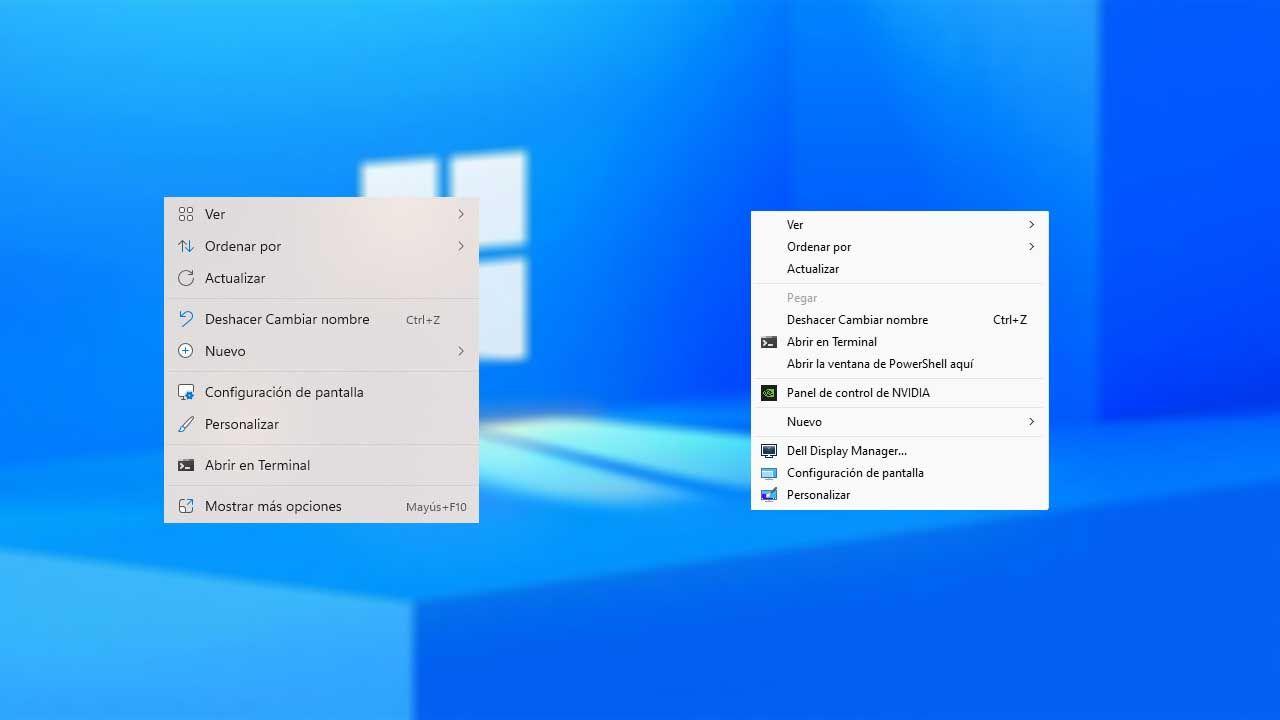
Cuando haces clic derecho sobre el escritorio vacío en Windows 11, aparece un menú contextual bastante más limpio que el de Windows 10. Tiene un diseño más moderno, iconos minimalistas y menos texto a primera vista. Desde ahí puedes organizar iconos, crear nuevos archivos o carpetas, acceder a la configuración de pantalla y otras funciones básicas.
El problema es que Microsoft ha escondido parte de las opciones clásicas detrás de un segundo nivel llamado «Mostrar más opciones». Es decir, para ver el menú “de toda la vida” tienes que hacer clic derecho y, después, pulsar en esa opción o usar una combinación de teclas. Son dos pasos para algo que antes se hacía de un solo clic, y eso a muchos usuarios no les hace ninguna gracia.
Ese menú clásico que aparece al pulsar «Mostrar más opciones» no es una simple copia recortada: en muchos equipos incluye accesos directos adicionales, como el panel de control de NVIDIA, utilidades de la tarjeta gráfica integrada, software del monitor o herramientas que añaden algunos programas de terceros. Para muchos, esas entradas extra son precisamente lo que hace útil el menú tradicional.
En resumen: con Windows 11 tienes dos menús contextuales conviviendo. El nuevo, más limpio y limitado a primera vista, y el clásico heredado de Windows 10, escondido detrás de una opción adicional. Si estás acostumbrado al comportamiento antiguo, tener que hacer un paso más cada vez puede ralentizar tu flujo de trabajo y resultar bastante pesado.
Lo bueno es que no estás obligado a tragar con el menú nuevo si no quieres. Con un pequeño ajuste en el registro de Windows o usando herramientas de terceros, es posible forzar que siempre se muestre el menú clásico al hacer clic derecho, tanto en el escritorio como en archivos y carpetas.
Cómo volver al menú clásico de Windows 10 en Windows 11

Si quieres que cada clic derecho en Windows 11 te muestre directamente el menú clásico estilo Windows 10, tienes dos caminos principales: tocar el registro del sistema o lanzar un comando desde la consola. Es más sencillo de lo que parece, pero conviene ir con cuidado porque estamos modificando una parte delicada del sistema.
Antes de nada, recuerda que siempre puedes ver el menú clásico sin modificar nada: basta con hacer clic derecho mientras mantienes pulsada la tecla Mayús (Shift). De esta forma se salta el menú nuevo y se abre directamente el de toda la vida. Si solo lo necesitas de vez en cuando, puede que con eso te baste.
Opción 1: usar el Editor del Registro paso a paso
Para forzar a Windows 11 a mostrar siempre el menú contextual clásico, hay que añadir una clave concreta al registro. Este método no requiere instalar nada, solo seguir los pasos con cuidado:
1. Abre el Editor del Registro
Pulsa Win + R, escribe regedit y pulsa Intro. También puedes abrir el menú Inicio, escribir regedit y abrir el resultado que aparece.
2. Navega hasta la clave adecuada
En la parte izquierda, ve abriendo las carpetas hasta llegar a:
Equipo → HKEY_CURRENT_USER → Software → Classes → CLSID
Puedes hacerlo a mano desplegando cada rama o pegar la ruta en la barra de direcciones del Editor del Registro, justo debajo del menú, para ir directo.
3. Crea la nueva clave CLSID especial
Haz clic derecho sobre CLSID y elige Nuevo → Clave. Se creará una nueva carpeta. Ponle exactamente este nombre (incluyendo llaves):
{86ca1aa0-34aa-4e8b-a509-50c905bae2a2}
4. Añade la subclave InprocServer32
Haz clic derecho sobre la clave que acabas de crear ({86ca1aa0-34aa-4e8b-a509-50c905bae2a2}) y selecciona de nuevo Nuevo → Clave. Esta subclave debe llamarse:
InprocServer32
Si todo está bien, verás la clave principal con esa subcarpeta InprocServer32 colgando de ella. Es exactamente la estructura que necesita Windows para aplicar el cambio de comportamiento del menú contextual.
5. Deja el valor predeterminado vacío
En el panel derecho de InprocServer32 verás un valor llamado (Predeterminado). Haz doble clic sobre él y, en el cuadro de texto que aparece, deja el valor completamente en blanco. Acepta los cambios.
En este punto, donde antes se mostraba «(valor no establecido)» ahora se verá simplemente en blanco, lo que indica que el ajuste se ha aplicado correctamente.
6. Reinicia el equipo
Cierra el Editor del Registro y reinicia Windows. A partir de ese momento, cada vez que hagas clic derecho sobre el escritorio, sobre un archivo o carpeta, verás directamente el menú clásico sin necesidad de pulsar «Mostrar más opciones».
Si en algún momento quieres volver al menú nuevo de Windows 11, solo tienes que abrir de nuevo el Editor del Registro, ir a la misma ruta y eliminar la clave InprocServer32 (o la clave completa {86ca1aa0-34aa-4e8b-a509-50c905bae2a2}). Tras reiniciar, todo volverá al comportamiento original.
Opción 2: hacerlo con un solo comando desde CMD
Si lo de navegar por el registro te da pereza o miedo, puedes conseguir exactamente lo mismo con un comando. Solo necesitas abrir la consola como administrador y pegar la orden correcta.
1. Abre Símbolo del sistema como administrador
Busca CMD en el menú Inicio, haz clic derecho sobre Símbolo del sistema y elige Ejecutar como administrador.
2. Crea la clave en el registro vía comando
En la ventana de CMD, pega esta línea (asegurándote de que las barras son correctas):
Ejecuta: reg.exe add "HKCU\Software\Classes\CLSID\{86ca1aa0-34aa-4e8b-a509-50c905bae2a2}\InprocServer32" /f /ve
Ese comando crea la clave y deja el valor predeterminado vacío, que es justo lo que hemos hecho a mano en el editor de registro pero en un solo paso.
3. Reinicia el Explorador de archivos
Para que cambie el menú contextual, basta con reiniciar el Explorador de Windows. En el mismo CMD, ejecuta:
Reinicia con: taskkill -IM explorer.exe -f
explorer.exe
Con esto cierras y vuelves a iniciar el explorador, aplicando al instante el nuevo comportamiento del menú. Si no te aclaras, también puedes simplemente reiniciar el PC.
Otras formas de recuperar y personalizar el menú contextual
No todo el mundo se siente cómodo tocando el registro, por muy sencillo que sea el cambio. Si prefieres algo más visual y, de paso, aprovechar para retocar otros detalles de Windows, hay herramientas de terceros bastante conocidas que te facilitan la vida.
Winaero Tweaker: un clásico para tunear Windows
Winaero Tweaker es una utilidad gratuita que agrupa montones de ajustes ocultos de Windows en una sola interfaz. Entre esas opciones, incluye la posibilidad de volver al menú contextual clásico en Windows 11 sin tener que abrir regedit, ni CMD, ni nada parecido.
Su funcionamiento es sencillo: seleccionas la opción de activar el menú clásico, aplicas los cambios y reinicias el explorador o el equipo. Además, ya que estás dentro de la herramienta, puedes aprovechar para modificar otros aspectos estéticos y de comportamiento del sistema, desde animaciones hasta el aspecto de la barra de tareas.
La ventaja de Winaero Tweaker es que centraliza muchos trucos que normalmente implican editar el registro a mano, permitiendo activar o desactivar funciones con un simple interruptor. Para usuarios menos avanzados o que no quieren arriesgarse a escribir una clave mal, es una alternativa muy recomendable.
Win 11 Classic Context Menu: solo para el menú contextual
Si lo único que te preocupa es el menú contextual y no quieres nada más, tienes herramientas todavía más específicas. Una de las más directas es Win 11 Classic Context Menu, cuya misión es exactamente esa: activar o desactivar el menú clásico de Windows 10 en Windows 11.
Esta aplicación también es gratuita, muy ligera y se centra en ese único cambio. Es ideal si no quieres complicarte la vida con programas llenos de opciones que no vas a tocar. La abres, aplicas el cambio, reinicias el explorador y listo.
Cómo tener un escritorio limpio usando solo el clic derecho en Windows 11
Más allá del menú contextual en sí, uno de los grandes quebraderos de cabeza del día a día es el escritorio lleno de iconos. Documentos, carpetas, descargas sueltas, instaladores viejos… todo ahí mezclado. Windows 11 no ayuda demasiado de serie, porque su configuración inicial tiende a dejar varias cosas visibles en el escritorio.
La base para tener un entorno despejado es cambiar la forma en la que usas el escritorio: dejar de verlo como un almacén permanente y convertirlo en una zona temporal, o bien usarlo solo como “panel de control” con unos pocos accesos clave. Para ello, el clic derecho es tu mejor aliado.
Usa una única carpeta “contenedora” para ordenar tu caos
En lugar de llenar el escritorio de carpetas como Personal, Música, Imágenes, Juegos, Proyectos, Pendiente, etc., puedes simplificar todo en una sola carpeta principal. Dentro de ella, sí, ya organizas por subcarpetas, pero hacia fuera solo ves un icono.
El proceso es muy sencillo: haz clic derecho en un hueco del escritorio y elige «Nuevo → Carpeta». Ponle un nombre que te resulte claro, algo tipo “Escritorio ordenado” o similar, y arrastra dentro todas las carpetas y archivos que tienes repartidos por la pantalla.
Dentro de esa carpeta principal puedes crear tus subcarpetas temáticas: trabajo, estudios, facturas, multimedia, juegos, lo que necesites. De esta forma, sigues teniendo todo organizado, pero el escritorio en sí queda limpio con un solo icono visible.
Un truco útil es anclar esa carpeta principal al panel lateral del Explorador de archivos. Haz clic derecho sobre ella y busca la opción de anclarla al acceso rápido. Así siempre estará a mano desde cualquier ventana del explorador, sin que haga falta tener un icono en el escritorio si no quieres. También puedes seguir guías específicas para configurar rutas de guardado y evitar descargas sueltas en el escritorio.
Si quieres ir un paso más allá, puedes configurar rutas de guardado de ciertos programas o del navegador para que apunten a subcarpetas dentro de esa carpeta contenedora. Así evitas que se siga llenando el escritorio de nuevos archivos cada vez que descargas o guardas algo.
Escritorio minimalista: adiós iconos, hola productividad
Una vez que has metido todo en tu carpeta principal, puedes dar el golpe de efecto final: dejar el escritorio completamente vacío. Muchos usuarios lo prefieren así porque reduce distracciones y ayuda a centrarse.
Incluso la Papelera de reciclaje se puede ocultar del escritorio. Para hacerlo, ve a Configuración → Personalización → Temas → Configuración de iconos de escritorio y desmarca los iconos que no quieras ver, incluida la Papelera. Seguirá existiendo, pero la abrirás desde el menú Inicio o buscándola por su nombre. Si prefieres otras técnicas de ocultación, existen trucos para ocultar los iconos de forma rápida.
Con las aplicaciones pasa algo parecido: no necesitas tener todos los accesos en el escritorio. Haz clic derecho sobre las apps que más uses y selecciona “Anclar a Inicio” o “Anclar a la barra de tareas”. Así las tienes a un solo clic sin llenar la pantalla de iconos.
La disposición del menú Inicio también se puede adaptar para acompañar este escritorio limpio. En Configuración → Personalización → Inicio puedes ajustar la densidad de iconos (más elementos), activar el mostrar aplicaciones más usadas y desactivar recomendaciones de contenido que solo estorban.
Y si no quieres depender del icono de Windows para abrir el menú Inicio, recuerda que puedes usar el atajo Ctrl + Esc. Es muy cómodo para acceder a la lista de programas sin tener que llevar el ratón hasta la esquina de la pantalla.
Barra de tareas y menú de inicio más eficientes
El escritorio limpio se completa con una barra de tareas y menú de inicio sin ruido. No sirve de nada vaciar el escritorio si luego tienes la barra de tareas llena de iconos y el Inicio saturado de accesos que no usas nunca.
Puedes crear “carpetas” de apps directamente en el menú Inicio. Mantén pulsado el icono de una aplicación y arrástralo encima de otra con la que tenga relación (por ejemplo, dos herramientas de ofimática). Se generará un grupo que actúa como contenedor; al abrirlo puedes ponerle nombre y añadir más aplicaciones relacionadas.
En la barra de tareas, un buen punto de partida es desactivar todo aquello que no necesites. Haz clic derecho en la barra y entra en Configuración de la barra de tareas. Desde ahí puedes deshabilitar Widgets, la barra de búsqueda si no la usas mucho y la Vista de tareas si no te aporta nada.
Para una sensación de espacio todavía mayor, puedes activar la opción de ocultar automáticamente la barra de tareas. En el apartado de comportamiento de la barra, marca el ajuste correspondiente para que solo aparezca cuando lleves el ratón a la zona inferior de la pantalla.
El resultado de todos estos cambios es un escritorio casi “zen”: sin iconos, sin barras llenas de cosas que no usas y con acceso rápido a lo importante a través de clic derecho, menú Inicio o accesos anclados bien seleccionados.
Cómo personalizar la lista “Nuevo” al hacer clic derecho
Otra queja bastante habitual, tanto en Windows 10 como en Windows 11, es que el submenú “Nuevo” del clic derecho acumula opciones que nunca usas: documentos de programas que ya ni tienes instalados, tipos de archivo que no te interesan y entradas que solo estorban.
De fábrica, Windows incluye cosas como «Nuevo → Documento de texto», «Nuevo → Imagen de mapa de bits» y algunas plantillas más. Luego, cada aplicación que instalas puede sumar sus propios tipos de documento a esa lista. Con el tiempo, el menú puede volverse larguísimo y nada práctico.
Para dejarlo a tu gusto y que solo aparezcan las opciones que realmente te sirven, hay que tocar de nuevo el registro. Cada tipo de archivo que puede crearse desde “Nuevo” se define mediante una clave en el registro del sistema, normalmente bajo las asociadas a extensiones de archivo.
En Windows 10 y 11, estas entradas se suelen encontrar dentro de HKEY_CLASSES_ROOT y en las ramas de usuario (HKEY_CURRENT_USER → Software → Classes). Los tipos de archivo que aparecen en “Nuevo” tienen un valor o subclave llamada algo como ShellNew que indica que ese tipo de archivo debe ofrecerse como plantilla.
El procedimiento general para “limpiar” el menú Nuevo consiste en localizar la extensión que quieras eliminar (por ejemplo, .bmp, .rtf, .zip, etc.), abrir su clave correspondiente y eliminar o renombrar la subclave ShellNew. Al hacerlo, el sistema deja de mostrar esa opción en el menú “Nuevo”.
También puedes hacer el camino contrario y crear entradas nuevas para tipos de archivo que uses mucho. Definiendo correctamente la clave y el valor ShellNew (por ejemplo, indicando un archivo plantilla vacío o un tamaño mínimo), conseguirás que aparezcan nuevas opciones de creación directa en el menú contextual.
Es un proceso algo más técnico y delicado que el simple cambio del menú clásico, así que si no te sientes cómodo editando el registro, es buena idea hacer una copia de seguridad del registro o crear un punto de restauración del sistema antes de toquetear estas claves.
Como alternativa más amigable, PowerToys facilita la gestión de plantillas y acciones relacionadas con archivos, sin tener que adentrarte tanto en el Registro. Aunque no sustituye al 100 % todas las operaciones que harías a mano, sí cubre muchos casos típicos de personalización del menú contextual y mejora la experiencia general de creación de archivos mediante clic derecho.


Redactor apasionado del mundo de los bytes y la tecnología en general. Me encanta compartir mis conocimientos a través de la escritura, y eso es lo que haré en este blog, mostrarte todo lo más interesante sobre gadgets, software, hardware, tendencias tecnológicas, y más. Mi objetivo es ayudarte a navegar por el mundo digital de forma sencilla y entretenida.