- La limpieza de datos temporales y el reinicio de los servicios de Google suelen corregir la mayoría de los bloqueos.
- Conflictos con aplicaciones de terceros o la falta de espacio en el dispositivo pueden provocar cierres inesperados.
- La actualización del sistema Android y del componente WebView es fundamental para mantener la estabilidad de la tienda.

Es una faena de las grandes: intentas descargar una aplicación o actualizar tus juegos favoritos y, de repente, la Google Play Store decide no abrir o se cierra sola sin previo aviso. Este problema es más común de lo que parece y, aunque puede dar el susto de pensar que el móvil ha pasado a mejor vida, la realidad es que suele tratarse de un fallo de software pasajero que tiene solución.
En la mayoría de los casos, el culpable es un conflicto entre procesos internos, archivos que se han quedado corruptos o simplemente que el sistema está saturado. No te desesperes, porque existen diversas rutas de solución, desde las más sencillas hasta algunas un poco más profundas, para que vuelvas a tener acceso a tu catálogo de apps en un abrir y cerrar de ojos.
Limpia la memoria caché y los datos almacenados
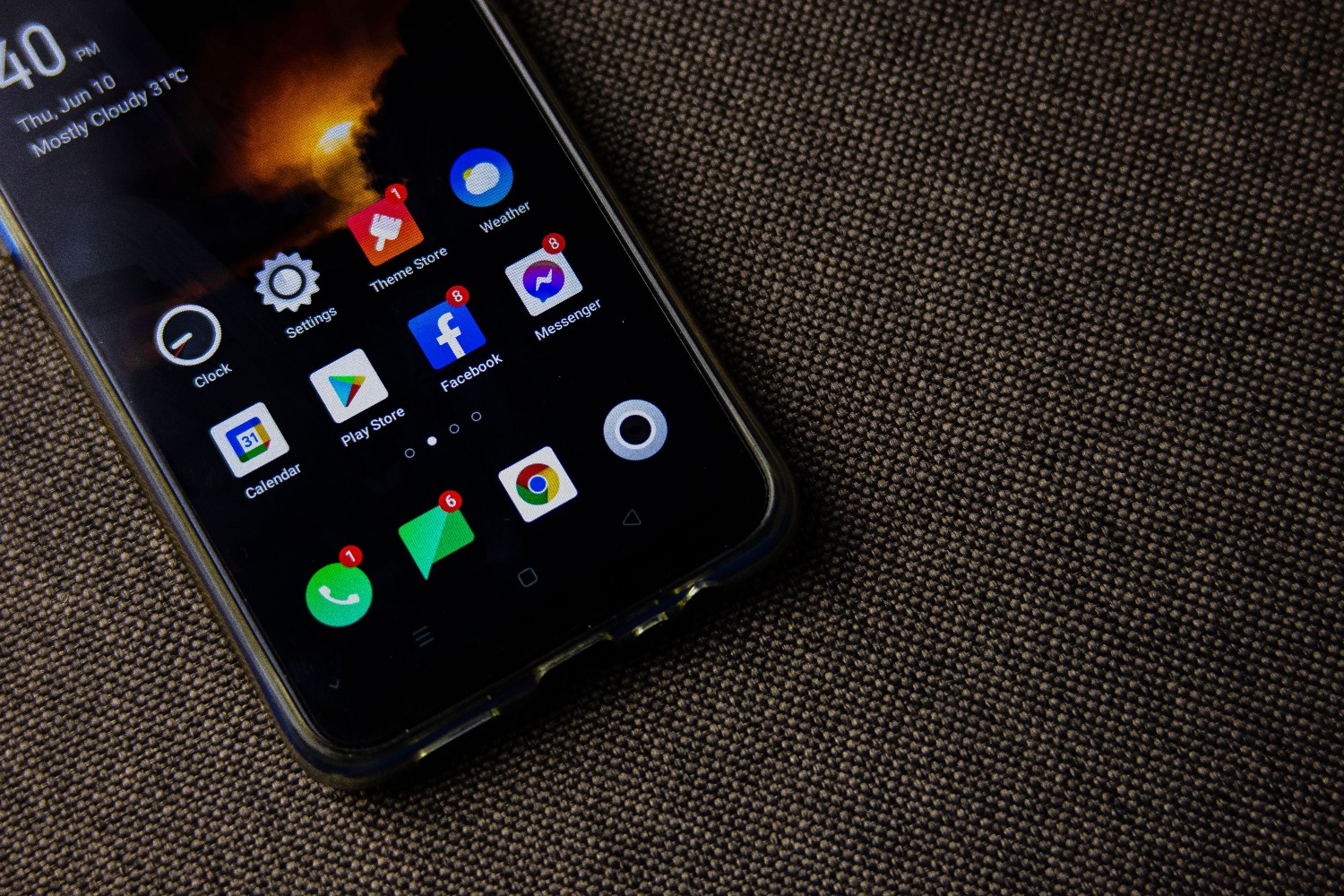
La causa más habitual de estos bloqueos son los archivos de caché. Estos datos temporales sirven para que la tienda cargue más rápido, pero si se corrompen tras una actualización mal hecha, la app puede entrar en un bucle y cerrarse inmediatamente. Para arreglarlo, mantén pulsado el icono de Play Store, entra en Información de la aplicación y, dentro del apartado de Almacenamiento, selecciona Borrar caché.
Si después de limpiar la caché el problema persiste, es momento de ir un paso más allá y borrar el almacenamiento o los datos. Ten en cuenta que esto restablecerá la configuración de la tienda, aunque no borrará tus aplicaciones instaladas. Simplemente ve de nuevo a Ajustes, busca la app de Play Store y elige Eliminar datos. No olvides reiniciar el dispositivo para que los cambios se apliquen correctamente.
El papel crítico de los Servicios de Google Play
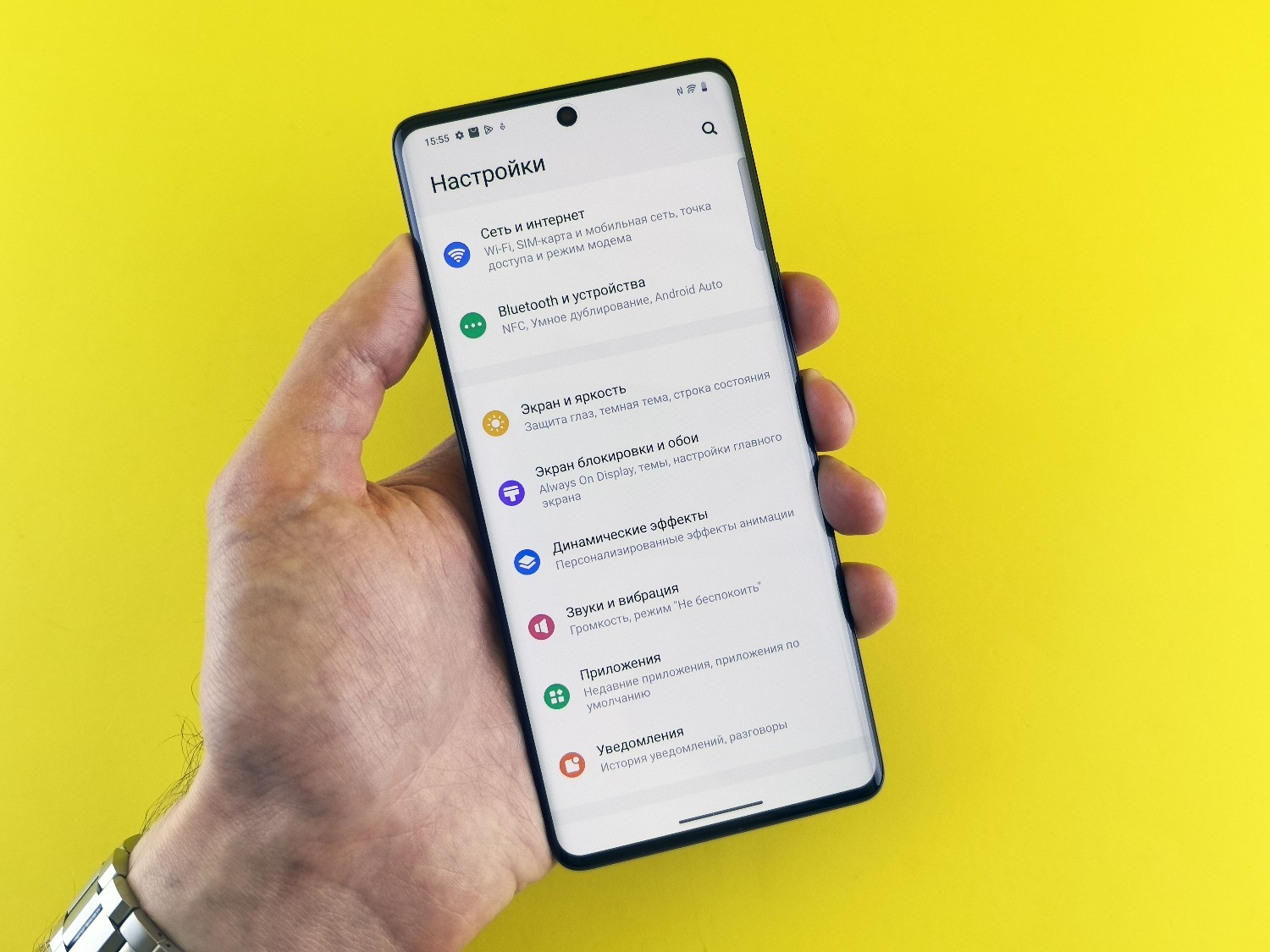
Mucha gente comete el error de limpiar solo la tienda, olvidando que esta depende totalmente de los Servicios de Google Play. Este componente es el motor que gestiona la autenticación y la comunicación con los servidores; si falla, la Play Store se vuelve inestable. Se recomienda limpiar la caché de los Servicios de Google Play siguiendo el mismo proceso que con la tienda.
Eso sí, ten mucho cuidado al borrar los datos completos de los Servicios de Google Play. Esta acción es un recurso extremo porque podrías perder información guardada como tarjetas de transporte, certificados digitales o datos de Google Pay, obligándote a volver a configurar tus métodos de pago y a reautenticar tu cuenta de Google en el equipo.
Gestión de cuentas y conectividad

A veces, el error no está en los archivos, sino en la sincronización de tu identidad. Si ves códigos de error con números aleatorios, puede que tu cuenta de Google esté dando problemas. Una solución efectiva es eliminar la cuenta de Google del dispositivo desde el menú de Usuarios y cuentas, reiniciar el móvil y volver a añadirla desde cero.
Asimismo, comprueba que tu conexión sea estable. Una VPN mal configurada o un Wi-Fi público con restricciones pueden hacer que la app se congele al intentar cargar el contenido. Prueba a alternar entre datos móviles y Wi-Fi o desactiva cualquier herramienta de red que pueda estar interfiriendo con los servidores de Google.
Conflictos con otras aplicaciones y el sistema
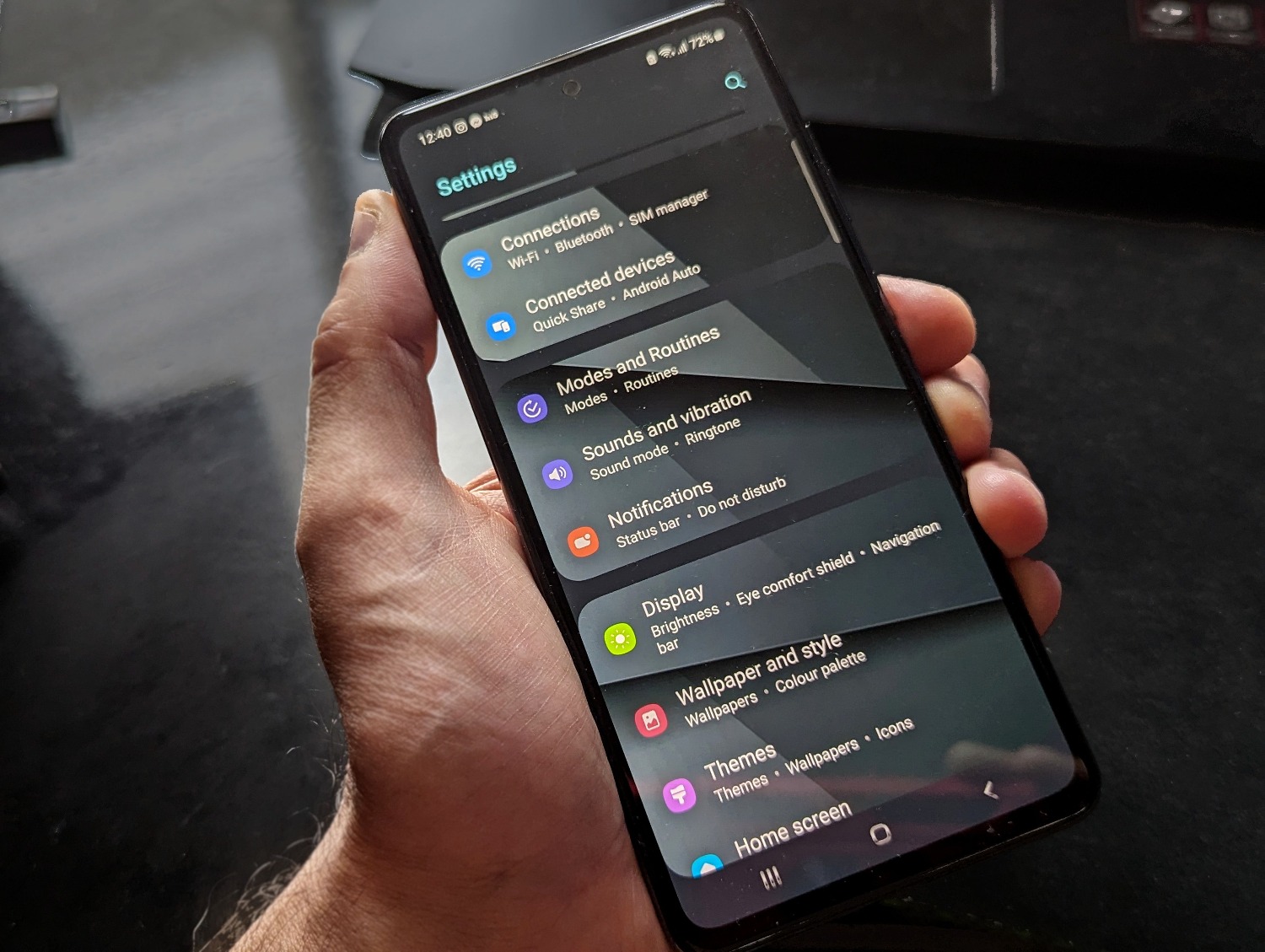
Hay herramientas que, con la intención de ayudar, acaban rompiendo cosas. Los optimizadores de batería, limpiadores de memoria o apps que cambian temas visuales pueden entrar en conflicto con el sistema. Para saber si una app externa es la culpable, inicia tu móvil en Modo seguro; si en este modo la Play Store abre sin problemas, sabrás que debes desinstalar las aplicaciones instaladas recientemente.
Otro punto clave es el Android System WebView. Este componente permite que las aplicaciones muestren contenido web y, si está desactualizado o falla, provoca cierres forzados en cascada. Asegúrate de actualizar WebView desde los ajustes o desinstala sus actualizaciones para regresar a una versión estable si el problema surgió tras un parche reciente.
Medidas avanzadas y mantenimiento
Si nada de lo anterior ha funcionado, puedes intentar desinstalar las actualizaciones de la Google Play Store para revertirla a la versión de fábrica y dejar que se actualice sola de nuevo. También es vital revisar que tengas al menos un 10-15% de espacio libre en la memoria interna, ya que el sistema necesita aire para procesar las instalaciones y los archivos temporales.
Como último recurso, antes de pensar en un restablecimiento de fábrica, comprueba que tu versión de Android esté totalmente actualizada en el menú de Sistema. Si después de agotar todas estas opciones el error persiste, el restablecimiento a los ajustes de fábrica es la opción final, aunque recuerda hacer una copia de seguridad de todo tu contenido antes de proceder.
La estabilidad de la tienda depende en gran medida de mantener el sistema limpio, evitar el uso de optimizadores agresivos y asegurar que tanto el WebView como los servicios de fondo estén al día. La mayoría de estos fallos son puramente lógicos y se resuelven reiniciando procesos o eliminando datos corruptos, devolviendo la funcionalidad al dispositivo sin necesidad de reparaciones técnicas.
Preguntas frecuentes
¿Es seguro borrar los datos de la Play Store?
Sí, borrar los datos de la tienda es seguro ya que no elimina tus aplicaciones ni tu cuenta de Google, solo restablece la configuración de la app.
¿Qué pasa si borro los datos de los Servicios de Google Play?
Podrías perder información sensible como tarjetas de transporte, certificados COVID o datos de Google Pay, requiriendo que vuelvas a configurar tus pagos.
¿Cómo sé si una aplicación de terceros está bloqueando la Play Store?
Debes reiniciar el teléfono en Modo seguro; si la tienda funciona correctamente en este estado, significa que una app externa está causando el conflicto.
¿Por qué la Play Store se cierra sola al buscar una app?
Este síntoma suele indicar que existen datos internos dañados o que el componente Android System WebView tiene algún error de funcionamiento.
¿Qué debo hacer si aparecen códigos de error con números aleatorios?
Lo más efectivo es limpiar la caché y los datos de la aplicación, o bien eliminar y volver a añadir la cuenta de Google en el dispositivo.
¿Influye la falta de memoria en el funcionamiento de la tienda?
Sí, Android requiere espacio libre para procesos temporales, por lo que tener menos del 10% de almacenamiento disponible puede provocar inestabilidad y bloqueos.
¿Para qué sirve desinstalar las actualizaciones de la Play Store?
Sirve para revertir la aplicación a su versión original de fábrica, eliminando posibles errores introducidos en la actualización más reciente.
