- Identificación de los códigos de error comunes relacionados con bloqueos de archivos, tokens caducados y fallos de sincronización del servidor.
- Gestión de las opciones de autoguardado y la función de Forzar Guardado para evitar la pérdida de datos en entornos como ownCloud.
- Resolución de conflictos de permisos y problemas de sincronización entre el editor en la nube y el almacenamiento local o clientes externos.

Si alguna vez te ha pasado que estás dándole caña a un documento y, de repente, el editor te suelta un mensaje críptico diciendo que no se puede guardar, sabes lo frustrante que es. No hay nada peor que sentir que el trabajo de horas se puede esfumar porque el sistema se ha quedado colgado o te dice que el archivo es de solo lectura sin que entiendas muy bien por qué.
La realidad es que trabajar con suites de oficina en la nube conlleva retos técnicos que a veces nos saltan en la cara, desde problemas de conexión con el servidor hasta conflictos de versiones cuando varias personas tocan el mismo archivo. Para que no te pille el toro, vamos a desglosar paso a paso qué significan esos errores y cómo puedes salir del paso sin perder la calma ni tus datos.

Descifrando los mensajes de error más habituales

Cuando ONLYOFFICE falla, suele lanzar códigos o mensajes que pueden parecer chino, pero que en realidad nos dan la pista de lo que ocurre. Por ejemplo, si ves que el documento está bloqueado, es probable que otro usuario lo tenga abierto en modo exclusivo, lo que te obliga a guardar una copia local si necesitas seguir editando en ese momento.
Existen otros fallos más técnicos, como el del token de seguridad. Si te aparece que el token JWT ha caducado, el problema está en la configuración del Document Server; aquí toca contactar con el administrador para que actualice ONLYOFFICE en todos sus componentes o ajuste el tiempo de vida del token en el archivo local.json. Por otro lado, los errores de versión suelen ser menos graves: el sistema detecta que hay una actualización del archivo en el servidor y simplemente recarga la página para que no trabajes sobre una versión obsoleta.
Hay casos más críticos donde el editor te sugiere usar la opción de «Descargar como». Esto ocurre cuando hay un error irrecuperable de la sesión. En estos casos, no sigas intentando guardar normalmente porque podrías perderlo todo; lo mejor es bajar una copia de seguridad a tu equipo inmediatamente para salvar el contenido.
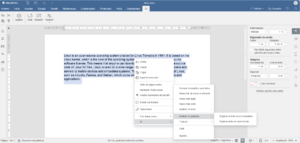
El dilema del guardado: Autoguardado vs Forzar Guardado

Para entender por qué a veces los cambios no aparecen, hay que saber que, por defecto, ONLYOFFICE guarda todo en una caché del Servidor de Documentos. Solo cuando cierras el archivo es cuando esos cambios se envían definitivamente a tu almacenamiento, ya sea en Nextcloud, ownCloud o tu propio servidor. Si el proceso se corta, los cambios se quedan en el limbo.
Si usas integraciones como ownCloud, existe una opción llamada «Forzar guardar». Al activarla, los cambios no pasan por la caché, sino que se escriben directamente en el almacenamiento. Esto es una salvación si tienes una conexión a internet que va y viene, ya que evita que el archivo dependa de que la sesión se cierre correctamente para volcar la información.
Problemas de sincronización y archivos de solo lectura

Un problema muy común es abrir un archivo y descubrir que está en modo de solo lectura, obligándote a guardarlo con otro nombre una y otra vez. Esto suele pasar por conflictos de permisos en la carpeta o porque la sesión anterior no se cerró bien y el servidor cree que el archivo sigue en uso. A veces, cerrar sesión en la cuenta y volver a entrar, o incluso un reinicio rápido del equipo, soluciona estas fallas de autenticación temporales.

Otro escenario complejo es cuando los cambios se ven en la web pero no al descargar el archivo. Esto ocurre frecuentemente en instalaciones con Docker y Nextcloud. El síntoma es que el editor trabaja sobre una copia en un espacio temporal y no sobrescribe el archivo original en la nube. Para solucionar esto, es fundamental revisar los permisos de escritura y verificar que la URL de devolución de llamada (callback) sea accesible desde el servidor de documentos.
Cómo reportar fallos si nada funciona

Si has probado de todo y el error persiste, lo más inteligente es informar al equipo técnico. Si tienes una licencia de pago, el sistema de tickets es la vía más rápida. Para los usuarios de la versión gratuita, GitHub es la herramienta ideal, específicamente la sección de «Issues» del repositorio correspondiente. Es vital que el reporte se haga en inglés para que los desarrolladores lo procesen más rápido.
Para que te ayuden de verdad, no pongas simplemente «no funciona». Debes detallar los pasos exactos que llevaron al error, adjuntar capturas de pantalla, indicar la versión del sistema operativo y el navegador que usas. Cuanta más información técnica proporciones, más probable es que encuentren el bug y lancen un parche pronto.
La complejidad detrás de la edición en línea
No es casualidad que surjan estos errores. Crear un editor que mantenga el formato DOCX o XLSX sin que se mueva una sola coma es una pesadilla de ingeniería. El uso de Transformación Operacional (OT) es lo que permite que varias personas editen a la vez sin romper el archivo, pero cualquier microcorte de red puede generar un conflicto de sincronización.
Además, el rendimiento influye mucho. En documentos muy pesados, el consumo de memoria sube y el navegador puede saturarse, provocando que la acción de guardado falle por tiempo de espera (timeout). Por eso, es recomendable optimizar los archivos, evitar el exceso de imágenes pesadas y asegurarse de que el servidor donde reside ONLYOFFICE tenga los recursos suficientes para gestionar la carga de trabajo.
Para evitar desastres, lo ideal es combinar la configuración de autoguardado con revisiones periódicas de los permisos del servidor. Si notas que los archivos se vuelven inestables, verifica la conexión entre el almacenamiento y el servidor de documentos, asegurándote de que no haya firewalls bloqueando el tráfico. Mantener el software actualizado y conocer los códigos de error te permitirá reaccionar rápido y garantizar que tu trabajo esté siempre a salvo en la nube.

Redactor apasionado del mundo de los bytes y la tecnología en general. Me encanta compartir mis conocimientos a través de la escritura, y eso es lo que haré en este blog, mostrarte todo lo más interesante sobre gadgets, software, hardware, tendencias tecnológicas, y más. Mi objetivo es ayudarte a navegar por el mundo digital de forma sencilla y entretenida.