- Diagnóstico diferencial entre fallos de software, como controladores corruptos, y problemas físicos de hardware.
- Importancia de la gestión de recursos térmicos y de memoria para evitar el colapso de la CPU y la GPU.
- Optimización de la configuración del sistema operativo y la BIOS para garantizar la estabilidad del entorno gráfico.

No hay nada más frustrante que estar a tope con un trabajo importante o en mitad de una partida y que, de repente, el ordenador decida hacer huelga. Esa sensación de que el cursor no se mueve y que el teclado ha pasado a ignorarte por completo es un quebradero de cabeza común, ya sea que uses Windows, Linux o que estés peleándote con software pesado de diseño. Estos bloqueos, que a veces nos obligan a reiniciar el equipo a lo bruto pulsando el botón de encendido, pueden deberse a una mezcla caótica de factores que van desde un simple error de software hasta un componente que está pidiendo la jubilación.
Para poner orden en este caos, es fundamental entender que un sistema que se congela es, básicamente, un equipo donde la CPU ha dejado de procesar instrucciones. Esto puede pasar porque se ha quedado sin memoria, porque se está cocinando por dentro debido al calor o porque hay dos programas peleándose por el control del sistema. En este artículo vamos a desgranar cada una de estas posibilidades para que dejes de tirar la toalla y consigas que tu interfaz gráfica vuelva a ir como la seda, sin importar si tienes un PC montado por ti o un equipo de marca.

El problema de los recursos: RAM y Memoria Virtual
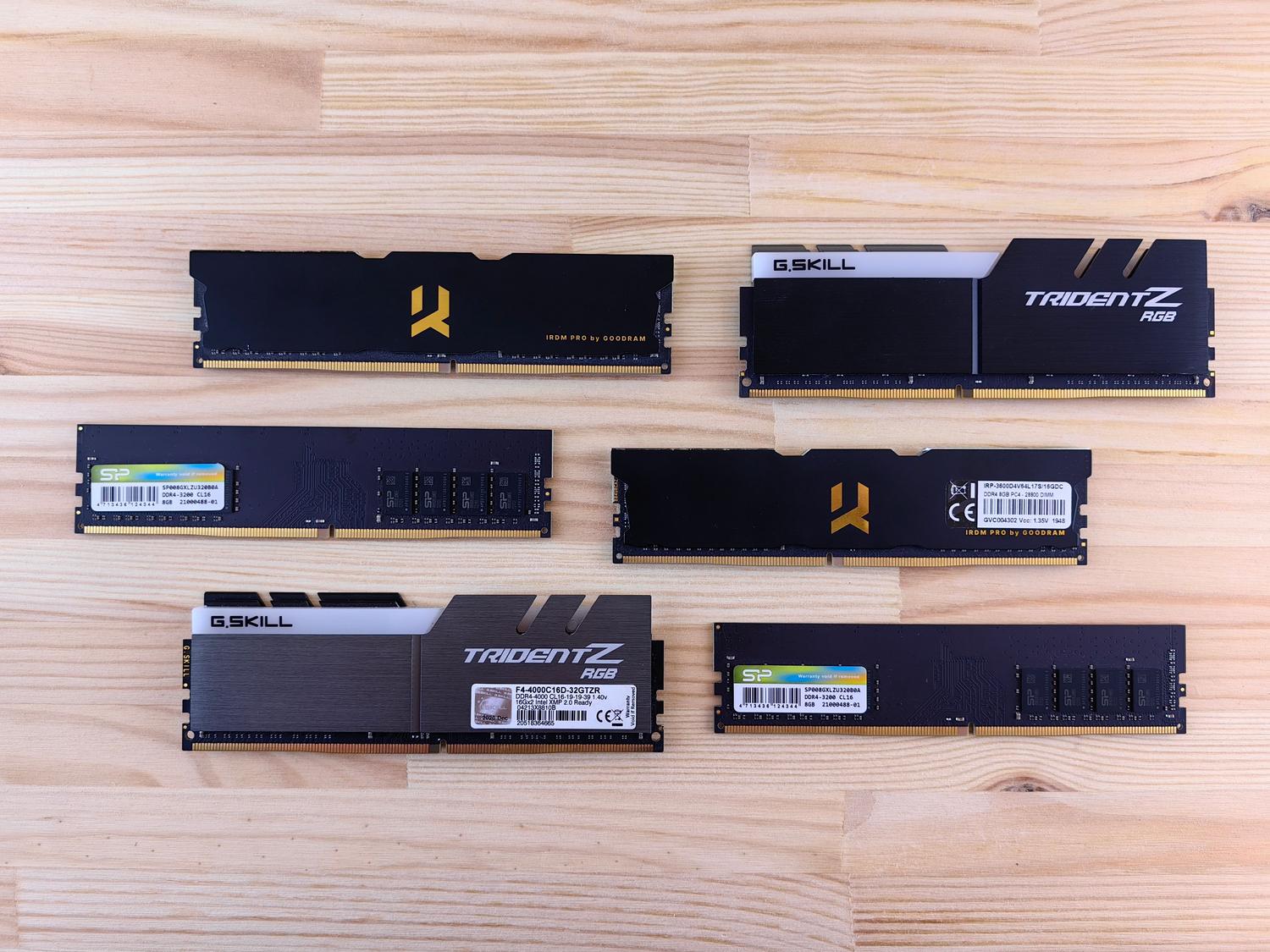
Una de las causas más habituales es que el sistema se quede corto de memoria. La RAM es como la mesa de trabajo de tu PC; si la llenas de cosas, ya no hay sitio para maniobrar. Cuando esto ocurre, el sistema intenta usar el disco duro como memoria virtual o archivo de paginación. El problema es que, incluso con un SSD rápido, esta operación es mucho más lenta que la RAM real, lo que puede provocar que el equipo se ralentice hasta el punto de colapsar.
Si notas que el PC se queda pillado al abrir muchas pestañas o programas pesados, puede que necesites ampliar la capacidad de tu RAM o utilizar herramientas como ISLC para limpiar la lista de espera de la memoria. Además, es vital dejar al menos unos 20 GB libres en el disco principal, ya que si el almacenamiento está al límite, el sistema no tiene dónde escribir la memoria virtual y el resultado es un bloqueo total.
Controladores, BIOS y la guerra de los drivers
La comunicación entre el sistema operativo y el hardware depende enteramente de los controladores. Un driver corrupto o desactualizado es una receta segura para el desastre, especialmente con la tarjeta gráfica. En entornos profesionales, como ocurre con SolidWorks, usar drivers genéricos de gaming en lugar de controladores certificados para workstations puede causar que la interfaz gráfica se congele al rotar modelos complejos o que desaparezcan trozos de geometría.

- Actualización de la BIOS: A veces el problema viene de la base. Una BIOS desactualizada puede generar inestabilidades con procesadores de última generación.
- Conflicto de Wayland y Xorg: En distribuciones de Linux como Ubuntu, cambiar el servidor gráfico o deshabilitar Wayland puede solucionar problemas donde el cursor se queda congelado.
- Drivers de NVIDIA/AMD: Asegúrate de instalar la versión estable recomendada por el fabricante y evita tener instalados dos controladores distintos que puedan entrar en conflicto.
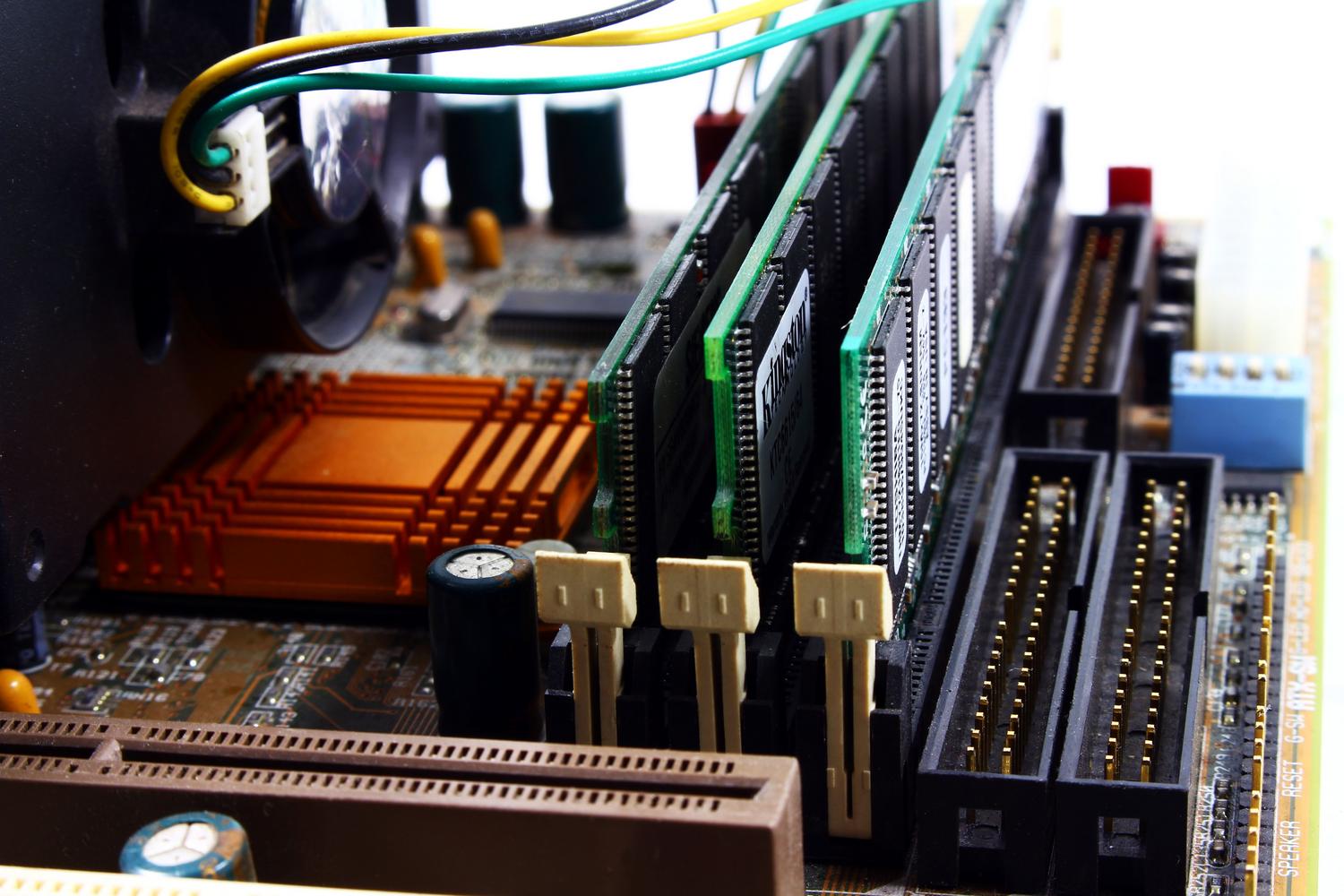
No olvides que, en ocasiones, la configuración de la BIOS puede afectar la estabilidad. Algunos usuarios han reportado que el módulo TPM en hardware AMD o el orden de las ranuras de las memorias RAM (usando preferiblemente las ranuras A2 y B2) influyen en si el sistema se mantiene estable o se cuelga sin motivo aparente.
El enemigo invisible: Calor y Polvo
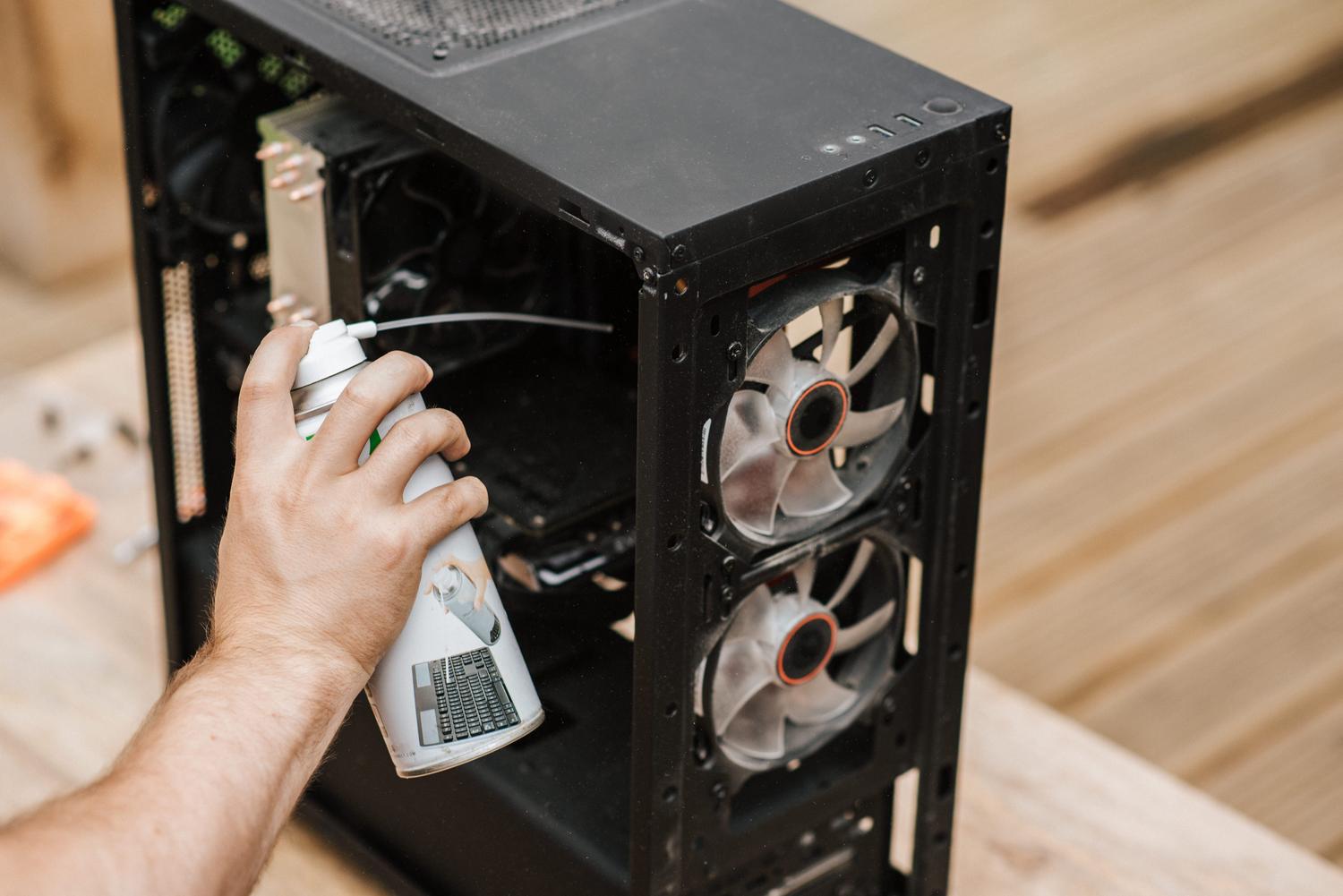
El sobrecalentamiento es un asesino silencioso. Cuando la CPU o la GPU alcanzan temperaturas críticas, el sistema activa mecanismos de protección que reducen drásticamente la frecuencia del procesador (thermal throttling), lo que puede sentirse como un congelamiento momentáneo de la interfaz. Si el polvo ha bloqueado las rejillas de ventilación o la pasta térmica se ha secado, el calor no tiene por dónde salir.
Para evitar esto, es recomendable hacer una limpieza a fondo con aire comprimido y monitorizar las temperaturas con software especializado. Si ves que tu equipo supera los 90-95°C bajo carga, tienes un problema de refrigeración. A veces, un simple disipador mal ajustado o un ventilador roto son los culpables de que el ordenador se apague o se quede pillado en los momentos más inoportunos.
Fallos de Hardware y Periféricos traicioneros
No todo es software. A veces el problema es físico. Un disco duro con sectores defectuosos puede hacer que el sistema se quede esperando una respuesta que nunca llega, congelando todo el proceso. Herramientas como CrystalDiskInfo ayudan a saber si tu unidad está en buen estado o si es hora de cambiar el HDD por un SSD NVMe, lo cual no solo evita bloqueos sino que acelera todo el sistema.
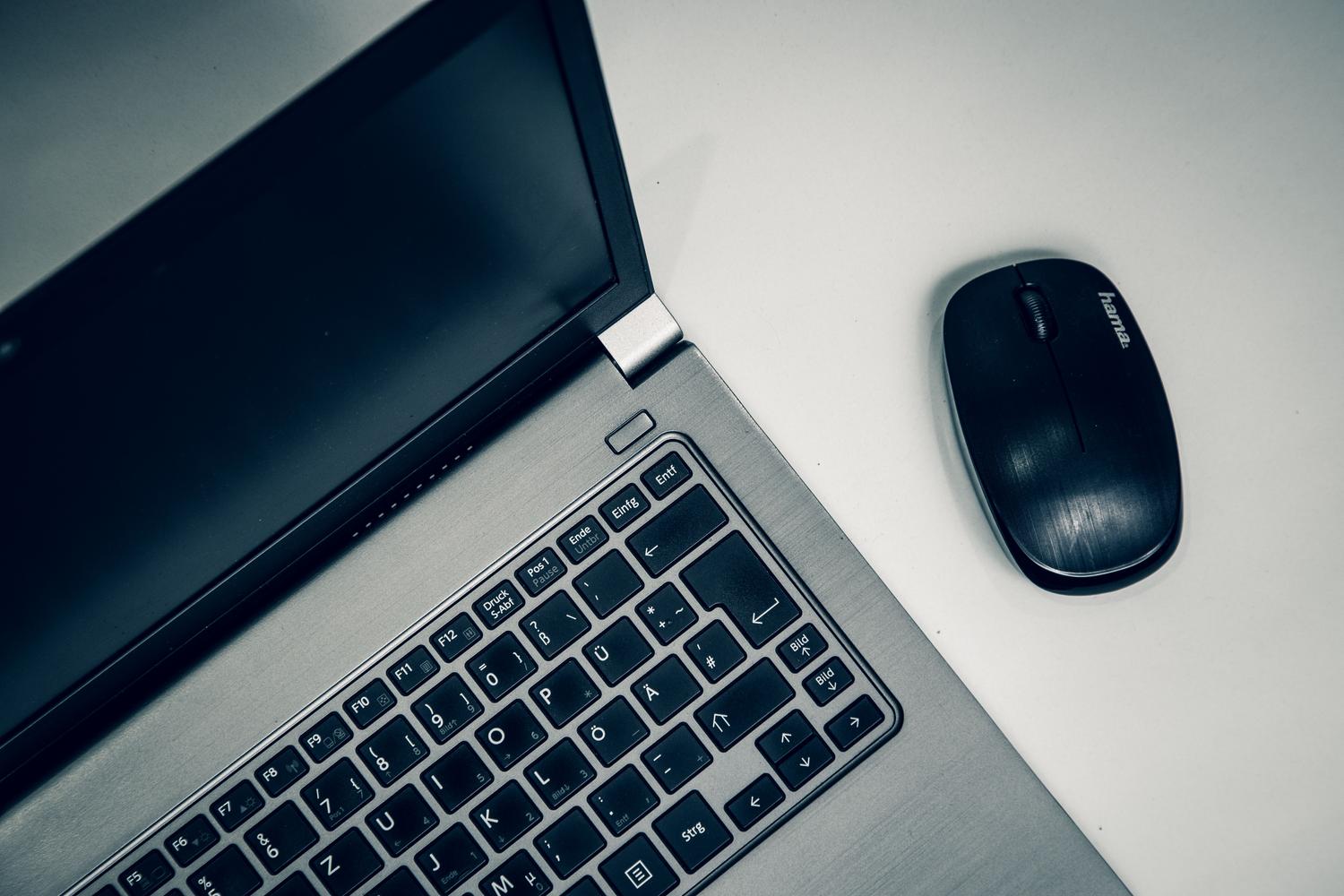
Tampoco descartes los periféricos. Un ratón, un teclado o un hub USB defectuoso pueden enviar señales erróneas que saturen el bus de datos y provoquen un bloqueo. Si notas que el PC se cuelga justo al conectar un dispositivo, es probable que tengas un periférico en mal estado o un puerto USB con cortocircuito. Probar el equipo en modo seguro es un truco fantástico: si allí no se congela, el problema es casi seguro de software; si sigue pasando, tienes algo roto físicamente.
Malware y conflictos de Software
Tener el PC infectado por malware puede disparar el uso de la CPU al 100%, dejando la interfaz gráfica sin recursos para responder. Lo mismo ocurre si cometes el error de instalar dos antivirus a la vez. Ambos programas lucharán por el control del sistema en tiempo real, generando un conflicto de recursos que puede dejar el equipo totalmente bloqueado.
Para mantener la estabilidad, es aconsejable hacer un arranque limpio, deshabilitando aplicaciones innecesarias que se inician con el sistema desde el Administrador de Tareas. Si el registro de Windows está muy corrupto debido a instalaciones mal hechas, la solución más sana suele ser reinstalar el sistema operativo desde cero, evitando el uso de limpiadores de registro que a veces hacen más daño que bien.
Para solucionar estos bloqueos, lo ideal es seguir un camino lógico: primero descartar el sobrecalentamiento y la falta de RAM, luego actualizar drivers y BIOS, y finalmente analizar la salud del disco duro y la ausencia de malware. Mantener el equipo limpio, tanto física como digitalmente, y no saturar la memoria virtual son las claves para que la interfaz gráfica no vuelva a dar guerra y el flujo de trabajo sea fluido.


Redactor apasionado del mundo de los bytes y la tecnología en general. Me encanta compartir mis conocimientos a través de la escritura, y eso es lo que haré en este blog, mostrarte todo lo más interesante sobre gadgets, software, hardware, tendencias tecnológicas, y más. Mi objetivo es ayudarte a navegar por el mundo digital de forma sencilla y entretenida.