- Los lectores de huellas bajo pantalla son sensibles a la suciedad, protectores de baja calidad y cambios de temperatura, lo que provoca fallos y lentitud.
- Registrar de nuevo la huella, incluso varias veces el mismo dedo, y mantener sistema y apps bajo control suele mejorar notablemente la precisión.
- Herramientas internas de diagnóstico, el modo seguro y el restablecimiento de fábrica permiten descartar problemas de software antes de acudir al servicio técnico.
- Cuando persisten los errores tras todas las pruebas caseras, lo más probable es un daño físico en pantalla o sensor, donde compensa valorar reparación y garantía.
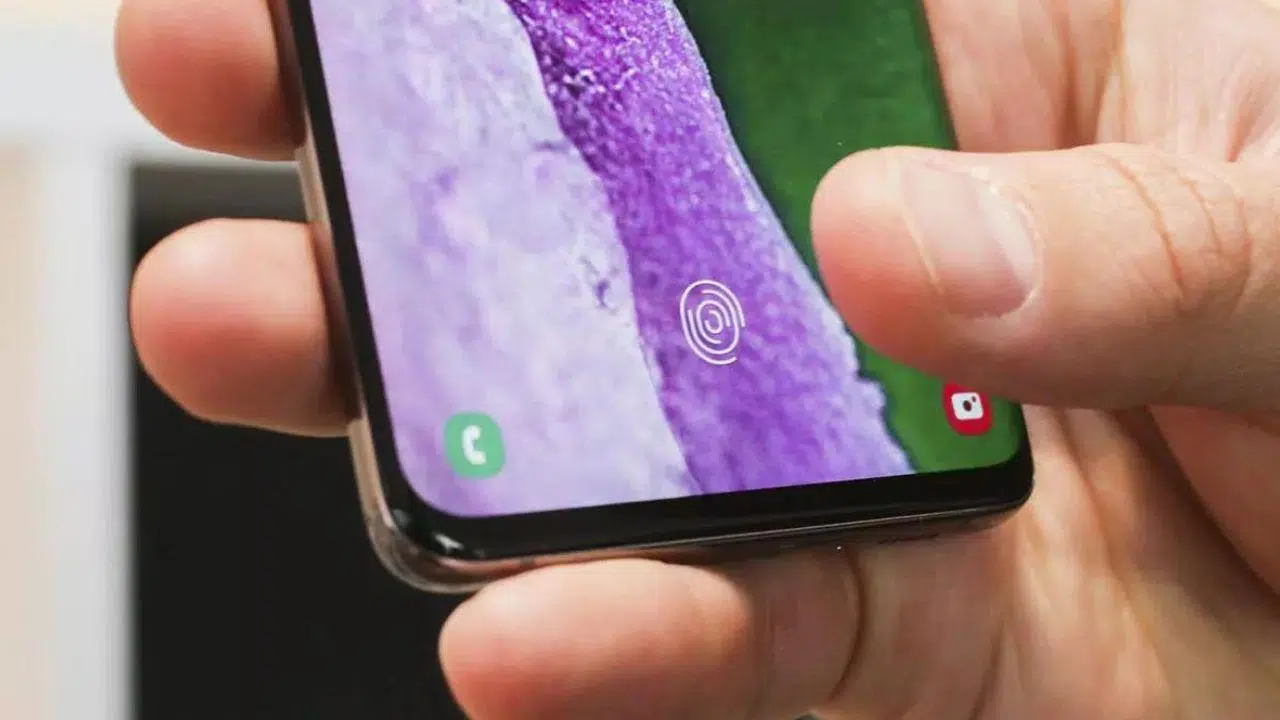
Si el desbloqueo con huella de tu móvil se ha vuelto lento, caprichoso o falla a la primera, no eres el único. Los sensores bajo pantalla son muy cómodos, pero también más delicados que los lectores clásicos en el lateral o en la parte trasera, y cualquier pequeño detalle puede hacer que tarden medio siglo en reconocer tu dedo.
La buena noticia es que, en la mayoría de casos, estos fallos tienen solución desde casa sin pasar por el servicio técnico. Siguiendo una serie de pasos ordenados —desde los más sencillos hasta los más avanzados— puedes detectar si el problema es de la pantalla, del software, de la propia huella, de la temperatura… o de un simple protector de pantalla mal elegido.
Cómo funcionan los lectores de huellas bajo la pantalla
Antes de meternos con las soluciones, viene bien entender qué hay realmente debajo del icono de la huella que aparece en el panel. Hoy en día se usan principalmente dos tecnologías: sensores ópticos y sensores ultrasónicos, cada una con sus propias manías y ventajas.
Sensores ópticos: una “foto” de tu dedo
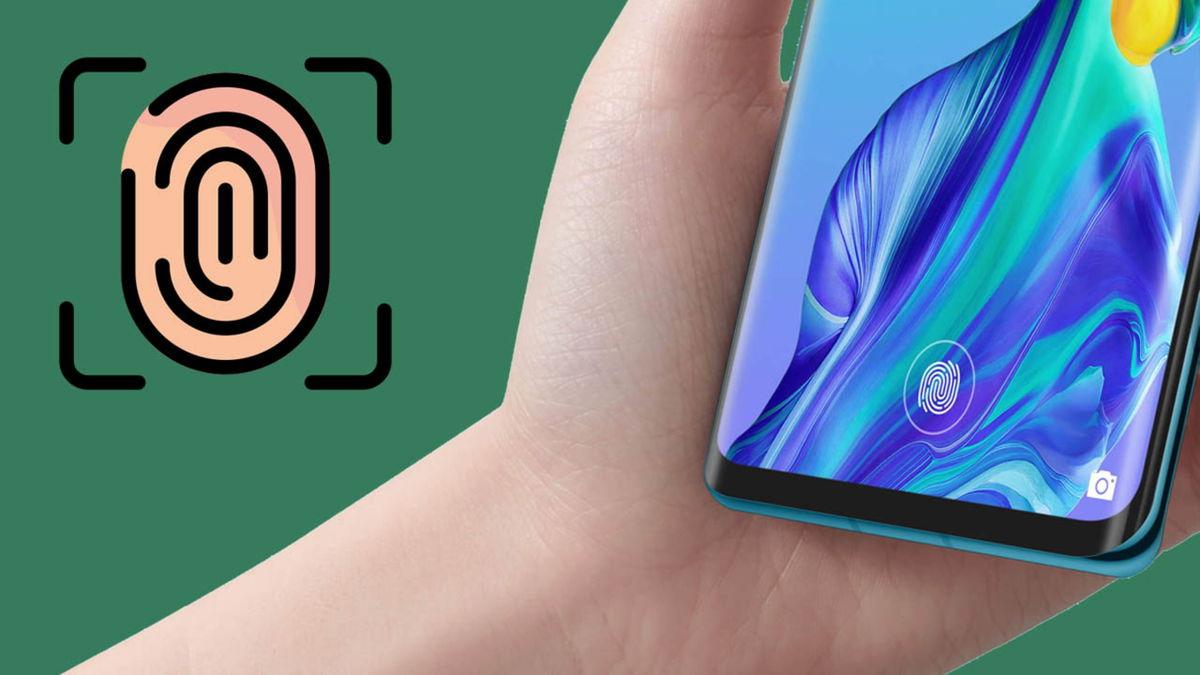
En los móviles de gama media y en muchos modelos de gama alta se monta un sensor óptico escondido bajo el cristal. Es, básicamente, una mini cámara situada en una zona concreta (normalmente cerca de la parte inferior de la pantalla) que hace una imagen de tu huella.
Cuando apoyas el dedo, la zona de desbloqueo se ilumina con fuerza porque esa cámara necesita luz para “ver” bien los surcos de tu huella. El sistema compara esa imagen iluminada con las múltiples “fotos” que tomó al registrar la huella durante la configuración.
Este sistema es relativamente barato y muy extendido, pero tiene tres pegas importantes: el área de lectura es pequeña, no es tan rápido ni tan seguro como otros métodos y cualquier cosa que tape o distorsione la luz (un protector grueso, suciedad, sudor, grasa…) complica el escaneo.
Sensores ultrasónicos: un mapa 3D de tus surcos
En algunos móviles de gama alta y premium se utilizan sensores ultrasónicos, más caros pero también más avanzados. Marcas como Samsung o Vivo han apostado fuerte por esta tecnología en sus topes de gama.
En lugar de hacer una foto, el lector lanza ondas de ultrasonido que rebotan en los surcos de tu dedo. Un micrófono diminuto recoge el “eco” y, con esa información, el móvil construye un mapa muy detallado de la profundidad y el relieve de la huella.
Este sistema suele ser más rápido, seguro y menos sensible a pequeñas suciedades o cambios de iluminación, y además permite áreas de detección más grandes e incluso multihuella en algunos modelos. Aun así, no es infalible: golpes, cambios de temperatura extremos, fundas mal ajustadas o errores de software también pueden afectar a su precisión.
Comprobar si el problema es físico: pantalla, protector, dedos y sensor
Lo primero es descartar que el fallo venga de algo puramente físico: una pantalla que no responde, un protector incompatible, suciedad o incluso un daño en el sensor. Empieza por aquí antes de meterte con ajustes complicados.
Haz un test táctil de la pantalla en la zona del lector
Si notas que el lector bajo pantalla falla siempre en la misma zona o hay cortes raros al deslizar el dedo, conviene comprobar si el panel táctil está funcionando correctamente donde se sitúa el sensor.
En casi todos los Android puedes activar una herramienta de diagnóstico de toques siguiendo estos pasos aproximados (pueden variar un poco según la marca y la capa de personalización):
- Entra en los Ajustes del teléfono.
- Ve al apartado Acerca del teléfono o Información del dispositivo.
- Toca unas siete veces seguidas en «Número de compilación» hasta que se activen las Opciones de desarrollador.
- Vuelve atrás, entra en Sistema > Opciones de desarrollador (o un nombre similar).
- Busca la función «Ubicación del puntero» o “Mostrar toques” y activa su interruptor.
A partir de ese momento verás líneas y trazos en la pantalla que marcan todo el recorrido de tu dedo por el panel. Pasa el dedo varias veces por la zona donde está el lector de huellas y fíjate si las líneas se cortan justo en ese punto.
Si aparecen interrupciones o zonas muertas justo donde debería ir la huella, casi seguro que el problema está en la propia pantalla táctil. Ahí no hay mucho que hacer en casa: tocaría plantearse un cambio de panel en servicio técnico. Si el dibujo es continuo y todo responde bien, el origen estará en otra parte (protector, suciedad o software).
Quita el protector de pantalla y revisa la funda
Uno de los grandes culpables de los fallos de lectura bajo pantalla es un protector de mala calidad o demasiado grueso. Aunque en teoría son “compatibles” con el lector, algunos materiales actúan como filtro, difuminan la luz del sensor óptico o absorben parte de las ondas en los ultrasónicos.
Para salir de dudas, retira por completo el protector y prueba varias veces el desbloqueo directamente sobre el cristal. Si de repente el lector va suave y rápido, no hay misterio: ese protector no sirve. Busca uno específicamente indicado para tu modelo y, en el caso de los Pixel y otros móviles, mejor si está certificado por el fabricante.
No olvides revisar la funda: ciertos modelos, sobre todo los más robustos, tienen bordes que empujan ligeramente el cristal o tapan parte de la zona del sensor. Quita la funda y comprueba si la lectura mejora; si es así, toca cambiar de funda por una más respetuosa con el área de la huella.
Limpia a fondo la pantalla y el área del lector
Puede parecer una tontería, pero una pequeña capa de grasa, polvo, restos de crema o suciedad seca en la pantalla puede hacer que el lector no consiga distinguir bien el patrón de la huella. Esto es especialmente crítico en los sensores ópticos, que dependen de la luz que atraviesa el cristal.
Apaga el móvil y limpia el panel con un paño de microfibra suave ligeramente humedecido. Si quieres ir a lo seguro, puedes usar un poco de alcohol isopropílico en el paño (nunca eches el líquido directamente al móvil) para eliminar restos de grasa sin dañar el oleofóbico.
Haz hincapié en la zona donde aparece el icono de la huella y comprueba después si el desbloqueo es más rápido y consistente. A veces, lo que parece un problema de software es solo suciedad acumulada.
Lava y seca bien tus dedos antes de desbloquear
El lector también se vuelve loco si la culpa está en tu mano. Los sensores necesitan captar los detalles finos de la huella, así que dedos mojados, pegajosos, con restos de aceite o directamente muy sucios complican la lectura.
Si trabajas con productos químicos, grasas, pinturas o simplemente sudas mucho de las manos, acostúmbrate a lavarte y secarte bien los dedos antes de desbloquear. Evita hacerlo justo después de aplicarte crema muy espesa o aceites.
También influye la posición: muchas veces el dedo no se reconoce porque no lo colocas en el mismo ángulo o zona con la que registraste la huella. Apoya la yema completa, sin mover el dedo durante un segundo, y prueba a variar ligeramente el ángulo si ves que falla.
El efecto del frío y el calor en el lector bajo pantalla
Las temperaturas extremas son otro factor oculto: tanto el frío intenso como el calor fuerte pueden conseguir que el lector se vuelva más lento o directamente no reconozca tu dedo.
Con mucho frío, la piel se reseca, pierde elasticidad y aparecen microgrietas que modifican el patrón dactilar. Con calor o sudor excesivo, se forma una película de humedad que dispersa la luz en los sensores ópticos o altera el contacto en los ultrasónicos.
Para minimizar estos problemas, evita desbloquear el móvil justo al salir de un sitio con climatización muy distinta (por ejemplo, de la calefacción a la calle helada). Deja pasar medio minuto para que tu dedo recupere su temperatura o frótalo suavemente contra la palma para activar la circulación.
Si el propio móvil está ardiendo (tras jugar, bajo el sol, cargando rápido…), apágalo un minuto, retira la funda y deja que baje a una temperatura razonable. Los sensores suelen trabajar mejor entre unos 15 ºC y 35 ºC. Algunas marcas incluyen ajustes tipo “Lector de huellas mejorado” en pantalla que aumentan la intensidad del escaneo en entornos fríos, a costa de gastar algo más de batería.
Comprueba si el sensor está dañado físicamente
Si tu móvil ha sufrido golpes serios, caídas fuertes o tiene la pantalla rajada justo por la zona de la huella, existe la posibilidad de que el sensor haya quedado tocado.
En lectores traseros o laterales, puedes notar que el botón se mueve, hace «clic» raro o no está bien firme. En los que van bajo pantalla, suelen aparecer fallos constantes incluso después de restablecer, sin mejora alguna al limpiar, quitar protector o registrar de nuevo.
En estos casos no es buena idea ponerse a desmontar el teléfono en casa salvo que tengas experiencia: es fácil dañar más cosas. Lo más sensato es acudir a un servicio técnico de confianza y que comprueben si se trata del panel, del módulo del sensor o de la placa.
Ajustes y trucos de configuración para mejorar la precisión
Si la parte física parece estar en orden, toca meter mano a la configuración. Aquí entran en juego trucos muy útiles como registrar la misma huella varias veces, borrar y recalibrar dedos, o jugar con opciones específicas que incluyen algunos fabricantes.
Vuelve a registrar tus huellas (y registra varias veces el mismo dedo)
Con el uso, pequeños cambios en la piel, cortes, quemaduras leves o simplemente un mal registro inicial pueden hacer que el lector tarde demasiado o falle muchas veces. La solución más sencilla suele ser borrar y registrar de nuevo las huellas.
Desde los Ajustes > Seguridad (o «Seguridad y privacidad») entra en el apartado de Huella digital / Desbloqueo con huella digital, elimina las huellas existentes y añade nuevas siguiendo las indicaciones en pantalla.
Un truco muy útil en algunos móviles es registrar varias veces la misma huella para mejorar la velocidad y la tasa de acierto. Muchos terminales permiten guardar hasta cinco dedos; puedes usar, por ejemplo, tres ranuras para el pulgar de la mano dominante y dos para el pulgar de la otra mano.
Cuando registres, intenta colocar el dedo en diferentes posiciones: centro, bordes, lateral y punta. Así el sistema contará con más “fotos” de la misma huella y reaccionará mejor aunque pongas el dedo un poco torcido.
Ojo: algunos sensores ultrasónicos de gama alta detectan si intentas registrar el mismo dedo dos veces y no lo permiten. Si es tu caso (pasa, por ejemplo, en determinados modelos de Vivo), limítate a borrar y registrar una única vez, pero con calma y variando la posición durante el proceso.
Recalibrar cuando tu huella ha cambiado
Si trabajas en sectores donde te haces microcortes, quemaduras o erosiones constantes en los dedos, es posible que tu huella haya cambiado lo suficiente como para que el lector ya no la reconozca bien.
En esa situación, lo ideal es eliminar la huella antigua y registrar de nuevo el dedo afectado cuando esté más o menos recuperado. Si tienes varios dedos “castigados”, registra también alguno que sufra menos (por ejemplo, un índice) para asegurarte siempre una alternativa fiable o considera añadir otro rostro.
Configuraciones especiales en móviles Pixel y sensores laterales
Google incluye en sus Pixel con lector bajo pantalla varias opciones útiles para ajustar el comportamiento del desbloqueo. Si tienes un Pixel 6 o posterior, comprueba estos puntos:
- Asegúrate de tener instalada la última actualización de Android, ya que Google ha ido puliendo el rendimiento del sensor con parches sucesivos.
- Cuando desbloquees, mantén el dedo presionado con firmeza hasta que el móvil se abra; tocar y quitar enseguida suele dar más fallos.
- Si usas protector de pantalla, intenta que sea certificado “Made for Google” o recomendado oficialmente para evitar problemas de compatibilidad.
- Si cambias el protector, borra y vuelve a registrar tus huellas con el nuevo cristal ya colocado.
En el caso del Pixel Fold y otros móviles con lector en el botón lateral, revisa el ajuste tipo «Tocar para desbloquear en cualquier momento». Según lo tengas activado o no, el móvil se desbloquea solo al tocar el botón con un dedo registrado (más cómodo pero más propenso a toques accidentales) o requiere pulsación.
Si tu lector lateral falla, limpia bien el botón con una toallita con alcohol, elimina las huellas existentes y registra otra vez, prestando especial atención a bordes y punta del dedo, y probando con la funda puesta si la usas a diario.
Soluciones de software para el retardo y los fallos de lectura
Cuando todo lo físico parece correcto, el siguiente sospechoso es el software: errores de sistema, apps en conflicto, caché saturada o actualizaciones mal instaladas pueden frenar el reconocimiento de la huella.
Reinicia el móvil y borra posibles bloqueos temporales
Lo más sencillo, que casi nadie hace de forma regular: apagar y volver a encender el teléfono. Muchos fallos del lector están causados por procesos que se han quedado colgados en segundo plano.
Mantén pulsado el botón de encendido, elige «Apagar» o «Reiniciar», y si solo te deja apagar, espera unos 20-30 segundos con el teléfono totalmente apagado antes de volver a encenderlo. Ese pequeño descanso fuerza a Android a reiniciar servicios clave relacionados con los sensores.
Actualiza el sistema y el firmware del dispositivo
Los fabricantes lanzan cada cierto tiempo actualizaciones de sistema que corrigen errores de reconocimiento de huella, mejoran la velocidad o retocan el algoritmo de seguridad.
Para comprobarlo, entra en Ajustes y busca el apartado Sistema > Actualizaciones (o «Actualización de software»). Descarga e instala cualquier versión pendiente, conectando el móvil al cargador si hace falta.
Si tu móvil ya no recibe actualizaciones y el problema de la huella es solo uno más de una larga lista de fallos, puede que haya llegado el momento de plantearte un cambio de dispositivo, sobre todo si la seguridad es prioritaria para ti.
Arranca en modo seguro para descartar aplicaciones en conflicto
En ocasiones, alguna app que has instalado —sobre todo aplicaciones de seguridad, de ahorro de batería agresivas o de personalización— puede interferir con los servicios del lector de huellas.
Para comprobarlo, arranca el teléfono en modo seguro. En muchos Android se hace así (puede variar):
- Mantén pulsado el botón de encendido hasta que aparezca el menú de apagado.
- Pulsa y mantén presionada la opción «Reiniciar» o «Apagar» hasta que aparezca un mensaje indicando que se va a iniciar en modo seguro.
- Confirma y espera a que arranque; verás un texto «Modo seguro» en la pantalla.
En modo seguro, solo se cargan las aplicaciones del sistema. Prueba el lector de huellas varias veces: si aquí funciona perfecto, casi seguro que alguna app instalada está causando el lío.
Reinicia normalmente y empieza a desinstalar las últimas apps que hayas añadido o aquellas sospechosas (optimizadores raros, antivirus dudosos, herramientas de bloqueo…). Ve probando la huella tras cada desinstalación hasta dar con la culpable.
Restablecer ajustes o hacer un restablecimiento de fábrica
Si tras probar todo lo anterior los fallos continúan y estás seguro de que no es un problema físico, tu última bala de software es restablecer el teléfono. Antes, eso sí, haz copia de seguridad de fotos, conversaciones y archivos importantes.
En Ajustes > Sistema (o «Configuración adicional») entra en Opciones de restablecimiento o «Copia de seguridad y restablecer». Tienes varias posibilidades:
- Restablecer solo ajustes de red o de sistema (más suave, no borra tus datos personales).
- Restablecer todos los datos / Volver al estado de fábrica, que deja el móvil como recién salido de la caja.
Si el problema está causado por una actualización mal aplicada, un malware o una app muy intrusiva, el restablecimiento de fábrica suele devolver al lector toda su agilidad. Ten en cuenta que deberás volver a configurar todo, incluidas las huellas, patrones y PIN.
Cuándo acudir al servicio técnico (y qué tener en cuenta)
Si después de revisar dedos, pantalla, protector, configuración, modo seguro, actualizaciones y hasta restablecimiento de fábrica el lector sigue sin responder o falla igual, es el momento de dejar de pelearte tú solo con el móvil.
En este punto todo apunta a un problema de hardware en el sensor o en la propia pantalla. Dependiendo de la antigüedad del teléfono, el precio del repuesto y si hay más piezas dañadas (pantalla rota, marco doblado, batería hinchada…), puede merecer más o menos la pena repararlo.
Antes de nada, revisa si sigue en garantía: si el fallo ha aparecido sin golpes, caídas ni signos de mal uso, es posible que el fabricante se haga cargo del arreglo sin coste, al menos dentro del plazo legal.
Si la garantía ya no aplica, pide presupuesto en uno o dos servicios técnicos de confianza y valora si el coste compensa frente al precio de un móvil nuevo con un lector más moderno y eficiente.
Un lector de huellas bajo pantalla que va lento o falla un día sí y otro también puede ser desesperante, pero casi siempre hay margen de mejora: desde algo tan simple como quitar un protector incompatible o registrar bien la huella varias veces, hasta limpiar la pantalla, actualizar el sistema o arrancar en modo seguro para cazar una app conflictiva. Solo cuando has recorrido toda esta lista sin éxito tiene sentido pensar en un cambio de pantalla o sensor en el servicio técnico, o incluso en renovar el móvil por completo si ya se le nota mucho el paso del tiempo.

Redactor apasionado del mundo de los bytes y la tecnología en general. Me encanta compartir mis conocimientos a través de la escritura, y eso es lo que haré en este blog, mostrarte todo lo más interesante sobre gadgets, software, hardware, tendencias tecnológicas, y más. Mi objetivo es ayudarte a navegar por el mundo digital de forma sencilla y entretenida.