- El error SAFE_OS suele deberse a drivers conflictivos, hardware problemático, BIOS mal configurada o falta de espacio en disco.
- Quitar periféricos, actualizar o desinstalar controladores clave y ajustar servicios de Windows Update resuelve muchos casos.
- Para Windows 11 es crítico cumplir requisitos como GPT, UEFI, Secure Boot y TPM 2.0 y verificar la integridad de la ISO.
- Si todo falla, revisar RAM, GPU, lector de tarjetas y migrar a un disco más sano suele permitir completar la instalación.
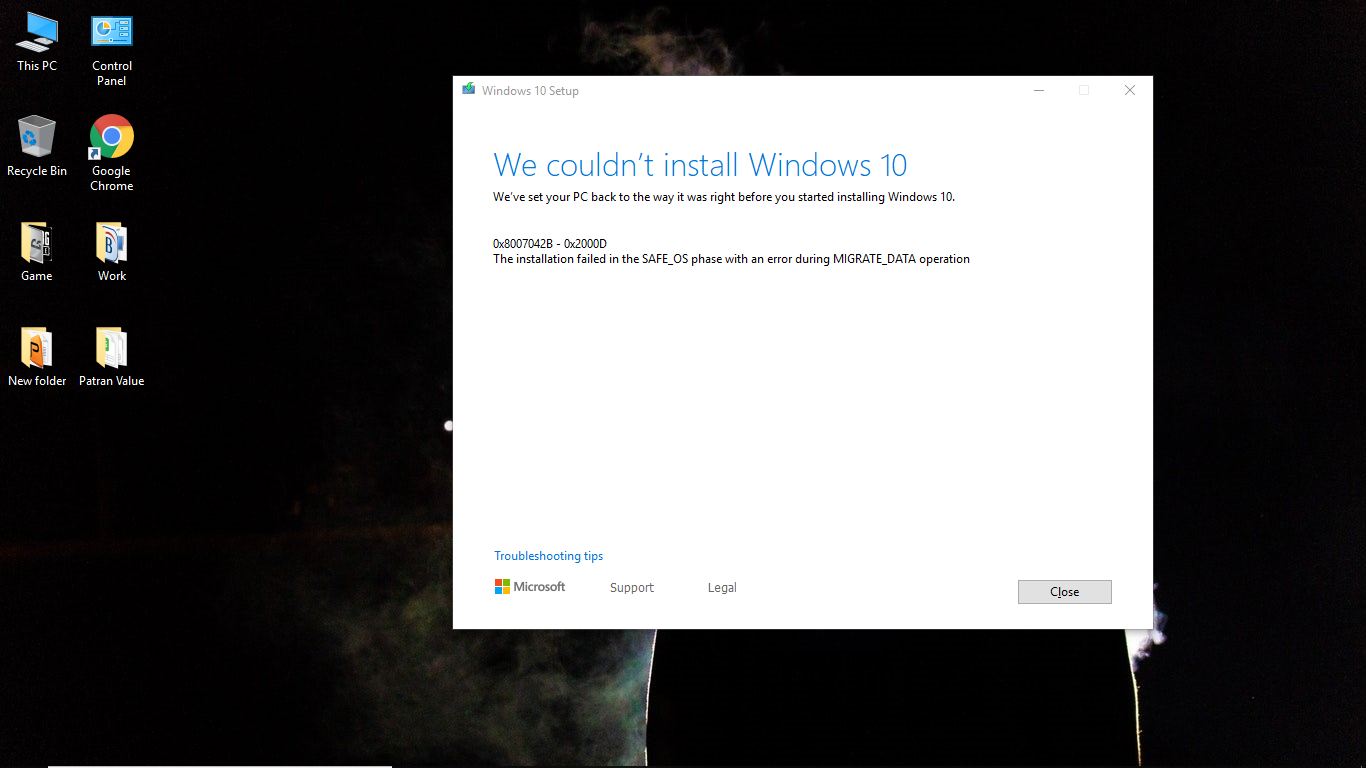
Si estás intentando actualizar tu PC y te encuentras con el mensaje “La instalación falló en la fase SAFE_OS” (a menudo acompañado del código 0xC1900101 y una operación como BOOT, APPLY_IMAGE, MIGRATE_DATA, etc.), es totalmente normal que te desesperes un poco. Muchos usuarios han pasado por lo mismo al intentar subir de Windows 7 u 8 a Windows 10, o de Windows 10 a Windows 11, ya sea con Windows Update, con la herramienta Media Creation Tool o con un ISO descargado.
Este error suele aparecer después de que el asistente de instalación aparentemente termina su trabajo, el equipo se reinicia y, en lugar de continuar con la actualización, el sistema revierte a la versión anterior mostrando el mensaje de fallo en la fase SAFE_OS. Detrás de ese mensaje pueden esconderse drivers conflictivos, BIOS mal configuradas, dispositivos externos, discos con poco espacio, errores de Windows Update, problemas con Secure Boot, TPM o incluso hardware defectuoso. En esta guía vas a ver, de forma detallada, todas las causas habituales y los métodos más eficaces que se han demostrado útiles en situaciones reales.
Qué significa el error “Fallo en la fase de instalación SAFE_OS”
Durante una actualización grande de Windows (por ejemplo, pasar de Windows 10 1909 a 22H2 o de Windows 10 a Windows 11), el sistema pasa por varias fases internas. En la llamada fase SAFE_OS, Windows trabaja en un entorno de instalación especial y prepara el sistema operativo nuevo: aplica la imagen, migra datos, configura el arranque, instala actualizaciones críticas, etc. Si algo sale mal aquí, verás mensajes del estilo:
- The Installation failed in the SAFE_OS phase with an error during BOOT operation (0xC1900101 – 0x20017).
- The Installation failed in the SAFE_OS phase with an error during migrate_data operation.
- The Installation failed in the SAFE_OS phase with an error during apply_image operation.
- The Installation failed in the SAFE_OS phase with an error during replicate_os operation.
- The Installation failed in the SAFE_OS phase with an error during install_updates o prepare_first_boot.
Estos textos indican en qué parte de la fase SAFE_OS ha reventado la instalación. No siempre es obvio cuál es el culpable exacto, pero sí orientan: por ejemplo, errores en APPLY_IMAGE a menudo apuntan a problemas de disco o gráficos; errores en BOOT suelen estar relacionados con drivers, BIOS o configuración de arranque; errores en MIGRATE_DATA pueden tener que ver con hardware o drivers de almacenamiento.
Causas más habituales del error SAFE_OS en Windows 10 y Windows 11
Por más que el mensaje de error suene muy técnico, al final casi siempre se reduce a un puñado de causas típicas. Muchas de ellas se repiten una y otra vez en casos reales de usuarios con el mismo error al intentar instalar Windows 10 o Windows 11:
1. Dispositivos externos conectados (USB, discos, tarjetas SD, impresoras, etc.)
Cualquier periférico adicional puede interferir en la fase SAFE_OS. Un simple lector de tarjetas, una impresora o un disco USB pueden hacer que el instalador se líe al gestionar volúmenes, drivers de almacenamiento o rutas de datos. Windows intenta detectar y configurar todo el hardware mientras prepara el nuevo sistema, y un dispositivo problemático puede tirar abajo la instalación.
2. Controladores (drivers) defectuosos, desactualizados o incompatibles
Este es uno de los motivos más repetidos: drivers de GPU, controladores de red (sobre todo WiFi), drivers de lector de tarjetas (como algunos Realtek), controladores de almacenamiento, etc. Un ejemplo real muy frecuente es el error causado por el paquete de controlador del lector de tarjetas Realtek rtsbastor.inf, que hace fallar la actualización a versiones recientes de Windows 10/11. O el caso de tarjetas WiFi Broadcom en algunos portátiles Samsung, que bloquean la actualización a mitad del proceso.
3. BIOS o firmware desactualizado o mal configurado (Secure Boot, UEFI/Legacy)
Si la BIOS está en modo heredado (Legacy) cuando necesitas UEFI, o el arranque seguro (Secure Boot) está activado/desactivado de forma conflictiva, la fase SAFE_OS puede fallar siempre en la operación de BOOT. Una BIOS vieja también puede tener bugs que se manifiestan justo al intentar cambiar de versión de Windows.
4. Configuración de disco y requisitos de Windows 11 (GPT, UEFI, TPM, Secure Boot)
Para Windows 11, Microsoft exige ciertos requisitos mínimos: disco en formato GPT, firmware UEFI, TPM 2.0 habilitado y arranque seguro activo. Si tu PC no cumple esto (por ejemplo, el disco del sistema está en MBR o TPM está desactivado), la instalación puede negarse a avanzar o fallar en SAFE_OS.
5. Archivos de Windows Update dañados o caché corrupta
Si estás actualizando vía Windows Update y hay archivos corruptos en la caché de actualización, en el servicio BITS o en el servicio criptográfico, es fácil que la instalación se caiga en SAFE_OS. De aquí que un paso recomendado sea reparar Windows Update y colocar ciertos servicios en modo Inicio automático.
6. Falta de espacio en la unidad del sistema o disco duro en mal estado
La fase SAFE_OS necesita espacio para aplicar la nueva imagen, copiar archivos temporales y almacenar la copia de la versión anterior. Si la unidad C: está al límite o el disco mecánico tiene sectores defectuosos, el proceso puede quedarse colgado o lanzar error durante APPLY_IMAGE o MIGRATE_DATA.
7. Hardware conflictivo o defectuoso (RAM, tarjeta gráfica, WiFi, lector de tarjetas…)
Además de los drivers, algunos componentes dan problemas por sí mismos. Casos típicos: módulos de RAM defectuosos o mal combinados, tarjetas gráficas dedicadas incompatibles, tarjetas WiFi concretas (como algunas Broadcom en portátiles antiguos) y lectores de tarjetas internos. En varios casos documentados, la actualización solo ha funcionado al retirar físicamente la tarjeta WiFi o la tarjeta de red problemática.
8. Antiviruses de terceros y otros programas de seguridad
Algunos antivirus, firewalls o suites de seguridad se meten demasiado en el proceso de actualización. Interceptan operaciones de escritura o modifican el arranque, y eso, durante SAFE_OS, es la receta perfecta para un 0xC1900101.
Mensajes de error típicos y en qué se diferencian
Aunque todos hablan de la fase SAFE_OS, los mensajes varían ligeramente y eso da pistas sobre lo que está pasando. Los más repetidos al actualizar a Windows 10 o 11 son estos:
“0xC1900101 – 0x20017. La instalación falló en la fase SAFE_OS durante la operación BOOT”
Este es probablemente el error más famoso. Suele asociarse a drivers de bajo nivel (almacenamiento, red, lector de tarjetas), BIOS, Secure Boot o hardware adjunto. Windows no consigue arrancar en el entorno seguro preparatorio del nuevo sistema y revierte los cambios.
“The Installation failed in the SAFE_OS phase with an error during APPLY_IMAGE operation”
Aquí el fallo se produce al aplicar la imagen del sistema al disco. Puede indicar problemas de espacio en la unidad C:, errores físicos en el disco duro/SSD, conflictos con controladores de almacenamiento o incluso con la gráfica dedicada (se han reportado instalaciones completadas al desactivar temporalmente la GPU dedicada en BIOS y usar solo la integrada).
“The Installation failed in the SAFE_OS phase with an error during MIGRATE_DATA/REPLICATE_OS”
Estos errores aparecen cuando Windows intenta migrar datos del sistema anterior o replicar el sistema operativo. Frecuentemente van ligados a archivos de sistema dañados, estructuras de disco no del todo limpias o falta de espacio para copiar datos.
“The Installation failed in the SAFE_OS phase with an error during INSTALL_UPDATES o PREPARE_FIRST_BOOT”
Muy relacionados con problemas de Windows Update, servicios en modo incorrecto, o incluso con la descarga de ISO defectuosas. Si la imagen con la que actualizas está dañada, es muy fácil que peten en esta parte.
Soluciones rápidas antes de meterte a fondo
Antes de lanzarte a toquetear BIOS, convertir discos o desmontar el portátil, conviene probar una serie de pasos sencillos que en muchos casos bastan para resolver el fallo SAFE_OS. Son medidas de “mínimos” que deberías aplicar siempre, tanto en Windows 10 como en Windows 11:
1. Desconecta todos los dispositivos externos
Apaga el equipo y quita absolutamente todo lo que no sea imprescindible: discos duros externos, memorias USB, tarjetas SD, impresoras, hubs USB, móviles, tarjetas WiFi USB, etc. Si puedes, deja solo teclado y ratón, y si son USB y tienes opción, prueba con teclado/ratón PS/2 para aislar todavía más.
2. Libera espacio en la unidad C:
Aunque Microsoft indique un mínimo, en la práctica es recomendable que haya al menos 20-30 GB libres en el disco del sistema para que la actualización pueda trabajar cómoda. Elimina archivos temporales, desinstala programas que no uses y limpia restos de instalaciones antiguas de Windows (Windows.old) si ya no los necesitas.
3. Ejecuta el solucionador de problemas de Windows Update y repara servicios
En Windows 10 puedes usar el solucionador de problemas específico de Windows Update. Además, abre Ejecutar (Win + R), escribe services.msc y asegúrate de que estos servicios están en tipo de inicio “Automático”:
Servicio de transferencia inteligente en segundo plano (BITS), Servicio de actualización de Windows, Servicio criptográfico. Si alguno está en Manual o Deshabilitado, cámbialo, aplica y acepta.
4. Desactiva temporalmente el antivirus de terceros
Si utilizas un antivirus distinto de Windows Defender, desactívalo de forma temporal mientras realizas la actualización. Consulta la web del desarrollador si no encuentras cómo hacerlo. En algunos casos extremos puede ser necesario desinstalarlo por completo y reinstalarlo después.
5. Comprueba que el archivo ISO o la descarga son legítimos y están completos
Si estás usando una ISO de Windows 11 o un build de prueba, es crucial asegurarte de que no está dañada y procede de una fuente oficial. Lo ideal es bajar la imagen desde la propia web de Microsoft o usar la herramienta Media Creation Tool para generar un USB o una ISO nueva.
Comprobar si tu PC es compatible con Windows 11
En el caso concreto de Windows 11, una parte importante de errores “La instalación de Windows 11 ha fallado” (incluyendo los de fase SAFE_OS) se deben a que el equipo no cumple alguno de los requisitos de hardware. Antes de seguir peleando contra el instalador, te interesa revisar estos puntos de compatibilidad.
1. Requisitos básicos oficializados por Microsoft
Tu PC debe tener, como mínimo: procesador compatible, 4 GB de RAM, 64 GB de almacenamiento, firmware UEFI, Secure Boot, TPM 2.0 activado y disco del sistema en formato GPT. Si fallas en varios de estos, la forma más limpia de disfrutar de Windows 11 quizá pase por renovar hardware.
2. Tipo de partición del disco: MBR vs GPT
Para Windows 11, el disco donde vas a instalar el sistema tiene que ser GPT. Si aún estás en MBR, la instalación puede negarse o romperse en SAFE_OS. Puedes comprobar el tipo de disco desde el propio Windows (Administrador de discos) o con herramientas de particionado. Si es necesario, hay programas que permiten convertir MBR a GPT sin perder datos, pero conviene hacer copia de seguridad antes de tocar nada.
3. Modo de arranque: UEFI y arranque seguro (Secure Boot)
En la BIOS/UEFI de tu placa base, el modo de arranque debe estar configurado como UEFI, y en muchos casos Windows 11 exige además que el arranque seguro esté habilitado. Si has cambiado estas opciones en el pasado (por ejemplo, para instalar sistemas antiguos), es probable que tengas que devolverlas a la configuración moderna para que el instalador de Windows 11 no se queje.
4. TPM 2.0 habilitado
El famoso chip TPM también juega papel clave. Muchas placas tienen TPM o una implementación por firmware desactivada de fábrica. Entra en BIOS y busca opciones tipo “PTT”, “fTPM” o “TPM 2.0” para activarlo. Si tu equipo es muy antiguo y no dispone de TPM 2.0, existen trucos para saltarse ese requisito, pero ya implican modificaciones no oficiales del instalador.
Cómo solucionar el fallo SAFE_OS paso a paso
Una vez hechos los pasos básicos y comprobada la compatibilidad (en caso de Windows 11), toca afinar un poco más. Las siguientes técnicas son las que más se han repetido en casos reales con éxito, tanto al pasar de Windows 7/8 a Windows 10 como al actualizar dentro de Windows 10 o dar el salto a Windows 11.
1. Desconectar o eliminar hardware conflictivo (WiFi, lector de tarjetas, GPU dedicada…)
Más allá de quitar periféricos USB, hay dispositivos internos que conviene desactivar temporalmente:
– Tarjetas WiFi problemáticas (por ejemplo, Broadcom en algunos portátiles Samsung): en un caso muy repetido, la instalación de Windows 10 desde Windows 7 se congelaba en el primer reinicio y, al forzar el apagado, aparecía el error SAFE_OS durante BOOT. La única solución efectiva fue retirar físicamente la tarjeta WiFi Broadcom del portátil. No bastó con desinstalar el driver o desactivarla desde el sistema, hubo que abrir el equipo y sacarla.
– Lectores de tarjetas Realtek (rtsbastor.inf): otro ejemplo concreto es el driver rtsbastor.inf en algunos equipos con lector de tarjetas Realtek. Usando una herramienta como Driver Store Explorer es posible localizar este controlador en el almacén de drivers de Windows y desinstalarlo. Tras ello, la actualización a Windows 10/11 ha funcionado sin errores SAFE_OS.
– Tarjeta gráfica dedicada: si recibes el mensaje de error SAFE_OS durante la operación APPLY_IMAGE, hay muchas probabilidades de que la GPU dedicada no se lleve bien con el instalador. En ese caso, entra en la BIOS/UEFI, localiza la opción para desactivar la gráfica dedicada y fuerza el uso de la gráfica integrada. Después, conecta el monitor a la salida de vídeo de la integrada, intenta de nuevo la instalación y, una vez terminado todo, podrás reactivar la GPU discreta.
2. Ajustar y probar la memoria RAM
La RAM puede parecer inocente, pero módulos defectuosos o combinaciones problemáticas pueden causar bloqueos justo en la fase SAFE_OS. Si sospechas de esto o has realizado ampliaciones de memoria, prueba a:
- Retirar los módulos adicionales y dejar solo un módulo básico para la instalación.
- Probar la memoria con herramientas de diagnóstico (MemTest u otras utilidades).
- Cambiar de ranura el módulo principal si tienes varias disponibles.
Varios usuarios han conseguido completar la instalación de Windows 10/11 simplemente usando menos módulos de RAM o sustituyendo uno que estaba tocado.
3. Configurar servicios críticos en modo automático
Como se ha visto antes, si los servicios BITS, Windows Update y Servicio criptográfico no se inician como es debido, la actualización puede morir en SAFE_OS, sobre todo en operaciones relacionadas con INSTALL_UPDATES. Abre Ejecutar > escribe services.msc > localiza esos servicios > entra en sus Propiedades y establece el tipo de inicio en Automático (no solo Manual). Guarda, acepta y reinicia antes de intentar de nuevo.
4. Actualizar los controladores del sistema (sobre todo chipset, almacenamiento, red y GPU)
Ir con drivers muy viejos o genéricos no siempre da problemas, pero en actualizaciones grandes es una lotería. Te interesa revisar:
- Controladores de chipset y almacenamiento desde la web del fabricante de tu placa o portátil.
- Drivers de red, en especial WiFi y algunos controladores Ethernet que han dado guerra en actualizaciones.
- Controladores de la tarjeta gráfica, tanto la integrada (Intel, AMD) como la dedicada (NVIDIA, AMD).
Puedes usar el Administrador de dispositivos para buscar controladores actualizados automáticamente o recurrir a utilidades específicas del fabricante. En sistemas con muchos dispositivos, una herramienta de terceros para revisar todos los drivers puede ahorrarte tiempo, aunque siempre es recomendable descargar desde fuentes oficiales cuando sea posible.
5. Revisar y actualizar la BIOS/UEFI
Si tu equipo lleva años sin tocarse a nivel de firmware, vale la pena comprobar en la web del fabricante si existe una versión de BIOS/UEFI más reciente. A veces se corrigen errores que afectan directamente a la compatibilidad con nuevas versiones de Windows. Antes de flashear nada, lee con calma las instrucciones del fabricante y asegúrate de no interrumpir el proceso. De paso, aprovecha para revisar:
- Que el modo de arranque sea UEFI si vas a instalar Windows 11.
- Que Secure Boot esté configurado según lo que requiera tu instalación (en algunos casos, para actualizar desde Windows 10 puede ser necesario desactivarlo temporalmente; en otros, Windows 11 lo exige activado).
- Opciones avanzadas como el número de núcleos activos (hay equipos en los que limitar temporalmente el número de núcleos a 1 en BIOS ha permitido completar la instalación, para después devolverlo a su valor normal).
6. Reparar los componentes de Windows Update desde el propio sistema
Cuando el problema viene de archivos corruptos en la carpeta de distribución de software, en BITS o en el propio agente de Windows Update, se recomienda seguir las guías oficiales de Microsoft para “Reparar los errores de Windows Update”. Suelen consistir en:
- Detener temporalmente los servicios de actualización.
- Renombrar o limpiar las carpetas SoftwareDistribution y Catroot2.
- Volver a iniciar los servicios.
Una vez hecho esto, prueba de nuevo la actualización, ya sea con Windows Update o con la Media Creation Tool.
Instalar Windows 10/11 sin perder archivos ni programas
Para muchos usuarios, la preocupación principal es no perder sus documentos, aplicaciones y configuración. La actualización “in-place” (desde el propio sistema, manteniendo archivos y apps) es la vía recomendada siempre que sea posible, pero el error SAFE_OS puede impedirlo una y otra vez.
1. Actualización desde Windows 7 a Windows 10 manteniendo licencia y datos
En equipos con Windows 7 original preinstalado (como portátiles Samsung con Windows 7 Home), lo habitual es querer actualizar a Windows 10 sin perder nada. Siempre que el sistema actual esté activado, Windows 10 debería activar automáticamente la licencia al hacer la migración. El proceso correcto suele ser:
- Iniciar la actualización desde el propio Windows 7 mediante la herramienta oficial (Media Creation Tool) o un ISO.
- Asegurarse de que Windows 7 está activado correctamente antes de empezar.
- Elegir la opción de conservar archivos y aplicaciones.
En algunos casos, una vez completada esta primera migración y verificado que Windows 10 queda activado, ya se puede hacer una instalación limpia posterior sin perder la activación, utilizando la misma edición de Windows 10 y saltando la introducción de clave (el sistema reconoce la licencia digital). Si durante esta primera actualización te saltan errores SAFE_OS, toca aplicar todo lo visto sobre drivers, BIOS, hardware conflictivo, etc.
2. Actualizar dentro de Windows 10 a una build superior (1909 a 22H2, por ejemplo)
Aquí la idea es similar: empezar la actualización desde el sistema ya arrancado, normalmente con la Media Creation Tool o directamente desde Windows Update. Casos reales muestran que algunos equipos en 1909 no ofrecen ya la actualización directa, o esta falla siempre con SAFE_OS durante BOOT. Si te ocurre, puedes:
- Descargar manualmente el asistente de actualización o la Media Creation Tool desde la web de Microsoft.
- Crear un USB o ISO de la versión deseada y lanzar la actualización desde ahí.
- Aplicar las soluciones de drivers (por ejemplo, eliminar el controlador conflictivo rtsbastor.inf con Driver Store Explorer) antes de volver a intentarlo.
Una vez superado el escollo SAFE_OS, el sistema se actualiza manteniendo tus aplicaciones y datos, salvo que elijas lo contrario en el asistente.
3. Cuando no queda otra que hacer instalación limpia
Hay situaciones en las que, por muchos ajustes que hagas, la actualización in-place sigue fallando. En ese caso, una instalación limpia desde cero puede ser la opción más sensata, siempre que antes hagas copia de seguridad de todo lo importante. En equipos que ya han tenido Windows 10/11 activado, la licencia digital se recupera al conectarte a Internet, sin necesidad de introducir de nuevo la clave, siempre que instales la misma edición.
Gestionar el espacio en disco y migrar a un disco más rápido
Un disco duro viejo y saturado no solo ralentiza el PC; también complica muchísimo las grandes actualizaciones. En la fase SAFE_OS se crean archivos temporales, copias de seguridad y se aplican imágenes, por lo que la unidad del sistema necesita espacio y buena salud.
1. Ampliar la unidad C: para evitar errores por espacio insuficiente
Si tu unidad C: está muy justa, puedes plantearte ampliarla tomando espacio de otras particiones. Para ello existe software de particionado que permite tanto extender la unidad C hacia espacio no asignado como reasignar espacio de otras particiones grandes a C:. Los pasos habituales son:
- Si hay espacio no asignado contiguo a C:, redimensionar C: para ocuparlo.
- Si no lo hay, “robar” espacio a otra partición con mucho margen y reasignarlo a C: con la opción de “Asignar espacio” o similar.
Con esto, reducirás drásticamente la probabilidad de que la fase SAFE_OS se quede sin espacio y falle.
2. Migrar el sistema a un SSD nuevo
Si el disco mecánico está viejo o presenta síntomas de fallo, plantéate migrar el sistema a un SSD moderno. Un buen plan puede ser:
- Clonar el sistema actual de tu HDD al SSD con una herramienta de migración.
- Arrancar ya desde el SSD y comprobar que todo funciona.
- Realizar la actualización a Windows 10/11 desde el nuevo disco, donde la lectura/escritura será mucho más rápida y estable.
Muchos problemas de actualización que parecían misteriosos desaparecen cuando el sistema opera sobre un disco en buen estado y con espacio holgado.
Después de repasar todas estas causas y soluciones, se vuelve evidente que el error “Fallo en la fase de instalación SAFE_OS” no es un único problema sino un conjunto de situaciones que convergen en el mismo mensaje: drivers conflictivos, hardware que da guerra, BIOS antiguas, requisitos de Windows 11 no cumplidos, discos sin espacio o dañados y servicios de Windows Update en mal estado. Actuando de forma sistemática —desconectando periféricos, revisando compatibilidad, corrigiendo servicios, actualizando o eliminando controladores problemáticos, ajustando RAM y GPU, asegurando GPT, UEFI, Secure Boot y TPM para Windows 11 y cuidando el estado del disco— la gran mayoría de usuarios consigue completar finalmente la actualización sin perder sus archivos ni sus programas, dejando atrás para siempre este error tan pesado.


Redactor apasionado del mundo de los bytes y la tecnología en general. Me encanta compartir mis conocimientos a través de la escritura, y eso es lo que haré en este blog, mostrarte todo lo más interesante sobre gadgets, software, hardware, tendencias tecnológicas, y más. Mi objetivo es ayudarte a navegar por el mundo digital de forma sencilla y entretenida.