- El error ocurre cuando la comunicación entre el navegador y el servidor se interrumpe abruptamente.
- Las causas suelen variar entre fallos del router, interferencias de software de seguridad o configuraciones de red corruptas.
- La resolución implica pasos graduales que van desde el reinicio del hardware hasta la limpieza de datos temporales del navegador.
- En casos persistentes, es necesario resetear los protocolos TCP/IP y Winsock del sistema operativo.

¿Te ha pasado que estás navegando tranquilamente y, de repente, una página se queda a medias y te suelta el dichoso mensaje de ERR_CONNECTION_RESET? Es una situación bastante frustrante porque, básicamente, el navegador te está diciendo que la comunicación con el servidor se ha cortado de golpe, como si alguien hubiera colgado el teléfono justo cuando ibas a decir lo más importante. No es que la web haya desaparecido del mapa, sino que la conexión se ha reiniciado de forma abrupta.
Lo bueno es que, aunque el nombre del error parezca sacado de un manual de ingeniería informática, la mayoría de las veces se soluciona con un par de ajustes sencillos. Este fallo puede venir de muchos lados: desde un router que se ha quedado colgado o un antivirus que se pone demasiado protector, hasta algún problema con los protocolos de red de tu propio ordenador. Vamos a analizar a fondo qué está pasando y cómo puedes dejarlo solucionado en un momento para volver a navegar sin sustos.

¿Qué ocurre realmente cuando aparece este error?
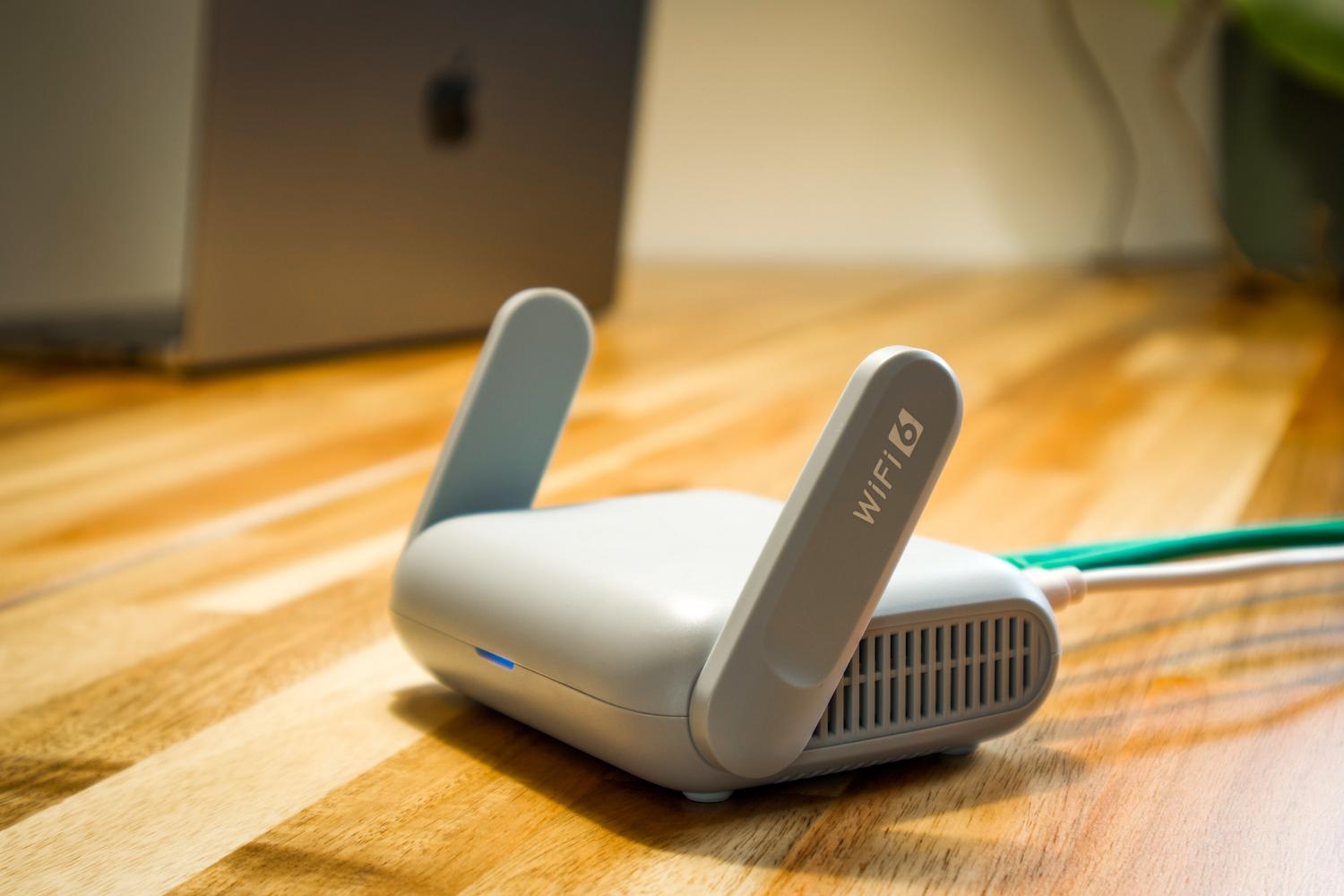
Para que puedas ver una web, tu dispositivo y el servidor donde está alojada la página deben establecer un «apretón de manos» digital. El navegador pide la información y el servidor responde enviando los datos. Cuando surge el ERR_CONNECTION_RESET, significa que ese canal de comunicación se ha interrumpido inesperadamente. El servidor no puede transmitir los datos o algo en el camino ha forzado el cierre de la sesión.
Aunque es muy típico de Google Chrome, también lo verás en otros navegadores como Firefox, Edge o Safari, aunque cambien la frase por algo como «La conexión ha sido restablecida» o no se puede acceder a este sitio. En la gran mayoría de los casos, el problema reside en el lado del cliente (tu equipo o tu red) y no en la página web en sí.

Causas más habituales del problema
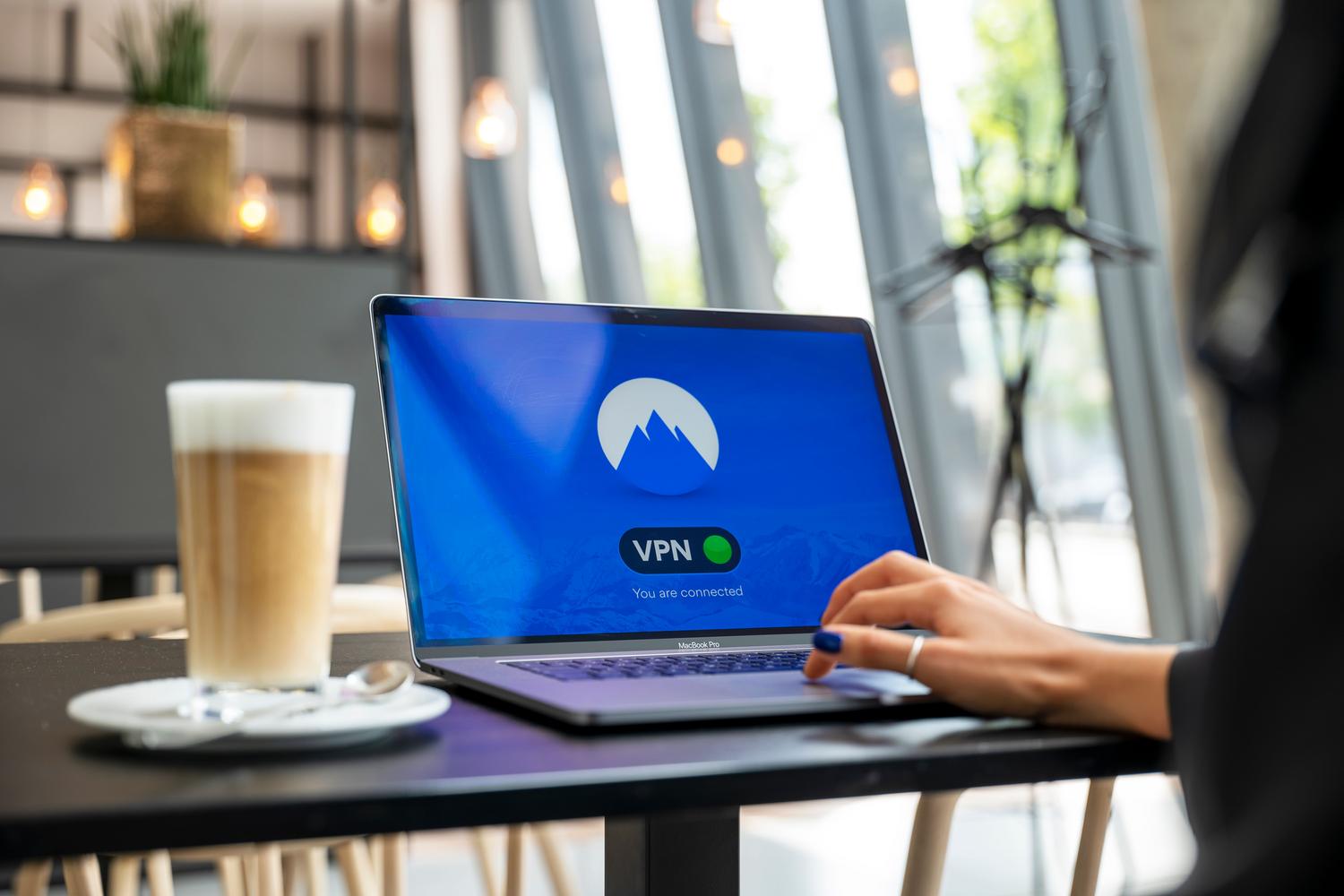
Antes de ponernos manos a la obra con las soluciones, es vital entender por qué ocurre. Entre los culpables más frecuentes encontramos que el router o módem se haya sobrecalentado o esté saturado de dispositivos. También es muy común que el software de seguridad, como el firewall o el antivirus, confunda una web segura con una amenaza y corte el acceso por precaución.
Otras causas incluyen el uso de VPNs o servidores proxy que presentan inestabilidad, o que la memoria caché de tu navegador tenga datos corruptos que chocan con la versión actual de la web. En niveles más técnicos, puede haber un fallo en la configuración de TCP/IP, que es el lenguaje básico que usan los ordenadores para hablarse a través de internet.

Primeros pasos: Descartar fallos externos
Antes de volverte loco tocando configuraciones, lo más inteligente es saber si el problema es solo tuyo o si la web ha muerto para todo el mundo. Puedes usar herramientas online como Is It Down Right Now? o DownForEveryoneOrJustMe. Si la herramienta te dice que la web está caída, no te rompas la cabeza: el fallo está en el servidor y solo te queda esperar a que los administradores lo arreglen.
Otra prueba rápida y efectiva es intentar entrar en la página usando los datos móviles de tu smartphone. Si con el 4G o 5G la web carga perfectamente, ya tienes la confirmación de que el problema está en tu red Wi-Fi o en la configuración de tu ordenador.

Soluciones prácticas y detalladas

- Reinicio del equipo de red: A veces el router simplemente necesita un respiro. Desenchufa el cable de corriente, espera unos 30 segundos para que los condensadores se vacíen y vuelve a conectarlo. Esto limpia errores temporales de asignación de IP y puede ser la solución definitiva.
- Limpieza de la caché y cookies: El navegador guarda copias de las webs para cargar más rápido, pero si esos archivos se corrompen, dan errores. En Chrome, ve a Configuración, luego a Privacidad y seguridad, y selecciona Borrar datos de navegación. Asegúrate de marcar «Imágenes y archivos en caché» y elige el intervalo «Desde siempre».
- Gestión de la VPN y el Proxy: Si usas una VPN para privacidad o trabajo, desactívala un momento. Si el error desaparece, es que el servidor VPN estaba fallando. Lo mismo ocurre con el proxy; en Windows, puedes ir a Red e Internet y desactivar el servidor proxy para dejar que la conexión sea directa y automática.
- Ajuste del Antivirus y Firewall: Aunque son necesarios, a veces se pasan de frenos. Prueba a desactivar la protección en tiempo real durante unos minutos. Si la web carga, añade el sitio a la «lista blanca» o excepciones de tu programa de seguridad para que no vuelva a bloquearlo.

Soluciones avanzadas para usuarios más técnicos
Si nada de lo anterior ha funcionado, es posible que el problema esté en la pila de protocolos de red. En Windows, puedes resetear la configuración de TCP/IP y Winsock usando la consola de comandos (CMD) ejecutada como administrador. Debes introducir los siguientes comandos uno por uno, pulsando Enter tras cada uno: netsh winsock reset, netsh int ip reset, ipconfig /release, ipconfig /renew y, finalmente, ipconfig /flushdns para vaciar la caché de DNS.
En macOS, el proceso es distinto. Debes ir a Preferencias del Sistema, entrar en Red, seleccionar tu conexión activa, pulsar en Avanzado y, en la pestaña TCP/IP, hacer clic en Renovar el alquiler de DHCP. Esto obliga al sistema a solicitar una nueva configuración de red, eliminando posibles conflictos.
Otras ideas para salir del apuro
Si sigues bloqueado, puedes intentar cambiar los servidores DNS. En lugar de usar los de tu proveedor de internet, prueba los de Google (8.8.8.8 y 8.8.4.4) o los de Cloudflare (1.1.1.1). También es recomendable revisar el archivo hosts de tu sistema para asegurarte de que no hay ninguna regla antigua que esté redirigiendo el tráfico de esa web a una dirección IP incorrecta.
Por último, si el problema persiste solo en un navegador, intenta crear un perfil de usuario nuevo o desactivar todas las extensiones. A veces, un plugin mal actualizado es el responsable de que la conexión se resetee constantemente.
Para evitar que estos problemas vuelvan, lo ideal es mantener el sistema operativo y el navegador siempre actualizados, evitar el uso de redes Wi-Fi públicas inestables y realizar mantenimientos periódicos del router. Si has seguido todos los pasos, desde el reinicio del router y la limpieza de la caché hasta el reseteo de los comandos de red y la revisión de los firewalls, habrás cubierto todas las posibilidades técnicas para restablecer la comunicación con cualquier servidor web.


Redactor apasionado del mundo de los bytes y la tecnología en general. Me encanta compartir mis conocimientos a través de la escritura, y eso es lo que haré en este blog, mostrarte todo lo más interesante sobre gadgets, software, hardware, tendencias tecnológicas, y más. Mi objetivo es ayudarte a navegar por el mundo digital de forma sencilla y entretenida.