- La importancia de mantener al menos un 10% de espacio libre para evitar el ralentizamiento del sistema.
- Métodos manuales y automáticos para eliminar archivos temporales, cachés y duplicados.
- Estrategias de almacenamiento externo y nube para gestionar archivos pesados a largo plazo.
- Configuraciones específicas de aplicaciones profesionales para evitar errores de memoria virtual.

Seguro que te ha pasado: estás en mitad de un trabajo importante y, de repente, aparece el dichoso aviso de que tu disco de arranque está casi lleno. Es un momento frustrante porque no solo te quedas sin sitio para guardar archivos, sino que el ordenador empieza a ir a paso de tortuga, las aplicaciones se cierran solas y hasta navegar por internet se vuelve una odisea.
Para entenderlo rápido, el disco de arranque es donde reside el alma de tu equipo, es decir, el sistema operativo y todas tus apps. Cuando este espacio se agota, macOS no tiene margen para crear archivos temporales ni para gestionar la memoria virtual, lo que provoca que el rendimiento caiga en picado. Para que todo vaya como la seda, lo ideal es conservar al menos un 10% de espacio libre o unos 20 GB como mínimo.
Cómo saber qué está devorando tu almacenamiento
Antes de borrar por borrar, lo más inteligente es hacer un diagnóstico. Puedes ir al menú de Apple, entrar en Acerca de este Mac y seleccionar Almacenamiento (en versiones más modernas como Ventura, esto está en Ajustes del Sistema > General). Allí verás un gráfico de colores que te dirá si el problema son las fotos, las aplicaciones o esa misteriosa categoría llamada «Otros» o «Datos del sistema», que suele ser la verdadera culpable.
Limpieza manual de archivos basura y temporales

Hay rincones en el Mac donde se acumula basura sin que nos demos cuenta. Uno de los principales son las memorias caché del navegador y de las aplicaciones. Estos archivos ayudan a que las cosas carguen más rápido, pero con el tiempo se vuelven obsoletos y ocupan gigas enteros. Para limpiarlos, puedes usar el atajo Comando + Mayúsculas + G en el Finder y escribir ~/Biblioteca/Caches/ para borrar el contenido de las carpetas de apps que ya no uses.
Otro punto crítico son los registros del sistema y los archivos de localización. Estos últimos son paquetes de idiomas que vienen con las aplicaciones; por ejemplo, una app puede traer 50 idiomas que jamás usarás. Si te sientes valiente, puedes hacer clic derecho en una aplicación, seleccionar «Mostrar contenido del paquete» y borrar los archivos con extensión .lproj de los idiomas que no necesites, aunque hay que hacerlo con cuidado para no romper la app.
Gestión de descargas, papelera y duplicados
Parece obvio, pero muchísima gente olvida que vaciar la papelera es el paso final necesario para recuperar el espacio. Los archivos que mueves allí siguen ocupando sitio hasta que los eliminas definitivamente. Del mismo modo, la carpeta de Descargas suele ser un cementerio de instaladores .dmg y archivos ZIP que ya no sirven para nada.
Para los más organizados, buscar archivos duplicados es clave. A veces tenemos la misma foto o el mismo PDF guardado en tres carpetas distintas. Aunque macOS permite buscar duplicados en la app de Música, para el resto del sistema es recomendable usar herramientas de análisis que encuentren copias idénticas de documentos o imágenes para borrarlas de un plumazo.
Eliminación de copias de seguridad y apps obsoletas
Si sueles respaldar tu iPhone o iPad en el Mac, es muy probable que tengas copias de seguridad de iOS antiguas ocupando un espacio brutal. Puedes gestionarlas desde los Ajustes del Sistema en el apartado de Almacenamiento, buscando la sección de Archivos de iOS y borrando las versiones más viejas, manteniendo solo las dos últimas por seguridad.
En cuanto a las aplicaciones, no basta con arrastrarlas a la papelera. Muchas dejan rastros en la Biblioteca que siguen consumiendo disco. Lo ideal es utilizar desinstaladores que busquen los archivos asociados y eliminen la aplicación de forma completa y definitiva, evitando que queden restos huérfanos en el sistema.
Soluciones para usuarios de Photoshop y diseño
Quienes trabajan con Adobe Photoshop suelen toparse con el error de «discos de memoria virtual llenos». Esto ocurre porque Photoshop usa el disco duro como RAM extendida cuando el documento es muy pesado. Adobe recomienda tener al menos 100 GB libres para evitar este bloqueo. Para solucionarlo, puedes ir a la configuración de Photoshop y asignar una unidad externa rápida (SSD) como disco de memoria virtual, siempre que esté formateada en APFS o Mac OS Plus.
Alternativas para ampliar el espacio a largo plazo

Si después de limpiar sigues rozando el límite, es hora de dejar de depender solo del disco interno. Una opción magnífica es el almacenamiento en la nube como iCloud, Google Drive o Dropbox. Si activas la opción de «Optimizar almacenamiento», macOS subirá los archivos pesados a la nube y dejará solo una versión ligera en el Mac, descargándolos solo cuando los necesites.
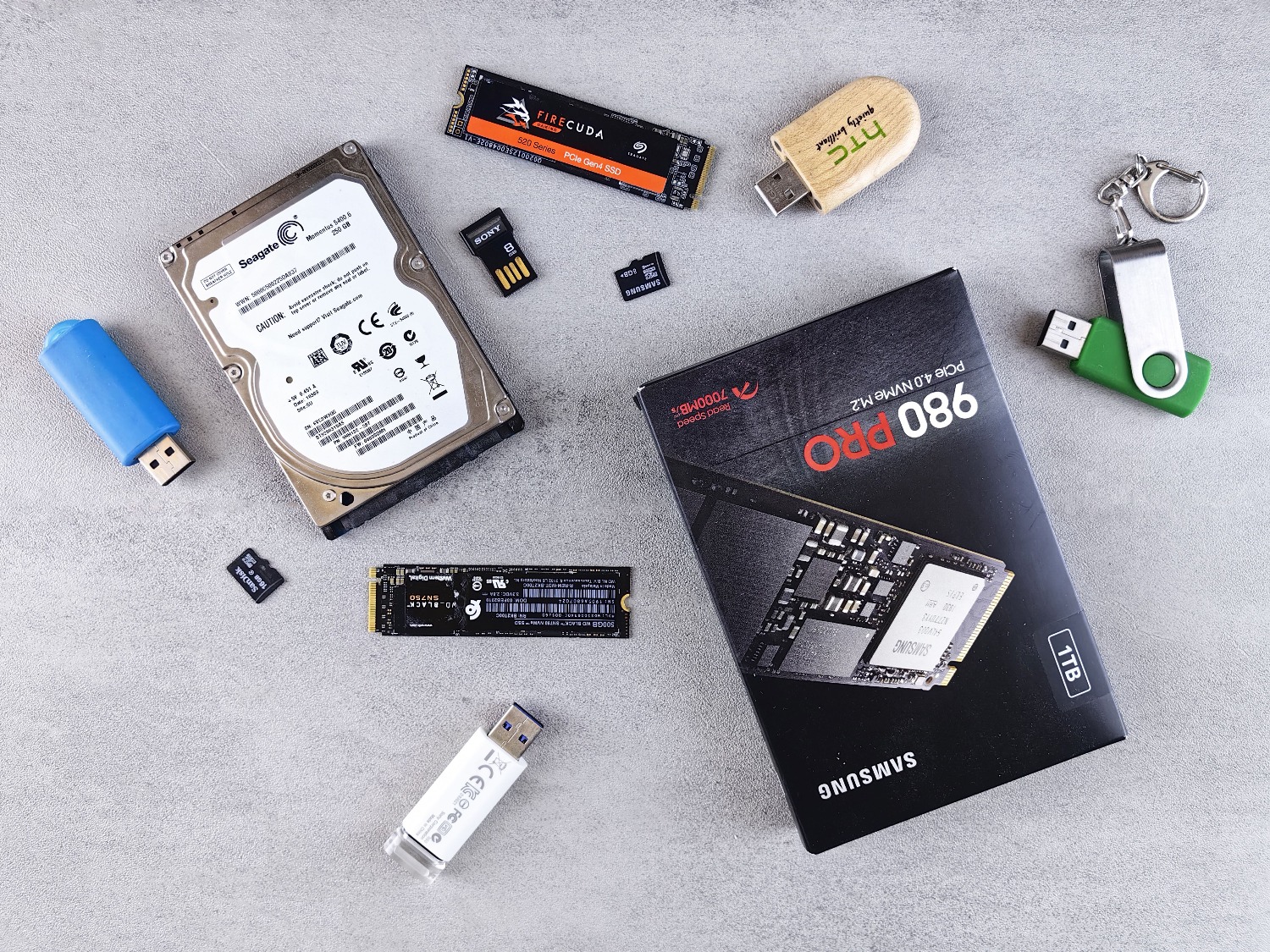
Para quienes manejan archivos masivos, como vídeos en 4K, lo mejor es invertir en un disco duro externo SSD o HDD. Mover la biblioteca de fotos o las carpetas de proyectos a una unidad externa alivia la presión sobre el disco de arranque y estabiliza el rendimiento general del equipo.
Mantenimiento y salud del disco
Si el sistema sigue comportándose de forma errática o el espacio no se actualiza, puede que haya errores en la estructura del disco. En estos casos, es recomendable arrancar en modo Recuperación y usar la Utilidad de Discos para ejecutar «Primera Ayuda». Esta herramienta repara permisos y errores de volumen que podrían estar engañando al sistema sobre el espacio real disponible.
Mantener un flujo de limpieza cada dos o tres semanas, evitar saturar el escritorio de iconos y reiniciar el equipo periódicamente ayuda a que los archivos temporales se purguen solos. Una combinación de hábitos de organización y el uso de herramientas de optimización garantiza que el aviso de disco lleno no vuelva a interrumpir tu productividad.

Preguntas frecuentes
¿Qué significa exactamente que el disco de arranque esté casi lleno?
Indica que la partición donde está instalado macOS no tiene espacio suficiente para operar, lo que provoca que el ordenador funcione más lento y tenga problemas para guardar archivos.
¿Cómo puedo borrar la caché de las aplicaciones manualmente?
Se debe abrir el Finder, usar la función Ir a la carpeta y escribir ~/Biblioteca/Caches/ para eliminar los datos temporales de los programas.
¿Por qué Photoshop dice que el disco de memoria virtual está lleno si tengo espacio?
Este error ocurre porque Photoshop requiere un margen muy amplio, preferiblemente 100 GB, para gestionar archivos temporales pesados durante la edición.
¿Es seguro borrar los archivos de localización de las apps?
Es seguro siempre que se eliminen solo los archivos de idiomas que no se utilizan, evitando tocar archivos críticos del paquete de la aplicación.
¿Dónde se encuentran las copias de seguridad del iPhone en el Mac?
Se pueden localizar en la carpeta ~/Biblioteca/Application Support/MobileSync/Backup/ o gestionarlas a través del menú de Almacenamiento en los Ajustes del Sistema.
¿Qué es la mejor forma de liberar espacio sin borrar archivos importantes?
La opción más efectiva es trasladar los archivos más pesados a un disco duro externo o utilizar servicios de almacenamiento en la nube con optimización activada.
¿Para qué sirve la herramienta Primera Ayuda de la Utilidad de Discos?
Sirve para analizar y reparar errores en el volumen del disco que podrían estar afectando el funcionamiento del sistema o la lectura del almacenamiento.
Índice
- 1 Cómo saber qué está devorando tu almacenamiento
- 2 Limpieza manual de archivos basura y temporales
- 3 Gestión de descargas, papelera y duplicados
- 4 Eliminación de copias de seguridad y apps obsoletas
- 5 Soluciones para usuarios de Photoshop y diseño
- 6 Alternativas para ampliar el espacio a largo plazo
- 7 Mantenimiento y salud del disco
- 8 Preguntas frecuentes
