- El error 0x800f081f suele derivar de fallos en el .NET Framework o archivos corruptos en el almacén de componentes.
- La limpieza manual de la carpeta SoftwareDistribution y el reinicio de servicios clave eliminan bloqueos de descarga.
- El uso de herramientas avanzadas como DISM y SFC permite restaurar la integridad de la imagen del sistema operativo.

Seguro que te ha pasado: abres el panel de actualizaciones con la esperanza de dejar el PC al día y, de repente, te saltas un código críptico como el 0x800f081f que te deja totalmente descolocado. Este problema es más común de lo que parece y suele ser un verdadero quebradero de cabeza porque no siempre queda claro si el fallo viene de un archivo que ha desaparecido o de una descarga que se ha quedado a medias.
Lo más habitual es que este error esté vinculado a líos con el .NET Framework o a que la memoria caché donde Windows guarda las actualizaciones se haya corrompido por un apagón o un fallo del disco. No te agobies, que aunque parezca un problema grave, la mayoría de las veces se soluciona con unos cuantos ajustes manuales y limpiando la basura digital que se acumula en las carpetas del sistema.

Primeros pasos: Soluciones rápidas y automáticas

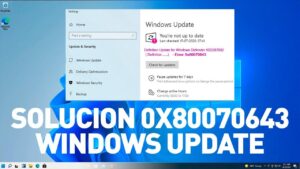
Antes de meternos en faena con comandos complicados, lo más sensato es probar la herramienta que Microsoft ya trae integrada. Puedes ir a la sección de Solucionar problemas dentro de la configuración del sistema y ejecutar el diagnosticador de Windows Update. Esta herramienta escanea el equipo en busca de errores comunes y trata de arreglarlos sin que tengas que mover un dedo.
Si esto no funciona, conviene revisar que no haya interferencias externas. A veces, tener un antivirus de terceros o programas de optimización como CCleaner puede dar problemas, ya que borran registros necesarios o bloquean procesos de instalación. En estos casos, lo ideal es desinstalarlos temporalmente y realizar un inicio limpio para descartar que algún software en segundo plano esté haciendo trastadas.

Limpieza a fondo de la caché de Windows Update

Cuando las actualizaciones se quedan colgadas o dan error, suele ser porque la carpeta donde se almacenan los archivos temporales está dañada. Para hacer una limpieza real, primero debes detener los servicios responsables. Abre la consola de servicios (services.msc) y detén el servicio de Windows Update, el de Transferencia Inteligente de Fondo (BITS) y los Servicios Criptográficos.
Una vez detenidos, dirígete a la ruta C:\Windows\SoftwareDistribution y borra absolutamente todo lo que haya dentro. También es recomendable vaciar la carpeta catroot2 ubicada en System32. Después de hacer limpieza, vuelve a iniciar los servicios que habías parado. Esto obliga al sistema a descargar todo de cero, eliminando cualquier archivo corrupto que estuviera causando el bloqueo.

Reparación avanzada mediante comandos DISM y SFC

Si el problema persiste, es probable que la imagen del sistema tenga daños más profundos. Aquí es donde entra en juego la herramienta DISM (Deployment Image Servicing and Management). Ejecutando el comando dism /online /cleanup-image /restorehealth en un símbolo del sistema como administrador, Windows buscará archivos sanos en los servidores de Microsoft para reemplazar los dañados.
Justo después de usar DISM, es fundamental pasar el Comprobador de archivos de sistema mediante el comando sfc /scannow. Este proceso analiza la integridad de todos los archivos protegidos y corrige los errores que DISM haya preparado para reparar. Si el sistema te indica que no encuentra los archivos de origen, podrías necesitar montar una imagen ISO de Windows para que el programa tenga una fuente fiable de donde copiar los datos.
Solucionando el conflicto con .NET Framework
Dado que el código 0x800f081f está muy ligado al .NET Framework, conviene verificar que esta característica esté activa. Puedes entrar en el Panel de Control, ir a Programas y Características y seleccionar Activar o desactivar las características de Windows. Asegúrate de que las casillas correspondientes al .NET Framework estén marcadas; si no lo están, actívalas y reinicia el equipo.
Para los casos más rebeldes, existe la opción de descargar la actualización específica desde el Catálogo de Microsoft Update. Solo tienes que buscar el número KB de la actualización que falla, bajar el archivo .msu correspondiente a tu arquitectura (generalmente x64) e instalarlo manualmente. Esto suele saltarse los errores de descarga automática del centro de actualizaciones.
Medidas extremas y mantenimiento preventivo
Si nada de lo anterior ha servido, puedes intentar renombrar las carpetas de distribución de software usando comandos como ren %systemroot%\softwaredistribution softwaredistribution.bak. En situaciones límite, la solución definitiva es usar la herramienta de creación de medios para hacer una instalación limpia o reinstalar Windows manteniendo tus archivos y aplicaciones, lo que refresca todo el sistema operativo.
Para evitar que esto vuelva a ocurrir, intenta mantener siempre al menos 15 o 20 GB de espacio libre en el disco C:, ya que la falta de sitio es una causa recurrente de errores. Asimismo, evita apagar el ordenador mientras se están instalando actualizaciones y realiza reinicios completos semanalmente para que el sistema pueda aplicar los parches de seguridad sin acumular procesos pendientes.
Para dejar el equipo a punto, lo más eficaz es combinar la limpieza de la carpeta de distribución de software con la reparación de la imagen del sistema mediante DISM y SFC. Verificar la activación del .NET Framework y asegurar que el espacio en disco sea suficiente garantiza que las actualizaciones fluyan sin interrupciones, evitando así que los códigos de error vuelvan a aparecer y manteniendo la seguridad del sistema siempre al máximo nivel.


Redactor apasionado del mundo de los bytes y la tecnología en general. Me encanta compartir mis conocimientos a través de la escritura, y eso es lo que haré en este blog, mostrarte todo lo más interesante sobre gadgets, software, hardware, tendencias tecnológicas, y más. Mi objetivo es ayudarte a navegar por el mundo digital de forma sencilla y entretenida.