- El bucle de reparación automática en Windows suele deberse a archivos de sistema, registro o gestor de arranque dañados.
- WinRE permite usar herramientas como SFC, DISM, CHKDSK y Restaurar sistema para reparar el arranque.
- Es esencial rescatar los datos antes de aplicar soluciones avanzadas o reinstalar Windows.
- Si las reparaciones de software no funcionan, puede existir un fallo físico de disco u otro hardware.
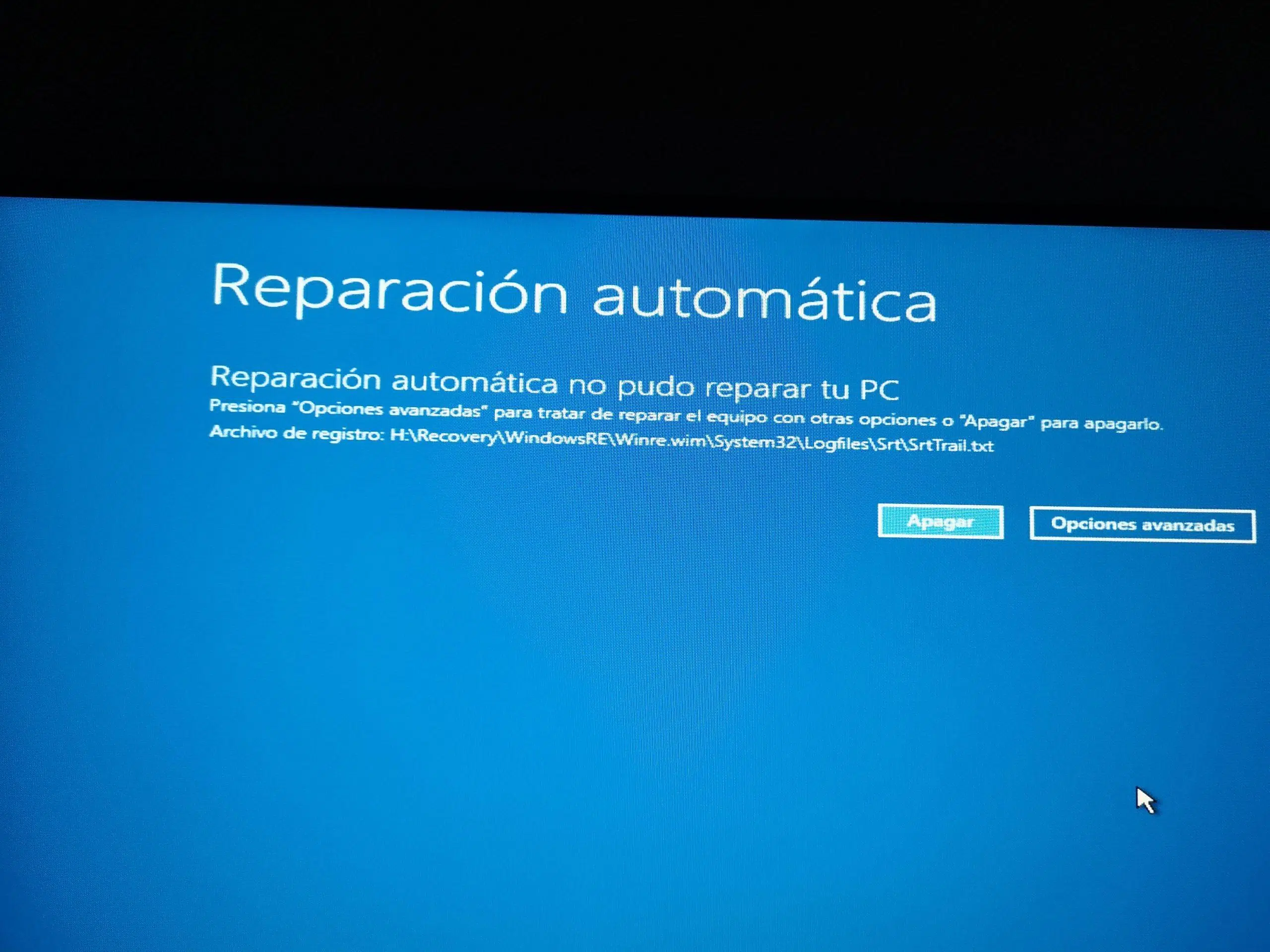
Si tu PC se queda clavado en “Preparando reparación automática” y entra en un bucle de reparación automática infinito, es normal que cunda el pánico: el sistema no arranca, no puedes usar tus programas y parece que nada responde. Este fallo es muy típico en Windows 10 y Windows 11, y puede deberse tanto a problemas de software (archivos de sistema corruptos, registro dañado, actualizaciones fallidas…) como a fallos físicos del disco o de otros componentes.
Lo bueno es que, aunque la situación sea muy molesta, en la mayoría de casos se puede salir de este bucle sin perder datos. A lo largo de esta guía vas a encontrar todas las soluciones conocidas para romper el bucle, recuperar tus archivos si Windows no arranca y dejar el sistema arrancando con normalidad otra vez. Iremos de menos a más: desde reinicios sencillos y modo seguro, hasta reparaciones de arranque avanzadas, restauración del registro y, solo como último recurso, la reinstalación.
Qué es la reparación automática de Windows y por qué entra en bucle
La herramienta de Reparación automática (o Reparación de inicio) es un componente integrado de Windows pensado para entrar en acción cuando el sistema detecta que ha fallado el arranque varias veces seguidas. Tras dos intentos seguidos de inicio fallidos, el propio sistema activa automáticamente este entorno especial de diagnóstico (WinRE) para intentar recuperar el arranque de forma desatendida.
Cuando todo funciona bien, esta utilidad analiza el entorno de arranque, busca errores habituales en el gestor de arranque, en el sistema de archivos o en la configuración, aplica correcciones y, si tiene éxito, reinicia el equipo con normalidad. El proceso puede tardar desde unos pocos minutos hasta más de una hora, dependiendo del estado del disco y de la cantidad de datos.
El problema aparece cuando la propia herramienta es incapaz de reparar el fallo. En ese momento es cuando ves mensajes del tipo “La reparación automática no pudo reparar tu PC” o se queda eternamente en “Preparando reparación automática”/“Diagnosticando su PC”, entrando en un bucle en el que el equipo se reinicia una y otra vez sin llegar nunca al escritorio.
Este bucle de reparación automática puede presentarse de dos formas muy típicas: pantalla azul con mensaje de error (por ejemplo “Tu PC no se inició correctamente”) o pantalla negra que no avanza del mensaje “Preparando reparación automática” o “Diagnosticando su PC”. En ambos casos, el sistema no consigue completar el arranque y vuelve a activar el intento de reparación.
Las causas más habituales de este comportamiento son bastante variadas: desde archivos del sistema dañados o eliminados, hasta un Registro de Windows corrupto, pasando por un BOOTMGR o BCD rotos, errores en el disco duro, controladores de hardware problemáticos, cortes de luz durante una actualización, apagados bruscos o incluso un disco que está empezando a fallar físicamente.
Síntomas típicos del bucle de reparación automática
Antes de meternos de lleno en las soluciones, conviene reconocer qué síntomas encajan con este problema de bucle de reparación automática en Windows 10/11. No todos los errores de arranque se deben a lo mismo, y tener claro el cuadro ayuda a elegir mejor qué pasos probar.
Algunos de los comportamientos más frecuentes son que el PC se quede atascado en una pantalla negra con el mensaje “Preparando reparación automática” o “Diagnosticando su PC” y, tras muchos minutos, no avance ni muestre barra de progreso ni nada más. A veces incluso parece que el disco apenas trabaja.
En otros casos, después del mensaje de reparación el sistema muestra una pantalla azul indicando “Tu PC no se inició correctamente” o “La reparación automática no pudo reparar tu PC”, ofreciendo solo dos botones: “Reiniciar” u “Opciones avanzadas”. Si eliges reiniciar, vuelve exactamente al mismo punto, entrando en un ciclo inacabable.
También es relativamente normal que el problema aparezca justo después de una actualización de Windows o tras un apagado forzado por corte de corriente o por mantener pulsado el botón de encendido. Ese tipo de cierres bruscos puede dejar archivos de sistema a medio escribir o sectores del disco en mal estado, provocando el fallo de arranque.
Cuando hay daños en el gestor de arranque (MBR, BCD) o en el registro, el síntoma puede ser exactamente el mismo: el sistema detecta un problema, intenta repararlo de forma automática, no lo consigue y vuelve a reiniciar, quedando en un bucle de “reparación automática” que nunca llega a buen puerto si no intervenimos manualmente.
Antes de nada: proteger y recuperar tus datos
En cuanto aparece un bucle de este tipo, la prioridad debería ser asegurar tus archivos importantes. Mientras el sistema esté en este estado inestable, existe el riesgo de que, al probar soluciones, empeore un problema de disco o haya que acabar reinstalando Windows. Lo ideal es sacar los datos antes de hacer movimientos agresivos.
La forma más segura es utilizar un software de recuperación de datos con disco de arranque. Herramientas como EaseUS Data Recovery, iMyFone D-Back for Windows y similares permiten crear un USB o CD de arranque en otro ordenador que funcione con normalidad. Desde ese medio externo puedes encender el PC averiado, escanear el disco y copiar tus documentos, fotos y demás a un disco externo.
Si prefieres algo más manual, también puedes extraer el disco duro o SSD del ordenador que está en bucle y conectarlo a otro equipo como disco secundario (por SATA, USB o carcasa externa). Desde ese segundo equipo tendrás acceso directo al sistema de archivos y podrás copiar las carpetas que te interesen, normalmente las de usuarios dentro de C:\Users.
En equipos que todavía permiten entrar al Entorno de Recuperación de Windows (WinRE) y abrir el Símbolo del sistema, también es posible copiar archivos desde la línea de comandos a un pendrive, aunque es un procedimiento menos cómodo. En cualquier caso, lo importante es que, antes de reconstruir el arranque, desactivar la reparación automática o reinstalar, tengas una copia de lo que no te puedes permitir perder.
Una vez que tus datos clave estén a salvo, podrás seguir el resto de pasos con mucha más tranquilidad, porque si algo sale mal siempre tendrás el respaldo listo para restaurarlo en otra instalación limpia de Windows.
Primeros intentos: reinicio forzado y modo seguro
Antes de pasar a reparaciones de arranque avanzadas, conviene probar algunas acciones sencillas que, sorprendentemente, solucionan el problema en bastantes casos de bucle de reparación automática, especialmente cuando el fallo viene de una actualización reciente o de un bloqueo puntual del sistema.
Lo más elemental es hacer un reinicio duro. Mantén pulsado el botón de encendido hasta que el equipo se apague por completo, espera unos segundos y vuelve a encenderlo. A veces este simple corte ayuda a que el sistema salga del estado atascado en el que se había quedado durante la reparación y consiga arrancar correctamente al siguiente intento.
Si el bucle continúa, el siguiente paso muy útil es intentar entrar en Modo seguro. Este modo carga solo lo mínimo imprescindible de Windows, sin controladores ni servicios de terceros, lo que permite desinstalar drivers, borrar software problemático, revertir actualizaciones o pasar antivirus sin que nada extra interfiera.
Para llegar al modo seguro desde un bucle de arranque puedes forzar la entrada en el entorno de recuperación interrumpiendo el inicio: apaga el equipo a lo bruto (botón de encendido) justo cuando empiece a cargar Windows, y repite la jugada un par de veces más. Tras varios intentos fallidos, Windows lanzará WinRE, donde verás la pantalla de “Elegir una opción”.
Dentro de WinRE, entra en “Solucionar problemas” > “Opciones avanzadas” > “Configuración de inicio” y pulsa en “Reiniciar”. Al volver a arrancar, aparecerá una lista de opciones: escoge “Habilitar modo seguro” o “Habilitar modo seguro con funciones de red” (opciones 4 o 5, o F4/F5). Desde ahí podrás, por ejemplo, desinstalar programas o controladores sospechosos, pasar un análisis antivirus completo o deshacer la última actualización de Windows.
Usar SFC, DISM, CHKDSK y reparación de inicio
Si el modo seguro no soluciona el problema o ni siquiera puedes acceder a él, toca usar las herramientas integradas de Windows para comprobar y reparar archivos de sistema, la estructura del disco y el propio gestor de arranque. Esto se hace desde el entorno de recuperación, bien con el disco/USB de instalación de Windows o con el WinRE que se abre tras varios arranques fallidos.
Primero, entra en WinRE (interrumpiendo el arranque o arrancando desde el medio de instalación de Windows y eligiendo “Reparar el equipo” en lugar de “Instalar ahora”). Una vez en la pantalla de “Elegir una opción”, ve a “Solucionar problemas” > “Opciones avanzadas” > “Símbolo del sistema”. Allí podrás escribir una serie de comandos clave.
El primero a probar es el Comprobador de archivos de sistema. En la ventana de comandos escribe sfc /scannow y pulsa Intro. Esta utilidad revisa todos los archivos protegidos de Windows y sustituye los que encuentre dañados o ausentes por copias correctas. El proceso tarda un rato; espera a que llegue al 100 % y revisa si indica que ha encontrado y reparado errores.
Después de SFC conviene comprobar el estado del disco con CHKDSK. Ejecuta un comando como chkdsk /f /r /x C: (sustituyendo C: por la unidad donde tengas Windows si fuera distinta). Este análisis localiza sectores defectuosos, intenta recuperar datos legibles y corrige inconsistencias del sistema de archivos, lo que puede resolver muchos problemas de arranque provocados por apagados bruscos o discos con sectores dañados.
En equipos con Windows 10/11 también puede ser de ayuda usar DISM para revisar la imagen del sistema. Si consigues arrancar en modo seguro con símbolo del sistema, puedes ejecutar DISM /Online /Cleanup-Image /RestoreHealth, lo que repara componentes de la imagen de Windows que SFC por sí solo no es capaz de arreglar. Combinando DISM y SFC se cubre buena parte de los posibles daños en archivos de sistema.
Además de estos comandos, dentro de “Opciones avanzadas” encontrarás la opción de “Reparación de inicio” (a veces llamada de nuevo “Reparación automática”). Es una herramienta gráfica que intenta arreglar problemas de arranque sin que tú escribas comandos. Si todavía no la has ejecutado desde aquí, merece la pena darle una oportunidad antes de pasar a medidas más radicales.
Reconstruir el gestor de arranque (MBR y BCD)
Cuando el daño afecta al Master Boot Record (MBR) o a los datos de configuración de arranque (BCD), Windows puede quedarse atascado en el bucle de reparación porque directamente no encuentra o no interpreta bien la información para iniciar el sistema. En estos casos, es muy efectivo reconstruir estas estructuras con la herramienta bootrec.exe.
Para hacerlo, arranca el PC desde el USB o DVD de instalación de Windows (o desde un medio de recuperación), elige idioma y teclado, pulsa en “Siguiente” y después en “Reparar el equipo”. Desde ahí entra en “Solucionar problemas” > “Opciones avanzadas” > “Símbolo del sistema”.
En la ventana de comandos debes ir introduciendo, uno a uno, los siguientes comandos, pulsando Intro después de cada línea: bootrec /fixboot, bootrec /scanos, bootrec /fixmbr y bootrec /rebuildbcd. Cada instrucción tiene una función distinta: reparar el sector de arranque, detectar instalaciones de Windows, arreglar el MBR y reconstruir por completo el almacén BCD.
Durante este proceso, si el sistema detecta instalaciones de Windows que no están incluidas en el BCD, te preguntará si quieres agregarlas; responde que sí (Y) para que queden registradas de nuevo. Al finalizar, escribe exit, cierra la consola y reinicia el equipo para comprobar si ya es capaz de iniciar sin entrar otra vez en reparación automática.
En muchos casos de bucles que se originan tras cambios de disco, conexiones SATA alteradas, clonaciones o problemas similares, una reconstrucción completa del BCD y del MBR con estos comandos es precisamente lo que devuelve al sistema a la vida sin necesidad de reinstalar nada.
Restaurar el Registro de Windows desde RegBack
El Registro de Windows es una enorme base de datos donde se almacena la configuración del sistema, de los controladores y de muchas aplicaciones. Si se corrompe, el sistema puede quedar totalmente bloqueado en el arranque, llevando al conocido bucle de reparación automática. Por suerte, Windows suele mantener una copia de seguridad de los principales archivos del Registro en la carpeta RegBack.
Para restaurar esta copia, vuelve a entrar en el entorno de recuperación, accede a “Opciones avanzadas” y abre el Símbolo del sistema. Una vez dentro, navega hasta la ubicación del Registro escribiendo sucesivamente comandos como C: y después cd \Windows\System32\config. Puedes usar dir para listar los archivos y confirmar que estás en la carpeta correcta.
Antes de restaurar nada conviene renombrar los archivos actuales del Registro por si acaso, para que queden como copia adicional. Por ejemplo, puedes ejecutar comandos del estilo: ren DEFAULT DEFAULT.bak, ren SAM SAM.bak, ren SECURITY SECURITY.bak, ren SOFTWARE SOFTWARE.bak y ren SYSTEM SYSTEM.bak. Así, si algo sale mal, todavía tendrás esos archivos por si los necesitas.
Después entra en la subcarpeta RegBack con cd RegBack y revisa su contenido con dir. Si ves que los archivos DEFAULT, SAM, SECURITY, SOFTWARE y SYSTEM tienen tamaño distinto de cero, puedes proceder a copiarlos sobre la carpeta de config principal con un comando como copy * C:\Windows\System32\config. Si te pide confirmación para sobrescribir, acepta.
Una vez hechos los cambios, escribe exit para cerrar la consola y, en la pantalla de opciones, selecciona “Apagar el PC”. Después enciéndelo de nuevo con normalidad. Si el problema venía de un Registro dañado, esta restauración desde RegBack suele tener bastantes posibilidades de devolver el sistema a un estado funcional anterior.
Eso sí, ten en cuenta que esta operación puede deshacer cambios de configuración recientes, instalación de programas o controladores que se hubieran hecho después de la copia del Registro, pero es un precio razonable a pagar cuando el sistema ni siquiera arranca.
Desactivar temporalmente la reparación automática
En algunos escenarios, el propio mecanismo de reparación automática se vuelve parte del problema: se dispara sin que haga realmente falta o entra en conflicto con algún controlador o componente, provocando un bucle sin fin. En esos casos puede ser útil desactivar temporalmente la reparación automática en el arranque para comprobar si el sistema es capaz de iniciar sin ella.
Para hacerlo, accede de nuevo a las “Opciones avanzadas” de WinRE y abre el Símbolo del sistema. Desde ahí ejecuta un comando similar a bcdedit /set {default} recoveryenabled No. Eso le indica al gestor de arranque que no intente lanzar la recuperación automática para la entrada por defecto del sistema.
Tras ejecutar el comando, cierra la consola, reinicia el equipo y observa si en lugar de entrar en “Preparando reparación automática” intenta arrancar Windows de manera normal. Si es así, tendrás la oportunidad de corregir desde dentro aquello que estuviera provocando el fallo (controladores defectuosos, software recién instalado, antivirus conflictivo, etc.).
También existe la opción contraria, de verificar que la opción de recuperación esté activada correctamente con bcdedit /set {default} recoveryenabled Yes, por si algún cambio indebido en la configuración la hubiera dejado desactivada. Lo importante es controlar cuándo y cómo se activa esta función para evitar que te bloquee el arranque una y otra vez.
Ten en cuenta que desactivar la reparación automática no arregla de por sí el origen del problema; simplemente te permite ver qué error real aparece al intentar arrancar (pantalla azul concreta, código de error, archivo que falla…). Esa información adicional es oro puro para encontrar la solución adecuada, sobre todo si el origen está en un driver o en un archivo específico.
Restaurar sistema a un punto anterior
Si tenías activada la función de Restauración del sistema antes de que empezaran los problemas, cuentas con una herramienta muy potente para salir del bucle sin necesidad de tocar demasiado el arranque: simplemente vuelves atrás en el tiempo a un estado del sistema en el que todo funcionaba correctamente.
Para usarla, entra en el entorno de recuperación y elige “Opciones avanzadas” > “Restaurar sistema”. Se abrirá el asistente que te mostrará los puntos de restauración disponibles, normalmente creados automáticamente cuando se instalan actualizaciones importantes de Windows, controladores o algunas aplicaciones.
Selecciona un punto de restauración previo al momento en que empezó el bucle de reparación (por ejemplo, el día antes de la última actualización problemática) y sigue las instrucciones del asistente. El sistema restaurará archivos de sistema, configuración y Registro a ese estado anterior.
Debes tener en cuenta que los cambios de sistema hechos después de esa fecha (instalación de programas, drivers, ciertas configuraciones) se perderán, pero tus documentos personales de la unidad C: en principio se mantendrán. Aun así, si no has hecho copia de seguridad de tus datos, es un buen momento para hacerlo en cuanto el sistema vuelva a arrancar.
Cuando la restauración termine, el equipo se reiniciará y, si todo va bien, debería arrancar directamente al escritorio sin pasar por la reparación automática. Si el problema persiste, siempre puedes volver a intentar otra solución o escoger un punto diferente más antiguo si existiera.
Casos con pantalla negra: reinicios duros y acceso con medio externo
Una variante especialmente incómoda de este error es cuando, tras el mensaje de “Preparando reparación automática” o “Diagnosticando su PC”, la pantalla queda completamente negra y parece que no pasa nada más. El equipo puede quedarse en ese estado indefinidamente, sin mostrar ni siquiera la pantalla azul de opciones.
Lo primero que debes hacer es un reinicio duro (mantener pulsado el botón de encendido hasta apagar, esperar y volver a encender) y repetirlo si hace falta. En ocasiones la reparación se ha quedado colgada y un corte de alimentación es suficiente para que Windows vuelva a detectar fallos de arranque y lance el entorno de recuperación correctamente.
Si aun así no aparece WinRE, es muy útil contar con un USB de instalación o de recuperación de Windows. Desde otro ordenador operativo puedes usar la herramienta oficial de creación de medios de Microsoft para generar ese USB de arranque. Luego, enciendes el PC problemático, entras en la BIOS/UEFI (suele ser pulsando F2, F11, Supr, etc. según la marca) y seleccionas arrancar desde el USB.
Una vez que el equipo arranca desde ese medio externo, tendrás acceso a las mismas “Opciones avanzadas” que hemos ido comentando: símbolo del sistema, restaurar sistema, reparación de inicio, etc. Desde ahí podrás aplicar todos los comandos y soluciones aunque el sistema instalado en el disco no sea capaz de lanzar por sí mismo el entorno de recuperación.
En portátiles y sobremesas de fabricantes concretos (Lenovo, HP, Dell, etc.) también es recomendable consultar la página de soporte oficial del modelo. Muchos incluyen teclas especiales o combinaciones (por ejemplo, un botón “Novo” en algunos Lenovo) para entrar directamente en el entorno de recuperación o en herramientas propias de diagnóstico de hardware, lo que puede ayudarte a descartar problemas físicos en disco o memoria.
Si, a pesar de todo, ni siquiera desde un medio externo logras que el sistema detecte el disco o avance en el arranque, es posible que el problema ya no sea solo de software y haya un fallo serio de hardware, especialmente del disco duro o SSD. En ese punto, convendría plantearse acudir a un servicio técnico especializado para valorar el estado del equipo y recuperar datos con herramientas profesionales si aún no se han copiado.
Tras aplicar todos estos métodos —desde los reinicios básicos y modo seguro hasta SFC, DISM, CHKDSK, reconstrucción de BCD, restauración del Registro y de sistema, o incluso la desactivación de la reparación automática—, lo habitual es que consigas romper el bucle y recuperar el arranque normal de Windows; si no, siempre podrás recurrir a una reinstalación limpia contando con que tus archivos importantes ya estarán a salvo.


Redactor apasionado del mundo de los bytes y la tecnología en general. Me encanta compartir mis conocimientos a través de la escritura, y eso es lo que haré en este blog, mostrarte todo lo más interesante sobre gadgets, software, hardware, tendencias tecnológicas, y más. Mi objetivo es ayudarte a navegar por el mundo digital de forma sencilla y entretenida.