- Combina almacenamiento, copia de seguridad y sincronización con cifrado local previo para proteger realmente tus datos en la nube.
- Herramientas como EncFS, CryFS, gocryptfs, VeraCrypt y rclone permiten cifrar archivo a archivo y ser cloud agnostic.
- Rsync/Robocopy más rclone y una capa de cifrado adecuada facilitan copias incrementales cifradas hacia cualquier proveedor.
- Aplicar la regla 3-2-1, contraseñas robustas, 2FA y pruebas de restauración refuerza la seguridad de tus backups en la nube.

La mayoría de personas y empresas guardan hoy sus documentos en Google Drive, Dropbox, OneDrive o iCloud, pero muy pocos se paran a pensar si esos datos están realmente protegidos, cifrados y bien versionados. Tener los archivos “en la nube” no basta: robos, incendios, fallos de hardware, ransomware o simples errores humanos siguen ocurriendo cada día.
Si quieres dormir tranquilo, necesitas algo más sofisticado que arrastrar carpetas a una unidad en la nube. Hablamos de una estrategia que combine copia de seguridad, sincronización, cifrado local previo y almacenamiento cloud agnóstico, para que no depends de un solo proveedor ni de sus políticas (o de sus ganas de entrenar IA con tus datos).
Almacenamiento en la nube, copia de seguridad y sincronización: conceptos que conviene no mezclar
Antes de entrar en herramientas conviene aclarar de qué hablamos, porque no es lo mismo usar la nube como si fuera un disco duro externo remoto que diseñar una estrategia de backup completa con versionado y cifrado.
Los servicios de almacenamiento en la nube tipo Google Drive o Dropbox se parecen a tener un “pendrive gigante” en internet. Subes o sincronizas carpetas y puedes acceder a ellas desde cualquier lugar, pero si borras algo o lo sobrescribes, dependes de que el proveedor tenga papelera o historial para recuperarlo, y muchas veces es limitado.
Una solución de copia de seguridad en la nube (backup) va un paso más allá: está diseñada para que puedas reconstruir por completo tu sistema tras un desastre. Suele permitir programar horarios, elegir qué tipos de ficheros se incluyen, hacer copias completas e incrementales, conservar varias versiones y aplicar técnicas como cifrado, compresión y deduplicación para ahorrar espacio y mejorar la seguridad.
Por su parte, la sincronización en la nube está pensada para trabajar en equipo sobre los mismos documentos, manteniendo siempre la última versión disponible en todos los dispositivos casi en tiempo real. Es ideal para colaboración, pero no sustituye a un buen sistema de copias de seguridad, porque una sincronización también puede propagar errores o ficheros corruptos a todos los equipos.
Elegir entre almacenamiento, sincronización o backup no es trivial: si solo quieres guardar algunos archivos que ya no necesitas en local, un simple almacenamiento puede ser suficiente; si tu prioridad es continuar trabajando tras un robo, incendio o ataque de ransomware, necesitas un sistema de copias de seguridad bien planteado.
Por qué cifrar tus copias en la nube y adoptar una estrategia cloud agnostic
Las copias en la nube se han convertido en una necesidad porque los datos son el activo crítico tanto de particulares como de organizaciones. La regla 3-2-1 de backup lo deja claro: 3 copias, 2 soportes distintos y 1 de ellas fuera de tu ubicación principal, preferiblemente en la nube.
El problema es que la mayoría de nubes generalistas se centran en la comodidad, no en la confidencialidad. Aunque haya proveedores que prometen cifrado del lado del servidor, la clave suele estar bajo su control, de modo que no es un verdadero cifrado de conocimiento cero. En el mejor de los casos confías en sus políticas; en el peor, en que no aprovechen tus datos para otros fines.
Existen servicios orientados a la privacidad como Proton Drive, Private.Storage o Koofr.eu, que apuestan por un modelo más respetuoso con el usuario, pero a cambio el precio por gigabyte suele ser más alto. Además, incluso con estos proveedores sigue siendo sensato aplicar una capa de cifrado propia, que no dependa de la buena voluntad de terceros.
Aquí entra el concepto de ser cloud agnostic: no casarte con un solo proveedor ni depender de su futura política de precios o de almacenamiento. Si externalizas el cifrado y lo mantienes bajo tu control, puedes mover tus datos entre distintas nubes (incluso a un VPS propio) sin cambiar de flujo de trabajo, porque la seguridad viaja contigo.
La clave es sencilla: cifrar en local, en tu ordenador o servidor, y solo entonces sincronizar o subir los archivos a la nube que prefieras, de forma que el proveedor solo vea “basura cifrada” sin información útil, aunque alguien acceda al almacenamiento.
Servicios populares: Dropbox, Google Drive, OneDrive e iCloud como base de almacenamiento
Aunque el foco de este artículo es el cifrado previo e independiente del proveedor, merece la pena repasar cómo funcionan los grandes servicios de almacenamiento que la mayoría ya utiliza y que pueden servir como destino de nuestras copias cifradas.
Dropbox: simplicidad y buena integración
Dropbox es uno de los veteranos del almacenamiento en la nube y se ha ganado la fama de ser muy sencillo y cómodo de usar. Ofrece aplicaciones de escritorio y móviles, así como clientes web, e integra sin problemas con suites como Microsoft Office o Adobe Creative Cloud, lo que lo hace atractivo para profesionales creativos y oficinas.
De serie incluye hasta 2 GB de almacenamiento gratuito (ampliables con planes de pago). A nivel de protección, destaca su función de “Copia de seguridad de la carpeta de escritorio”, que permite que cualquier archivo nuevo o modificado en el escritorio se sincronice automáticamente con tu cuenta, actuando como una copia sencilla en la nube.
Para activarlo en Windows basta con abrir la aplicación, entrar en Configuración, ir a la pestaña “Copia de seguridad” y habilitar la opción de protección del escritorio, de forma que Dropbox vigila esa carpeta y sube cambios sin que tengas que intervenir.
Google Drive: almacenamiento y ecosistema ofimático
Google Drive se integra perfectamente con Google Docs, Sheets y Slides, lo que es ideal si trabajas en la nube de Google a diario y quieres editar documentos directamente desde el navegador. En su modalidad gratuita, ofrece hasta 15 GB compartidos entre Drive, Gmail y Google Fotos.
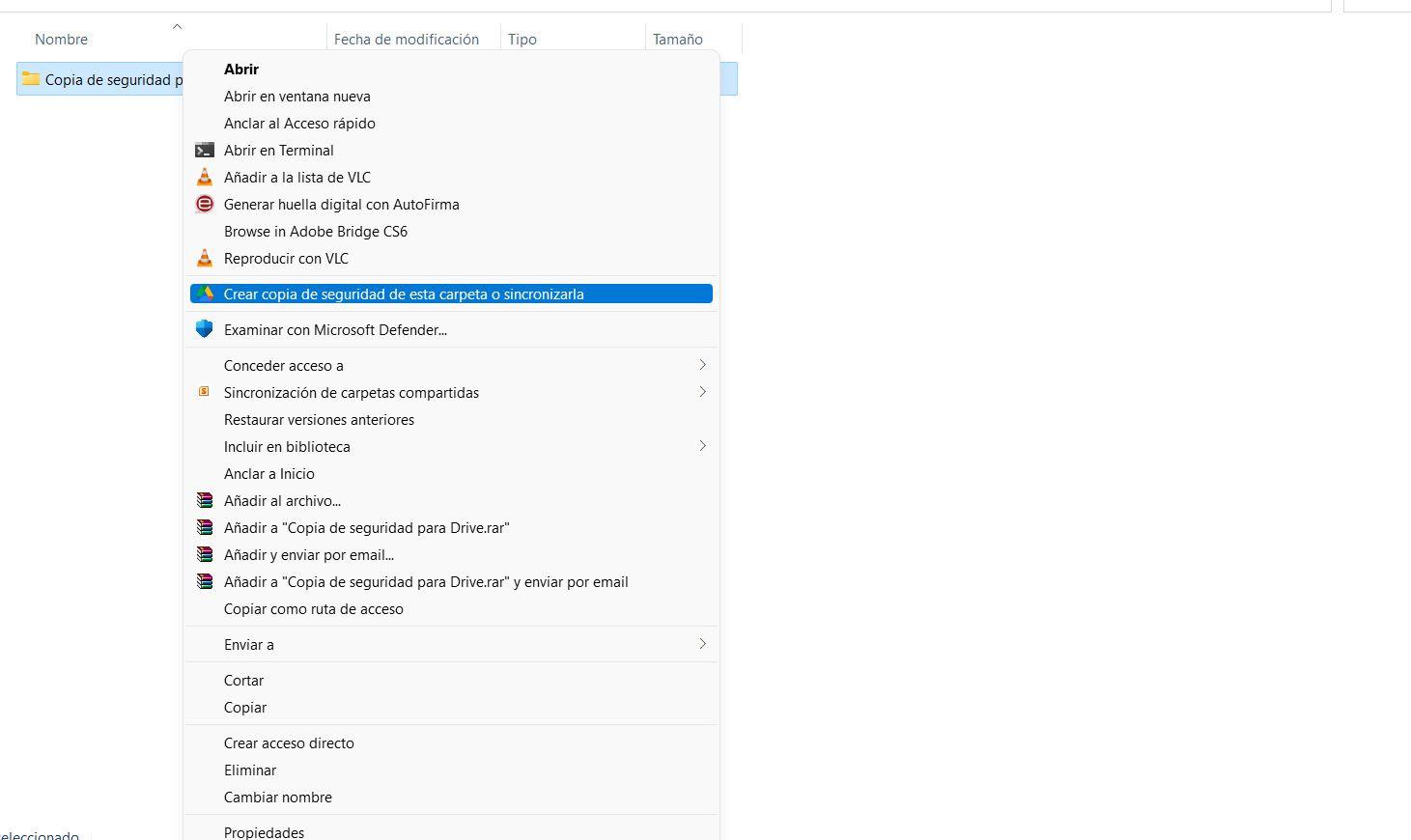
Para backups automatizados en escritorio, Google ofrece la aplicación “Google Drive para escritorio”, heredera de la antigua “Backup and Sync”. Permite elegir qué carpetas de tu ordenador se copian en la nube, configurar opciones de calidad y, en general, mantener una sincronización continua entre una parte de tu disco y tu cuenta de Google.
La función está disponible para usuarios de Google Workspace y cuentas personales. Una vez seleccionadas las carpetas, Drive comenzará a subir y versionar los archivos, lo cual resulta cómodo, aunque, de nuevo, el cifrado gestionado por Google no es de conocimiento cero.
OneDrive: la pieza del ecosistema Microsoft
OneDrive es la nube de Microsoft y viene integrada en Windows 10 y 11, además de ofrecer aplicaciones para otros sistemas. Su gran baza es la colaboración fluida con Word, Excel y PowerPoint, permitiendo coedición en tiempo real sobre documentos almacenados en la nube.
En su modalidad gratuita da hasta 5 GB de espacio. A nivel de copia de seguridad, destaca la función “Protección de archivos de OneDrive”, que permite proteger carpetas como Escritorio, Documentos o Imágenes de forma transparente.
Para activarla, se accede al icono de OneDrive en la barra de tareas, se entra en Configuración, pestaña “Protección de archivos” y se eligen las carpetas a respaldar. A partir de ahí, OneDrive mantiene una sincronización continua y aplica su propio historal de versiones y recuperación, muy útil frente a borrados accidentales o ransomware.
iCloud: pensado para el ecosistema Apple
iCloud es el servicio de Apple para usuarios de Mac, iPhone, iPad y Apple Watch. Está pleno de automatismos para que las fotos, documentos y ajustes se sincronicen entre dispositivos y puedas recuperar un iPhone o un Mac a partir de una copia almacenada en la nube.
En la modalidad gratuita proporciona 5 GB de almacenamiento. Su “Copia de seguridad de iCloud” activa un backup automático del dispositivo, incluyendo app data, fotos, configuración y otros elementos seleccionados, que se suben cuando el equipo está cargando y conectado a WiFi.
Desde Ajustes > > iCloud > Copia en iCloud se puede activar la copia automática y elegir qué datos incluir. El sistema está muy integrado, pero, de nuevo, el cifrado extremo a extremo solo aplica a ciertos tipos de datos, por lo que para máxima privacidad conviene cifrar por tu cuenta antes de subir archivos sensibles.
Cifrar archivos en la nube: requisitos que debe cumplir un buen software
No vale cualquier herramienta de cifrado cuando hablamos de sincronizar con la nube o hacer copias incrementales. Para que sea práctica en el día a día, la solución elegida debe permitir trabajar con tus carpetas habituales, versión a versión y sin tener que subir bloques gigantes cada vez que cambias un fichero.
Una característica clave es que el programa cifre archivo por archivo, no todo un volumen en un único contenedor. Si tienes 10 ficheros en una carpeta, deberías ver 10 ficheros cifrados en el lado “oscuro”. Esto es crucial para que las herramientas de backup y sincronización solo tengan que subir los archivos que cambian.
Soluciones como VeraCrypt trabajan creando un único fichero contenedor que guarda todo el volumen cifrado, lo que complica el uso con la nube: si tienes 1 GB de datos dentro y solo modificas un texto de 4 KB, desde el punto de vista del proveedor ha cambiado el gigabyte entero, de manera que la subida es lenta y el riesgo de corrupción es mayor.
Por eso, si quieres una integración fluida con servicios cloud, son más interesantes herramientas como EncFS, CryFS, gocryptfs o eCryptfs, que cifran fichero a fichero y se llevan mejor con utilidades como rsync o rclone para hacer copias incrementales.
Otro requisito importante es que el software pueda integrarse sin problemas con nubes públicas (Google Drive, Dropbox, OneDrive, etc.) y privadas (Nextcloud, servidores WebDAV, S3, FTP). Necesitas que el cifrado no provoque conflictos de sincronización ni nombres incompatibles con el proveedor.
Seguridad, metadatos y estructura de directorios: no todo cifrado es igual
Al evaluar herramientas de cifrado hay que mirar más allá del “usa AES-256” del folleto. Importa si además de cifrar el contenido, también protegen metadatos y estructura de directorios, porque esa información ya revela bastante sobre tu vida digital.
CryFS y VeraCrypt destacan precisamente porque cifran tanto los nombres de los archivos y de las carpetas como los metadatos asociados. Desde fuera resulta muy difícil deducir la estructura o el tipo de documentos que estás guardando, lo que eleva el nivel de seguridad frente a un atacante con acceso al almacenamiento.
En el extremo opuesto tenemos EncFS, que en sus configuraciones clásicas no cifra la estructura de directorios ni los metadatos. Esto puede filtrar información como patrones de nombres o tamaños, y además en 2014 se publicaron vulnerabilidades de seguridad que demostraban debilidades cuando un atacante podía comparar diferentes versiones cifradas del mismo fichero.
Tras esa auditoría se lanzaron actualizaciones para mitigar varios problemas y el proyecto se comprometió a reforzar la seguridad en una futura versión 2.0. Sin embargo, a día de hoy seguir usando EncFS para datos muy sensibles exige medidas adicionales de protección (contraseñas robustas, contexto de amenaza realista, limitación de acceso al repositorio cifrado, etc.).
Curiosamente, la falta de cifrado de metadatos y nombres en EncFS tiene una pequeña ventaja: facilita que herramientas como rsync o rclone puedan detectar cambios y sincronizar solo lo necesario de manera muy eficiente, lo que lo hace atractivo para ciertos escenarios de backup donde el riesgo es bajo y la flexibilidad pesa más.
Comparativa rápida de EncFS, CryFS, gocryptfs, eCryptfs y VeraCrypt
Las herramientas más citadas para cifrar archivos antes de subirlos a la nube tienen perfiles distintos, así que merece la pena ver qué aportan en cuanto a plataformas soportadas, nivel de seguridad y forma de trabajar con la nube.
EncFS está disponible en Android, Linux, Windows, macOS e incluso iOS vía apps de terceros, lo que lo convierte en una opción muy flexible para quienes necesitan acceder a los datos cifrados desde casi cualquier dispositivo. Cifra el contenido archivo por archivo y se lleva bien con rsync/rclone, pero no protege metadatos ni estructura de directorios y arrastra las vulnerabilidades ya comentadas.
CryFS, por su parte, se centra claramente en la seguridad: cifra tanto contenido como nombres de fichero y directorios, y no tiene vulnerabilidades conocidas a día de hoy. Funciona en Linux, macOS y con soporte algo experimental en Windows, pero carece de clientes consolidados para Android o iOS, lo que limita su uso si dependes del móvil para acceder a tu información.
gocryptfs es otra alternativa moderna que cifra fichero a fichero, soporta Linux y macOS, y ofrece un comportamiento muy adecuado para copias de seguridad y sincronización en la nube. Una auditoría de 2017 lo calificó como razonablemente seguro. Es interesante porque permite, como EncFS, montar un volumen cifrado a partir de un directorio ya existente, ideal para cifrar backups en origen.
eCryptfs es un clásico integrado en el kernel de Linux y usado durante años para cifrar el directorio home en distribuciones como Ubuntu. Su rendimiento es excelente, pero está diseñado bajo el supuesto de un único usuario local. Cuando se usa con nubes sincronizadas (donde varios clientes manejan el contenido) pueden aparecer comportamientos erráticos, versiones que “retroceden” y conflictos, por lo que no se recomienda para cifrar archivos en la nube.
VeraCrypt se orienta más al cifrado de volúmenes completos o contenedores. Es multiplataforma (Android, Linux, Windows, macOS) y muy sólido en cuanto a seguridad, pues cifra tanto datos como metadatos y estructura, pero trabaja con bloques grandes en un único archivo, lo que lo hace poco eficiente para sincronización frecuente con la nube. Aun así, puede ser útil si quieres subir a la nube un volumen pequeño con datos extremadamente sensibles y que cambian poco.
Escenarios recomendados según tu caso de uso
No existe una herramienta mágica que sea perfecta para todo. La elección depende de si priorizas seguridad máxima, compatibilidad multiplataforma o facilidad para hacer backups incrementales hacia cualquier proveedor de nube.
Si trabajas siempre en Linux, macOS o FreeBSD y no necesitas acceder a los datos cifrados desde móviles, CryFS es probablemente la opción más robusta sobre el papel: cifra todo lo que puede filtrarse y está diseñado pensando en la sincronización con nubes tipo Dropbox o Drive.
Si valoras poder consultar tus archivos también desde Windows y Android, EncFS sigue siendo una alternativa interesante, siempre que tengas en cuenta sus limitaciones y el nivel de sensibilidad de los datos. A cambio, te ofrece una gran compatibilidad y una forma muy eficiente de realizar copias incrementales cifradas, tanto en local como en remoto.
gocryptfs encaja muy bien como herramienta para quienes quieren cifrar copias de seguridad en origen sin cambiar su forma de trabajar con los ficheros. Puedes seguir usando tus carpetas normales, y cuando toque hacer backup, montas un volumen cifrado que refleja ese árbol de directorios, lo sincronizas con rsync o rclone y vuelves a desmontarlo al terminar.
VeraCrypt sería mi sugerencia solo para contenedores pequeños con información especialmente delicada y que no modifiques a diario. Por ejemplo, un archivo con documentación legal o credenciales maestras, que subes de forma puntual a la nube y no necesitas versionar de manera intensa.
En cuanto a eCryptfs, mejor reservarlo para cifrar el directorio home en Linux a nivel de sistema, y no como capa de cifrado para carpetas sincronizadas con servicios cloud, dado que su modelo no encaja bien con la concurrencia de varios clientes.
Automatizar copias incrementales cifradas con rsync/Robocopy, EncFS/gocryptfs y rclone
Una vez elegida la herramienta de cifrado, el siguiente paso es orquestar un flujo de trabajo que te permita hacer copias periódicas, versionadas y cifradas hacia cualquier nube que elijas, ya sea Google Drive, Dropbox, OneDrive, un S3 barato o incluso proveedores menos conocidos como Tencent o Kanbox.
En entornos Linux, rsync es el rey para copias incrementales: permite transferir solo los bloques que cambian, crear estructuras de backup con directorios por fecha y usar opciones como –link-dest para que las copias sucesivas solo ocupen espacio extra cuando hay cambios reales. Para alternativas, también puedes usar restic en Linux.
Un esquema típico consiste en crear un directorio de backup con subcarpetas fechadas (por ejemplo, backup/20260306_010000) y una carpeta “actual” que apuntará, mediante un enlace simbólico, a la copia más reciente. Cada nueva copia usa rsync con –link-dest apuntando a “actual”, de modo que los archivos no modificados se enlazan en lugar de duplicarse, ahorrando espacio y tiempo.
En Windows, la alternativa más común es Robocopy, que ofrece parámetros similares para replicar árboles de directorios manteniendo permisos, fechas y atributos, con la opción de hacer copias diferenciales e incrementales de forma robusta.
Sobre esas copias en claro es donde entra en juego EncFS o gocryptfs: configuras un directorio cifrado que apunta a una carpeta dedicada a los backups, de forma que cada vez que montas el volumen, los archivos “aparecen” descifrados en un punto de montaje, pero en disco (y en la nube) solo se almacenan sus equivalentes cifrados.
Finalmente, rclone actúa como pegamento entre tu sistema y la nube. Es una herramienta de línea de comandos, gratuita y multiplataforma, que soporta una cantidad enorme de proveedores y protocolos (Google Drive, Dropbox, OneDrive, S3, WebDAV, FTP, Samba, etc.) y puede además aplicar su propia capa de cifrado crypt encima de cualquier remoto previamente configurado.
La combinación de rsync/Robocopy + EncFS/gocryptfs + rclone te permite conseguir justo lo que se busca: copias incrementales, cifradas y sincronizadas con la nube que quieras, con versionado a nivel de sistema de ficheros y sin estar atado a un único proveedor. Es un enfoque totalmente cloud agnostic y fácilmente portable a un VPS.
Rclone y su capa crypt: cifrado transparente sobre cualquier proveedor
Rclone merece una mención aparte porque, además de servir para subir y bajar datos, incorpora un backend de cifrado/descifrado transparente llamado crypt, que puedes superponer a cualquier almacenamiento remoto ya configurado.
El flujo habitual consiste en crear primero un “remote” que apunte directamente a tu nube (por ejemplo, un FTP inseguro, un bucket S3 barato o un contenedor OpenStack). Después, configuras un segundo remote de tipo crypt que se monta sobre el primero, en una carpeta concreta donde quieras guardar los datos cifrados.
Durante la configuración, rclone crypt te pregunta si quieres cifrar los nombres de archivos y directorios, si deseas generar una clave aleatoria y un salt, y te permite usar longitudes de clave muy elevadas para aumentar la entropía. El resultado es que para el proveedor subyacente todo son nombres ilegibles y bloques de datos incomprensibles.
Una vez definidos los remotes, el comando rclone sync permite mantener en la nube un espejo de tu carpeta local cifrada, subiendo solo los cambios desde la última ejecución. Puedes ajustar parámetros como el número de transferencias simultáneas, excluir patrones, ver progreso y registrar logs, integrándolo sin problemas en scripts o tareas programadas.
Además, rclone ofrece la posibilidad de montar el remote cifrado como si fuera un sistema de archivos local, de modo que puedes navegar el contenido descifrado desde tu explorador habitual sin que los datos se almacenen realmente en claro en tu disco, más allá del caché temporal necesario.
Conviene mencionar que cierto modo de cifrado de rclone tuvo en el pasado un bug que, en escenarios muy concretos, podía permitir a un atacante con acceso de escritura manipular archivos cifrados para intentar extraer más información de la permitida. Si tu modelo de amenaza es muy estricto (por ejemplo, datos altamente sensibles de empresa), puede ser interesante cifrar primero los backups en local con otra herramienta y luego subirlos como simples ficheros mediante rclone, en lugar de depender solo de crypt.
Buenas prácticas adicionales para proteger tus datos en la nube
Más allá de la elección de herramientas, hay una serie de recomendaciones que conviene seguir para que tu estrategia de backup cifrado en la nube no se venga abajo por un despiste básico.
Empieza por aplicar la regla 3-2-1: mantén al menos tres copias de tus datos (original + dos copias), en dos tipos de soporte distintos (por ejemplo, disco local y disco externo) y una tercera copia en la nube o en otra ubicación física. Si además añades cifrado extremo a extremo, tu tolerancia a desastres se multiplica.
Utiliza siempre contraseñas robustas y únicas para tus herramientas de cifrado y para las cuentas de los proveedores cloud. Complementa esto con autenticación en dos pasos (2FA) allí donde esté disponible, de modo que el robo de la contraseña por sí solo no baste para entrar en tus cuentas.
No te olvides de revisar de vez en cuando con quién compartes carpetas en Google Drive, Dropbox u otras plataformas. Es habitual otorgar acceso temporal a alguien y luego olvidarse de revocarlo. Una auditoría periódica de permisos evita que terceros mantengan acceso innecesario a tus archivos.
Evita, en la medida de lo posible, los planes “vitalicios” de almacenamiento en la nube. Es preferible pagar mes a mes o año a año, y revaluar periódicamente si ese proveedor sigue respondiendo a tus necesidades de capacidad, precio y disponibilidad. Lo que hoy es un chollo puede dejar de serlo mañana si cambian sus condiciones.
Finalmente, no olvides probar tus restauraciones: de poco sirve tener una supuesta copia de seguridad cifrada si nunca has verificado que puedes descifrar y recuperar archivos concretos en un entorno de prueba. Un simulacro ocasional te ahorrará sustos cuando de verdad te toque tirar de backup.
Con este enfoque —cifrado local independiente del proveedor, copias incrementales bien planificadas y uso inteligente de herramientas como rsync, EncFS, gocryptfs, CryFS, rclone y los grandes servicios de almacenamiento— puedes construir un sistema en el que tus copias en la nube sean a la vez seguras, eficientes y fácilmente portables entre plataformas, evitando depender de una única solución cerrada y ganando control real sobre la privacidad de tu información.


Redactor apasionado del mundo de los bytes y la tecnología en general. Me encanta compartir mis conocimientos a través de la escritura, y eso es lo que haré en este blog, mostrarte todo lo más interesante sobre gadgets, software, hardware, tendencias tecnológicas, y más. Mi objetivo es ayudarte a navegar por el mundo digital de forma sencilla y entretenida.