- Diferentes métodos para volver a una versión anterior de un driver según la disponibilidad de copias de seguridad.
- Procedimientos para la limpieza profunda de controladores gráficos mediante herramientas externas especializadas.
- Opciones de instalación manual desde webs oficiales para evitar los fallos de los drivers genéricos.

¿Te ha pasado que, tras una actualización, de repente la tarjeta gráfica hace cosas raras o la impresora decide dejar de responder? Es un clásico de Windows 11. A veces, el sistema intenta hacernos un favor actualizando todo automáticamente, pero el resultado es un triángulo amarillo en el Administrador de Dispositivos o, peor aún, el temido pantallazo azul. Cuando esto ocurre, no hace falta entrar en pánico ni formatear el equipo; la solución suele estar en volver atrás a una versión del controlador que sí funcionaba correctamente.
En este sentido, saber gestionar los controladores es fundamental para que el PC no vaya a pedales. Hay una diferencia abismal entre los drivers genéricos que instala Windows y los oficiales del fabricante; mientras que los primeros sirven para que el aparato «funcione», los segundos son los que realmente exprimen el hardware, activando funciones como el DLSS de NVIDIA o optimizando la estabilidad del WiFi. A continuación, te explicamos todas las rutas posibles para solucionar estos fallos, desde el camino más sencillo hasta limpiezas quirúrgicas para casos desesperados.
Causas comunes de los fallos en los controladores
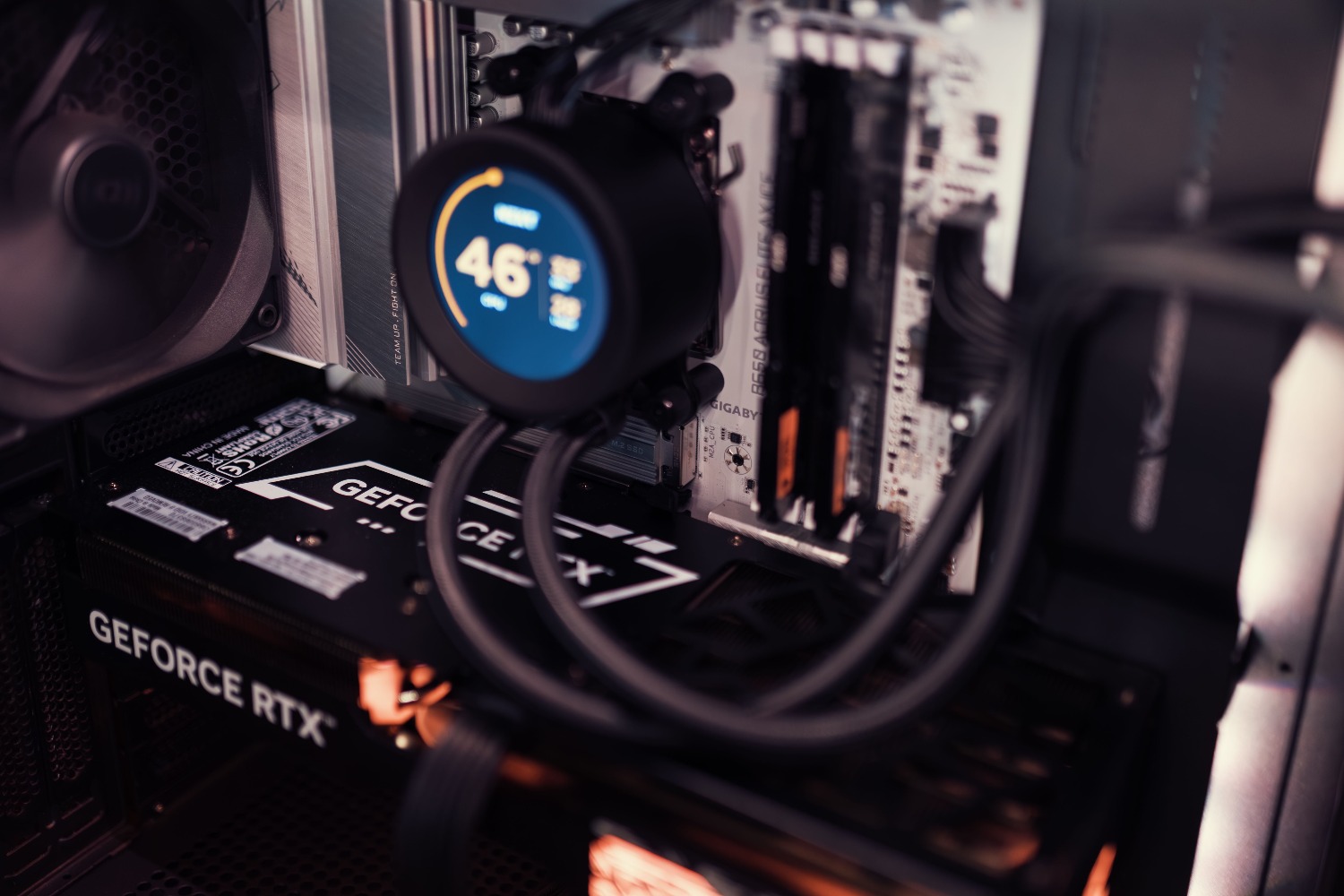
Para solucionar el problema, primero hay que entender por qué ocurre. A menudo, una actualización de Windows mal ejecutada deja los archivos a medias, provocando inestabilidad. También es muy frecuente que un corte de luz mientras se instalaba el software corrompiera el archivo, o que haya un conflicto entre versiones al instalar un driver nuevo sobre uno viejo sin borrar el anterior. No podemos olvidar que algunos malwares atacan directamente los archivos de sistema o que, en casos más graves, el propio disco duro tenga sectores defectuosos que dañen el controlador.
Cómo detectar que un driver está dando guerra
Si no estás seguro de si el problema es el software o que la pieza se ha roto físicamente, fíjate en las señales. Lo más habitual son los errores de pantalla azul (BSOD) con códigos como BAD_DRIVER o DRIVER_IRQL_NOT_LESS_OR_EQUAL. También es muy común que el sonido desaparezca tras actualizar el sistema o que el Bluetooth y el WiFi empiecen a desconectarse sin motivo aparente. Si notas un bajón drástico de FPS en tus juegos o ves píxeles de colores extraños (artefactos) en pantalla, es casi seguro que el driver de vídeo está corrupto.
Método rápido: Revertir al controlador anterior
Si el problema empezó justo después de una actualización, Windows guarda una copia de la versión previa. Para usarla, haz clic derecho en el botón de Inicio y abre el Administrador de dispositivos. Busca la categoría del componente que falla (por ejemplo, Adaptadores de pantalla), haz clic derecho sobre el dispositivo y entra en Propiedades. En la pestaña Controlador, verás la opción Revertir al controlador anterior. Si el botón está disponible, púlsalo, indica el motivo del fallo y reinicia el equipo. Si el botón aparece gris, significa que Windows no tiene guardada una copia previa y tendrás que probar otros métodos.
Instalación manual desde la web del fabricante
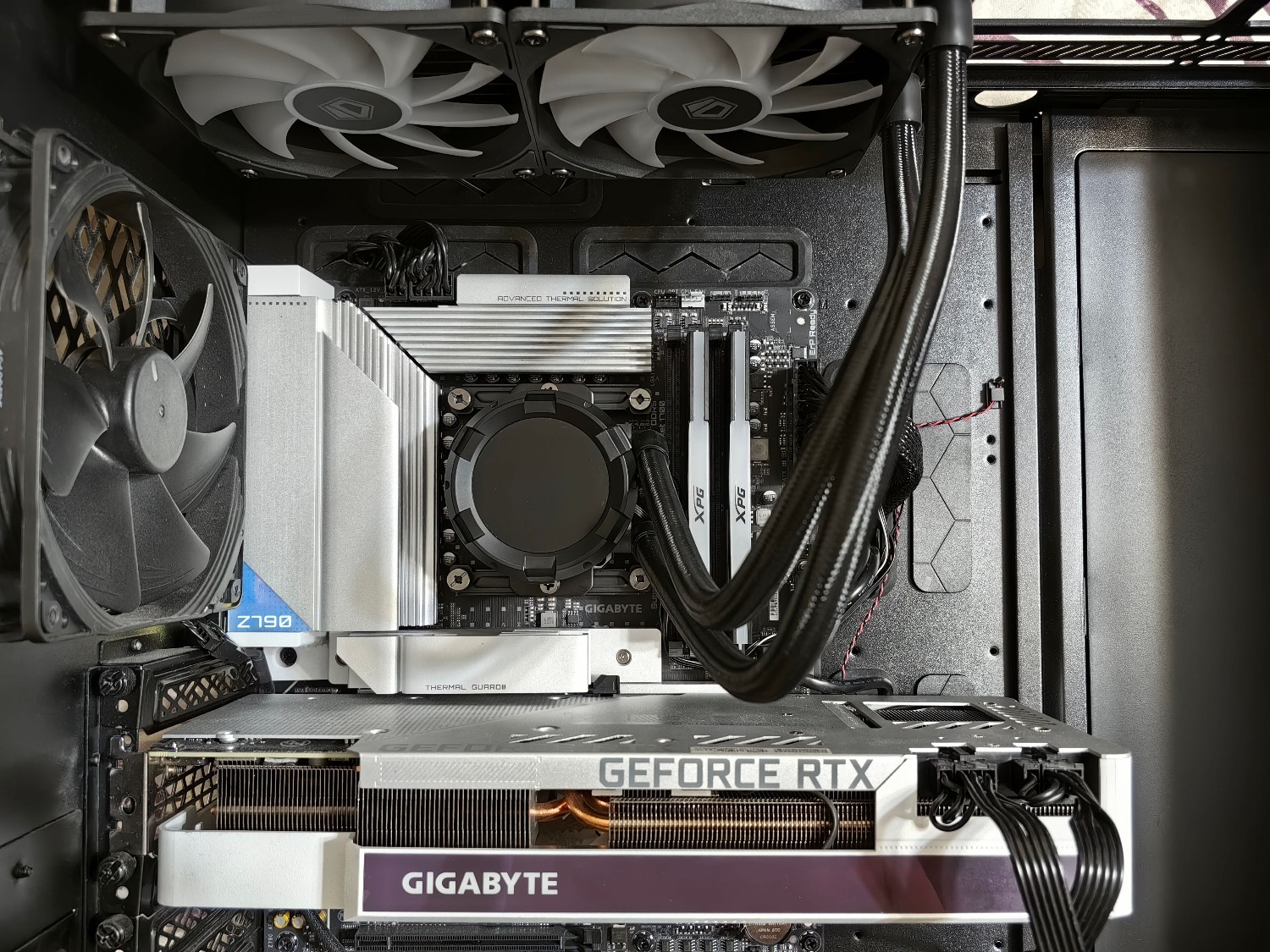
Cuando el sistema automático falla o instala una versión genérica limitada, lo mejor es ir a la fuente oficial. Esto es vital para componentes críticos. Por ejemplo, para GPUs debes acudir a NVIDIA, AMD o Intel, y para sonido o red a Realtek. Los pasos son sencillos: identifica tu modelo exacto de hardware, descarga el paquete compatible con Windows 11 desde la web oficial y ejecútalo. Si prefieres hacerlo a través del Administrador de dispositivos, selecciona Actualizar controlador y elige la opción de buscar el software en tu ordenador, dirigiendo el sistema a la carpeta donde descomprimiste el archivo descargado.
Limpieza profunda con DDU para tarjetas gráficas
A veces, desinstalar el driver desde el Panel de Control no es suficiente porque quedan rastros en el registro de Windows que causan conflictos. En estos casos, la herramienta Display Driver Uninstaller (DDU) es la salvación. Este programa realiza una limpieza total, borrando hasta el último rastro de NVIDIA o AMD. Es la opción recomendada cuando cambias de marca de tarjeta gráfica o cuando sufres pantallazos azules persistentes. Solo tienes que ejecutar DDU, limpiar el controlador y, una vez reiniciado el PC, instalar la versión estable que hayas descargado previamente.
Alternativas avanzadas: Copias de seguridad y Restauración
Si eres precavido, puedes usar herramientas como Driver Booster para crear backups de tus drivers estables antes de actualizar. De este modo, si la nueva versión falla, solo tienes que entrar en la sección de herramientas y restaurar la copia exacta que tenías. Como última instancia, existe el Restaurar Sistema (ejecutando rstrui.exe). Este método devuelve el PC a un estado anterior, afectando no solo a los drivers sino también a aplicaciones y configuraciones. Ten en cuenta que, aunque no borra tus documentos personales, sí eliminará cualquier programa instalado después de la fecha del punto de restauración seleccionado.
¿Cuándo es momento de pedir ayuda profesional?
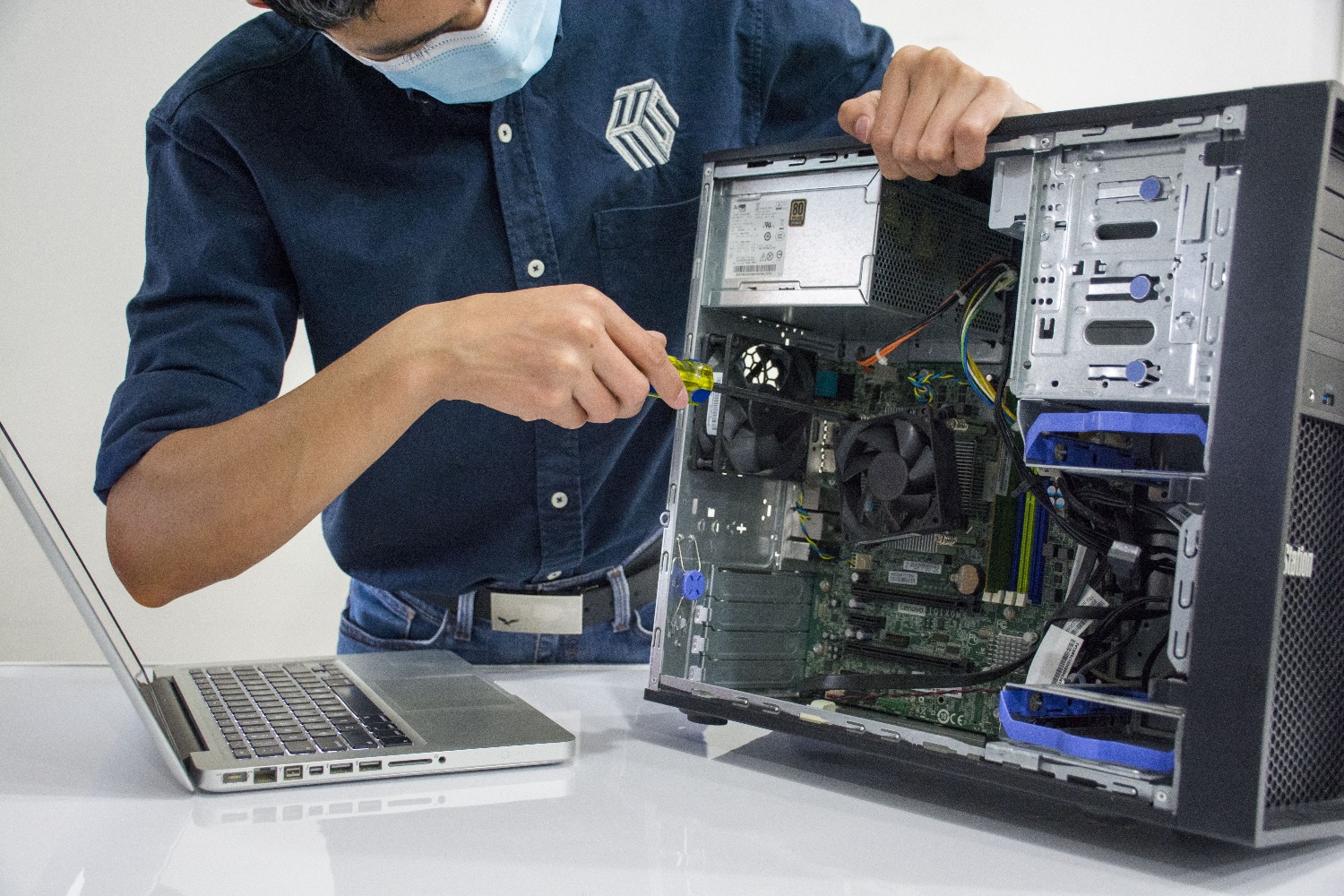
No todo se soluciona con un clic. Hay situaciones donde tocar el registro o forzar drivers puede empeorar las cosas. Deberías considerar llamar a un técnico si el PC ha entrado en un bucle de reinicios infinitos y no llega a arrancar Windows, o si después de usar DDU y reinstalar todo los pantallazos azules siguen apareciendo. También es recomendable acudir a un experto si sospechas que el fallo no es de software, sino que la tarjeta gráfica se ha quemado o la memoria RAM está defectuosa, ya que esto requiere un diagnóstico físico del hardware.
La clave para mantener un ordenador estable es no instalar cualquier driver que encontremos por internet y priorizar siempre las webs oficiales. La mayoría de los fallos se resuelven volviendo a la versión anterior mediante el Administrador de dispositivos o haciendo una instalación limpia. Para los casos más rebeldes de GPU, la combinación de DDU y un driver manual suele ser infalible, dejando la restauración del sistema como el último recurso ante errores generalizados.
Preguntas frecuentes
¿Qué hacer si el botón de revertir controlador está gris?
Esto sucede cuando Windows no tiene almacenada una versión anterior del software. En este caso, la solución es descargar manualmente un controlador antiguo desde la web del fabricante o usar una copia de seguridad previa.
¿Es peligroso usar DDU para borrar drivers de vídeo?
No es peligroso siempre que se use correctamente, ya que es una herramienta diseñada para eliminar rastros que los desinstaladores comunes ignoran. Es la opción más segura para evitar conflictos al cambiar de GPU o solucionar errores graves.
¿Al revertir un driver se borran mis archivos personales?
El proceso de rollback o reinstalación de controladores no afecta a tus documentos, fotos ni juegos. Solo la Restauración del Sistema podría eliminar programas instalados recientemente, pero no tus archivos personales.
¿Cuál es la diferencia entre un driver genérico y uno del fabricante?
Los genéricos permiten que el hardware funcione de forma básica, mientras que los del fabricante optimizan el rendimiento y activan funciones avanzadas y específicas del dispositivo.
¿Cómo sé si mi problema es el driver o el hardware?
Si aparecen errores como el triángulo amarillo en el Administrador de Dispositivos o pantallazos azules tras una actualización, suele ser software. Si el hardware no es reconocido en absoluto ni siquiera tras formatear, podría ser un fallo físico.
¿Es seguro instalar versiones antiguas de drivers?
Es seguro siempre que el controlador provenga de la página oficial del fabricante y sea compatible con tu modelo de hardware y versión de Windows.
Índice
- 1 Causas comunes de los fallos en los controladores
- 2 Cómo detectar que un driver está dando guerra
- 3 Método rápido: Revertir al controlador anterior
- 4 Instalación manual desde la web del fabricante
- 5 Limpieza profunda con DDU para tarjetas gráficas
- 6 Alternativas avanzadas: Copias de seguridad y Restauración
- 7 ¿Cuándo es momento de pedir ayuda profesional?
- 8 Preguntas frecuentes
