- Restablecer la configuración de Edge permite corregir fallos y recuperar el rendimiento devolviendo el navegador a un estado casi de fábrica.
- Borrar historial, caché y otros datos de navegación ayuda a solucionar problemas de carga de páginas y a mejorar la fluidez del navegador.
- La gestión de la sincronización en la nube de Microsoft es clave para resolver errores entre dispositivos y controlar qué datos personales se almacenan online.
- Hacer copia de seguridad de los favoritos antes de restablecer garantiza que no pierdas tus marcadores aunque el navegador se repare por completo.

Si tu navegador Microsoft Edge va a tirones, se queda colgado o se comporta de forma extraña, puede que haya llegado el momento de darle un buen lavado de cara. Restablecer la configuración y limpiar los datos acumulados con el tiempo es una de las formas más rápidas de recuperar su agilidad. En este artículo vas a aprender cómo restablecer la configuración de Edge, borrar el historial, vaciar la caché y solucionar problemas de sincronización, tanto en el equipo como en la nube de Microsoft.
A lo largo de la guía verás paso a paso qué opciones ofrece el propio navegador y también qué puedes hacer desde la configuración de Windows o cómo reinstalar Microsoft Edge si Edge no se abre o está muy dañado. Además, revisaremos cómo hacer copia de seguridad de tus favoritos antes de tocar nada, para evitar disgustos, y qué implicaciones tiene realmente pulsar el temido botón de restablecer. El objetivo es que puedas dejar Edge prácticamente de fábrica sin perder más datos de los necesarios y entender bien qué se borra y qué no.
Por qué puede ser útil restablecer Microsoft Edge
Con el paso del tiempo, Edge va acumulando extensiones problemáticas, cookies, archivos temporales y cambios de configuración que muchas veces ni recordamos haber tocado. Todo eso puede provocar que el navegador se vuelva pesado, inestable o empiece a mostrar errores raros. En estas situaciones, restablecer Microsoft Edge a sus valores predeterminados suele ser una solución rápida y efectiva para dejarlo como recién instalado.
Es importante tener claro que al hacer este proceso se pueden perder ciertos datos personales: se restablecen las páginas de inicio, se desactivan extensiones, se borran algunos ajustes personalizados e incluso se puede limpiar parte del historial. Por eso conviene valorar antes qué información necesitas conservar (como los favoritos) y hacer copia de seguridad si es necesario. Aun así, en muchos casos, sacrificar algunos ajustes merece la pena para recuperar estabilidad.
Otra razón habitual para restablecer Edge está relacionada con la sincronización. Puede que el navegador insista en que no puede sincronizar tus datos entre dispositivos, muestre avisos continuos o no se actualicen los favoritos, contraseñas o configuraciones entre tu ordenador y el móvil. En esos escenarios, un restablecimiento de la sincronización en la nube de Microsoft puede desbloquear el sistema y permitir que todo vuelva a sincronizarse correctamente.
Por último, hay usuarios que quieren asegurarse de que sus datos dejan de estar almacenados en los servidores de Microsoft. Si es tu caso, Edge también permite eliminar de la nube los datos asociados a tu perfil de sincronización, siempre que sigas una serie de pasos específicos y tengas claro qué se va a borrar en cada dispositivo.
Cómo abrir Microsoft Edge y acceder a la configuración
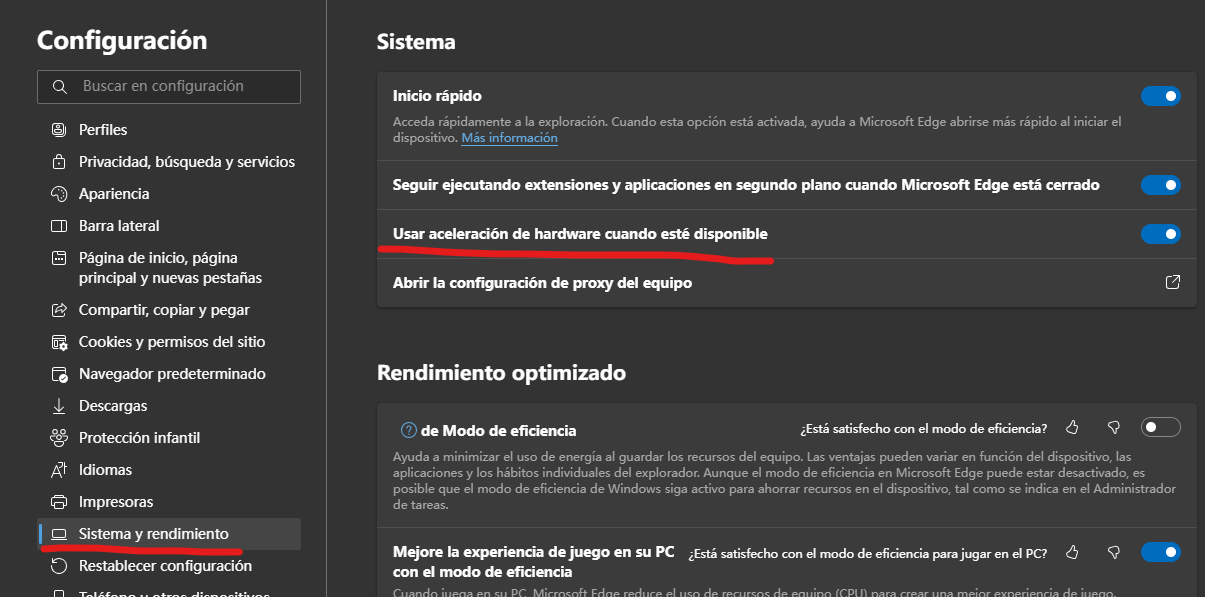
Antes de tocar nada, lo primero es saber cómo llegar a las opciones que nos interesan. Microsoft Edge se puede iniciar de varias maneras, pero una de las más directas en Windows es usar el menú inicio. De esta forma, te aseguras de abrir el navegador correctamente y acceder después a la página de configuración donde están las herramientas de restablecimiento.
En Windows, haz clic en el botón de inicio de la barra de tareas y escribe Edge en el cuadro de búsqueda. Al pulsar la tecla Intro, se abrirá el navegador directamente. Otra opción es localizar el icono de Microsoft Edge anclado en la barra de tareas o en el escritorio y hacer doble clic. En cualquier caso, una vez lo tengas en pantalla, verás en la esquina superior derecha un botón con tres puntos horizontales, que es el menú de “Configuración y más”.
Haz clic sobre esos tres puntos y se desplegará un menú con un montón de opciones: pestañas recientes, favoritos, historial, extensiones, descargas, etc. La entrada que nos interesa para casi todo lo que vamos a hacer es Configuración. Al seleccionarla, Edge abrirá una nueva pestaña con un panel lateral a la izquierda, donde se agrupan opciones como Perfiles, Privacidad, Apariencia o, lo que nos importa aquí, la sección de “Restablecer configuración”.
Es en esa pantalla de configuración interna del navegador donde encontraremos tanto la herramienta para devolver Edge a sus valores originales como otras opciones relacionadas con la sincronización de datos, la gestión de la nube y la limpieza del historial y la caché. Conviene familiarizarse con este panel porque es el centro de mando para solucionar la mayoría de problemas del navegador.
Restablecer la configuración de Edge a sus valores predeterminados
Dentro de la pestaña de configuración de Edge, en el menú de la izquierda, hay una sección llamada Restablecer configuración. Esta es la opción que te permite devolver el navegador a su estado inicial. Al entrar ahí verás, entre otras cosas, una función muy clara: “Restaurar la configuración a sus valores predeterminados”, que es justo lo que necesitamos para dejar Edge prácticamente como recién instalado.
Para usarla, haz clic en “Restablecer configuración” en la barra lateral y, a continuación, selecciona la opción “Restaurar la configuración a sus valores predeterminados”. Verás que aparece una pequeña explicación y un botón con la palabra “Restablecer”. Al pulsarlo, Edge te mostrará una ventana emergente de confirmación, avisándote de las consecuencias. Es importante leerla con calma, porque se desharán cambios que hayas hecho en la página de inicio, pestañas nuevas, motor de búsqueda, extensiones y otros ajustes personalizados.
Si confirmas y haces clic en “Restablecer”, el navegador comenzará el proceso automáticamente. Durante unos instantes, Edge aplicará la configuración predeterminada, desactivará las extensiones instaladas y borrará determinados datos temporales. En la parte superior de la ventana, normalmente aparece un mensaje informando de que todos los ajustes se han restablecido correctamente. A partir de ese momento, el navegador debería comportarse como si lo acabaras de instalar.
Ten en cuenta que este restablecimiento no suele eliminar tus favoritos, contraseñas guardadas o historial de navegación de golpe, pero sí afecta a muchas personalizaciones y extensiones. Es buena idea, una vez terminado el proceso, revisar qué extensiones necesitas realmente y activar solo las imprescindibles. A veces una extensión problemática es la responsable de los fallos y, tras el restablecimiento, conviene ir probándolas poco a poco para detectar si alguna vuelve a causar errores.
Después de restablecer, también puedes aprovechar para cambiar de nuevo la página de inicio, configurar tus preferencias de privacidad o ajustar detalles como el zoom predeterminado o la apariencia del navegador. La idea es que, partiendo de un Edge limpio y estable, vuelvas a dejarlo a tu gusto pero evitando arrastrar los errores o configuraciones dañadas que te estaban dando problemas.
Borrar historial de navegación y datos de caché en Microsoft Edge
Incluso sin llegar a restablecer por completo el navegador, borrar el historial y la memoria caché puede solucionar muchos problemas de visualización de páginas y mejorar algo el rendimiento. Edge guarda de forma automática copias de archivos temporales, imágenes y otros elementos para que las páginas se carguen más rápido. Cuando esa caché se corrompe o se hace demasiado grande, puede causar errores de carga, contenidos desactualizados o fallos gráficos.
Si puedes abrir Microsoft Edge sin que se bloquee, el procedimiento es muy sencillo. Haz clic en el botón de los tres puntos de la esquina superior derecha y selecciona Historial. Se abrirá un pequeño cuadro emergente con la lista de sitios visitados recientemente y algunas opciones. En la parte superior de ese recuadro hay de nuevo tres puntos que despliegan un menú adicional donde encontrarás la opción “Borrar datos de navegación”.
Al pulsar “Borrar datos de navegación”, Edge te llevará a una nueva página donde verás un cuadro con varias casillas de selección y un desplegable llamado Intervalo de tiempo. Lo recomendable, si quieres hacer una limpieza profunda por problemas persistentes, es elegir “Todo el tiempo” en ese desplegable. Con esa opción, Edge te permitirá eliminar el historial completo de navegación, las cookies y otros datos del sitio, así como las imágenes y archivos en caché almacenados desde siempre.
Para resolver problemas de visualización y liberar espacio es fundamental marcar al menos “Historial de exploración” e “Imágenes y archivos en caché”. Puedes añadir también cookies y otros elementos si quieres un borrado aún más completo, pero ten en cuenta que eso te hará salir de muchas sesiones web (por ejemplo, tendrás que iniciar sesión de nuevo en tus páginas favoritas). Una vez marcadas las casillas que te interesen, haz clic en “Borrar ahora” para que Edge empiece a limpiar todos esos datos.
El proceso puede tardar unos segundos o un poco más, dependiendo de la cantidad de información guardada. Cuando acaba, Edge no muestra siempre un aviso muy llamativo, pero ya habrás liberado buena parte de los datos acumulados. La próxima vez que abras el navegador o visites ciertas páginas, notarás que se vuelven a cargar como si fuera la primera vez, sin arrastrar archivos corruptos ni versiones desactualizadas. Esta limpieza, combinada con un restablecimiento de configuración cuando sea necesario, es una de las mejores formas de devolverle la vida al navegador.
Restablecer Microsoft Edge desde la configuración de Windows
Hay casos en los que Edge ni siquiera se abre correctamente o está tan dañado que las opciones internas del navegador no funcionan. Para estas situaciones más extremas, Windows ofrece un sistema de restablecimiento desde la propia configuración del sistema. Esta alternativa es útil cuando quieres reparar por completo la aplicación Microsoft Edge sin depender de que el navegador arranque bien.
Para usar este método, haz clic en el icono de Windows en la barra de tareas y entra en el engranaje de Configuración. Dentro del panel de configuración de Windows, ve a la sección Aplicaciones. En el apartado “Aplicaciones y características” verás una lista con todos los programas instalados. Desplázate hasta encontrar Microsoft Edge o utiliza el cuadro de búsqueda para localizarlo más rápido. Una vez lo tengas, haz clic encima de su nombre para ver las opciones disponibles.
Entre esas opciones aparecerá un enlace a “Opciones avanzadas”. Al hacer clic ahí, se abrirá una nueva ventana con diferentes ajustes específicos de la aplicación, incluyendo las funciones de reparación y restablecimiento. En esta pantalla verás un botón llamado “Restablecer”. Si lo pulsas, Windows te mostrará un mensaje advirtiendo de que se borrarán los datos de la aplicación y se devolverá Edge a su configuración original. Tendrás que confirmar de nuevo en el segundo botón “Restablecer” para iniciar el proceso.
Durante unos instantes, el sistema trabajará en segundo plano para reparar y restaurar Microsoft Edge. Cuando termine, suele aparecer una marca de verificación o un pequeño indicador junto al botón, que confirma que el restablecimiento se ha realizado correctamente. A partir de ese momento, cuando abras de nuevo el navegador, tendrás una instalación limpia de Edge con los ajustes de fábrica, lo que suele eliminar errores graves, bloqueos continuos o comportamientos extraños que no se resolvían por otros medios.
Conviene recordar que este tipo de restablecimiento desde Windows afecta a la aplicación como tal, por lo que puede implicar la pérdida de datos locales asociados a Edge, igual que cuando usas la opción de restablecer desde el propio navegador. Antes de lanzarte, si tienes posibilidad, exporta tus favoritos y asegúrate de que has sincronizado aquello que quieras mantener en la nube, de forma que puedas recuperarlo más adelante sin problema.
Hacer copia de seguridad de tus favoritos antes de restablecer
Uno de los puntos que más preocupa a los usuarios cuando piensan en restablecer Edge es qué pasa con sus favoritos. Si llevas años guardando marcadores, es normal que no quieras arriesgarte a perderlos. Aunque los restablecimientos estándar suelen respetar los favoritos, siempre es buena idea crear una copia de seguridad en un archivo externo antes de tocar nada importante, sobre todo si vas a hacer cambios profundos o si Edge te está dando errores serios.
Para exportar tus favoritos, abre Microsoft Edge y pulsa la combinación de teclas Ctrl + Mayús + O. Esto abrirá directamente el administrador de favoritos. En la esquina superior del panel de favoritos verás también el icono de los tres puntos suspensivos. Al hacer clic, se desplegará un menú en el que aparecerá la opción “Exportar favoritos” para guardarlos en un archivo HTML que podrás conservar a buen recaudo.
Cuando selecciones “Exportar favoritos”, Windows te pedirá que elijas la ubicación donde quieres guardar el archivo y el nombre del mismo. Edge propone por defecto algo del estilo favorites_mes_día_año.html, por ejemplo favorites_07_05_21.html, pero puedes cambiar ese nombre por el que prefieras. Lo importante es recordar dónde lo guardas, ya que ese archivo será el que utilices si más adelante necesitas restaurar los marcadores en este u otro navegador compatible.
Tras elegir la carpeta y el nombre, solo tienes que hacer clic en Guardar y la exportación se completará en cuestión de segundos. A partir de ese momento, tendrás una copia de tus favoritos independiente de Edge, que puedes almacenar también en la nube, en un USB o en cualquier ubicación segura. Si algo sale mal durante el restablecimiento o decides cambiar de navegador, esos favoritos seguirán estando a salvo en el archivo HTML exportado.
Más adelante, si deseas recuperar esos marcadores, podrás importarlos desde el propio Microsoft Edge u otros navegadores utilizando sus herramientas de importación de favoritos, seleccionando como origen el archivo HTML que has generado. Esta medida preventiva apenas lleva un par de minutos y evita perder colecciones de enlaces que muchas veces son el resultado de años de uso del navegador.
Restablecer la sincronización de datos en la nube de Microsoft
Además de lo que ocurre en tu equipo, Microsoft Edge guarda parte de tu información en la nube de Microsoft para permitir la sincronización entre dispositivos. Esto incluye cosas como favoritos, contraseñas, historial, extensiones compatibles y algunos ajustes. Si Edge te indica que no puede sincronizar los datos o te muestra errores continuos relacionados con la sincronización, puede ser buena idea realizar un restablecimiento específico de los datos sincronizados.
Antes de tocar la sincronización en la nube, ya has visto que es muy recomendable guardar una copia de tus favoritos por si necesitas restaurarlos manualmente. Aunque el proceso de reseteo de la nube suele ser seguro, nunca está de más tener un plan B. Una vez que tengas esa copia, ve a la configuración de Edge y entra en el apartado Perfiles. Dentro de ahí encontrarás el bloque de opciones de sincronización, donde se muestran los distintos tipos de datos que se pueden sincronizar y el estado actual del proceso. Desde este panel podrás iniciar una resincronización completa con el dispositivo.
En la sección de sincronización, localiza la opción que permite volver a sincronizar los datos con el dispositivo, algo similar a “Re-sync data to this device” o “Volver a sincronizar datos con este dispositivo”. Al seleccionarla, Edge iniciará una resincronización que puede tardar desde unos segundos hasta varios minutos, dependiendo de la cantidad de información que tengas almacenada en la nube de Microsoft. Durante este tiempo, es importante mantener el navegador abierto para que el proceso no se interrumpa.
Si después de esta resincronización sigue viendo mensajes de error, el propio Edge suele mostrar un enlace con un texto del estilo “¿Sigue teniendo problemas de sincronización? Pruebe otra opción”. Al hacer clic en ese enlace se ofrecen pasos adicionales, entre ellos la posibilidad de “Restablecer sincronización”. Esta opción borra los datos sincronizados en la nube asociados a tu cuenta y fuerza a que se vuelvan a enviar desde el dispositivo una vez esté todo limpio.
Cuando actives el restablecimiento de sincronización, Edge puede tardar un poco en completarlo y, de nuevo, es esencial no cerrar el navegador hasta que haya finalizado. Si todo va bien, los errores de sincronización deberían desaparecer y el navegador empezará a subir y descargar datos de nuevo de manera normal. En algunos casos, eso sí, puede que tengas que identificarte otra vez en tus distintos dispositivos y revisar qué tipos de datos quieres sincronizar, especialmente si habías hecho cambios de configuración previamente.
Eliminar por completo los datos de Edge de la nube de Microsoft
Hay usuarios que, por cuestiones de privacidad o por querer empezar totalmente de cero, prefieren que sus datos de navegación y configuración de Edge no sigan almacenados en la nube de Microsoft. Para estas situaciones, además de resincronizar, el navegador permite realizar un restablecimiento que borra los datos sincronizados en la cuenta, siempre que sigas un procedimiento algo más cuidadoso.
Lo primero que se recomienda en estos casos es detener la sincronización en todos los dispositivos excepto en uno, que será desde el que controles el proceso. En ese equipo principal, abre Edge, ve a Configuración, entra en Perfiles y luego en Sincronización. Desde ese panel, desactiva la sincronización de los tipos de datos que quieres eliminar de la nube: puedes desmarcar favoritos, historial, contraseñas, extensiones, etc. Así consigues que no se sigan enviando datos nuevos mientras llevas a cabo el restablecimiento.
Una vez desactivados los elementos que no quieres que se sigan sincronizando, en ese mismo apartado de sincronización aparece la opción de volver a sincronizar los datos con el dispositivo y el enlace para otras opciones en caso de problemas. Ahí es donde puedes elegir “Restablecer sincronización”. Al hacerlo, se iniciará un proceso que limpiará la información de Edge almacenada en la nube asociada a tu cuenta de Microsoft, respetando únicamente lo que decidas mantener posteriormente al reconfigurar la sincronización.
Durante este procedimiento, igual que en el caso de la resincronización, es importante mantener el navegador abierto hasta que termine el restablecimiento. Dependiendo de la cantidad de datos que tengas en la nube, puede tardar desde unos segundos a varios minutos. En ocasiones, incluso puede aparecer un mensaje indicando que el restablecimiento no se ha podido completar y que pruebes de nuevo más tarde. En ese caso, lo recomendable es esperar unas horas y volver a iniciar el proceso de restablecimiento.
Cuando el restablecimiento de sincronización finaliza correctamente y decides no reanudar la sincronización de ciertos elementos o de ninguno, los datos que había en la nube dejan de estar allí y ya no se seguirá intercambiando información entre tus dispositivos. Si más adelante cambias de idea y quieres volver a sincronizar, tendrás que iniciar sesión de nuevo en Edge en los distintos dispositivos y activar otra vez la sincronización para los tipos de datos que te interesen, empezando de cero respecto a los datos en la nube.

Redactor apasionado del mundo de los bytes y la tecnología en general. Me encanta compartir mis conocimientos a través de la escritura, y eso es lo que haré en este blog, mostrarte todo lo más interesante sobre gadgets, software, hardware, tendencias tecnológicas, y más. Mi objetivo es ayudarte a navegar por el mundo digital de forma sencilla y entretenida.