- Bulk Rename Utility permite renombrar grandes volúmenes de archivos aplicando patrones avanzados como reemplazos, numeraciones y cambios de formato.
- La vista previa integrada muestra cómo quedarán los nombres antes de aplicar cambios, reduciendo errores incluso en lotes de miles de ficheros.
- Es una herramienta gratuita para uso personal que complementa y supera el renombrado básico de Windows y las órdenes de PowerShell.
- Resulta especialmente útil para organizar fotos, episodios de series y documentos técnicos generados por aplicaciones como Revit.
Si trabajas a menudo con fotos, documentos, series o proyectos de diseño, tarde o temprano te toca renombrar un montón de archivos de golpe. Hacerlo uno a uno es un suplicio, sobre todo cuando tienes decenas o cientos repartidos por varias carpetas. Aquí es donde entra en juego Bulk Rename Utility, una herramienta veterana, potente y gratuita que muchos usuarios desconocen, pero que puede ahorrarte horas de trabajo.
En este artículo vamos a ver con todo detalle cómo renombrar archivos en lote con Bulk Rename Utility, en qué situaciones brilla, qué opciones ofrece y cómo aprovecharlas de forma sencilla aunque no tengas ni idea de expresiones regulares. También compararemos, de pasada, otras formas de renombrar archivos en Windows (como hacerlo desde el propio Explorador o con PowerShell) para que tengas claro cuándo te compensa usar este programa.
Cuándo tiene sentido usar Bulk Rename Utility
Hay muchos casos típicos en los que es casi obligatorio tirar de una herramienta avanzada y no limitarse al renombrado básico de Windows. Algunos de los escenarios más comunes son estos:
Por ejemplo, si tienes un CD o una carpeta de música donde todos los temas se llaman algo como «Track 01», «Track 02», «Track 03» y así sucesivamente, rápidamente se vuelve imposible saber qué canción es cuál sin reproducirlas una a una. Este tipo de situaciones son las que justifican utilizar herramientas pensadas para renombrar muchos archivos de golpe.
Otro caso clásico es el de las cámaras de fotos y móviles que generan nombres tipo DSC00001.JPG, DSC00002.JPG y así hasta el infinito; si vuelcas varias tarjetas o mezclas fotos de distintos viajes, encontrar una imagen concreta se convierte en una odisea.
Pasa algo muy parecido con las series y películas, donde tal vez ya tengas archivos llamados S1.E1, S1.E2, S10.E10 y quieras normalizar todo al formato S01.E01, S01.E02, etc., manteniendo bien el relleno con ceros incluso cuando hay temporadas de dos dígitos.
En el mundo profesional también es habitual que programas como Revit, AutoCAD u otras herramientas técnicas generen lotes enormes de PDFs con nombres larguísimos e ininteligibles, algo del estilo “MiModelo-3d-Proyecto454-A101General.pdf” cuando en realidad lo que quieres entregar al cliente es una estructura clara del tipo “A1-101 Planta general.pdf”.
En todos estos supuestos, y en muchos más, Bulk Rename Utility permite definir patrones, sustituir cadenas, añadir números, fechas, prefijos o sufijos y ver al momento cómo quedarán los nombres definitivos antes de confirmar el cambio.
Funciones básicas de renombrado masivo en Windows
Aunque Bulk Rename Utility es muy potente, conviene recordar que Windows incluye un renombrado múltiple muy básico que puede sacarte del apuro en casos sencillos.
Si seleccionas varios ficheros en una misma carpeta, haces clic derecho sobre uno de ellos y eliges “Cambiar nombre”, al escribir un nuevo nombre y pulsar Enter, Windows renombra todos con ese mismo nombre y les añade un número entre paréntesis para diferenciarlos (archivo (1), archivo (2), etc.).
Este método es rápido y cómodo, pero tiene limitaciones importantes: todos los archivos terminan con el mismo nombre base, solo cambia el número, y además deben estar todos juntos en la misma carpeta, sin posibilidad de actuar sobre subcarpetas.
Si lo que necesitas es mantener parte del nombre original pero cambiar otra (por ejemplo sustituir la cadena “-textobuscado” por otra palabra diferente manteniendo el resto del nombre), el sistema nativo de Windows se queda muy corto.
Algo parecido ocurre cuando tienes ficheros repartidos en muchas carpetas y subcarpetas y lo que deseas es cambiar un mismo texto en todos esos archivos; ir carpeta a carpeta supone un consumo de tiempo enorme, y ahí es donde mandan las herramientas avanzadas.
Renombrar por lote usando PowerShell como alternativa
Antes de entrar a fondo en Bulk Rename Utility, merece la pena comentar que Windows incorpora una opción muy potente para usuarios que no temen la consola: PowerShell, un intérprete de comandos avanzado que permite automatizar el renombrado con una sola orden.
PowerShell viene incluido desde versiones antiguas como Windows 7, 8, 8.1 y 10, y basta con abrir el menú Inicio, escribir “PowerShell” y ejecutarlo para poder empezar a lanzar comandos sin instalar nada adicional.
El flujo de trabajo básico sería, primero, cambiar al directorio donde estén los archivos que quieres modificar con un comando tipo cd Documentos o cd Documentos\Trabajos; el autocompletado con la tecla Tab ayuda a no escribir rutas completas.
Una vez situado en la carpeta adecuada, puedes usar una instrucción como Get-ChildItem -Filter «*textobuscado*» -Recurse | Rename-Item -NewName {$_.name -replace «textobuscado»,»textoqueponer»}, que lo que hace es localizar todos los archivos cuyo nombre contenga la cadena a buscar —incluso en subcarpetas, gracias al parámetro -Recurse— y sustituir esa parte del nombre por otra.
En ese comando, la parte Get-ChildItem -Filter «*textobuscado*» localiza todos los elementos que cumplan el filtro, -Recurse hace que se examine también cada subcarpeta, la barra vertical | envía cada resultado al comando siguiente y Rename-Item se encarga de cambiar el nombre usando la regla de reemplazo indicada dentro de {$_.name -replace …}.
Además, PowerShell permite añadir el parámetro -WhatIf al final de la orden para realizar una especie de simulación, listando qué nombres se cambiarían y cómo quedarían sin llegar a ejecutar realmente el renombrado, lo cual es muy útil para evitar sustos si te equivocas en el patrón.
El principal inconveniente es que, aunque la sintaxis no es especialmente compleja, a muchos usuarios les echa para atrás el entorno “de texto” y la necesidad de entender un mínimo de comandos y filtros, de modo que para ellos Bulk Rename Utility suele ser una solución más amigable.
Qué es Bulk Rename Utility y qué ofrece
Bulk Rename Utility es un programa gratis para uso personal, disponible para Windows, pensado específicamente para renombrar lotes grandes de archivos o carpetas con todo tipo de reglas: sustitución de texto, numeraciones, fechas, cambios de mayúsculas/minúsculas, expresiones regulares, etc.
Su interfaz, al abrirlo por primera vez, puede impresionar porque tiene muchos paneles y casillas, todos visibles a la vez, prácticamente sin jerarquías ni pestañas, lo que hace que de entrada parezca más complejo de lo que realmente es para las tareas más habituales.
Una de sus virtudes es que, tras la instalación, puede integrarse en el menú contextual del Explorador de Windows, de forma que si estás en una carpeta con archivos, puedes seleccionar los que quieras, hacer clic derecho y usar la opción “Bulk Rename Here”.
Otra ventaja clave es que la aplicación muestra siempre una vista previa de los nuevos nombres en la lista de archivos: ves la columna con el nombre actual y otra con el nombre resultante, de manera que, si la configuración no es la que querías, puedes corregirla antes de pulsar el botón definitivo. Si te interesan alternativas avanzadas al Explorador que también facilitan tareas masivas, prueba gestores como Directory Opus o XYplorer.
El programa es gratuito para uso doméstico, pero si lo necesitas a nivel comercial también ofrece una licencia de pago relativamente económica, algo a destacar comparado con otros softwares profesionales que suelen ser mucho más caros.
Renombrar fotos, discos y otros archivos con Bulk Rename Utility
Uno de los usos más frecuentes de Bulk Rename Utility es organizar colecciones de fotos que originalmente tienen nombres genéricos del tipo DSC00001.JPG, así como discos de música con pistas llamadas simplemente “Track – 1”, “Track – 2”, etc.
Imagina que tienes una carpeta llamada algo como “2011 – 09 – Fotos Tenis” llena de imágenes con el típico nombre de la cámara; puedes seleccionar todas las fotos (por ejemplo con el atajo Ctrl + E) y luego, con el botón derecho sobre cualquiera, elegir “Bulk Rename Here” para abrir directamente el programa en esa ubicación.
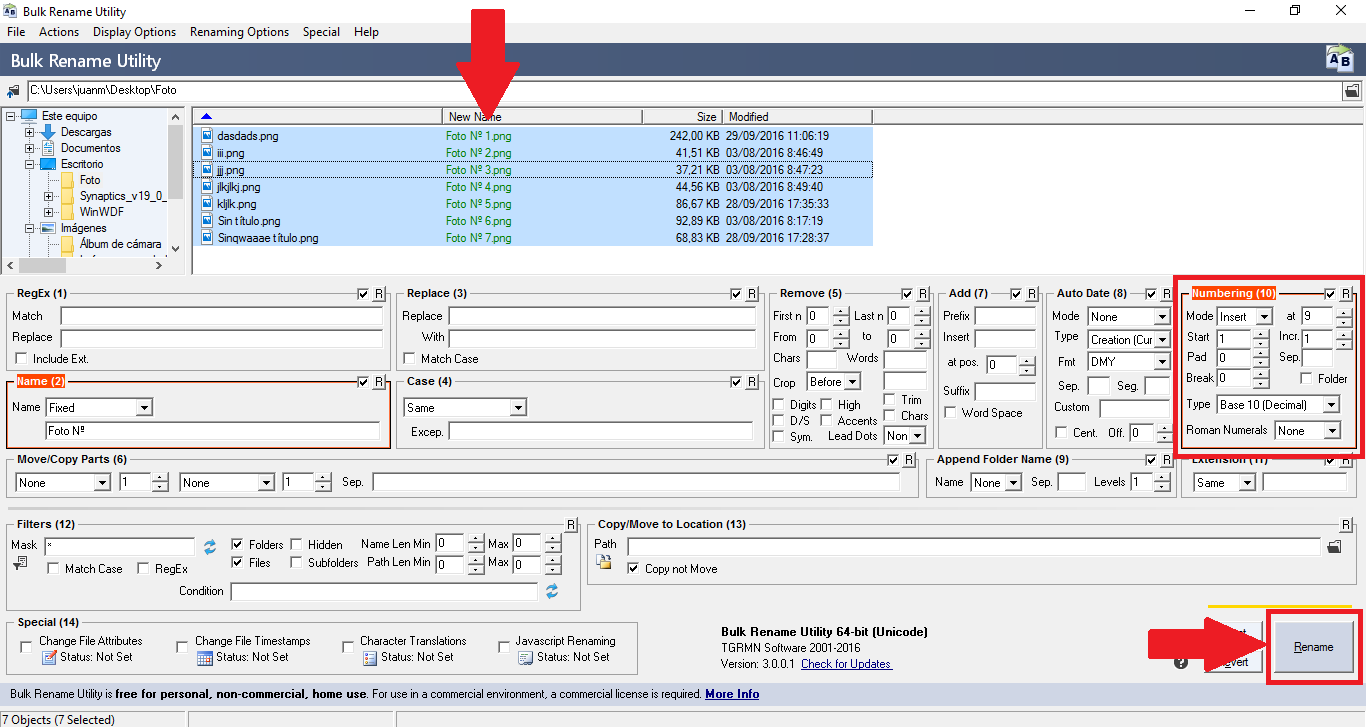
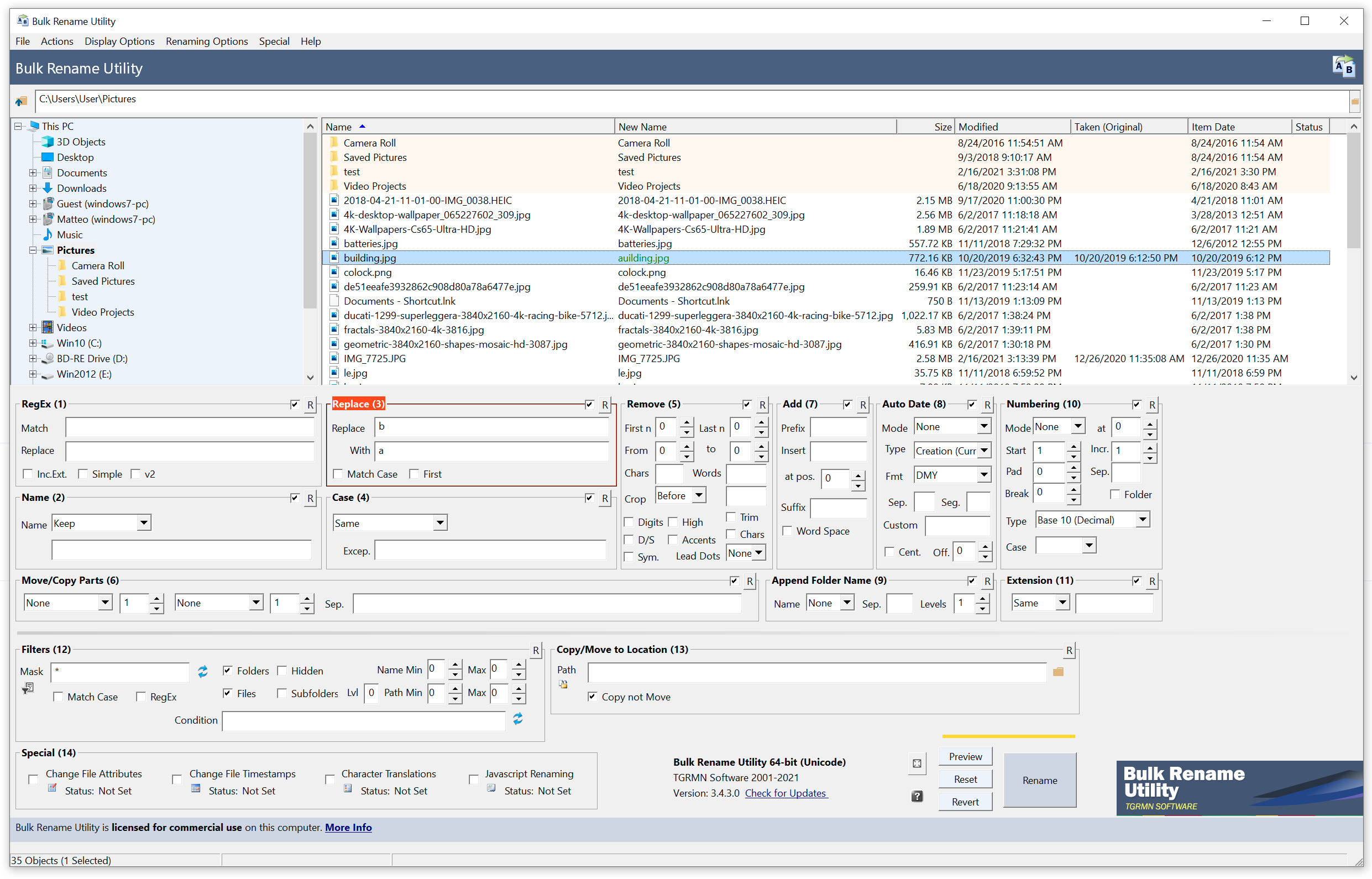
Una vez dentro, la interfaz muestra los archivos en la parte superior y, en la zona inferior, se despliegan las distintas secciones de configuración: Remove, Add, Replace, Numbering y otras muchas pestañas que puedes usar según lo que quieras lograr.
Si lo que necesitas es reemplazar por completo el nombre generado por la cámara, una estrategia habitual es ir al bloque Remove (eliminar) y ajustar la opción para borrar un determinado número de caracteres del nombre original, por ejemplo los 8 caracteres de “DSCXXXXX” sin tocar la extensión.
Después, en el apartado Add (añadir), puedes escribir el texto base que quieres usar, algo del estilo fotos_tenis_ o cualquier otro prefijo que tenga sentido para ese álbum, para que todos los archivos compartan ese nombre raíz.
Por último, en la sección Numbering se configura cómo se van a numerar los archivos: puedes decidir si el número irá al principio (prefijo) o al final (sufijo), el formato (decimal, hexadecimal, números romanos), el valor inicial y el relleno con ceros.
Con esa combinación sencilla —eliminar el nombre original, añadir uno nuevo genérico y numerar— terminas con algo del estilo fotos_tenis_001.jpg, fotos_tenis_002.jpg, mucho más fácil de identificar y listo para usarse en álbumes, webs o donde necesites.
Renombrar episodios de series: de S1.E1 a S01.E01
Otro problema bastante habitual entre seriéfilos es tener episodios etiquetados como S1.E1, S1.E2, mientras que otros están ya en formato S10.E10, y querer unificar todo con dos dígitos: S01.E01, S10.E10, etc.
Bulk Rename Utility permite solucionar esto utilizando sus opciones de reemplazo y numeración, e incluso se puede recurrir a expresiones regulares si quieres algo más sofisticado, aunque no es estrictamente necesario para casos simples.
Si no controlas regex, puedes partir de un enfoque práctico: usar la zona Repl. (Replace) para sustituir patrones de texto (por ejemplo, quitar letras o signos innecesarios) combinada con la zona Numbering para añadir números con relleno de ceros.
La clave es que el programa te deja probar distintas combinaciones paso a paso, de modo que puedes realizar un primer renombrado sencillo para normalizar el formato y, si hace falta, lanzar una segunda pasada para pulir detalles (por ejemplo ajustar los ceros a la izquierda o unificar la forma de escribir la temporada).
Si en algún momento decides dar el salto y aprender algo de expresiones regulares, Bulk Rename Utility también las soporta, pero el propio autor recomienda no complicarse la vida: si el patrón que quieres conseguir es muy enrevesado, es mejor renombrar en varias iteraciones simples, que intentar hacerlo todo de una sola tacada con una expresión larga y difícil de depurar.
Renombrar lotes grandes de planos o documentos desde Revit y similares
En entornos profesionales como arquitectura, ingeniería o construcción, es muy frecuente exportar desde Revit u otros programas decenas de planos en PDF cuyos nombres no son precisamente amigables ni legibles para un cliente.
En lugar de tener un conjunto ordenado tipo “A1-101 Planta general”, muchas veces se obtienen nombres llenos de información interna que solo entiende el software, algo como “MiModelo-3d-Proyecto454-A101General.pdf”, que complica mucho el envío y archivado.
Muchos usuarios dedican horas a renombrar estos archivos manualmente, o se montan macros en Excel o scripts que requieren revisar plano por plano copiando y pegando valores, lo cual también termina siendo bastante pesado y propenso a errores.
Bulk Rename Utility simplifica el proceso porque permite definir patrones de búsqueda y reemplazo perfectamente adaptados a los nombres generados por Revit: puedes quitar prefijos o sufijos automáticos, reorganizar partes del nombre, insertar códigos de plano, etc., en cuestión de segundos. Para flujos profesionales con muchos ficheros similares, también puedes revisar opciones para renombrar varios archivos a la vez en Windows.
Una de las grandes ventajas para este tipo de flujos es la vista previa interactiva, ya que ves archivo por archivo cómo quedaría el nombre antes de renombrar; si un patrón no capta bien todos los casos, puedes ajustarlo sin llegar a cometer ningún cambio irreversible.
Además, como el programa permite introducir numeraciones consecutivas, fechas, prefijos y sufijos, es muy fácil imponer un estándar interno de nomenclatura para todo un juego de láminas, lo que facilita la organización a largo plazo y reduce errores en futuras revisiones.
Renombrar parte del nombre según un patrón concreto
No siempre se trata de tirar a la basura el nombre actual y empezar de cero; a menudo lo que quieres es reemplazar solo una parte del texto en muchos archivos que comparten ese fragmento, manteniendo el resto intacto.
Piensa en un conjunto de documentos donde todos incluyen la misma marca o referencia, por ejemplo presupuesto-2017-EmpresaGarcía.docx, analisis-financiero-2017-EmpresaGarcía.xlsx y variaciones similares que solo comparten la cadena «EmpresaGarcía».
Si utilizaras el renombrado múltiple básico de Windows, todos terminarían con el mismo nombre base y un número entre paréntesis, lo cual sería un desastre, mientras que con Bulk Rename Utility puedes decirle que busque exactamente esa subcadena y la sustituya por otra.
Para ello, basta con seleccionar los ficheros y usar el bloque Replace (Repl.): en el campo “Replace” escribes el texto que se quiere localizar y en “With” indicas el nuevo texto con el que quieres reemplazarlo, viendo al momento cómo cambian los nombres en la vista previa.
Si lo que te interesa es eliminar esa parte del texto sin poner nada nuevo, simplemente puedes dejar vacío el campo de reemplazo (o usar comillas vacías si lo haces vía PowerShell), de manera que la cadena desaparece del nombre final.
Pasos básicos para cambiar nombres con Bulk Rename Utility
Aunque la interfaz está llena de opciones, para la mayoría de necesidades cotidianas basta con seguir unos pocos pasos muy sencillos que se repiten siempre.
Lo primero es abrir la aplicación Bulk Rename Utility tras instalarla; si has activado la integración con el Explorador, también puedes llegar a ella desde el clic derecho con “Bulk Rename Here”.
En el panel izquierdo se muestra una especie de explorador de carpetas que te permite navegar hasta localizar la carpeta donde se encuentran los archivos que quieres procesar, ya sea una carpeta con fotos, documentos o cualquier otro tipo de ficheros.
Después seleccionas los archivos a modificar, ya sea con el ratón o con atajos de teclado (Ctrl + A para todos, Ctrl + clic para seleccionar varios sueltos, etc.), y en la parte inferior empiezas a ajustar las secciones que te interesan, normalmente Replace, Add, Remove y Numbering.
Mientras vas configurando cada bloque, la tabla de la parte superior va mostrando una columna con el nombre actual y otra con el nuevo nombre previsto, por lo que puedes comprobar que no estás rompiendo nada importante antes de aplicar la operación.
Cuando todo esté como quieres, solo queda hacer clic en el botón Rename situado en la parte inferior derecha; el programa te pedirá confirmación y, si procedes, realizará todos los cambios en segundos incluso aunque se trate de cientos o miles de archivos.
Ventajas, trucos y recomendaciones de uso
Una de las grandes bazas de Bulk Rename Utility es que permite renombrar por pasos: si el patrón que buscas es complicado, puedes hacer primero un cambio parcial (por ejemplo, limpiar ciertos prefijos), aplicar el renombrado, y luego ejecutar una segunda pasada para ajustar números, fechas o sufijos.
Esta filosofía evita tener que montar configuraciones extremadamente complejas con muchas condiciones a la vez; en lugar de eso, eliges un objetivo simple por etapa, compruebas el resultado y continúas con la siguiente iteración.
Otro truco interesante es utilizar el renombrado masivo no solo para organización interna, sino también pensando en posicionamiento web: por ejemplo, si haces reseñas de productos, puedes nombrar las fotos como review_samsung_galaxy_s2_1.jpg, review_samsung_galaxy_s2_2.jpg, etc., para aportar contexto semántico a las imágenes.
Aunque el programa incluye opciones avanzadas como expresiones regulares, cambio de fechas y horas o numeraciones complejas, no es obligatorio dominarlas todas; puedes quedarte con las cuatro funciones que usas siempre y acudir al manual oficial o a la carpeta de ejemplos (samples) instalada con el programa cuando necesites algo más sofisticado.
Por último, conviene recordar que Bulk Rename Utility está pensado para trabajar con cantidades enormes de archivos sin despeinarse; da igual que tengas 10, 100 o 10.000 ficheros, el proceso sigue siendo igual de rápido siempre que tengas claro qué patrón aplicar y revises bien la vista previa. Si necesitas localizar rápidamente grandes colecciones antes de renombrar, herramientas como Everything resultan muy útiles.
Con todo lo anterior, queda claro que Bulk Rename Utility se ha ganado su fama de programa imprescindible para cualquiera que trabaje a menudo con grandes volúmenes de archivos: ahorra tiempo, reduce errores y da un control muy fino sobre los nombres, ya sea que organices fotos personales, episodios de series, planos de un proyecto o documentos corporativos repartidos en múltiples carpetas.

Redactor apasionado del mundo de los bytes y la tecnología en general. Me encanta compartir mis conocimientos a través de la escritura, y eso es lo que haré en este blog, mostrarte todo lo más interesante sobre gadgets, software, hardware, tendencias tecnológicas, y más. Mi objetivo es ayudarte a navegar por el mundo digital de forma sencilla y entretenida.