- Uso de la carpeta Eliminados recientemente y la Papelera para recuperaciones rápidas.
- Restauración de imágenes mediante copias de seguridad de Time Machine e iCloud.
- Empleo de software profesional de recuperación para casos de borrado permanente.

Esa sensación de vacío en el estómago cuando te das cuenta de que han desaparecido unas fotos queridas de tu Mac es, sinceramente, una pesadilla. Ya sea porque te has equivocado al vaciar la papelera, porque la app Fotos ha decidido darte un susto o porque has formateado una tarjeta SD sin querer, la pérdida de archivos visuales puede ser frustrante. Sin embargo, lo primero que debes saber es que no todo está perdido; en la gran mayoría de los casos, los datos siguen ahí, aunque el sistema ya no los reconozca.
Lo que ocurre técnicamente es que macOS no borra la información al instante, sino que simplemente marca ese espacio como disponible para escribir datos nuevos. Por eso, el tiempo es oro: cuanto más uses el ordenador tras el borrado, más riesgo hay de que la información sea sobrescrita y se vuelva irrecuperable. Vamos a repasar paso a paso todas las vías posibles para rescatar tus recuerdos, desde las más sencillas y nativas hasta el uso de herramientas avanzadas.

Revisión de las redes de seguridad integradas en macOS

Antes de entrar en pánico o instalar programas complejos, conviene echar un vistazo a los sitios donde Apple guarda los archivos temporalmente. El primer paso lógico es abrir el Finder y revisar la Papelera de reciclaje. Parece obvio, pero es increíble la cantidad de veces que las fotos están ahí esperando un simple clic derecho y la opción de recuperar para volver a su sitio original.
Si las imágenes han desaparecido específicamente de la aplicación Fotos, tienes una oportunidad dorada gracias al álbum de Eliminados recientemente. Este actúa como una zona de cuarentena donde los ítems permanecen durante 30 días antes de desaparecer para siempre. Para acceder, abre la app Fotos, busca en la barra lateral la sección de Eliminados (si no la ves, revisa bajo \»Más ítems\») y, si el álbum está bloqueado, sigue las instrucciones para desbloquearlo. Una vez dentro, elige las fotos y pulsa Recuperar.
Recuperación mediante copias de seguridad y la nube

Si el plazo de los 30 días ha expirado o la papelera está vacía, la opción más robusta es Time Machine. Si tienes el hábito de hacer copias periódicas en un disco externo, solo tienes que conectar la unidad, entrar en la aplicación y navegar hacia atrás en el tiempo hasta una fecha previa al incidente. Busca la carpeta de la fototeca y selecciona restaurar; es la forma más fiable de volver al punto de partida sin perder calidad.

Por otro lado, si tienes activada la sincronización con Fotos de iCloud, es muy probable que tus imágenes sigan viviendo en los servidores de Apple. Accede a icloud.com con tu Apple ID, entra en la sección de Fotos y revisa también allí la carpeta de eliminados recientemente. A veces, el borrado en el Mac no se sincroniza inmediatamente o existen versiones guardadas en la nube que pueden salvarte el día.
Soluciones para tarjetas SD y almacenamiento externo

Cuando el problema ocurre en una tarjeta SD, el escenario cambia ligeramente. Si acabas de borrar la foto, puedes intentar usar el comando Comando + Z o Editar > Deshacer inmediatamente después de la acción. Si eso no funciona, recuerda que algunas tarjetas pueden haber dejado rastros en la papelera del Mac si el borrado se hizo desde el Finder.
Para los más aventureros o usuarios técnicos, el Terminal de macOS puede ser una herramienta útil. Mediante comandos como cd .Trash y ls -al ~/.Trash, es posible explorar el contenido oculto de la papelera y mover archivos mediante el comando mv. No obstante, esto requiere precisión absoluta para no cometer errores mayores en el sistema de archivos.

Uso de software especializado de recuperación de datos
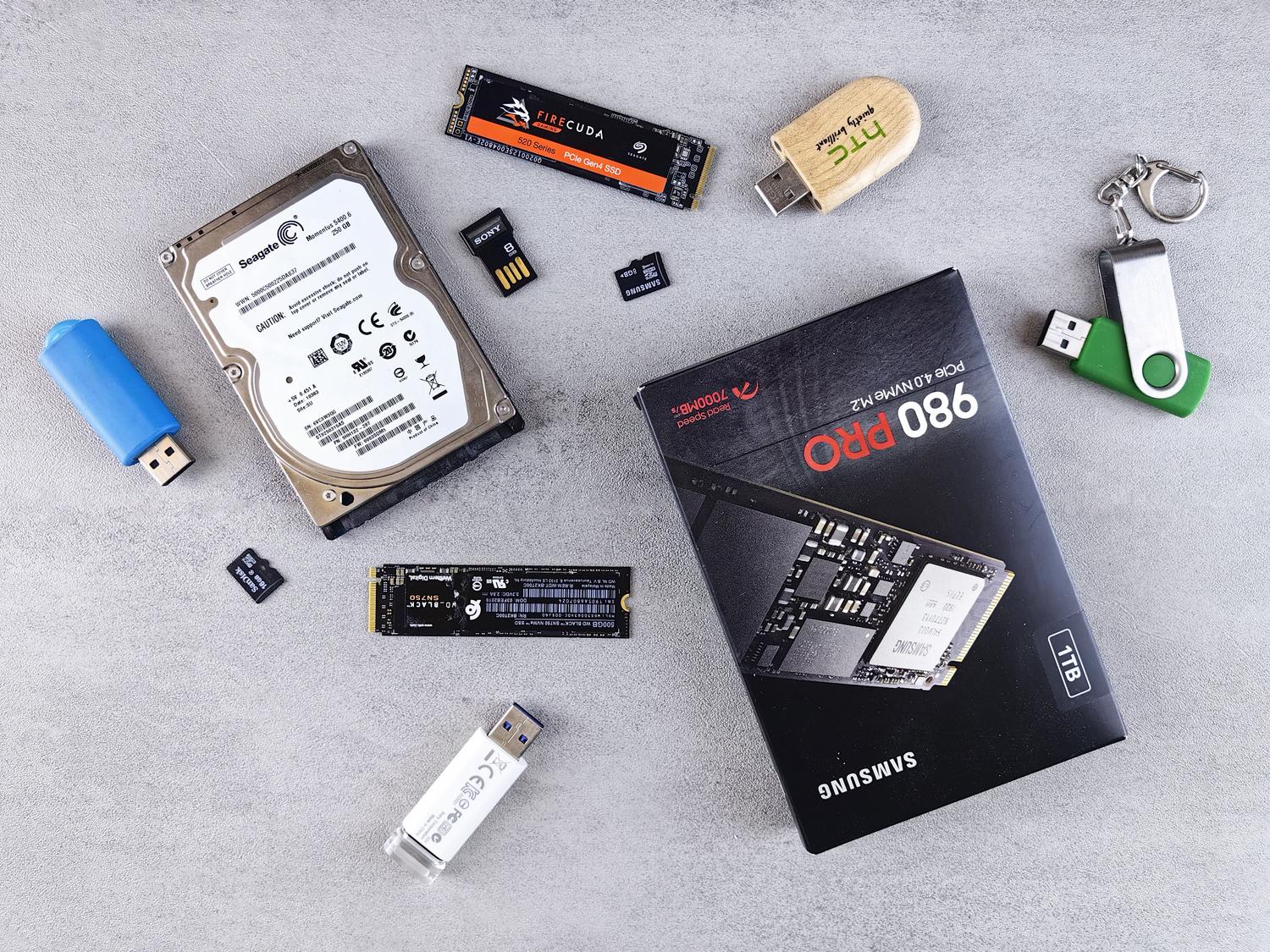
Cuando todas las opciones gratuitas y nativas fallan, es el momento de recurrir a la artillería pesada. Existen diversas aplicaciones para recuperar fotos borradas profesionales como Disk Drill, Stellar Photo Recovery, Cisdem Data Recovery o Recoverit que realizan un análisis profundo sector por sector del disco. Estas herramientas son capaces de localizar archivos que el Finder ya considera inexistentes porque rastrean la firma digital de los formatos de imagen (JPG, PNG, RAW, etc.).
El procedimiento general implica instalar el software, seleccionar la unidad afectada (disco interno, USB o SD) y ejecutar el escaneo. Un consejo vital: nunca guardes los archivos recuperados en la misma unidad que estás escaneando, ya que podrías sobrescribir los datos que precisamente intentas rescatar. Para quienes busquen una alternativa gratuita y no teman una interfaz de línea de comandos, PhotoRec es una opción potente, aunque más compleja de manejar.
Consejos para evitar futuros desastres
Para que no vuelvas a pasar por este estrés, lo ideal es implementar una estrategia de respaldo redundante. Activar Time Machine es fundamental, pero combinarlo con copias en la nube ofrece una capa extra de seguridad. Si disparas en formatos RAW, asegúrate de que tu software de respaldo sea compatible con esos archivos específicos para evitar corrupciones.
Asimismo, es crucial expulsar correctamente las unidades externas y tarjetas SD antes de desconectarlas físicamente; esto evita que el sistema de archivos se dañe y que las fotos desaparezcan sin motivo aparente. Si alguna vez notas que faltan archivos, lo más inteligente es dejar de escribir datos en ese disco inmediatamente para maximizar las posibilidades de éxito de cualquier herramienta de recuperación.
Tanto si utilizas las herramientas nativas de macOS como iCloud, Time Machine o software de terceros especializado, la clave reside en la rapidez de acción y en evitar la sobrescritura de datos. Desde la sencilla revisión de la carpeta de eliminados hasta el análisis profundo de sectores del disco duro, existen múltiples caminos para rescatar imágenes borradas, siempre que se actúe con prudencia y se mantengan hábitos de copia de seguridad constantes.


Redactor apasionado del mundo de los bytes y la tecnología en general. Me encanta compartir mis conocimientos a través de la escritura, y eso es lo que haré en este blog, mostrarte todo lo más interesante sobre gadgets, software, hardware, tendencias tecnológicas, y más. Mi objetivo es ayudarte a navegar por el mundo digital de forma sencilla y entretenida.