- La recuperación varía según uses una cuenta Microsoft o una cuenta local en Windows.
- Las cuentas Microsoft se restablecen online verificando tu identidad con códigos de seguridad.
- Las cuentas locales dependen de preguntas de seguridad, discos de restablecimiento o métodos avanzados.
- Cuando todo falla, puedes restablecer o formatear el PC, valorando antes el impacto en tus datos.
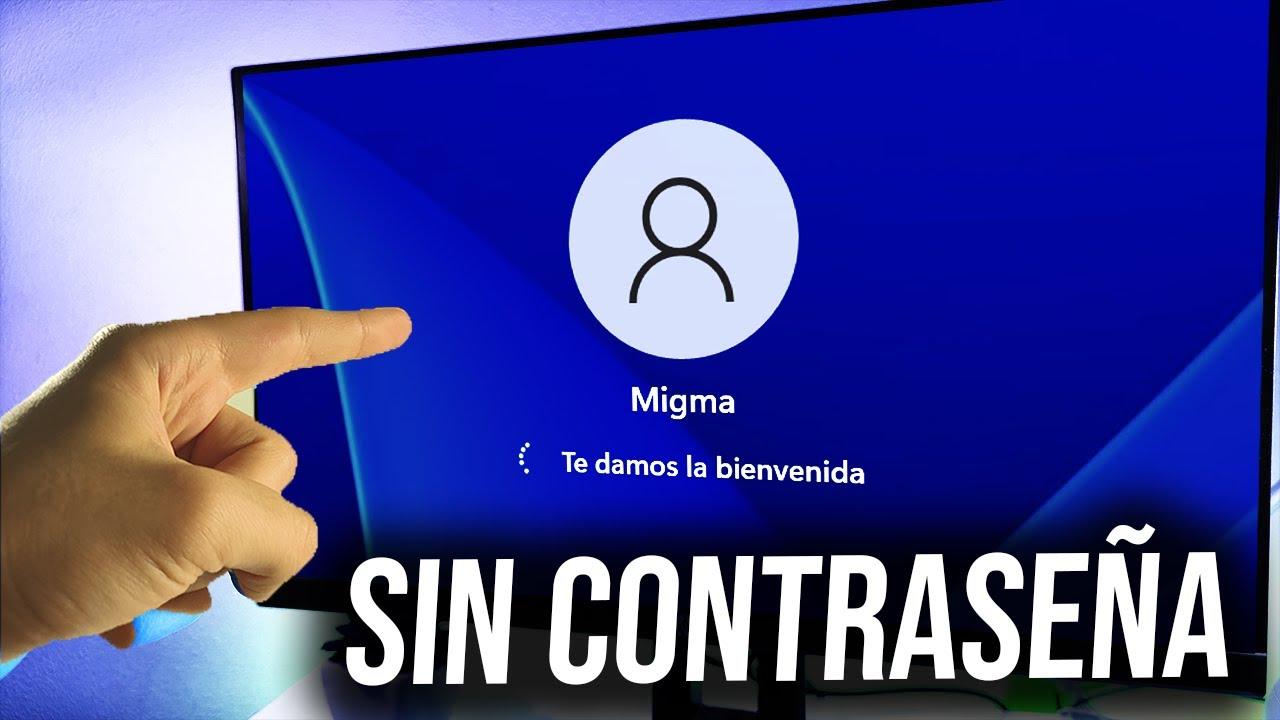
Olvidar la contraseña de Windows es un susto bastante común: vas a encender el ordenador, te pide la clave de siempre, la escribes… y de repente ya no funciona o directamente no te acuerdas. En ese momento parece que lo has perdido todo, pero la realidad es que Windows y Microsoft ofrecen varios caminos para recuperar el acceso a tu cuenta sin tener que formatear a lo loco ni renunciar a tus archivos.
En esta guía vamos a reunir, paso a paso, todos los métodos fiables para recuperar una cuenta de Windows cuando has olvidado la contraseña, el PIN o incluso el nombre de usuario, tanto si utilizas una cuenta de Microsoft como si usas una cuenta local. Verás soluciones sencillas, otras algo más técnicas y, como último recurso, la opción de restablecer el equipo, siempre explicando qué se pierde y qué se conserva para que no te lleves sorpresas.
Cuenta de Microsoft vs cuenta local: cómo saber qué tienes
Antes de hacer nada, necesitas tener claro si tu usuario de Windows es una cuenta de Microsoft o una cuenta local, porque los métodos para recuperar el acceso cambian bastante en un caso u otro. No es complicado de identificar, pero es clave para no perder el tiempo con pasos que no te sirven.
Una cuenta de Microsoft es la que se inicia con un correo electrónico tipo @outlook.com, @hotmail.com, @live.com o incluso un correo externo como @gmail.com. Suele estar vinculada a servicios como OneDrive, Microsoft Store, Office u otros productos de la compañía, y es la opción más habitual en Windows 10 y Windows 11.
Una cuenta local, en cambio, es un usuario que solo existe dentro de ese ordenador, sin asociarse a ningún correo. En la pantalla de inicio de sesión verás simplemente un nombre de usuario y un cuadro para poner la contraseña, pero no aparecerá ninguna dirección de email debajo.
La forma rápida de distinguirlas es fijarte en la pantalla de inicio de sesión de Windows: si te pide un correo electrónico, es cuenta de Microsoft; si únicamente ves un nombre de usuario, es una cuenta local. A partir de aquí, elige la sección que se ajuste a tu caso y sigue los pasos específicos.
Cómo recuperar el acceso si usas una cuenta de Microsoft
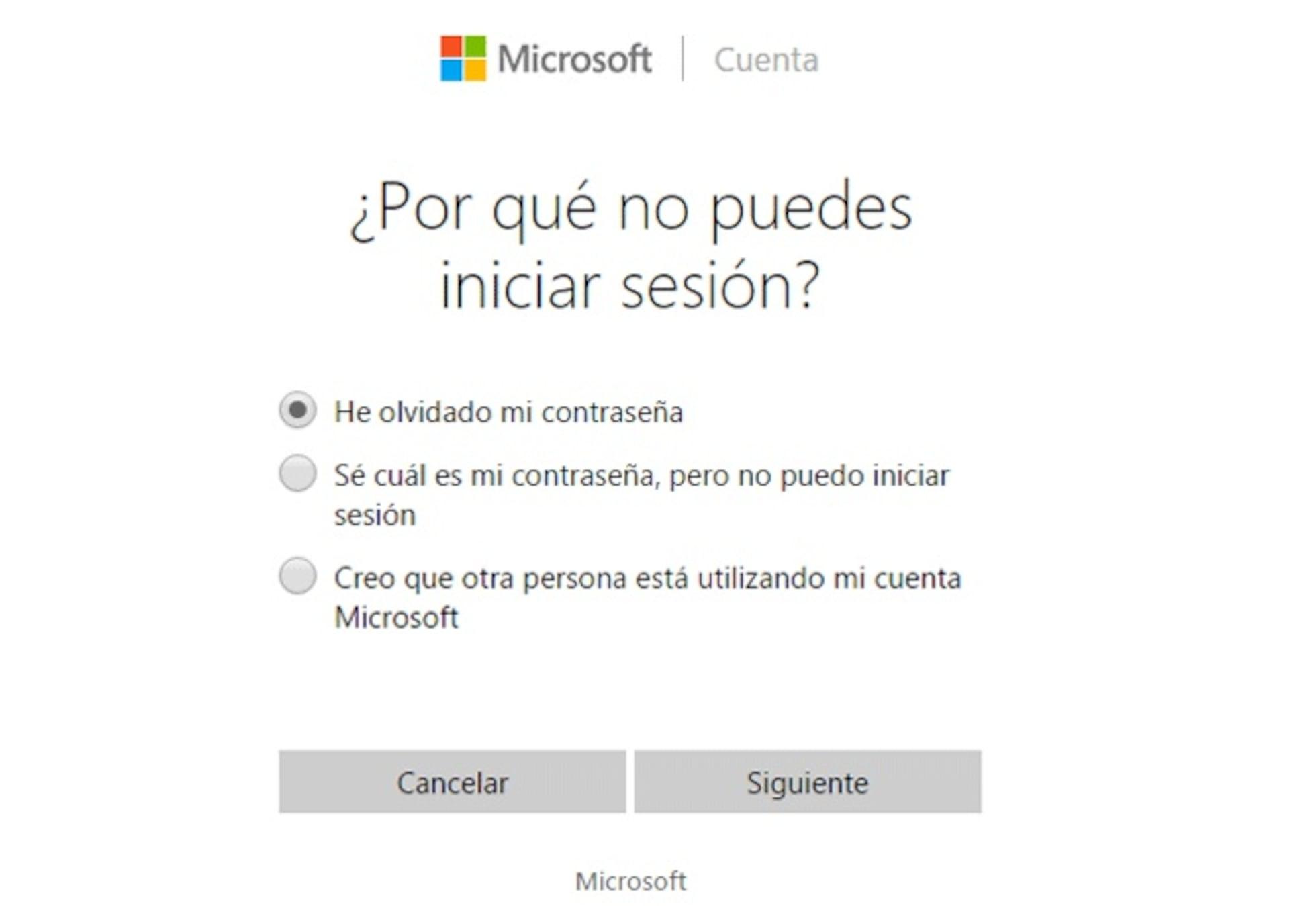
Si tu usuario de Windows está vinculado a una cuenta de Microsoft, tienes la opción más cómoda y segura para recuperar la contraseña, porque todo el proceso se hace online desde los servidores de Microsoft. Puedes hacerlo desde otro PC, desde el móvil o desde cualquier dispositivo con navegador y conexión a Internet.
Restablecer la contraseña de la cuenta Microsoft desde la web oficial
Cuando la contraseña que introduces no funciona o la has olvidado, lo primero es ir a la página oficial de recuperación de Microsoft. Este portal está pensado precisamente para restablecer el acceso a cuentas con problemas, ya sea por olvido de la clave, bloqueo de seguridad o incidencias similares.
Desde otro dispositivo, abre un navegador y entra en la página de restablecimiento de contraseña de Microsoft. Allí tendrás que escribir la dirección de correo, número de teléfono o nombre de Skype asociado a tu cuenta de Microsoft, y completar un sencillo captcha para demostrar que no eres un bot.
Una vez reconocido el usuario, Microsoft necesita verificar que realmente eres tú. Normalmente te dará a elegir entre recibir un código de seguridad por SMS, por email alternativo o a través de una aplicación de autenticación, dependiendo de la información de seguridad que configuraste en su momento.
Selecciona el método de verificación que tengas disponible, confirma los últimos dígitos del teléfono o parte de la dirección de correo de recuperación, y pulsa en obtener el código. En pocos segundos te llegará un mensaje con ese código de seguridad que deberás introducir en la página de Microsoft para continuar.
Tras verificar el código, la web te pedirá que escribas una nueva contraseña para tu cuenta Microsoft. Tiene que ser una clave distinta a cualquier otra que hubieras usado antes en esa cuenta, por motivos de seguridad. Cuando la aceptes, se actualizará tanto para iniciar sesión en Windows como para acceder al correo y al resto de servicios de Microsoft.
En ese momento ya puedes volver a tu PC bloqueado, asegurarte de que está conectado a Internet y probar a entrar con la nueva contraseña. En la mayoría de los casos, en unos minutos el cambio se habrá sincronizado y podrás iniciar sesión sin mayor problema.
Restablecer la contraseña de Microsoft directamente desde Windows 10 u 11
En Windows 10 y Windows 11 también puedes iniciar el proceso de recuperación desde la propia pantalla de inicio de sesión, sin necesidad de escribir tu contraseña correctamente. Esta opción aparece como un enlace o botón cuando Windows detecta que hay problemas al autenticarse.
En la pantalla en la que escribes la contraseña, busca el texto “Olvidé mi contraseña” o “He olvidado mi PIN” justo debajo del campo de entrada. Si estás usando un PIN, puede que antes tengas que ir a “Opciones de inicio de sesión” y elegir acceder con contraseña para ver el enlace correcto.
Al pulsar en “Olvidé mi contraseña”, Windows te abrirá un asistente guiado muy similar al del portal web: verás la cuenta de Microsoft que quieres recuperar, deberás confirmar que eres una persona real con un captcha y, de nuevo, se te pedirá que verifiques tu identidad con un código enviado a tu correo o móvil.
Cuando introduzcas correctamente el código de seguridad, el sistema te permitirá definir una nueva contraseña. Escríbela dos veces, confirma el cambio y, tras unos segundos, podrás volver a la pantalla de inicio de sesión para probarla. Si todo ha ido bien, entrarás en tu escritorio como siempre.
Si usas un PIN de Windows Hello y lo que has olvidado es precisamente ese PIN, puedes proceder de forma muy parecida: desde Configuración > Cuentas > Opciones de inicio de sesión, elige “PIN (Windows Hello)” y pulsa “Olvidé mi PIN”. De nuevo tendrás que confirmar tu cuenta de Microsoft, verificar tu identidad y establecer un nuevo PIN.
Recuperar el nombre de usuario de la cuenta Microsoft
A veces el problema no es solo la contraseña, sino que ni siquiera recuerdas qué correo tenías asociado a tu cuenta Microsoft. En ese caso, la propia Microsoft ofrece varias vías para localizar ese nombre de usuario mientras sigas teniendo acceso a tus métodos de seguridad.
Si configuraste un teléfono o un correo alternativo como información de seguridad, puedes usar esos datos para buscar tu usuario. En la página de recuperación, elige la opción de recuperar nombre de usuario, indica ese teléfono o correo de contacto y solicita el envío de un código de seguridad.
Introduce el código recibido y el sistema te mostrará las cuentas Microsoft asociadas a esos datos, normalmente ocultando parte del correo por seguridad. Cuando reconozcas la tuya, podrás iniciar sesión con ella y, si hace falta, cambiar la contraseña desde el mismo portal.
Si no tienes acceso a la información de seguridad o tu cuenta puede estar cerrada (por inactividad prolongada o porque la diste de baja), la cosa se complica. Las políticas de Microsoft impiden a los agentes de soporte revelar datos de la cuenta sin una verificación sólida, así que tendrás que seguir las instrucciones oficiales para intentar reabrir una cuenta cerrada, siempre que no hayan pasado los plazos de caducidad.
Cómo recuperar la contraseña en una cuenta local de Windows
Cuando utilizas una cuenta local, la contraseña se guarda solo en el propio ordenador, sin sincronizarse con ningún servidor remoto. Esto significa que los métodos de recuperación online no sirven, y tienes que tirar de las herramientas que ofrece el propio sistema o, en casos extremos, de soluciones avanzadas.
Recuperar el acceso usando las preguntas de seguridad
En muchas instalaciones recientes de Windows 10 y Windows 11, al crear una cuenta local se te pide configurar varias preguntas de seguridad del tipo “nombre de tu primera mascota” o “ciudad donde naciste”. Si lo hiciste en su momento, tienes bastantes probabilidades de recuperar la clave en unos pocos pasos.
En la pantalla de inicio de sesión, escribe deliberadamente una contraseña incorrecta para que Windows detecte el fallo. Tras uno o dos intentos fallidos, debería aparecer un enlace del tipo “Restablecer contraseña” asociado a ese usuario.
Al pulsar en “Restablecer contraseña”, el sistema te mostrará las preguntas de seguridad que configuraste. Tendrás que responderlas exactamente igual que cuando las creaste, respetando tildes, mayúsculas o cualquier detalle que pueda influir en la coincidencia de la respuesta.
Si contestas correctamente a las preguntas, Windows te permitirá escribir una nueva contraseña para esa cuenta local. Introduce una clave que recuerdes bien pero que sea lo bastante robusta, confírmala y, en cuanto aceptes, podrás usarla para iniciar sesión de inmediato.
Disco o unidad de restablecimiento de contraseña
Windows incluye desde hace años la opción de crear un “disco de restablecimiento de contraseña”, normalmente en una memoria USB, pensado justo para el día en que olvides la clave de tu cuenta local. El único inconveniente es evidente: tienes que haberlo preparado antes del problema.
Si fuiste previsor y guardaste un disco de restablecimiento, solo tienes que conectarlo al PC en la pantalla de inicio de sesión. Tras un intento fallido de contraseña, debería aparecer la opción correspondiente para usar ese medio de recuperación.
El asistente te guiará para crear una nueva contraseña para la cuenta local sin perder archivos ni ajustes. Es una de las opciones más limpias y seguras, así que merece la pena crear una unidad de este tipo cuando consigas recuperar el acceso, pensando en problemas futuros.
Restablecer el PC manteniendo tus archivos
Si ninguna de las opciones anteriores funciona (no recuerdas las preguntas, no tienes disco de restablecimiento…), aún tienes una alternativa relativamente “suave”: restablecer Windows utilizando la función de “Mantener mis archivos”. Esto elimina programas y configuraciones, pero intenta conservar tus documentos personales.
Desde la pantalla de inicio de sesión, haz clic en el icono de apagado en la esquina inferior derecha, mantén pulsada la tecla Shift (Mayús) en el teclado y, sin soltarla, selecciona “Reiniciar”. El equipo se reiniciará y cargará las opciones avanzadas de arranque.
En el menú azul de recuperación, elige “Solucionar problemas” y luego “Restablecer este equipo”. Cuando te pida el tipo de restablecimiento, selecciona “Mantener mis archivos” para indicar que quieres conservar tus datos personales.
Sigue los pasos que aparecen en pantalla y espera a que termine el proceso. El restablecimiento puede tardar un buen rato, ya que Windows se reinstala y limpia configuraciones, pero al finalizar tendrás el sistema como recién instalado, con la posibilidad de crear una nueva cuenta y contraseña, y tus documentos en su sitio.
Métodos avanzados para recuperar una cuenta local
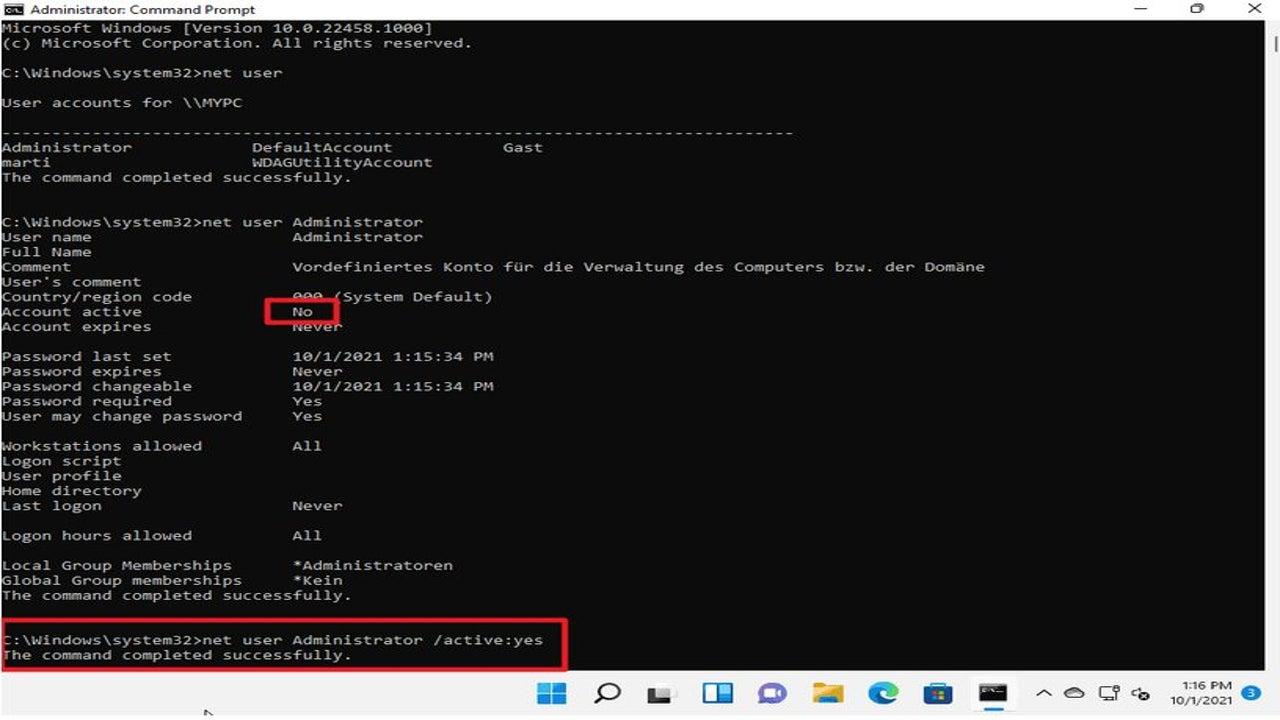
Si no quieres formatear ni perder configuraciones y te ves con ganas de meterte en “faena técnica”, existen procedimientos más avanzados para restablecer una contraseña local sin borrar datos. Son efectivos, pero implican manipular archivos de sistema o usar herramientas externas, como activar la cuenta de administrador oculta en Windows 11, así que conviene seguirlos al pie de la letra.
Uso de programas especializados como PCUnlocker
Una alternativa muy utilizada es recurrir a herramientas de terceros como PCUnlocker, diseñadas para resetear contraseñas de cuentas locales de Windows y cuentas de administrador sin necesidad de entrar en el sistema operativo.
Para usar este tipo de herramienta necesitas un segundo ordenador funcional, desde el que descargarás una imagen ISO (por ejemplo, pcunlocker.iso) proporcionada por el programa. Esa imagen tendrás que grabarla en un CD, DVD o, más práctico hoy en día, en una memoria USB arrancable.
Una vez creada la unidad de arranque con PCUnlocker, conéctala al ordenador bloqueado y accede a la BIOS o UEFI para cambiar el orden de arranque. Normalmente se entra pulsando repetidamente teclas como F2, Supr o F8 nada más encender el equipo, antes de que aparezca el logo de Windows.
En el menú de la BIOS, ve a la pestaña de “Boot” o “Arranque” y coloca el lector de DVD o la unidad USB como primer dispositivo. Guarda los cambios con la opción correspondiente (a menudo F10) y deja que el equipo reinicie con el medio arrancable conectado.
Si todo va bien, el PC iniciará directamente el entorno de PCUnlocker u otro programa similar. Allí solo tendrás que elegir la opción de “Reset Local Admin/User Password”, indicar la ruta donde se encuentra el archivo SAM (suele ser C:\Windows\System32\config) y dejar que escanee las cuentas del sistema.
El programa mostrará una lista con todos los usuarios locales disponibles. Selecciona la cuenta bloqueada y usa la opción de restablecer contraseña, que en muchos casos deja la contraseña en blanco para que luego puedas definir una nueva desde Windows. Una vez hecho, reinicia el equipo normalmente y prueba a entrar sin clave o con la que establezcas después.
Recuperar la contraseña mediante la consola de comandos en el entorno de recuperación
Otro método avanzado consiste en aprovechar el entorno de recuperación de Windows y la herramienta de accesibilidad Utilman para abrir una consola de comandos en la pantalla de inicio de sesión y cambiar la contraseña desde ahí. Es un procedimiento delicado, pero muy potente.
Primero necesitas arrancar el PC en el entorno de recuperación. En las versiones modernas de Windows 10 y 11 puedes hacerlo manteniendo pulsada la tecla Shift mientras pulsas en “Reiniciar” desde el icono de apagado en la pantalla de inicio de sesión. También puedes acceder si fuerzas tres apagados bruscos seguidos, para disparar la reparación de inicio.
Una vez en las opciones avanzadas, ve a “Solucionar problemas” y después a “Opciones avanzadas”, donde encontrarás la entrada “Símbolo del sistema”. Al pulsarla se abrirá una ventana de consola, normalmente apuntando a la ruta X:\Windows\System32 (un entorno de recuperación temporal).
Lo siguiente es cambiarte a la unidad donde está instalado Windows, que suele ser C:. Escribe C: y pulsa Intro, y luego ejecuta el comando cd windows\system32 para colocarte en la carpeta correcta. Aquí es donde residen tanto cmd.exe como utilman.exe.
La idea es renombrar el archivo utilman.exe y sustituirlo temporalmente por una copia de cmd.exe, de forma que al pulsar el icono de accesibilidad en la pantalla de inicio de sesión se abra en realidad una consola de comandos completa. Para ello, utiliza algo del estilo: ren utilman.exe utilman.exebk y después copy cmd.exe utilman.exe.
Cuando termines, escribe exit o cierra la ventana de la consola y elige la opción de continuar para volver a iniciar Windows. Ya en la pantalla de inicio de sesión, pulsa sobre el icono de accesibilidad (el de las opciones para usuarios con necesidades especiales) y, en lugar de Utilman, se abrirá una ventana de símbolo del sistema con privilegios elevados.
Desde esa consola puedes gestionar usuarios con el comando net user. Primero escribe net user y pulsa Intro para ver el listado de cuentas locales disponibles. Identifica el nombre exacto de la cuenta que quieres desbloquear y luego usa un comando como net user TUUSUARIO * para cambiarle la contraseña.
El sistema te pedirá que escribas una nueva contraseña sin mostrarla en pantalla. Puedes dejarla en blanco si quieres acceder sin clave en ese primer inicio, o introducir una nueva contraseña que recuerdes bien. Cuando veas el mensaje “Se ha completado el comando correctamente”, podrás cerrar la consola e iniciar sesión con esas credenciales.
Muy importante: una vez recuperado el acceso, debes revertir los cambios en utilman.exe. Vuelve a arrancar en el entorno de recuperación, entra otra vez en “Símbolo del sistema”, navega de nuevo a C:\Windows\System32 y ejecuta los comandos del utilman original: del utilman.exe y luego ren utilman.exebk utilman.exe. Así dejas todo como estaba antes y evitas posibles agujeros de seguridad.
Olvidar el PIN de Windows: qué hacer en cada caso
Además de la contraseña clásica, muchos usuarios inician sesión en Windows con un PIN, huella digital o reconocimiento facial gracias a Windows Hello. Si el problema es que has olvidado el PIN pero recuerdas la contraseña de tu cuenta Microsoft, estás en una situación muy manejable.
Si ya has iniciado sesión de otra forma (por ejemplo, con contraseña o huella), puedes cambiar el PIN desde Configuración > Cuentas > Opciones de inicio de sesión. Allí selecciona “PIN (Windows Hello)” y elige la opción “Olvidé mi PIN” para iniciar el asistente.
El asistente te pedirá la contraseña de tu cuenta Microsoft para verificar tu identidad. Una vez te autentiques, podrás definir un nuevo PIN, que se sincronizará con tu cuenta en ese dispositivo y sustituirá al anterior sin afectar a la contraseña general.
Si ni siquiera puedes iniciar sesión porque solo tenías configurado el PIN, en la pantalla de inicio busca el enlace “Olvidé mi PIN”. Si no aparece, pulsa en “Opciones de inicio de sesión” y trata de iniciar sesión con tu contraseña de Microsoft; una vez dentro, podrás regenerar el PIN desde Configuración.
En el caso de que tengas activada la verificación en dos pasos en tu cuenta Microsoft, puede que algunas aplicaciones antiguas no acepten el nuevo sistema y te pidan una contraseña de aplicación. Estas contraseñas son claves únicas y largas, generadas para conectarse desde apps que no soportan la autenticación moderna, y puedes gestionarlas desde la configuración de seguridad de tu cuenta Microsoft.
Cuando nada funciona: formatear o restablecer desde cero
Llega un punto en el que, si ninguna técnica ha funcionado o no quieres arriesgarte con métodos avanzados, la solución pasa por “empezar de cero”. Esto significa restablecer el PC o formatear la unidad donde está Windows, con la consiguiente pérdida de programas y, si no tienes cuidado, también de archivos.
En Windows 10 y Windows 11 puedes iniciar un restablecimiento desde las opciones de recuperación. Desde la pantalla de inicio de sesión, mantén pulsada la tecla Mayús al pulsar en Reiniciar, y una vez aparezca el menú azul, ve a “Solucionar problemas” > “Restablecer este PC”.
Según lo que elijas, podrás mantener o borrar tus archivos personales. Si de verdad no necesitas nada de lo que hay en el disco o ya tienes copia de seguridad, puedes seleccionar “Quitar todo”, lo que deja el ordenador como recién salido de fábrica y te permite crear una nueva cuenta de usuario y contraseña sin rastro de la anterior.
Recuerda que esta decisión es la más drástica, pensada para cuando la prioridad absoluta es recuperar el uso del equipo, no salvar los datos. Si te importa lo que hay dentro del disco, es mejor exprimir antes los métodos de recuperación de contraseña, los discos de restablecimiento o herramientas externas, o incluso extraer el disco para copiar los datos desde otro ordenador antes de formatear.
Perder la contraseña de Windows puede parecer un desastre en el momento, pero como ves hay un buen abanico de soluciones que van desde los sencillos asistentes de recuperación de cuenta Microsoft y las preguntas de seguridad, hasta métodos avanzados con consola de comandos o herramientas de terceros, e incluso la opción de restablecer el equipo manteniendo tus archivos cuando ya no queda otra. Lo ideal para evitar sustos futuros es usar una cuenta de Microsoft con información de seguridad actualizada, crear un disco de restablecimiento para las cuentas locales y, sobre todo, mantener siempre copias de seguridad de tus documentos importantes.

Redactor apasionado del mundo de los bytes y la tecnología en general. Me encanta compartir mis conocimientos a través de la escritura, y eso es lo que haré en este blog, mostrarte todo lo más interesante sobre gadgets, software, hardware, tendencias tecnológicas, y más. Mi objetivo es ayudarte a navegar por el mundo digital de forma sencilla y entretenida.