- Windows 11 permite adaptar el panel de Configuración rápida, el menú Inicio y la barra de tareas para acceder antes a lo que más usas.
- La personalización visual con temas, colores, iconos, fuentes y widgets ayuda a crear un entorno más cómodo y menos cargado.
- Optimizar animaciones, apps en segundo plano y energía mejora el rendimiento sin renunciar a una interfaz cuidada.
- Copias de seguridad, puntos de restauración y buenas prácticas de seguridad son clave al aplicar personalizaciones avanzadas.
Si usas Windows 11 a diario, seguro que más de una vez has pensado que te gustaría tenerlo algo más a tu gusto. El menú de Configuración rápida, la barra de tareas, el Inicio y las notificaciones se pueden adaptar mucho más de lo que parece a primera vista, y con unos pocos toques puedes ganar comodidad, orden y rapidez para tu día a día.
La clave está en entender que Windows 11, sobre todo en su edición Pro, es un sistema muy flexible: permite ajustar desde los botones del panel de Configuración rápida hasta temas, widgets, varios escritorios, rendimiento o seguridad avanzada. Vamos a ver, paso a paso y con detalle, todo lo que puedes hacer para que el sistema no te imponga su forma de trabajar, sino que sea Windows el que se adapte a ti.
Qué es el panel de Configuración rápida de Windows 11 y por qué conviene personalizarlo
En Windows 11, el viejo Centro de actividades de versiones anteriores se ha dividido en dos zonas: por un lado, las notificaciones, y por otro el panel de Configuración rápida con accesos a Wi‑Fi, Bluetooth, brillo, volumen y otros controles que usas constantemente. Es ese cuadro que se abre cuando haces clic en los iconos de red, volumen o batería de la barra de tareas.
La gracia es que ese panel no es fijo: puedes decidir qué botones aparecen, en qué orden y cuáles sobran. Si solo dejas las acciones rápidas que realmente utilizas, reduces distracciones, encuentras todo más deprisa y evitas andar buceando por la app de Configuración cada dos por tres.
Esta filosofía de acceso rápido no se limita a las conexiones o al brillo de la pantalla. En casi toda la interfaz de Windows 11 puedes hacer algo parecido: añadir accesos directos a carpetas importantes, anclar apps, ajustar colores o incluso decidir qué animaciones quieres activar. Todo suma para que el sistema te haga menos perder el tiempo.
Cómo personalizar los botones del menú de Configuración rápida
El panel de Configuración rápida concentra buena parte de los controles que tocas a diario, así que es un buen punto de partida. Modificarlo es muy sencillo y se hace directamente desde la propia barra de tareas, sin necesidad de abrir menús complicados, y en pantallas táctiles se puede acceder con gestos para acceso rápido.
Para acceder, basta con clicar en el área donde se agrupan los iconos de red, volumen o batería (o pulsar Windows + A). Verás un recuadro con varios botones tipo mosaico: Wi‑Fi, Bluetooth, Ahorro de batería, Modo avión, etc. Ese conjunto de mosaicos es totalmente configurable.
Dentro del panel, haz clic en el icono del lápiz o en la opción de edición (suele aparecer como “Editar ajustes rápidos”). A partir de ahí podrás quitar mosaicos que no uses, añadir otros que te hagan más falta y reorganizarlos arrastrando y soltando con el ratón.
Entre las acciones rápidas habituales están el acceso a la configuración de red, foco de concentración, proyección de pantalla, accesibilidad o incluso controles específicos según el dispositivo. Organizar estos botones en función de tu rutina (por ejemplo, destacar Wi‑Fi y punto de acceso si trabajas con portátil) marca una diferencia enorme en el ritmo de trabajo.
Este panel va de la mano con el Centro de acciones y las notificaciones. Desde la app de Configuración, en Sistema > Notificaciones, puedes complementar los cambios del panel ajustando cómo se muestran los avisos, qué aplicaciones pueden molestarte y cómo encaja todo con la asistencia de concentración y las sesiones de enfoque.
Elegir qué carpetas se muestran junto al botón de inicio/apagado en el menú Inicio
Windows 11 te permite colocar accesos directos a carpetas clave justo al lado del icono de encendido del menú Inicio. Hablamos de ubicaciones como Documentos, Descargas, Música, Imágenes, Vídeos, Red o tu carpeta personal, que seguramente usas a todas horas.
El objetivo es que, con un solo clic desde Inicio, llegues a tus sitios habituales sin tener que abrir el Explorador de archivos y navegar por varias rutas. Es como tener una pequeña barra de favoritos discreta dentro del propio menú Inicio.
Para activar o desactivar estas carpetas, entra en la configuración de Inicio: abre la app de Configuración (Windows + I), ve a Personalización > Inicio y entra en el apartado Carpetas. Allí verás una lista de conmutadores para decidir qué carpetas quieres que aparezcan a la derecha del botón de inicio/apagado.
Activa las que te resulten imprescindibles y deja desactivadas las que no te aporten nada. De esta forma, tu menú Inicio se convierte en una lanzadera hacia tus recursos más frecuentes, sin saturarlo con elementos que jamás pulsas.
Personalización del menú Inicio en Windows 11
El menú Inicio en Windows 11 ha cambiado bastante respecto a versiones anteriores. Ahora aparece centrado por defecto, con una parte de aplicaciones ancladas en la zona superior y una sección “Recomendado” para archivos y apps usadas recientemente en la parte inferior.
Aunque de entrada pueda chocar, tiene un nivel de personalización bastante majo. Puedes decidir qué apps se anclan, cómo se ordenan, crear carpetas de iconos, ajustar qué peso tiene la zona de anclados frente a la de recomendados e incluso limpiar por completo esa sección de recomendaciones si te parece un desorden constante.
Si la sección Recomendado te agobia, abre Inicio, haz clic derecho sobre cualquiera de los elementos que aparezcan ahí y elige la opción para “Limpiar” o “Borrar todas las recomendaciones”. Así dejas esa parte vacía y reduces ruido visual en cada apertura de Inicio.
En cuanto a las aplicaciones ancladas, puedes añadir una app buscándola en la lista de “Todas las aplicaciones”, clic derecho sobre ella y elegir “Anclar al inicio”. Para desanclar, el proceso es igual de simple: clic derecho sobre el icono anclado y opción “Desanclar de Inicio”. Ordenar los iconos es tan fácil como arrastrarlos hasta la posición deseada.
Además, Windows 11 permite agrupar iconos en carpetas: arrastra un icono encima de otro y se formará una carpeta que contendrá ambas apps. Luego puedes abrirla y cambiarle el nombre. Es una forma muy práctica de ordenar programas por tipo (ofimática, juegos, herramientas, etc.) sin abarrotar la cuadrícula.
El tamaño del menú Inicio no se puede cambiar directamente, pero sí puedes influir en cuántas filas de aplicaciones ancladas y de recomendaciones se muestran. Desde Configuración > Personalización > Inicio puedes optar por mostrar “Más anclas” o “Más recomendaciones”, lo que en la práctica hace que el panel visible sea más “largo” hacia una u otra sección.
Barra de tareas: posición, tamaño, iconos y comportamiento
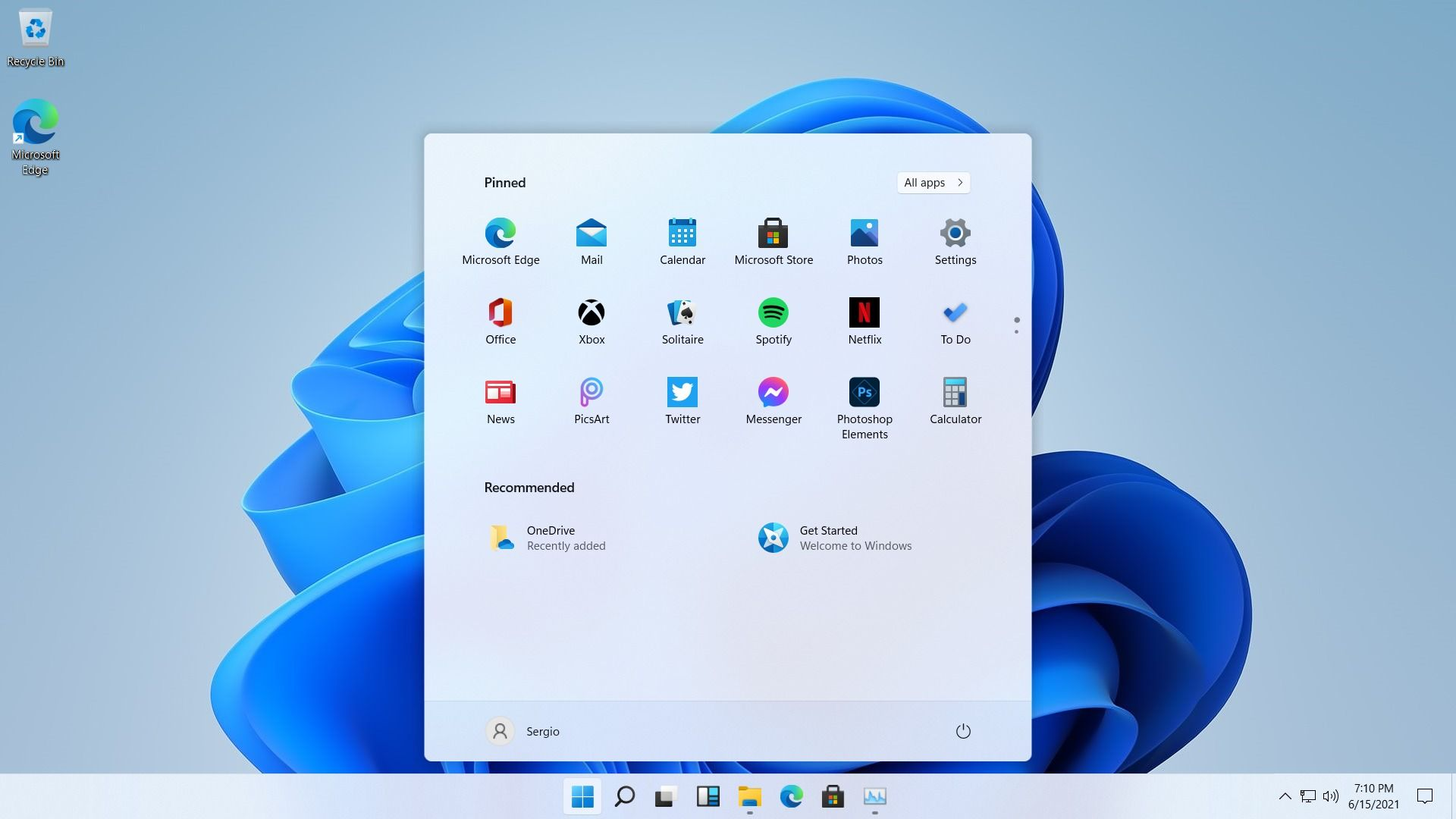
La barra de tareas es el eje central de la experiencia en Windows 11: contiene el menú Inicio, iconos de aplicaciones, área de bandeja del sistema, reloj y el acceso a notificaciones y Configuración rápida. Personalizarla te ahorra muchos clics a lo largo del día.
Por defecto, los iconos de la barra de tareas se alinean en el centro, pero puedes devolverlos a la posición clásica de la izquierda. Para ello, haz clic derecho en un espacio vacío de la barra de tareas, entra en “Configuración de la barra de tareas” y dentro de “Comportamientos de la barra de tareas” cambia la alineación a Izquierda. Usuarios acostumbrados a versiones antiguas de Windows suelen sentirse más cómodos así.
En esa misma pantalla vas a encontrar opciones para ajustar el uso de botones pequeños, ocultar automáticamente la barra cuando no esté en uso, mostrar u ocultar iconos de sistema como Búsqueda, Vista de tareas, Chat o Widgets y decidir qué iconos aparecen en la esquina de la bandeja. Dejar solo lo imprescindible reduce el ruido visual y las distracciones.
La barra de tareas también funciona como un espacio de favoritos. Si sueles usar siempre las mismas aplicaciones, lo ideal es anclarlas. Abre la app, luego clic derecho en su icono en la barra y elige “Anclar a la barra de tareas”. Para desanclar, clic derecho y “Desanclar de la barra de tareas”. Cuanto más fino afines aquí, menos tendrás que ir al menú Inicio.
Para usuarios avanzados, Windows 11 Pro suma opciones extra. Desde Configuración > Personalización > Barra de tareas puedes controlar el desbordamiento de la esquina, el comportamiento de vistas previas de ventanas (función Peek) y la interacción con varios monitores. Si trabajas con varias pantallas o necesitas saber cómo hacer que un monitor sea el principal, ajustar qué iconos se replican en cada una es crucial para no volverte loco.
Experiencia de personalización en Windows 11 Pro: productividad y flujo de trabajo
Windows 11 Pro pone un fuerte foco en los usuarios que necesitan productividad y control, especialmente en entornos profesionales. La posibilidad de adaptar casi todos los elementos visuales y de comportamiento ayuda a reducir la carga cognitiva y a centrarte en lo que importa.
Un escritorio bien organizado, con la barra de tareas ajustada a tu gusto, un menú Inicio limpio y un panel de Configuración rápida bien configurado, reduce los segundos muertos entre acción y acción. Parece poca cosa, pero sumado a una jornada completa se nota, y mucho.
Además, Windows 11 Pro integra herramientas pensadas para trabajar mejor, como los Diseños de ajuste (Snap Layouts), que permiten acoplar ventanas en diferentes combinaciones desde el botón Maximizar, o las Sesiones de concentración ligadas a la app Reloj, que ayudan a crear bloques de trabajo sin interrupciones.
También se ha integrado un panel de Widgets renovado donde puedes ver de un vistazo el tiempo, noticias, tráfico, calendario, resultados deportivos o finanzas. Todo esto se puede ajustar para que solo muestre lo que de verdad te interesa, aunque de momento la oferta de widgets de terceros aún es algo limitada.
En comparación con Windows 11 Home, la edición Pro suma funciones de seguridad y gestión empresarial como BitLocker, Hyper‑V, Windows Sandbox, Autopilot o configuración avanzada mediante directivas de grupo. Si trabajas en una empresa o con datos sensibles, merece la pena valorar estas herramientas junto con todas las opciones de personalización de interfaz.
Temas, colores, iconos y fuentes: darle tu propio estilo a Windows 11
Más allá de los botones y menús, puedes transformar por completo el aspecto visual del sistema. Windows 11 incluye un conjunto de temas preinstalados con combinaciones de fondos de pantalla, esquemas de color, sonidos y estilos, y te permite descargar más desde la Microsoft Store.
Para cambiar de tema, entra en la app de Configuración, ve a Personalización > Temas y elige uno de la lista. Si quieres ir un paso más allá, puedes combinarlo con ajustes de Colores, donde decides si prefieres modo claro, oscuro o personalizado, así como el color de acento para ventanas, barra de tareas y resaltados.
En Personalización > Colores puedes marcar si el color de acento se aplica a la barra de título, al borde de las ventanas, al menú Inicio, a la barra de tareas y al centro de notificaciones. Un esquema de color coherente ayuda a que todo se vea integrado y menos caótico.
Los iconos del escritorio también son configurables. Desde Personalización > Temas > Configuración de iconos de escritorio puedes elegir qué iconos del sistema mostrar (Este equipo, Papelera, Red, etc.) y cambiar su apariencia por iconos personalizados en formato ICO. Es un detalle pequeño pero que refuerza la sensación de sistema “tuyo”.
En cuanto a la tipografía, en Accesibilidad > Tamaño del texto puedes aumentar o reducir el tamaño general de las fuentes para mejorar la legibilidad. Y en Personalización > Fuentes puedes examinar las fuentes instaladas, añadir nuevas y usarlas como base para diseños personalizados. Ajustar el texto es clave si pasas muchas horas delante de la pantalla.
Widgets de escritorio y múltiples escritorios virtuales
El panel de Widgets de Windows 11 se abre desde su icono en la barra de tareas y muestra una serie de tarjetas con información dinámica: pronóstico del tiempo, calendario, noticias, resultados deportivos o lista de tareas. Es bastante configurable dentro de sus límites actuales.
Desde el propio panel puedes añadir o quitar widgets con los botones “+” o a través del menú de tres puntos de cada widget, donde también cambias el tamaño o personalizas la fuente de datos. Reorganizar los widgets con arrastrar y soltar te ayuda a priorizar la información más importante.
Paralelamente, Windows 11 ha mejorado el manejo de múltiples escritorios virtuales. El antiguo botón de Vista de tareas se ha rediseñado y se sitúa en la barra de tareas para crear y gestionar escritorios. Al pasar el ratón verás los escritorios activos y podrás añadir nuevos para separar trabajo, ocio o proyectos concretos.
Los escritorios virtuales permiten tener distintos conjuntos de aplicaciones y ventanas abiertas. Por ejemplo, uno para trabajo con correo, navegador y ofimática; otro para ocio con juegos y multimedia; otro para estudios o proyectos personales. Cambiar entre escritorios reduce la tentación de distraerte con lo que no toca.
En combinación con Snap Layouts y la personalización de la barra de tareas, los escritorios virtuales se convierten en una herramienta potentísima para organizar el día, sobre todo si trabajas con muchas ventanas simultáneas o con varios monitores.

Redactor apasionado del mundo de los bytes y la tecnología en general. Me encanta compartir mis conocimientos a través de la escritura, y eso es lo que haré en este blog, mostrarte todo lo más interesante sobre gadgets, software, hardware, tendencias tecnológicas, y más. Mi objetivo es ayudarte a navegar por el mundo digital de forma sencilla y entretenida.